

ChatGPT、Gemini、Claude──AIチャットを「なんとなく」使っていませんか?実は同じClaudeでも、使い方次第で生産性が5倍にも10倍にも変わります。筆者が半年間、毎日Claude CodeとClaude Desktopを業務で使い倒してきた中で「これは効果が段違いだった」と感じたtipsを厳選して15個お届けします。初心者から上級者まで、今日から即実践できるものばかりです。
プロンプト編──聞き方を変えるだけで回答の質が激変する
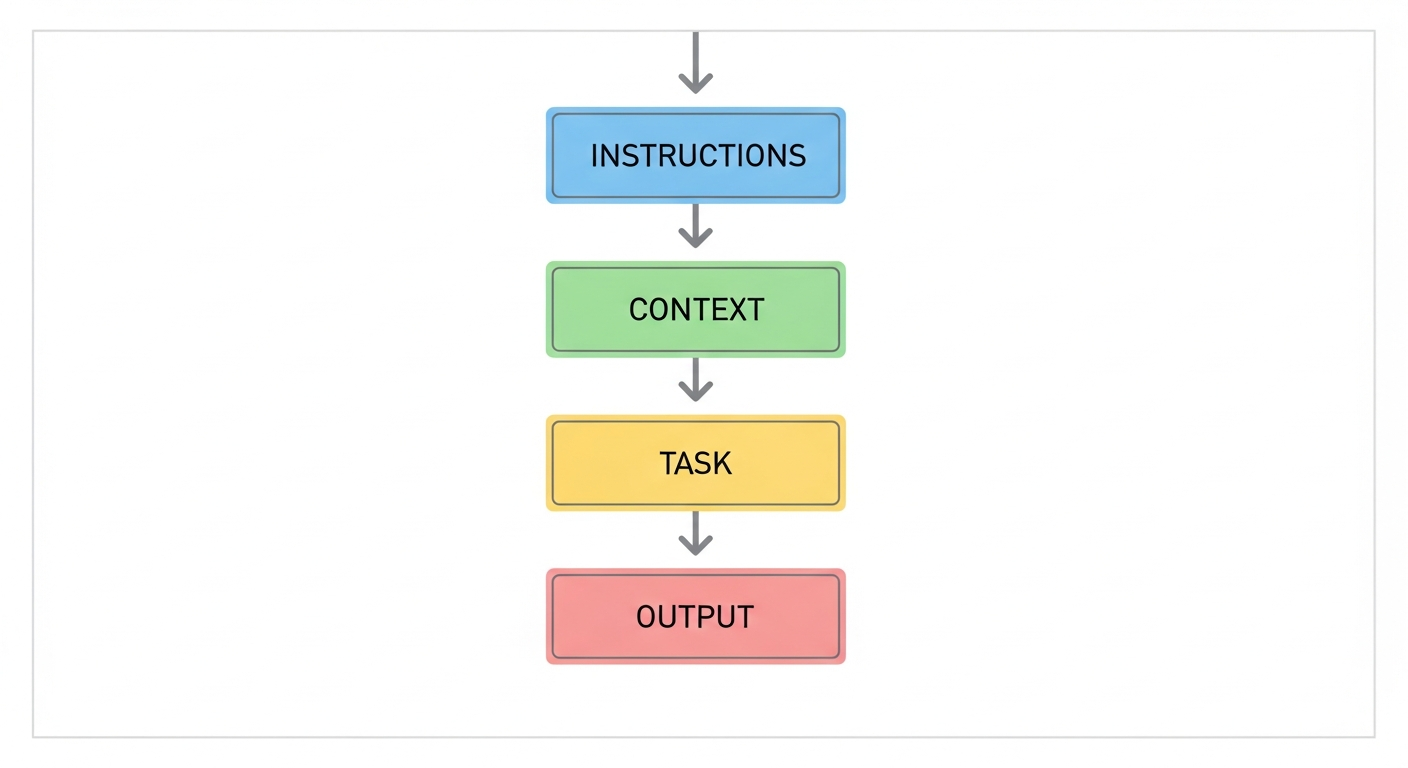
1. 「4ブロック構成」でプロンプトを書く
Claudeに何かを頼むとき、ただ「〇〇して」と書いていませんか?それだけでも動きますが、回答の精度を劇的に上げるフォーマットがあります。
それが「INSTRUCTIONS / CONTEXT / TASK / OUTPUT FORMAT」の4ブロック構成です。
- INSTRUCTIONS:Claudeの役割と全体方針
- CONTEXT:前提情報や背景
- TASK:具体的にやってほしいこと
- OUTPUT FORMAT:出力の形式や制約
例えば「このコードをレビューして」ではなく、「あなたはシニアエンジニアです(INSTRUCTIONS)。このPythonコードはECサイトの決済処理です(CONTEXT)。セキュリティ上の問題点を指摘してください(TASK)。問題の深刻度をS/A/B/Cで分類し、修正案をコード付きで出してください(OUTPUT FORMAT)」と書く。これだけで回答のレベルが全く変わります。
2. XMLタグを使いこなす
Claude 4.x系は、実はMarkdownよりXMLタグに強く反応します。Anthropic公式も推奨している方法です。
<instructions>あなたはデータ分析の専門家です</instructions>
<context>以下は当社の売上データです...</context>
<task>前年比で異常値がある月を特定してください</task>
<output_format>表形式で、異常値の理由も推測してください</output_format>
XMLタグで構造化すると、Claudeが「どこが指示で、どこがデータか」を正確に理解できるため、長文のプロンプトでも迷子になりません。
3. 「わからないときはわからないと言って」と伝える
地味だけど効果絶大なtipsです。Claudeに限らずAIは「もっともらしい嘘」をつくことがあります(ハルシネーション)。これを防ぐ最もシンプルな方法が、プロンプトに「確信が持てない場合はその旨を明記してください」と一文加えること。
これだけで「〜の可能性がありますが、最新情報はご確認ください」のように正直に教えてくれるようになります。特に事実確認や最新情報を聞くときは必須のテクニックです。
4. Few-shotで「お手本」を見せる
Claudeに出力形式や文体を正確に再現させたいなら、説明するより「例」を見せるのが最強です。
「こういう形式で書いて」と長々説明するより、実際の出力例を2〜3個添えるだけで、Claudeは驚くほど正確にフォーマットを再現します。議事録の要約、メール文面の生成、コードのコメント付けなど、定型的な作業ほどfew-shotの効果は大きいです。
5. 「大文字で叫ぶ」より「冷静に指示する」
「NEVER DO THIS!!!」「YOU MUST ALWAYS!!!」のように強調しすぎると、Claude 4.x系ではむしろ逆効果になることがわかっています。過剰な強調はClaudeの挙動を不安定にし、かえって指示に従いにくくなります。
「〜してください」「〜は避けてください」と冷静に、でも明確に書く。これがClaude 4.x時代のプロンプトの基本です。
Claude Code編──開発効率が爆上がりする実践テクニック
6. CLAUDE.mdをカスタマイズする
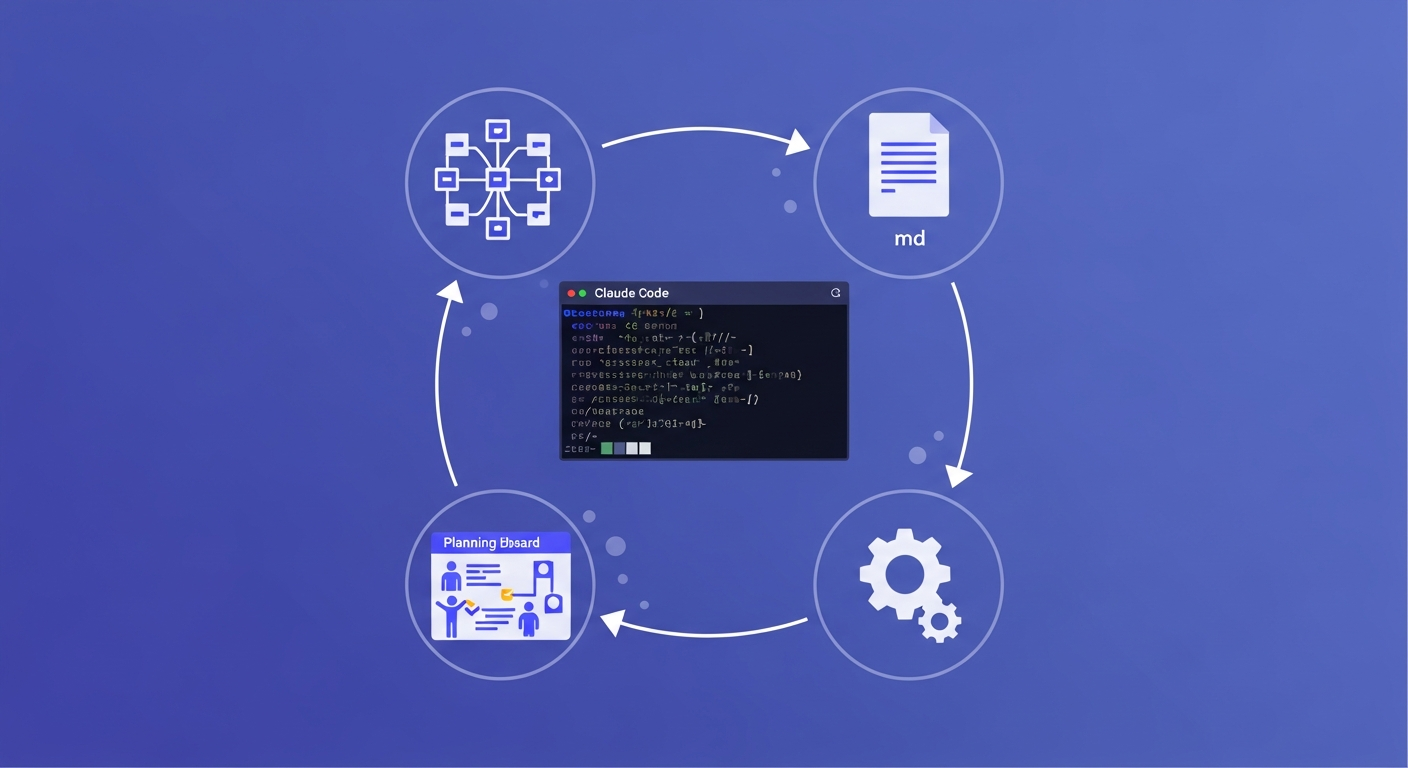
Claude Codeには「CLAUDE.md」という特別なファイルがあります。プロジェクトのルートや ~/.claude/ に配置すると、Claudeが毎回自動で読み込んで従ってくれる「永続的な指示書」です。
- プロジェクトのコーディング規約
- 使用しているフレームワークやライブラリのバージョン
- テストの実行方法
- コミットメッセージのフォーマット
これらをCLAUDE.mdに書いておけば、毎回同じ指示を繰り返す必要がなくなります。チーム開発なら .claude/CLAUDE.md をリポジトリに含めることで、メンバー全員が同じルールでClaudeを使えます。
7. カスタムコマンドで「自分だけのショートカット」を作る
.claude/commands/ ディレクトリにMarkdownファイルを置くと、Claude Codeのスラッシュコマンドとして呼び出せます。
例えば .claude/commands/review.md に「セキュリティ観点でコードレビューして、問題点をリスト化して」と書いておけば、/review と打つだけで毎回同じ品質のレビューが実行されます。
$ARGUMENTS を使えばパラメータも渡せます。/fix-issue 123 のように、Issue番号を渡してバグ修正を指示するコマンドも作れます。よく使う作業ほどコマンド化する価値があります。
8. Plan Modeで「考える」と「実行する」を分ける
Claude Codeには「Plan Mode」があります。このモードではClaudeがファイルを読んで分析するだけで、一切変更を加えません。
大きなリファクタリングや新機能の実装では、まずPlan Modeで方針を固めてから実装に移る、という2段階アプローチが非常に効果的です。「とりあえず書いて」ではなく「まず設計して、合意したら書いて」のほうが、手戻りが激減します。
9. MCPでAIに「手足」を与える
MCP(Model Context Protocol)を使えば、Claude CodeからGitHub、Slack、データベース、ファイルシステムなどに直接アクセスできるようになります。
例えばGitHub MCPサーバーを接続すれば、Issue作成からPRレビューまでClaudeが一気通貫で対応。Filesystem MCPサーバーを追加すれば、ローカルファイルの読み書きも自在です。
設定は claude_desktop_config.json にMCPサーバーの情報を追加するだけ。30分で最初の接続が動きます。「AIにコピペで情報を渡す」時代は終わりました。
10. コンテキストウィンドウを意識的に管理する
Claude Codeで最も重要なリソースは「コンテキストウィンドウ」です。会話、読み込んだファイル、コマンド出力──すべてがコンテキストを消費します。
-
/compactで会話を要約してコンテキストを節約 -
/clearで会話をリセット(1機能1セッションが理想) - 1つの機能が完成したらコンテキストをクリアして次へ
コンテキストが溢れると、Claudeは前の指示を忘れたり、一貫性のないコードを書いたりします。「コンテキスト残量を常に意識する」のが上級者の習慣です。
実践活用編──業務で差がつくClaude活用術

11. 長文はClaudeの独壇場
議事録、契約書、技術仕様書、調査レポート──長文の読解・要約はClaudeが最も得意とする領域です。20万トークン(日本語で約15万字)のコンテキストウィンドウを活かして、数十ページの資料を一度に読み込ませて分析できます。
コツは「まず全体を読ませて要約させ、次に気になる部分を深掘りする」という2段階アプローチ。一度で完璧を求めるより、対話的に精度を上げるほうが結果が良くなります。
12. Projectsで「専門家Claude」を育てる
Claude.aiのProjects機能を使えば、プロジェクトごとに専用の知識ベースとカスタム指示を設定できます。
例えば「法務レビュー用Claude」には自社の契約テンプレートと法務ガイドラインを、「マーケティング用Claude」にはブランドガイドラインとペルソナ情報を入れておく。すると、毎回ゼロから説明しなくても、文脈を理解した状態から会話を始められます。
13. Artifactsでアウトプットを「見える化」する
Claudeが生成したコード、グラフ、文書などは「Artifacts」としてチャットの横にプレビュー表示されます。特にReactコンポーネントはその場でプレビューできるので、「このUIでいい?」をリアルタイムで確認しながら開発できます。
HTMLやSVGで図解を作らせるのもおすすめです。「このシステムアーキテクチャを図にして」と頼めば、説明用の図解がその場で完成します。
14. 「壁打ち相手」として使う
Claudeの真価は、実は「作業を代行させる」ことより「思考の壁打ち相手にする」ことにあるかもしれません。
- 事業計画のロジックに穴がないかチェック
- プレゼン資料のストーリーラインへのフィードバック
- 技術選定の判断材料の整理
- 文章の論理構成の改善提案
「これ、どう思う?」と投げかけるだけで、自分では気づかなかった視点が返ってきます。人に相談するほどではない小さな判断の積み重ねが、Claudeとの壁打ちで劇的に速くなります。
15. APIで「自分だけの自動化」を組む
Claude APIを使えば、自分の業務に特化した自動化ツールが作れます。
- 毎朝のニュース要約を自動生成
- お問い合わせメールの自動分類・下書き作成
- コードのプルリクエストを自動レビュー
- 定期レポートの自動生成
月額の利用料はかかりますが、繰り返し作業を自動化することで、投資対効果は絶大です。Python SDKなら数十行のコードで始められます。
まとめ
Claudeは「使い方」で成果が10倍変わるツールです。この記事のポイントをまとめると、
- プロンプトは「4ブロック構成」と「XMLタグ」で構造化する
- Claude Codeは「CLAUDE.md」「カスタムコマンド」「Plan Mode」で真価を発揮する
- MCPで外部ツールと接続し、コンテキスト管理を意識する
- 長文処理、Projects、壁打ち、API自動化で業務効率を最大化する
大事なのは「全部一気にやろう」としないこと。まずは1つ、今日の業務で試してみてください。プロンプトの4ブロック構成を使うだけでも、Claudeの回答品質が目に見えて変わるはずです。
あなたが「これは使える!」と思ったClaude活用法があれば、ぜひコメントで教えてください。みんなのtipsを共有して、一緒にAI活用力を上げていきましょう。
参考リンク
- Claude Code 公式ドキュメント: https://code.claude.com/docs/en/best-practices
- Anthropic プロンプトエンジニアリングガイド: https://platform.claude.com/docs/en/build-with-claude/prompt-engineering/overview
- Claude Code Tips(GitHub): https://github.com/ykdojo/claude-code-tips
- 50 Claude Code Tips & Tricks(Geeky Gadgets): https://www.geeky-gadgets.com/claude-code-tips-2/
- Claude Code: Tips and Tricks for Advanced Users: https://cuttlesoft.com/blog/2026/02/03/claude-code-for-advanced-users/
- Claude使い方完全ガイド(LION AI): https://www.lion-ai.co.jp/articles/ai-claude
- MCP公式サイト: https://modelcontextprotocol.io/