
備忘録です!
参考 https://youtu.be/6SLMB7BPG9E
Git とは
ソースコードのバージョンを管理するツール
バージョンを管理しておけば、
- 変更する前のバージョンに戻すことができる
- 変更前のソースコードとの違いを調べる
Git と GitHub の違い
Github は Git で管理されているソースコードをネット上に公開する場
Git の考え方
リポジトリ : 管理したいコードの1つのまとまり
↓ 1つのフォルダの中にすべて入っている
short_video_project              ## 任意のプロジェクト
|---- .env
|---- src/
     |---- short_video_project/
          |---- __init__.py
          |---- __main__.py
          |---- config.py
          |---- content_creation/
          |    |---- __init__.py
          |    |---- text_generator.py
          |    |---- image_handler.py
          |---- services/
               |---- gemini_client.py
コミット : 変更・追加・削除を記録すること
リポジトリの中には tracked file と untracked file の2種類がある。
わざわざデータを毎回更新しなくて良いログファイルなどが untracked にあたる
ブランチ
ベースから枝分かれさせ、ブランチを編集することで、ベースに影響を与えることなく変更や追加を行うことができる。
このときベースはメインブランチ、マスターブランチと呼ばれる
↕
マージ
別のブランチで変更した結果を取り込むこと
もし複数人が同じところを変更してお互いマージを行うとコンフリクトが起きる場合がある
Git のインストール
以下のサイトからインストールできる
https://git-scm.com/download/win
コマンドプロンプトでインストールできたか確認もできる
git --version
Git の初期設定
コマンドプロンプトでメールアドレスとユーザー名を登録する
(Mac も同じ)

リポジトリの初期化
パソコンの中にある1つのフォルダを1つのリポジトリとして登録する
コマンドプロンプトで、まずを設定したいフォルダに移動する
次に git init と打つ

フォルダの中に .git という名前の隠しフォルダが作られる
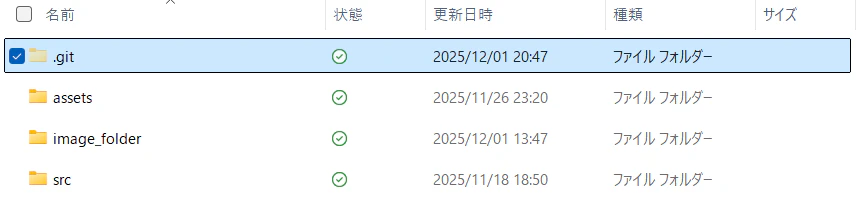
git status と打つと今のリポジトリの状態を確認することができる
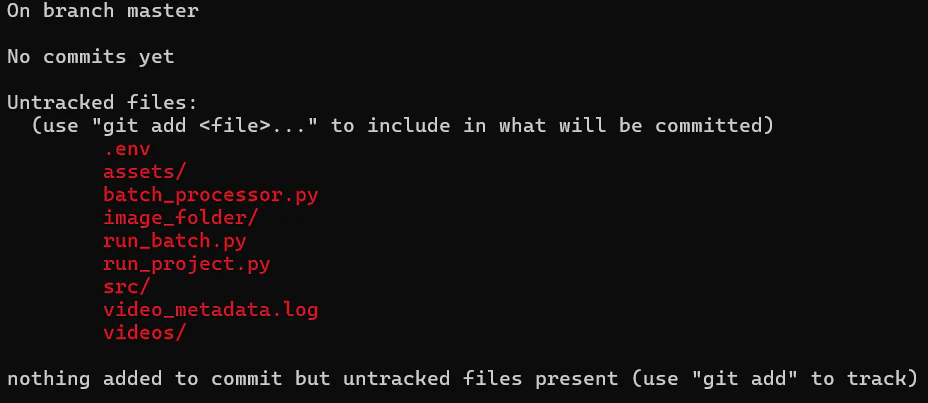
1行目に On branch master と書いており、現在ベースにいるということが分かる
まだなんのファイルも登録されていないので、ファイルを指定する必要がある。
→ コミットを行う
add コマンドでコミットを予約する(=ステージングに追加)
git add (ファイル名) でそのタイミングのファイルのデータでコミットを予約することができる
全てのファイルをコミットしたいときは、git add . とすればよい
コミット予約したあとにもう一度 git status を見ると、 New file で緑の文字になり追加されたことが分かる
コミットする
git cimmit -m "(メッセージ文)"
実行すると、コミットをすることができる
260e4a0 のような英数字7桁のハッシュ値が発行される。これはコミットを識別する、コミットID と呼ばれるものの先頭7桁である
log コマンドでコミットの履歴をみる
git log でコミットの履歴を見ることができる

untracked file を設定する
.gitignore というファイルを作り、Git で更新しないフォルダ・ファイルを指定する
ファイルの場合は「/(ファイル名)」
フォルダの場合は「/(フォルダ名)/」とする

.gitignore 自体はコミットしておく。
ブランチの作成
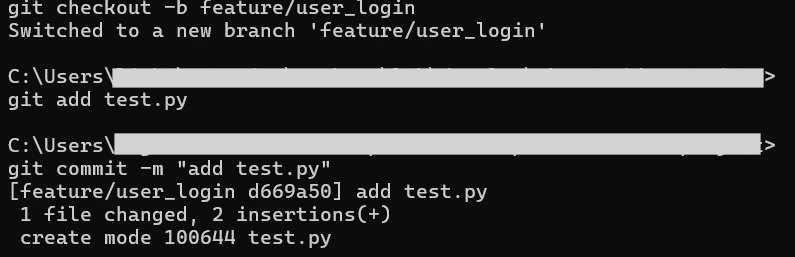
git checkout -b
例えば、ブランチを作成してログイン機能の追加を行う場合、以下のようにすると新しいフォルダが想定され、そちらに切り替わる

追加したいファイルを置く
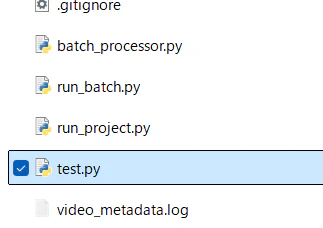
コミットする
メインブランチに戻る
git checkout master で戻ることができる
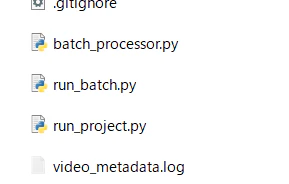
まだマージしていないので、先程作成した test.py はメインには存在しない
マージする
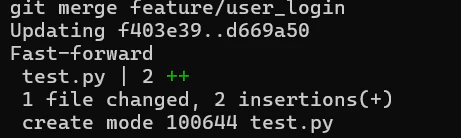
git merge (ブランチ名)
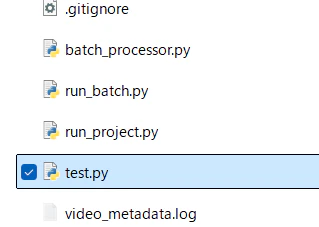
マージすると、ブランチの内容がメインに反映される
変更したデータをもとに戻す
-
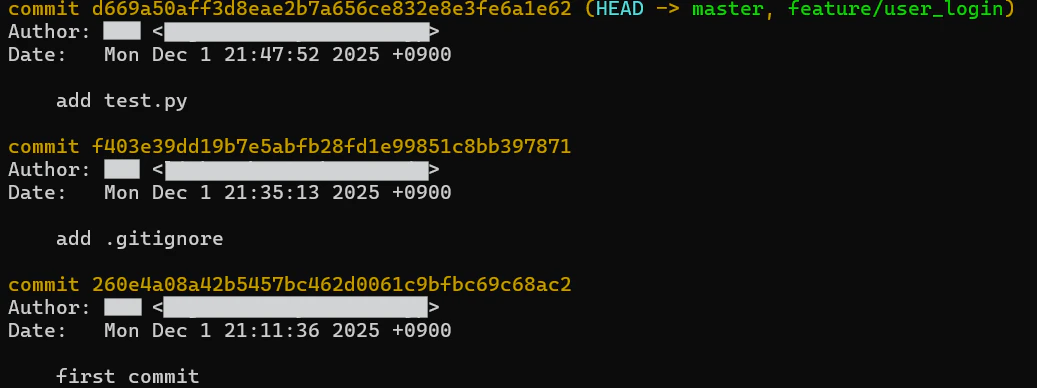
git log で戻したいところのコミットIDを検索する
-
git reset --hard(戻りたいコミットID) で戻したい位置を指定する
または、取り消したいコミットIDを指定することもできる
git revert(取り消したいコミットID)
git revert を実行すると、Revert のメッセージを編集するカラフルな画面が出てくる
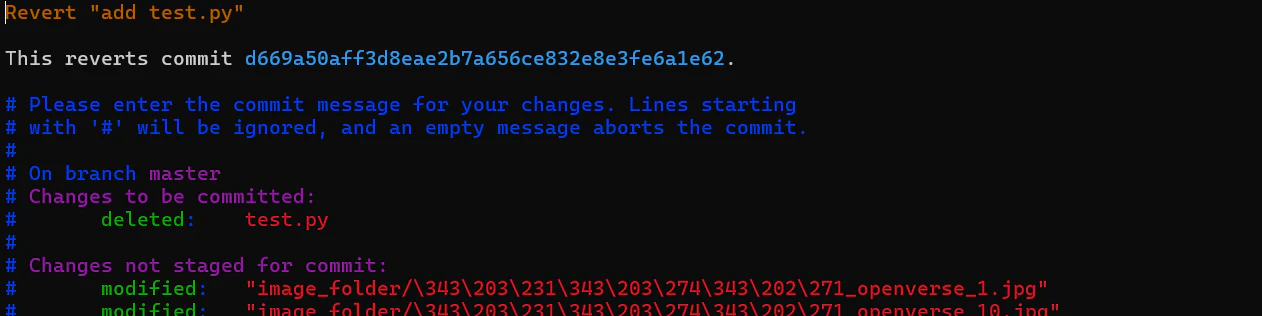
Vim モードの場合、ESC + i で編集でき、Esc + : + wq で結果を保存できる