
0. 記事の概要
「Claudeに、面倒なパソコン作業をまるごと任せられる」と聞いたことはありませんか。
それを実現するのが Cowork と Dispatch という2つの機能です。
Coworkは、質問に答えるだけだったAIが、あなたのパソコンの中でファイルを開き、資料を作り、整理までしてくれる魔法です。Dispatchは、その作業をスマホから頼めるようにする機能で、移動中に「あれやっといて」と送るだけで、パソコンが勝手に働いてくれます。
この記事では、この2つが何なのか、どんな場面で使えるのか、どう設定するのかを順番に説明します。所要時間はだいたい15分。まずはCoworkから始めて、慣れたらDispatchに進むのがおすすめです。
1. Coworkとは
普段使っているのClaudeの チャット は、質問に答えてくれる機能です。
あなた|「経費精算のレポートってどう作ればいい?」
Claude|「まずレシートを分類して、次に…(説明が返ってくる)」
それに対しCoworkは、実際に行動を起こしてくれる機能です。
あなた|「このフォルダのレシート画像、全部読んで経費精算表つくっといて」
Claude|「OK~~!!」→ 勝手にフォルダを開いて、画像を読んで、Excelを作ってくれる

※補足画像 : 思いっきり生成AIで作ってます(土下座)
Coworkの優れている点
| 優れた点 | 具体的には? |
|---|---|
| ファイルを直接触れる | 許可したフォルダを自動で開いて読み書きする |
| 最後まで終わらせる | 手順を自分で組み立て、何十ステップでも実行しきる |
| 成果物の質が高い | 例:書類はそのまま提出できる形で出てくる |
| AIが触れる範囲を決められる | 許可したフォルダ以外には一切アクセスしない |
どんな場面で使えるの?
| 場面 | 頼み方の例 |
|---|---|
| ファイルの整理 | 「ダウンロードフォルダを種類と日付で整理して」 |
| 経費精算 | レシート画像をフォルダに入れて「経費報告書にして」 |
| 議事録から資料化 | 「この文字起こしから、共有用のスライドを作って」 |
| 数字の集計 | 「このCSVを全部読んで、重複を消して1つのExcelにまとめて」 |
| 調査のとりまとめ | 「Webで調べて、社内メモと合わせて1本のレポートに」 |
2. Coworkの使用開始手順
| 事前に必要なもの | URL |
|---|---|
| Claudeの有料プラン(Pro / Max / Team / Enterprise) | https://claude.com/ja/pricing |
| Claude Desktopアプリ(最新版) | https://claude.com/download |
| 手順 | やること | 参考画面 (クリックで拡大表示) |
|---|---|---|
| STEP 1 | 練習用のフォルダを作る。デスクトップに テスト という空フォルダを作り、練習用のファイルを数個コピーする。最初に許可するのはここだけにすれば、何が起きても被害はゼロ。 |
ー |
| STEP 2 | Coworkに切り替える。入力欄の左下で「Cowork」を選ぶだけ(戻すときは「Chat」)。 | 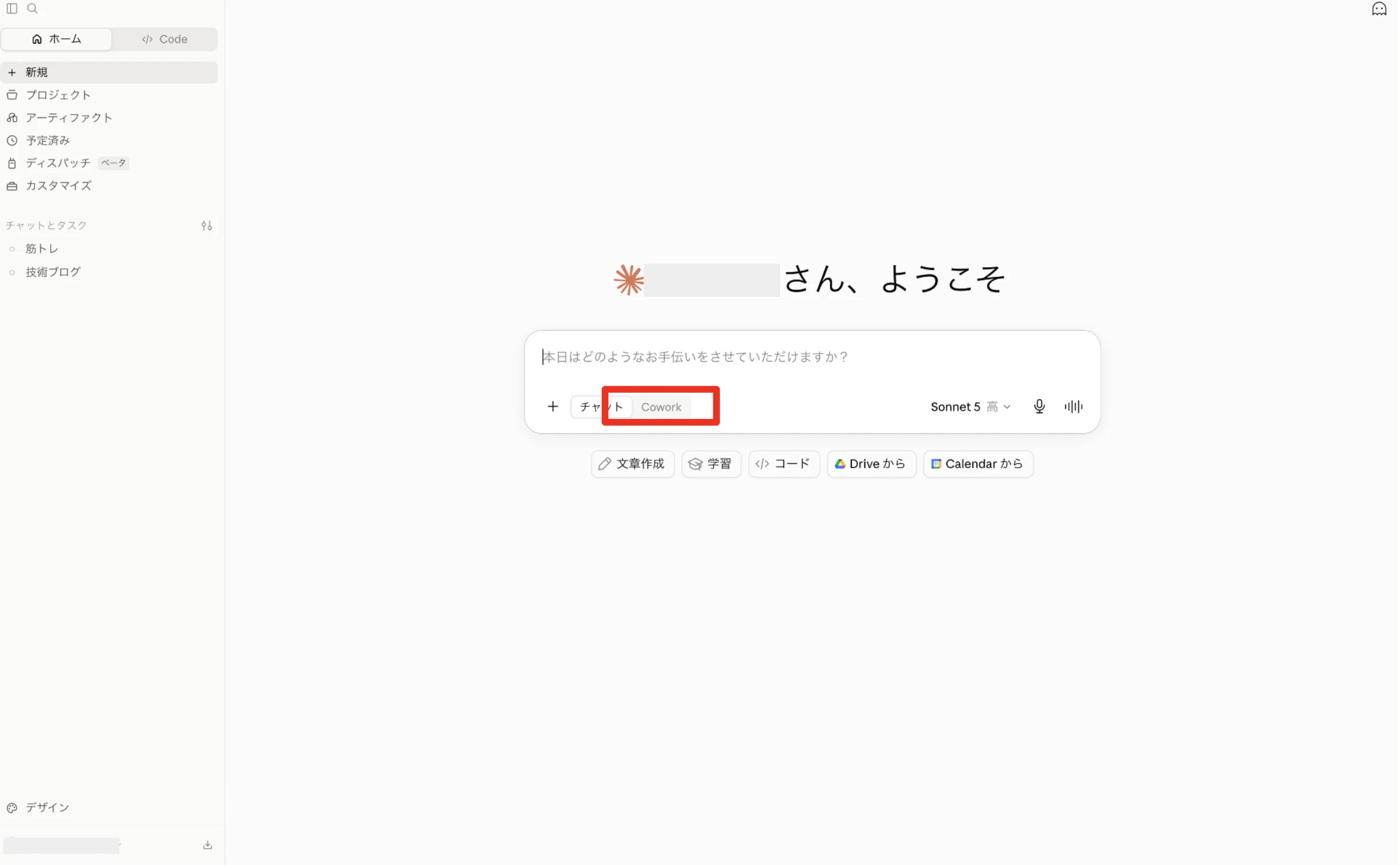 |
| STEP 3 | 作業させるフォルダを指定する。STEP 1で作った練習用フォルダを選ぶ。 | 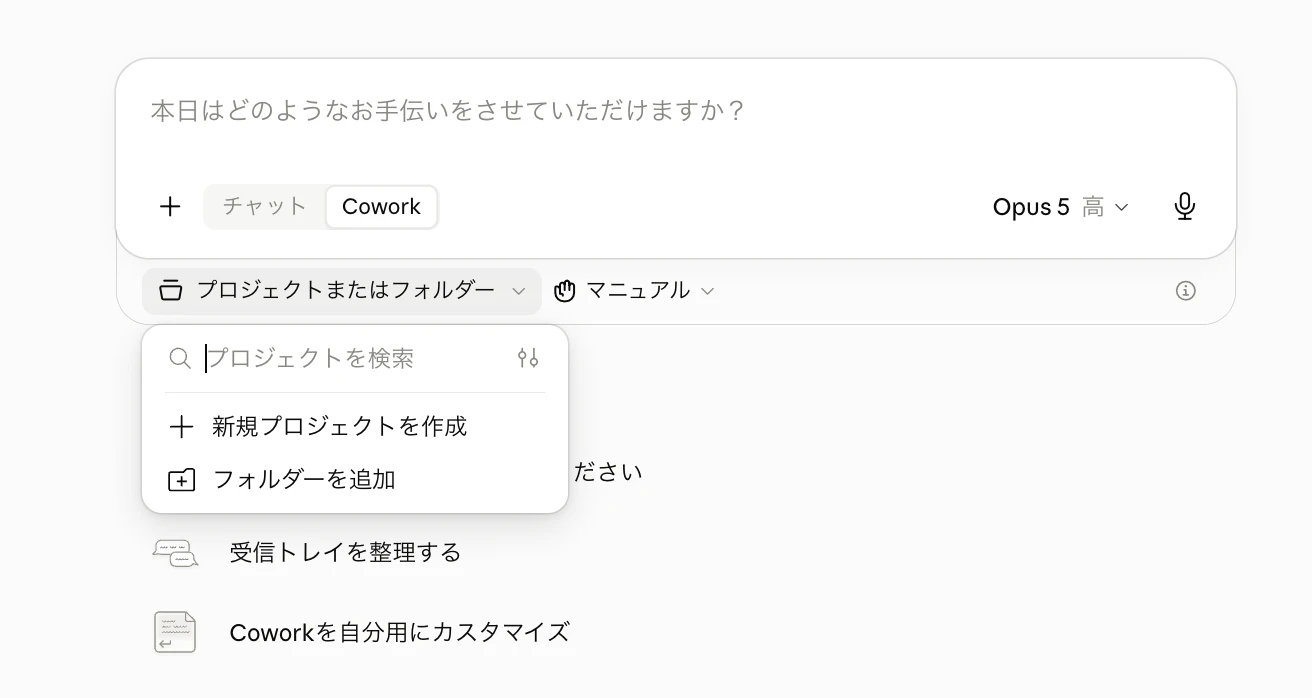 |
| STEP 4 | 日本語で頼む。「このフォルダのファイルを種類ごとにサブフォルダに分けて」など、同僚に頼む言葉づかいでOK。Claudeが計画を示すので、確認して実行させる。 |  |
3. Dispatchとは
Coworkは「質問に答えるの枠を飛び越え、自ら動いて色々やってくれる」というものでした。Dispatchは、そこに 「スマホから投げる」 という選択肢を足した機能です。公式ヘルプでは「スマホからでもデスクトップからでもアクセスできる、Claudeとの1本の続いた会話」と説明されています。
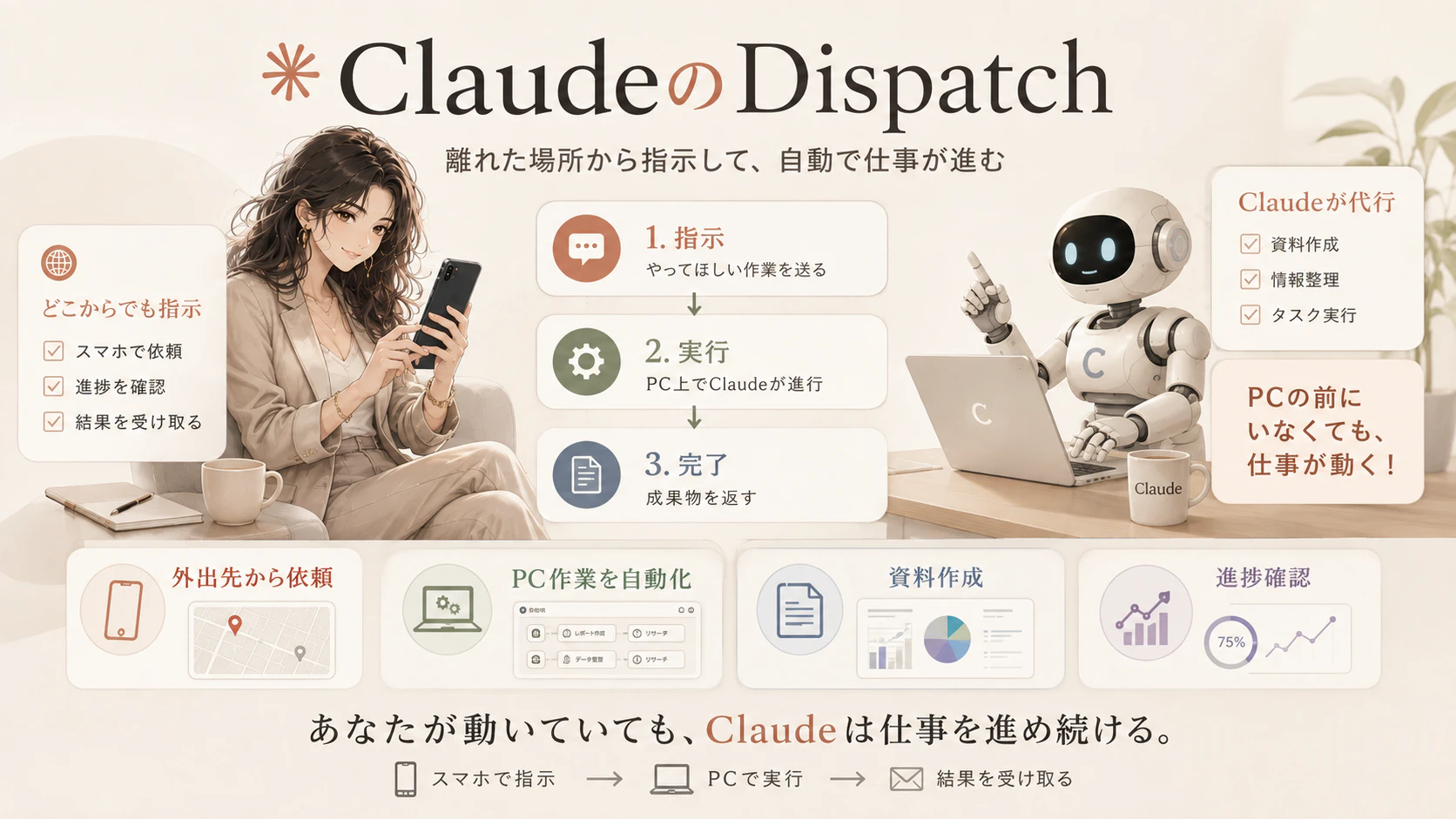
Dispatchの優れている点
| 優れた点 | 具体的には? |
|---|---|
| 会話が途切れない | 前回の続きからそのまま頼める |
| スマホで開けないものが使える | PC内のExcelや社内システムも操作可 |
| 設定が二度手間にならない | PC側のフォルダ権限をそのまま利用 |
| 通知が届く | 完了時と承認が必要な時に通知 |
業務のこんな場面で使える
| 場面 | 頼み方の例 |
|---|---|
| 通勤中に頼んでおく | 「議事メモ作っといて」で帰社時に完成 |
| 外出先で資料をまとめさせる | 「見積データを集計しておいて」 |
| 移動中に承認だけする | 通知が来たら「進めてOK」と返信 |
| 翌日の準備をしておく | 帰り道に翌日の準備を指示 |
🟥 注意点|PCは起動したままにする
Dispatchを使っている最中は、Claude Desktopアプリが開いている必要があります。「スマホから操作できる=PCを閉じてOK」ではありません。ノートPCを持ち歩かず机に置いていく場合は、電源につないだうえで、以下の設定をしておくと確実です。
| OS | 設定手順 |
|---|---|
| Mac | システム設定→「バッテリー」「ロック画面」でスリープしない設定に |
| Windows | 設定→「システム」→「電源」で「何もしない」に変更 |
なお、Web上の調べものや資料作成など PCの中身を使わない作業 は、Anthropic側のサーバーで動くため、PCを閉じても止まりません。「毎朝8時にまとめて」といった定期実行も同様です。
4. Dispatchの使用開始手順
| 事前に必要な物 |
|---|
| Claude Desktopアプリ |
| スマホのClaudeアプリ(iPhone / Android) |
| ProまたはMaxプラン(2026年8月時点でベータ提供) |
| PCとスマホを同じアカウントでログイン |
別アカウントだと、スマホのDispatchに何も表示されません。
手順
| 手順 | やること | 参考画面 (クリックで拡大表示) |
|---|---|---|
| STEP 1 | 「Dispatch」から「はじめる」 | 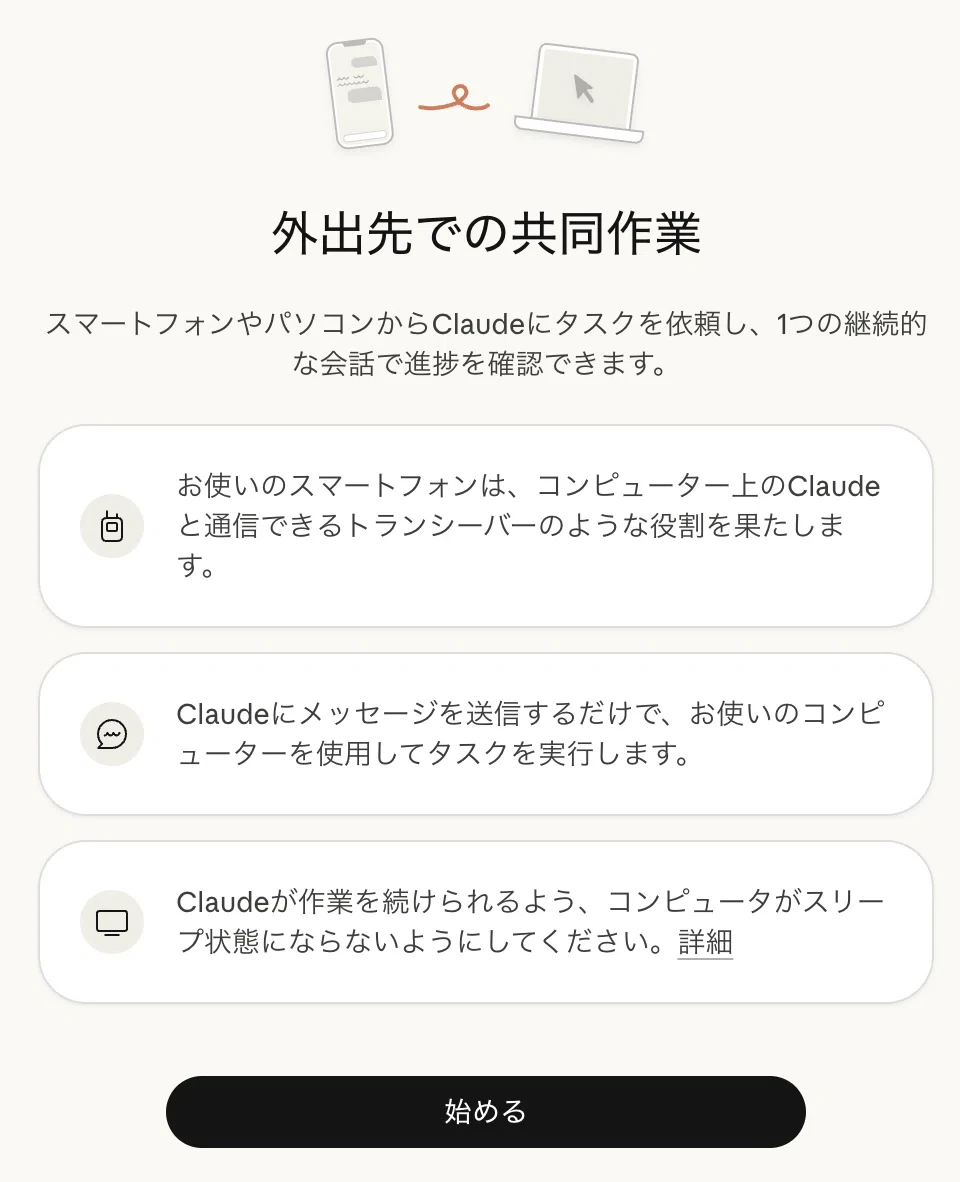 |
| STEP 2 | フォルダを選びスイッチON | 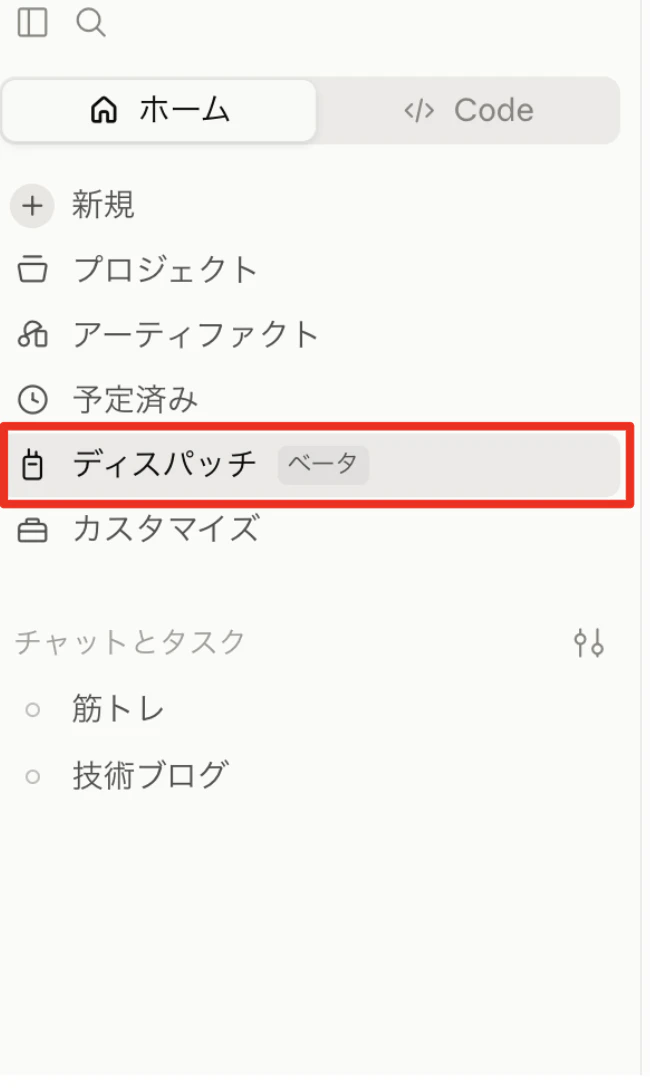 |
| STEP 3 | 「セットアップを完了」 | 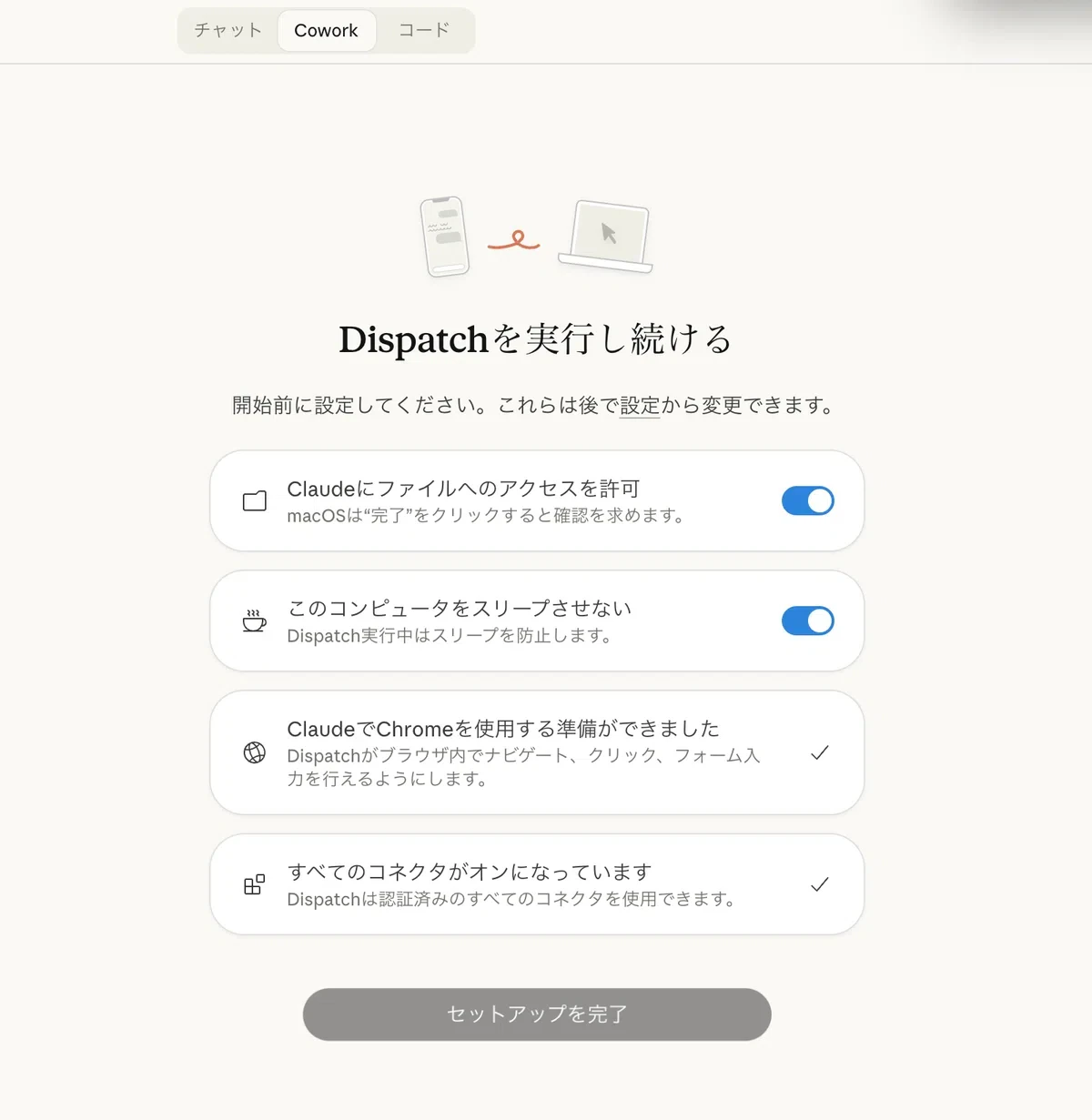 |
| STEP 4 | スマホから動作テスト |  |
補足:STEP 4は「ダウンロードフォルダにdispatchという名前のフォルダを作成して」と送るテストです。フォルダができれば成功。「できません」と返ってきたら、STEP 2の権限の付け忘れを疑ってください。
5. つまずいたときは
| 症状 | 対処法 |
|---|---|
| "Cowork" ボタンが出てこない | アプリを最新版に更新。それでも出なければ有料プランか、会社アカウントは管理者設定を確認 |
| スマホのDispatchにPCが出てこない | PCとスマホが同じアカウントかを確認 |
| 途中で止まった | PCがスリープしたかアプリが閉じられていないか確認 |
| すぐ上限に達する | 単純な質問は普通のチャットで済ませ、関連作業は1セッションにまとめる |