
はじめに
自己紹介とまえがき
こんにちは、ただいま数値計算の初回講義を受けている真っ最中のぶりだいこんです。
講義中にざっと書いた記事なので説明や構成が雑なものとなっていますが、ご容赦ください。
さて、みなさんはもちろんlinuxが大好きですよね!
そんな完璧で最高なlinuxですが、特殊な設定をしていない限り、デフォルトのシンプルなターミナルとなっていると思います。ターミナルはシンプルなほうが整然としていて使いやすいと思いますが、「少し物足りない」「自分なりにターミナルをいじってみたい」そんな気持ちがどこかにありますよね? ね?
では、少しだけ設定を編集して面白くしてみましょう
目次
bashrcを見る
bashrcって何?
bashrcを開こう
今回はVimを使って編集するのでvimを使います。nanoでも編集できます。
vim ~/.bashrc
編集例
今回はコマンドが成功したらかわいい絵文字、失敗したときに挑発するような絵文字を出力するようにプログラムしてみます。
function prompt_face() {
    local EXIT="$?"
    if [ $EXIT -eq 0 ]; then
        FACE="(っ>ω<c)" # 成功したとき(かわいいね)
    else
        FACE="ヽ('ω')ノ三ヽ('ω')ノ" # エラーが起きたときの煽り絵文字
    fi
    color_prompt=yes

    if [ "$color_prompt" = yes ]; then
        PS1="${FACE}\n ${debian_chroot:+($debian_chroot)}\
        \[\033[01;32m\]\u@\h\[\033[00m\]:\
        \[\033[01;34m\]\w\[\033[00m\]\
        $(__git_ps1 ' (\[\033[01;31m\]%s\[\033[00m\])') "
    else
        PS1="${FACE}\n ${debian_chroot:
        ($debian_chroot)}\u@\h:\w$(__git_ps1 ' (%s)') "
    fi
}

export PROMPT_COMMAND=prompt_face # 作った関数prompt_faceをexport
編集が終わったら
escキー ➤ : ➤ wq ➤ Enterキー
を打って編集を終了してください。
設定を反映
次のコマンドを打って加えたbashrcの変更を反映します。
source ~/.bashrc
使ってみる
コマンドが成功したとき
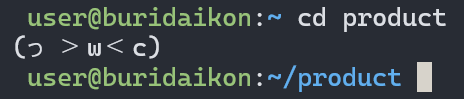
エラー

あとがき
私自身も本当に素人でLinuxなど全く詳しくないので、改善点やアドバイスなどございましたら遠慮せず教えていただきたいです。ここまで読んでいただきありがとうございました。