
はじめに
遅ればせながら、流行りに乗ってClaude Codeを試してみた。
セットアップからVSCodeで開くところ、簡単な設定まで、やったことをメモしておく。
前提:私のスペック
Kaggleとかをやっているが、基本的にサーバー上のnotebookで実行しているので、ローカルでのコードの扱いに慣れてない。CLIのコマンドはほとんど知らない。Gitも触ったことない。
かろうじてVSCodeくらいは使える
本記事のゴール
Claude CodeをVSCodeで開くまでのセットアップ
以下の画面がゴール。

Claude Codeとは
以下の3つの形式で実行できる
- デスクトップアプリ
- エディタ(VSCodeなど)上でコードとターミナルを一緒に開く
- ターミナルで開く
1はサーバー上、2,3はローカル。GeminiとかChatGPTとか使ってる人は1でやってもあまり意味ないかも。
CLIに抵抗ある人も、2,3から始めていいと思う。すぐ慣れそう。
今回の記事は2のVSCodeが対象。
そもそもClaude Codeって何がいいの?
使って初日の理解度だけでメモしておくと、
- フォルダの中で作業するのでファイルをコンテキストに与えるのが簡単
- アウトプットを出す前に仕様の摺合せができる(既存のchat型LLMは最初から細部まで指示を出しておかないとてきとーにアウトプットを出してくるので永遠に手戻りがあった。ccはそのストレスが減りそう)
くらいかなと感じた。それ以外にもいろいろあると思うが、初日に触った範囲だとこんな感じ。コンテキストの与え方を工夫していくと高度なことができるらしいが、初日では実感できず。使いながら覚えていきたい
さっそくclaudeを使ってみる
環境
- OS:Windows 11
- VSCodeのみインストール済み
1. 事前準備は3つだけ
最低限これだけでよさそう
- Claude Code Proプランの契約
- Node.jsのインストール
- Gitのインストール
(Gitは今回の記事のスコープでは必要ないが、後からどうせ使うのでこのタイミングでついでに入れておく)
2. 作業フォルダを作成
この部分省略されている記事が多くモヤモヤしたので明示的に書いておく。
私はユーザーフォルダ直下に専用のフォルダを作成。
C:\Users\〇〇〇\claude-projects
このフォルダ配下にプロジェクトごとにフォルダを切っていくイメージ。プロジェクトごとに与えたいコンテキストはそれぞれのフォルダに入れていく。
3. インストールの確認
さきほどのフォルダをVSCodeで開いて、ターミナルを出す。(Ctrl+@)
ターミナルで、以下を実行しバージョンが表示されたらインストールが確認できる。
nodeのインストール確認
node -v
npmのインストール確認
npm -v
特にwindowsの設定をいじってない人はnpmのインストール時にアラートが出るはず。
powershellを管理者権限で開いて以下を実行
(Windowsボタンでpowershellを検索したのち、右クリックで「管理者権限で実行」を選択)
powershellが開いたら、以下を実行。
Set-ExecutionPolicy -ExecutionPolicy RemoteSigned -Scope CurrentUser
指示に従ってYesを選択し、設定完了
VSCodeに戻って、npmのインストールができていればok。
gitのインストール確認
git --version
4.claudeをインストール
続けて以下のコマンドを実行
npm install -g @anthropic-ai/claude-code
インストール確認。
claude --version
5.claudeを起動
これだけ!
claude
初回実行時は、テーマの設定とかをしろと言われるので適宜選択する。
その後ログインが求められる。表示されたurlに飛んで、さきほど課金したアカウントでログインすればok!
2回目以降は、claude起動したら以下のような画面が出てきて会話開始。
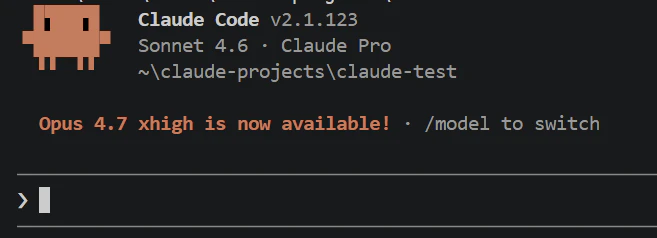
かわいい。
チャットの開始時は以下のコマンドを実行
/init
CLAUDE.mdというテキストファイルが、今いるリポジトリに作成される。
会話内で定常的に与えられるハイパーコンテキスト(GeminiでいうGEMみたいなやつ)
その後チャットで、例えば「HPを作ってみて」というと、同じく今いるリポジトリにコードが生成される。
で、この画面に辿り着いたのでゴール。
6.会話を終わらせる
/exit
で会話から出る。
一階層上に行くときは
cd ..
新しいプロジェクトフォルダを作るときは
mkdir フォルダ名
そのフォルダに入る
cd フォルダ名
そのフォルダをVSCodeで開く
code . -r
GUIでもできるっちゃできるが、CLIのコマンドでやった方が便利。
こういうのはclaudeに指示せずGeminiとかに聞いたほうがいいと思われる(Claudeのトークンもったいないので)
おわりに
今回はセットアップまで。
次は実際にKaggleで活用していく!