
背景
直近リリースされたVSCode向けのCodex用拡張機能を使う方法が広まっていなさそうだったので、備忘録として残しておきます。
Claudeなど他のAIエージェントの拡張機能とは違って、コマンドパレットなどを使う必要がありそう?だったので、メモ程度に残して共有いたします。
NotAIのまとまってない雑な手記です。
事前準備(環境)
環境です
Windows 11
WSL2 (Ubuntu)
npm経由でcodexをインストールしています。この部分は他のページで腐るほど共有されてるので割愛します
ChatGPT Plusプラン
手順
-
拡張機能ダウンロード
2025/08/29時点で、手っ取り早く拡張機能をダウンロードするにはMarketPlaceよりCodexホームページからダウンロードするほうが確実で早いです。(明日には変わってるかも)
https://developers.openai.com/codex/ide

-
ChatGPTにログイン
Ctrl+Shift+Pでコマンドパレットをひらき、Open CodexでCodexウィンドウを開きます

【追記】
書いた後に気づいたんですが、ファイルを開いてる状態だったらここからいけるみたいでした。ここがややこしいと思ってたので、もうこの記事いらなくなりました。

ログイン用ウェブページに飛ぶので、そこからログインするとCursorに戻ってきます
- Cursorでの最後の準備
このウィンドウで、Nextを押してチュートリアルを進めます。
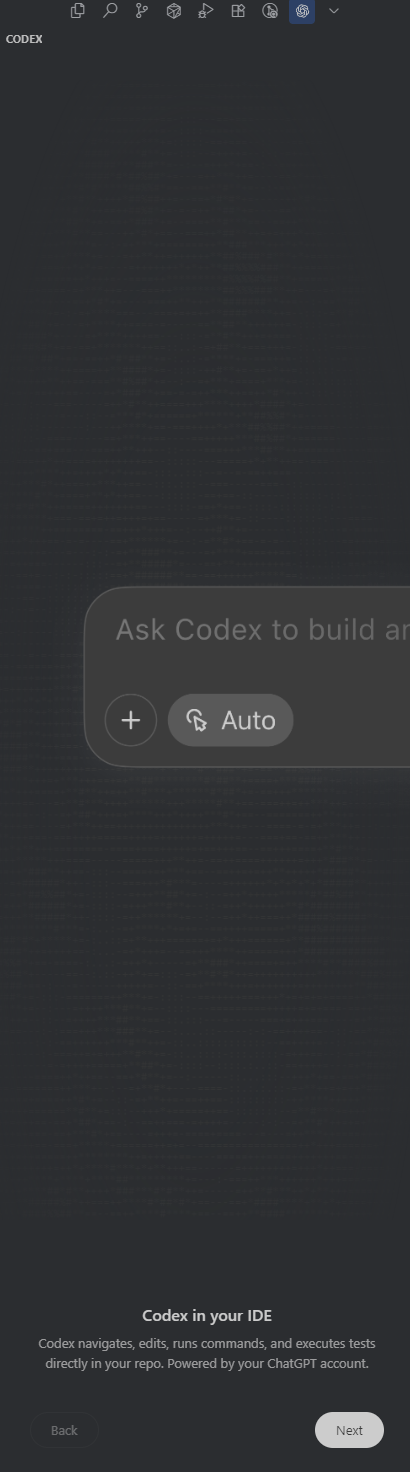
完了です
まとめ
普段はRiderで開発していて、VSCode、Cursorの扱いにも慣れてないのでもっといいやりかたがあると思います
同じように慣れてない人の助けに少しでもなればと思って共有しました