
Originally published at https://beachone1155.vercel.app/blog/teams-google-calendar-gas-proxy
【GAS】Teamsの「空き」予定をGoogleカレンダー連携時に強制的に「予定あり」に変換する
会社では Microsoft Teams (Outlook)、プライベートでは Google カレンダーを使用しているエンジニアは多いのではないでしょうか。
Google カレンダーの「予約スケジュール」機能を使って日程調整を自動化しようとした際、一つの大きな壁にぶつかりました。それは、Teams 側で「空き」として入れている予定が、Google カレンダー側でも「空き」と判定され、予約をブロックしてくれないという問題です。
今回は、Google Apps Script (GAS) を中継(プロキシ)として利用し、この問題をスマートに解決する方法を紹介します。
抱えていた課題
Google カレンダーの予約スケジュール機能は、連携しているカレンダーの「予定あり」の時間帯を自動的にブロックします。しかし、以下のようなケースで不都合が生じます。
- Teams 側の運用: 社内向けに「今日はこの作業をしています」という指標として終日予定を入れるが、ステータスは「空き」に設定している。
- 標準同期の挙動: Google カレンダーの標準機能(URLで追加)で Teams の ICS を読み込むと、「空き」ステータスまで忠実に同期される。
- 結果: Google 予約スケジュールがその時間を「空き時間」と判定してしまい、本来避けてほしい時間に予約が入ってしまう。
Google カレンダー側には「読み込んだ予定を強制的に『予定あり』にする」設定が存在しません。そこで、GAS をプロキシとして動作させ、ICS ファイルの中身を動的に書き換えてから Google カレンダーに渡す構成を構築しました。
アーキテクチャ
仕組みは非常にシンプルです。
-
Before: Teams (ICS)
TRANSPARENT→ Googleカレンダー空き(ブロックされない😭) -
After: Teams (ICS)
TRANSPARENT→ GAS (書き換え) → GoogleカレンダーOPAQUE(ブロックされる😤)
手順1:TeamsのICSリンクを取得する
まずは同期元となる Outlook (Web版) の設定から ICS リンクを取得します。
- 設定 > カレンダー > 共有カレンダー に移動。
- 「カレンダーを公開する」セクションで、公開したいカレンダーを選択。
- 「すべて表示可能」などの権限を選択して「公開」をクリック。
- 発行された ICS リンク(
https://outlook.office365.com/.../calendar.ics)をコピーしておきます。
手順2:GASを作成する
script.google.com で新規プロジェクトを作成し、以下のコードを記述します。
やっていることは、ICS のテキストデータを取得し、TRANSP:TRANSPARENT(予定なし)を TRANSP:OPAQUE(予定あり)に全置換して返却するだけです。
// ここにTeamsのICSリンク(https://...)を貼り付けてください
const TEAMS_ICS_URL = 'https://outlook.office365.com/owa/calendar/xxxxxxxx/calendar.ics';

function doGet(e) {
  try {
    // 1. TeamsからICSデータを取得
    const response = UrlFetchApp.fetch(TEAMS_ICS_URL);
    let content = response.getContentText();

    // 2. 「予定なし(TRANSPARENT)」を「予定あり(OPAQUE)」に強制置換
    // これによりGoogleカレンダー側が「ブロックされた予定」として認識する
    content = content.replace(/TRANSP:TRANSPARENT/g, 'TRANSP:OPAQUE');

    // 念のためMicrosoft独自のプロパティも書き換え(Free -> Busy)
    content = content.replace(/X-MICROSOFT-CDO-BUSYSTATUS:FREE/g, 'X-MICROSOFT-CDO-BUSYSTATUS:BUSY');

    // 3. ICSファイルとしてレスポンスを返す
    return ContentService.createTextOutput(content)
      .setMimeType(ContentService.MimeType.ICAL);

  } catch (error) {
    return ContentService.createTextOutput("Error: " + error.toString());
  }
}
手順3:デプロイ(最重要ポイント)
Google カレンダーという「外部サービス」がこのスクリプトにアクセスできるようにするため、公開設定には注意が必要です。
- 右上の「デプロイ」 > 「新しいデプロイ」をクリック。
- 「種類の選択」から「ウェブアプリ」を選択。
- 設定を以下のように変更:
-
次のユーザーとして実行:
自分 -
アクセスできるユーザー:
全員(ここを間違えるとGoogleカレンダーが読み込めません)
-
次のユーザーとして実行:
- デプロイを実行し、発行された ウェブアプリのURL(
https://script.google.com/macros/s/.../exec)をコピーします。
手順4:Googleカレンダーに登録
最後に、作成した GAS 経由の URL を Google カレンダーに登録します。
- Google カレンダーを開き、「他のカレンダー」の横にある「+」 > 「URLで追加」をクリック。
- 先ほどコピーした GAS のウェブアプリ URL を貼り付けて「カレンダーを追加」をクリック。
これで、Teams 側が「空き」であっても、Google カレンダー上では「予定あり」として登録され、予約機能でもしっかりブロックされるようになります。
トラブルシューティング:反映されない場合
実装時に遭遇しやすい「Google カレンダーに予定が表示されない」という現象への対策です。
1. 認証の壁(Googleの警告画面)
デプロイ直後の URL にブラウザでアクセスしようとすると、「このアプリは Google で確認されていません」という警告画面が出ることがあります。Google カレンダーのボットはこの画面を突破できないため、読み込みエラーになります。
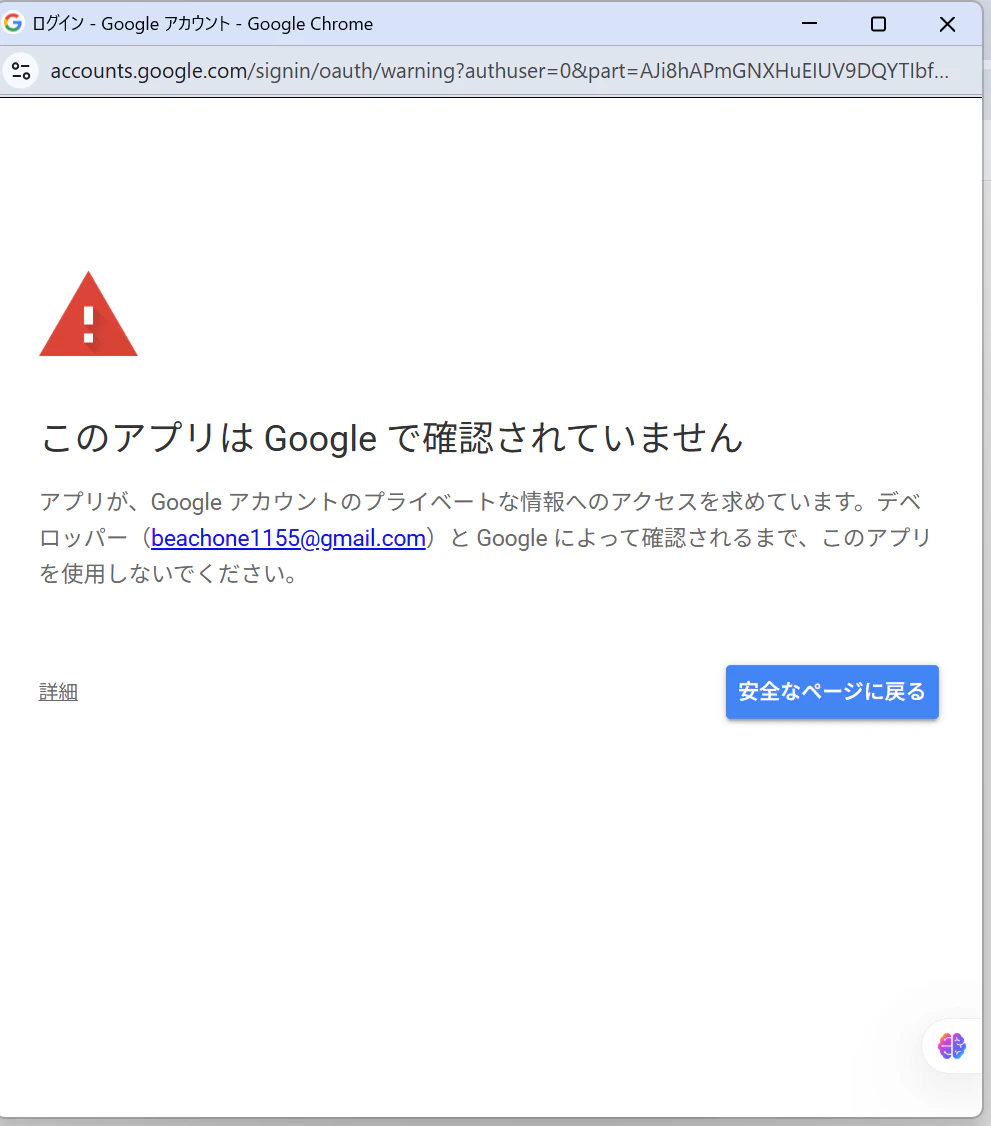
- 解決策: シークレットウィンドウなどで一度その URL にアクセスし、警告が出る場合は「詳細」→「安全ではないページに移動」を押して権限を許可しておきます。
2. Googleカレンダーのキャッシュ
Google カレンダーは一度読み込みに失敗すると、同じ URL にはしばらくアクセスしに行かない(キャッシュする)仕様があるようです。
-
解決策: 再登録する際、URL の末尾にダミーのパラメータをつけて**「別のURL」として認識させる**とうまくいきます。
- 例:
.../exec→.../exec?v=2
- 例:
おわりに
Teams と Google カレンダーの二重運用において、「予定は入っているのに予約されてしまった」という事故を防ぐには、この GAS プロキシが現状最強の解決策です。
同じ悩みを持つエンジニアの方は、ぜひ試してみてください。