
Originally published at https://beachone1155.vercel.app/blog/everything-toolbar-guide
Windows 11検索を爆速化!EverythingToolbarの導入とエンジニア向け活用術
はじめに
Windows 11の標準検索、少し「遅い」と感じたことはありませんか?
Web検索結果が混ざったり、ローカルファイルのインデックス作成に時間がかかったりと、開発のテンポを削ぐ要因になりがちです。
そこで今回は、Windows最強のファイル検索ソフト「Everything」をタスクバーに統合し、OS標準の検索機能を爆速化させる「EverythingToolbar」について解説します。
特に、キーボードから手を離さずに操作する「マウスレス設定」や、正規表現を駆使した「エンジニア向け検索テクニック」に焦点を当てて紹介します。
EverythingToolbarとは?
EverythingToolbarは、タスクバーにある標準の検索ボックス(虫眼鏡アイコン)を、Everythingの検索窓に置き換えるオープンソースツールです。
- 見た目は純正ライク: Windows 11のモダンなUIに完全に馴染みます。
- 中身は爆速: バックエンドでEverythingが動いているため、数百万のファイルから一瞬で目的のファイルを探し出せます。
1. 導入と基本セットアップ
インストール手順
前提として、Voidtools公式サイトからEverything本体をインストールし、常駐させておく必要があります。
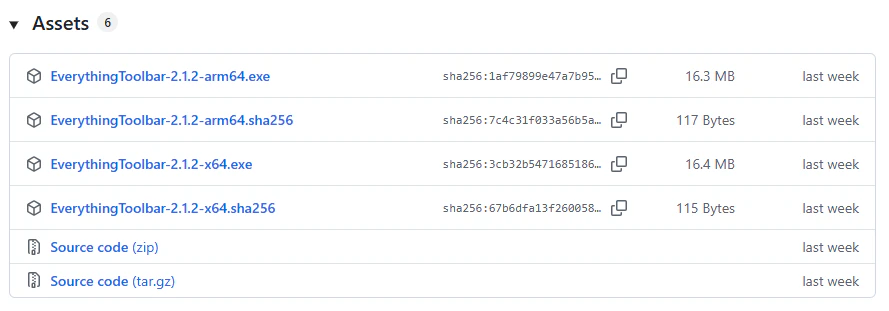
- GitHubのリリースページから最新のインストーラー(
.exe)をダウンロードして実行。
- タスクバー設定で、Windows標準の「検索」アイコンを非表示にする。
- スタートメニューから「EverythingToolbar」を検索し、**「タスクバーにピン留め」**する。
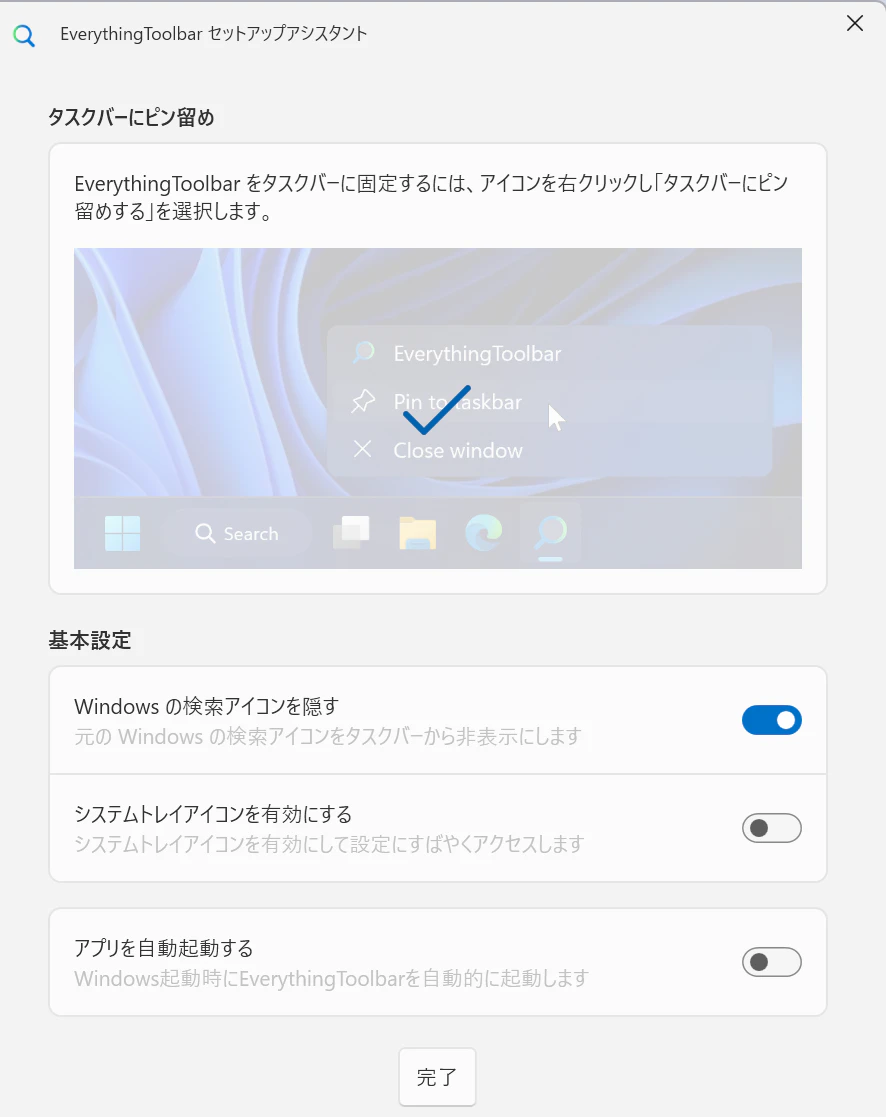
- ピン留めしたアイコンを、元の検索ボタンがあった位置(左端など)にドラッグして配置。
これで、見た目は今まで通り、中身は爆速な検索環境が整いました。
2. 「マウスレス」で呼び出すための設定
エンジニアにとって、マウスへの持ち替えはタイムロスです。
macOSのSpotlightやAlfredのように、キーボードショートカット一発で呼び出し、用が済んだら勝手に消える挙動に設定しましょう。
設定画面へのアクセス
EverythingToolbarの検索窓を開き、右上の歯車アイコン(⚙️)をクリックして設定を開きます。
推奨設定 (General)
-
Hide window when focus is lost:
ON- 検索窓からフォーカスが外れたら(ファイルを開く、別の場所をクリックするなど)、自動でウィンドウを閉じます。これで「閉じるボタンを押す」手間がなくなります。
-
Shortcuts:
- デフォルトは
Win + Alt + Sですが、押しにくい場合は変更しましょう。 - おすすめ:
Alt + Space(PowerToys Runなどと競合しない場合)やCtrl + Spaceなど、左手だけで完結するキーが理想です。
- デフォルトは
この設定により、「ショートカットで呼び出す」→「検索」→「Enterで開く」→「勝手に消える」という、完全なマウスレス操作が実現します。
3. エンジニア向け検索テクニック
EverythingToolbarは、Everythingの強力な検索構文をそのまま利用できます。
GUIでポチポチ探すのではなく、クエリで絞り込むのがエンジニア流です。
拡張子で絞り込む (ext:)
特定のソースコードだけを探したい場合に便利です。
# Pythonファイルだけ検索
ext:py main

# TypeScriptファイルだけ検索
ext:ts utils
パスを含めて検索 (path:)
同名のファイルが多い場合(index.ts や README.md など)、ディレクトリ名を含めて検索します。
# "backend" ディレクトリ配下の "config" を含むファイル
backend config
※ 設定で「Match Path」をONにするか、検索時にスペースで区切るとAND検索として機能します。
正規表現を使う (regex:)
これが最強の機能です。複雑な命名規則のファイルや、特定のパターンに一致するログファイルなどを一撃で特定できます。
# "project_" で始まり ".json" で終わるファイル
regex:^project_.*\.json$

# 日付形式 (YYYYMMDD) を含むログファイル
regex:log_\d{8}\.txt
検索コマンドのショートカット
検索ボックスに以下のプレフィックスを入力することで、モードを瞬時に切り替えられます。
-
file:: ファイルのみ検索 -
folder:: フォルダのみ検索 -
case:: 大文字小文字を区別
まとめ
EverythingToolbarを導入し、ショートカットと検索構文を使いこなすことで、「ファイルを探す」という行為にかかる時間はほぼゼロになります。
- Step 1: インストールしてタスクバーにピン留め
- Step 2: フォーカスアウトで閉じる設定 & ショートカット割り当て
-
Step 3:
ext:やregex:で狙い撃ち検索
開発マシンの生産性を底上げしたい方は、ぜひ今日から導入してみてください。