
東京での連続夏インターンも終わり、おうちに帰って開発しようと思った矢先、UnityHubでライセンス認証エラーにより格闘することになったので備忘録として残します
そもそもUnityのライセンス認証について
Unityは使用するためにライセンス認証が必要であり、個人で使用するにはだいたいPersonalプランを使用しているはず。
ここでUnityHubの認証の話になるが、PersonalプランではUnityHubに30日間未ログインの場合ライセンス更新のために再ログインが必要になる。通常は普段通りログインして、新しいライセンスを加える→無料のPersonalライセンスを取得で取得できるはず。
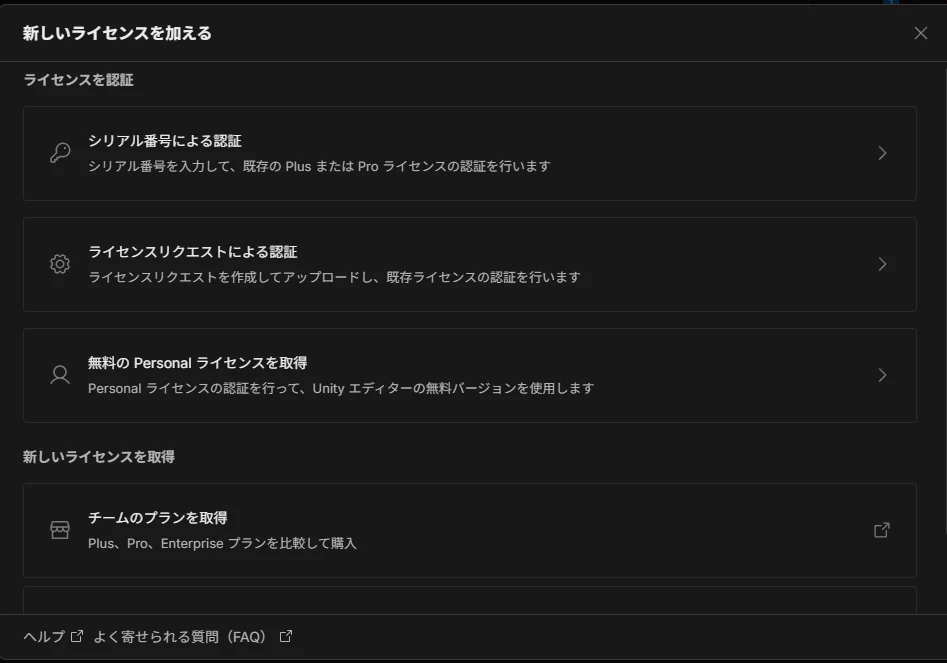
問題発生
ただぁ!!
なぜか認証に失敗する。
取得しても表示されんし、情報を更新をクリックすると「ライセンスの認証に失敗しました。もう一度試すかUnityサポートに問い合わせください」ってエラーが出る。ふざけるな。
試したこと
右腕のchatGPT君と格闘した内容を記す
Unity Hubをダウングレード
ここに書いてある通り、Waybackで古いUnityのページを開き、Unity Hubをダウングレードした。
結果、変わらず。
GPT君の指示に従う
とりあえず該当errorをコピペして聞いてみると、以下の認証関係ファイルを消して一旦キャッシュ消そうという話に。
C:\ProgramData\Unity
C:\Users\<ユーザー名>\AppData\Roaming\UnityHub
C:\Users\<ユーザー名>\AppData\Local\Unity
消去してみたところ、何も起こらず。この際C:\Users\<ユーザー名>\AppData\Local\UnityにUnity.Licensing.Client.logなるファイルがあることに気づく。このログをコピペしGPT君に流してみた。
すると疎通に失敗してるかもとあり、ファイアウォールの設定を見直すことに。
Windowsセキュリティ→ファイアウォールとネットワーク保護→ファイアウォールによるアプリケーションの許可に行き、設定の変更を押したのち別のアプリの許可を押して、以下の2アプリを許可する。
- C:\Program Files\Unity Hub\Unity Hub.exe
- C:\Program Files\Unity Hub\UnityLicensingClient_V1\Unity.Licensing.Client.exe

その後ログを削除し、実行した後ログを渡すと、疎通はできているがローカルに認証トークンがないためユーザー情報を認証サーバーに投げられていないことがわかる。
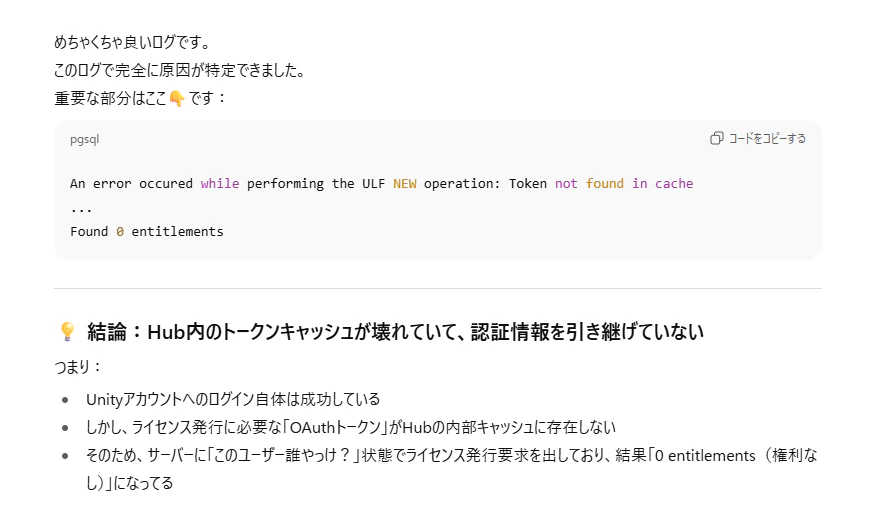
これはログイン時に取得できるやつのはずだが、なぜかローカルに存在しない。ほかにもWindowsの時刻設定があっているかなどを確認したがうまくいかず。どうしたものか…
解決へ
最終的な解決方法は、かなりゴリ押しな方法だった
まず手動での認証方法があると知り、それを試してみる。
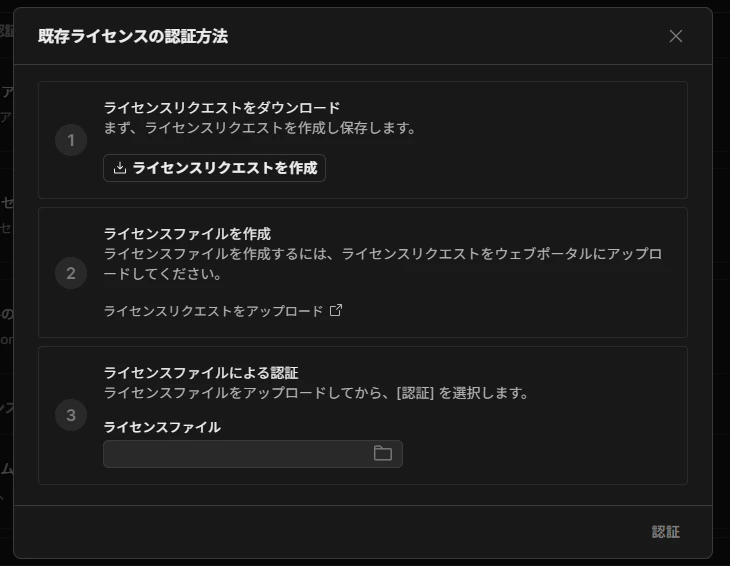
先ほどのライセンス追加画面に、「ライセンスリクエストによる認証」という項目がある。
ここからライセンスリクエストを作成し、作成したファイルを「ライセンスリクエストをアップロード」のリンク先にアップロードする。
するとこのような画面に遷移するが、Proプランではないためライセンスキーなど存在せず、詰んでしまう。
古い記事ではこの画面に「Personal」の選択肢があるものが見られるが、2025/10/11現在のバージョンでは存在しないため諦めかけていた。
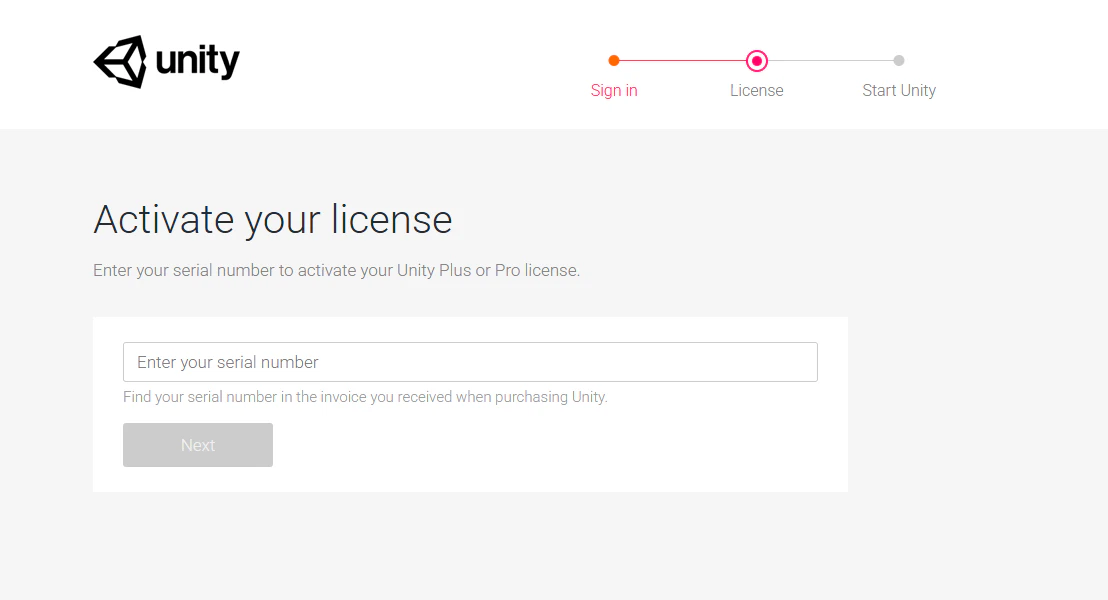
しかーし!これを解決する裏技があるのである!
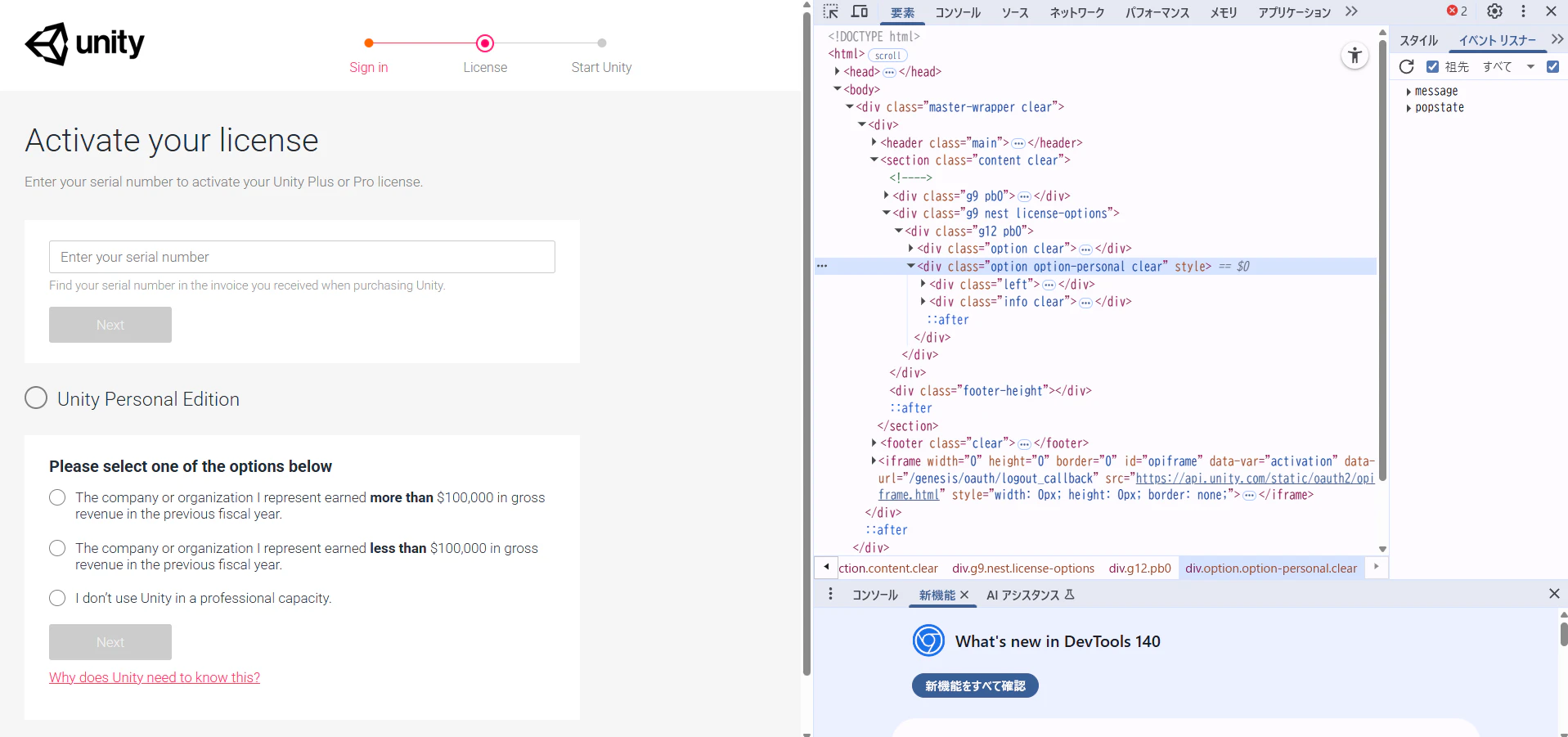
この記事にある通り、開発者モードで見るとPersonal Optionが隠れているのである!
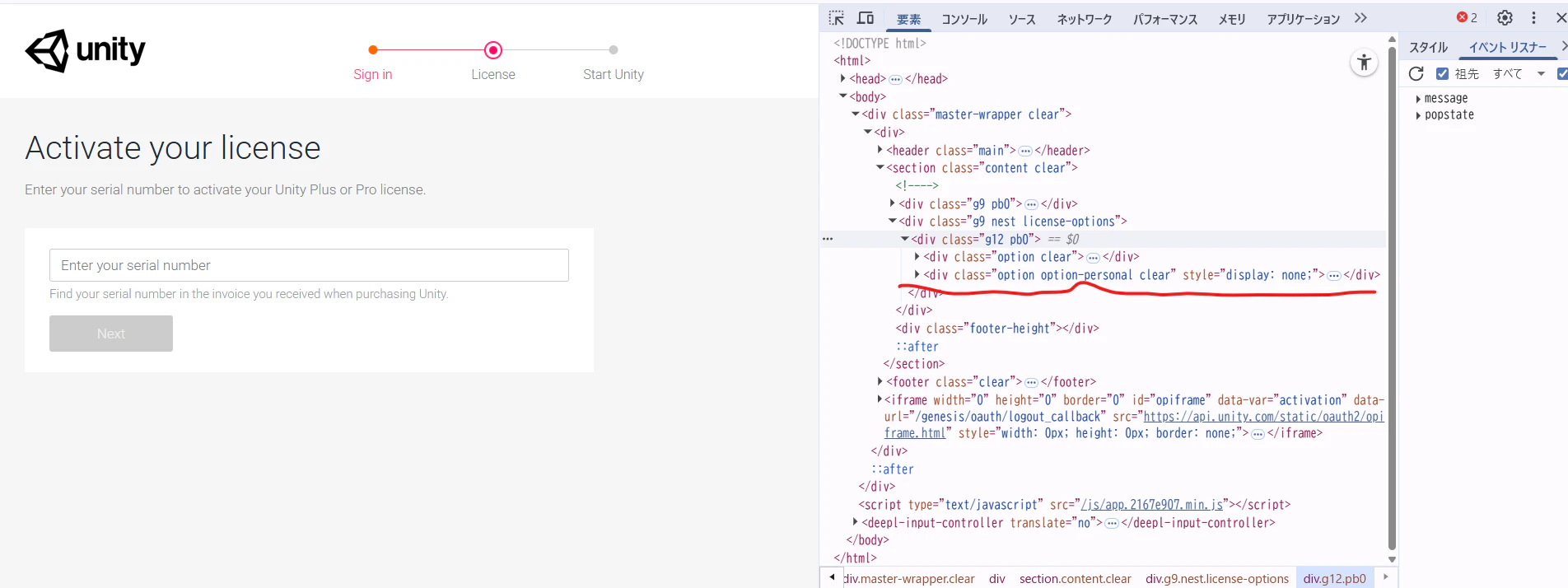
あとはこのdisplay: none;を消してやれば、おめあてのPersonal Editionが出現するのである!
I don’t use Unity in a professional capacity.を選択してNextを押すと念願のulfファイルがダウンロードできる。
これをライセンスファイルによる認証に入れることで...
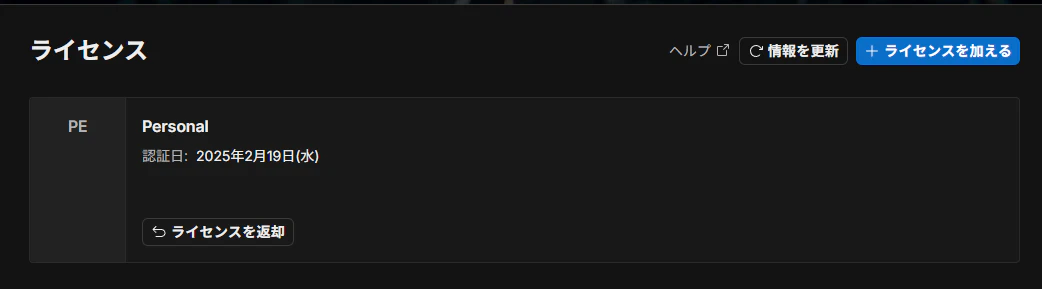
認証完了!やったぜ
ただしこれは一時的なその場しのぎの可能性はあるため、もうちょっと原因究明する必要があると思うが、いったんはこれで問題が出るまでは使い続けようと思う。
まとめ
解決手順をまとめると
- ファイアウォール設定を見直す
- 手動で認証、その時にHTMLをいじってPersonal Optionを選択できるようにする
この2つを行えば認証エラーを回避できる
貴重な2時間を奪われたので誰かの役に立てばいいなと思いながら作業に向かいます…
ほなまた