

はじめに
- Autonomous AI Database ServerlesをがGoogle Cloud上に構築することができます。本記事ではAutonomous AI Database ServerlessをGoogle Cloud上に構築し、接続までしてみたいと思います。Tokyoリージョンで作成しました。
ADBインスタンスを構築
VPCネットワークの作成
-
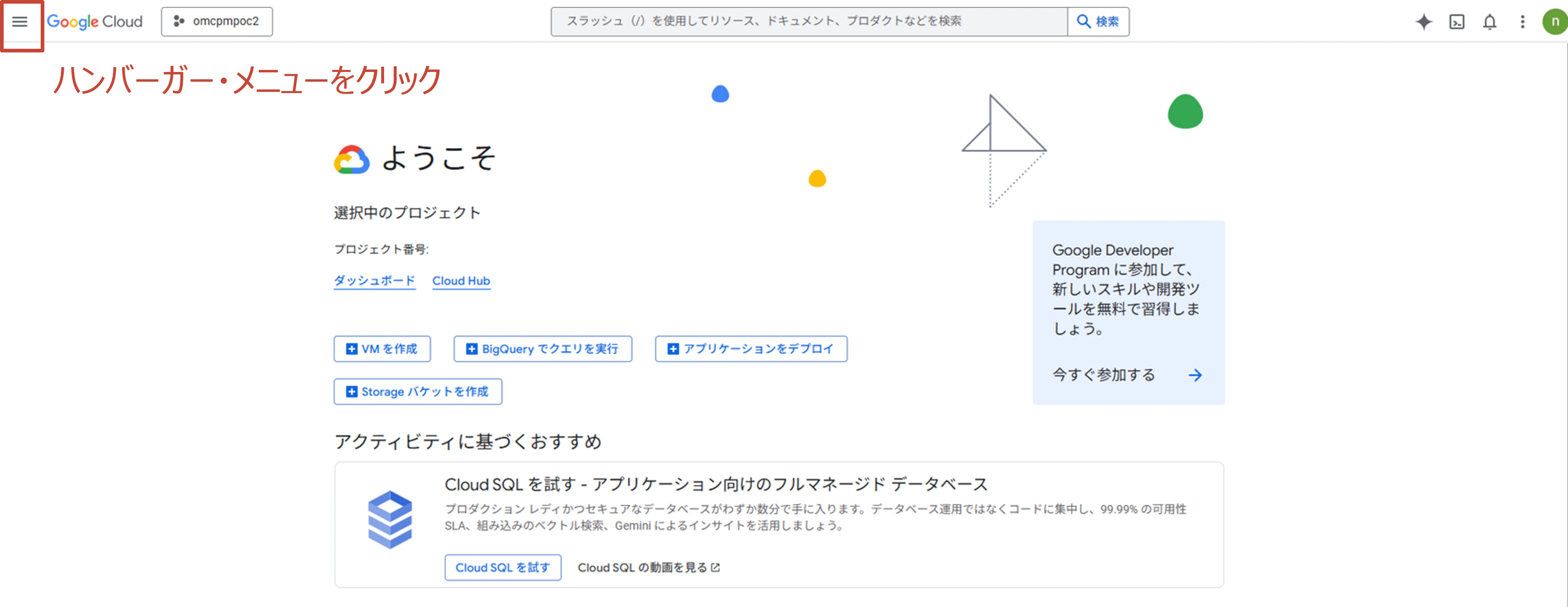
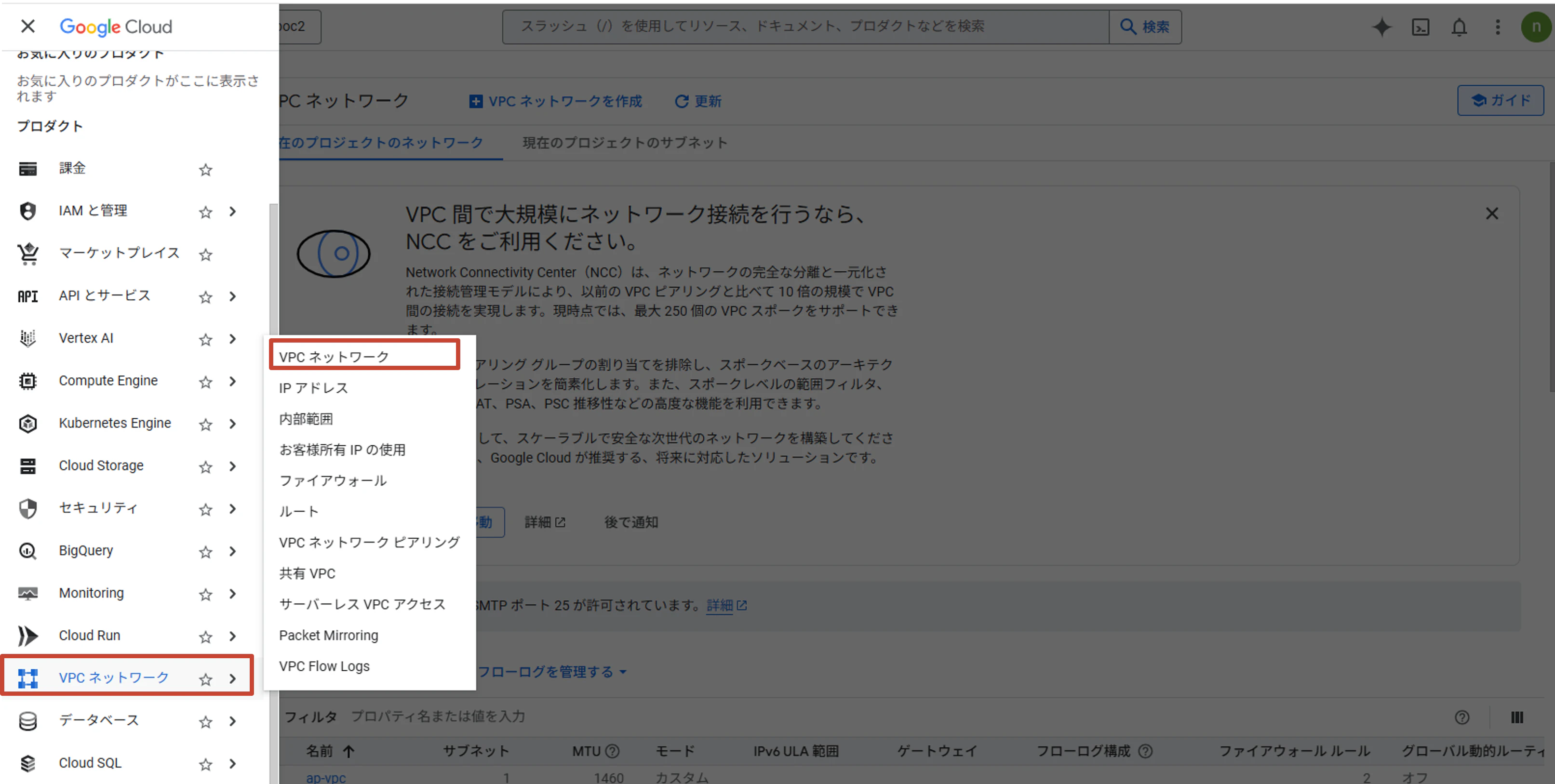
Google Cloudのホーム画面から、VPCネットワークのリソースを選択します。
-
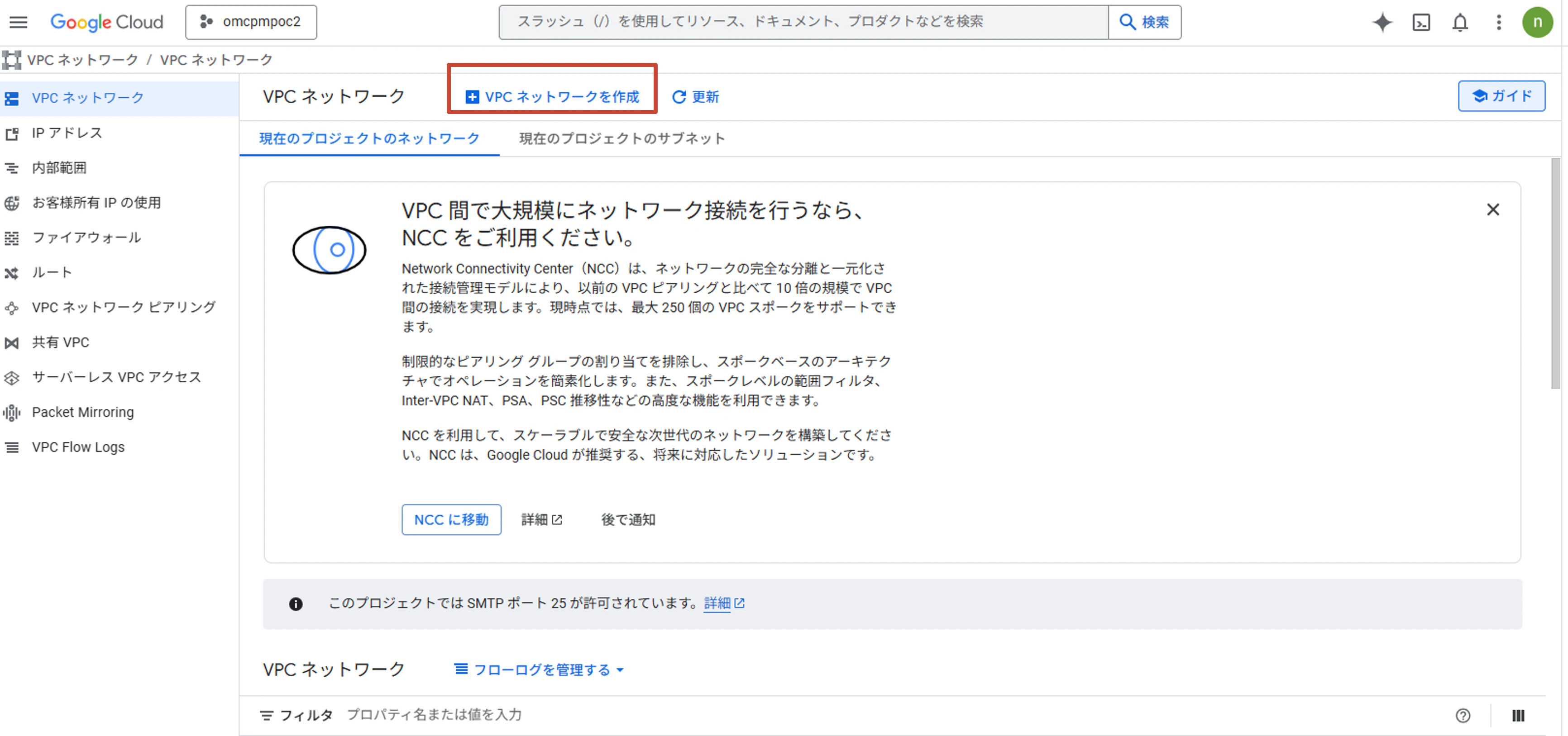
「VPCネットワークの作成」をクリックします。
-
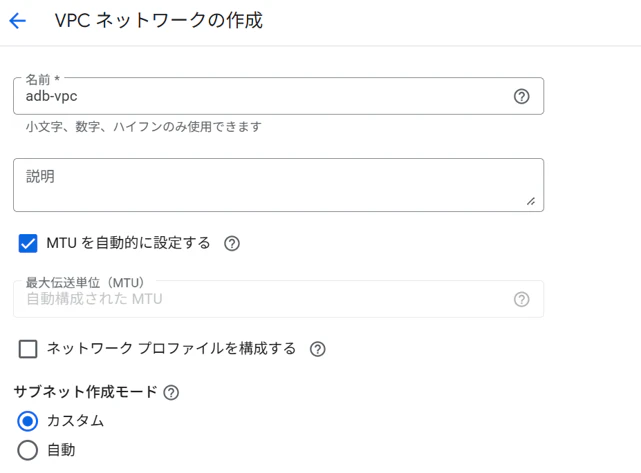
VPCネットワーク名を指定します。
-
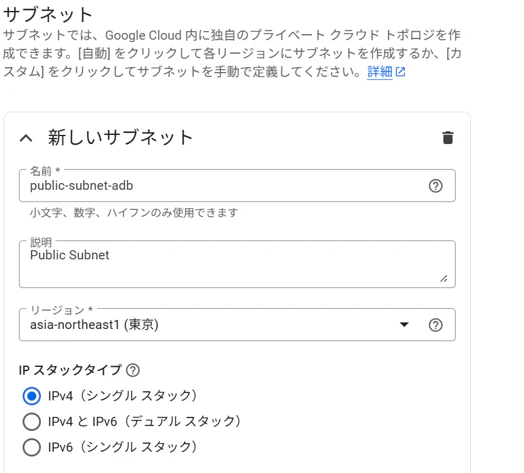
サブネットの作成と、リージョンの選択をします。
-
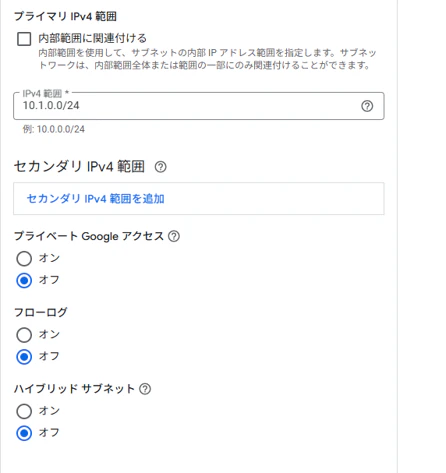
IPv4の範囲を指定します。
-
ファイアウォールの設定をします。adb-vpc-allow-rdpを許可しておくことで、後続のWindows Serverを用いたRDP接続を可能にします。

-
その他はデフォルトの設定にし、「作成」をクリックします。

以上でVPCネットワークの作成が終わりました。
ODBネットワークの作成
-
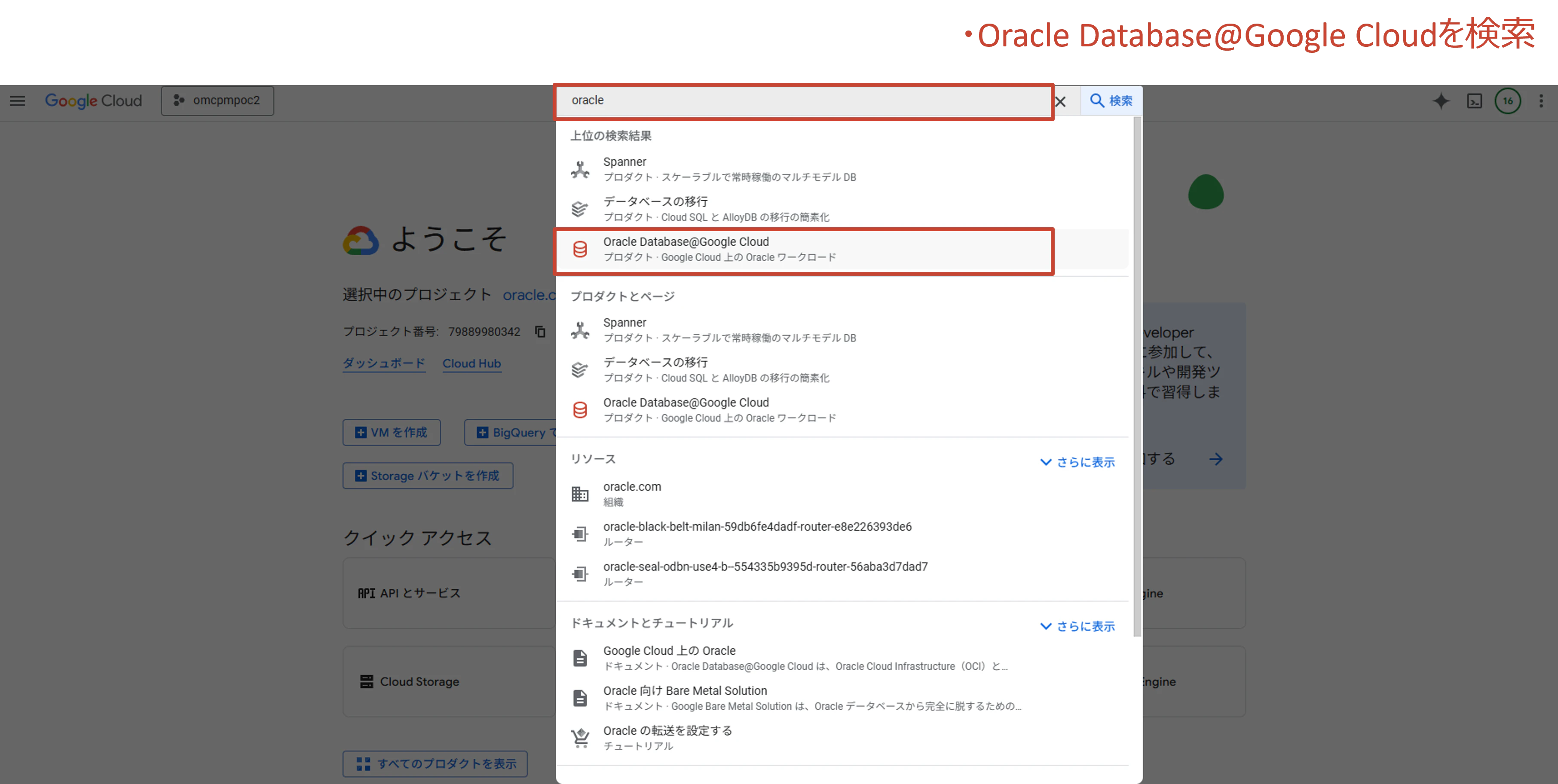
Oracle Databaseを配置するためのODBネットワークを作成します。コンソールの上部からOracle Database@Google Cloudを検索し、クリックします。
-
ODBネットワークをクリックします。

-
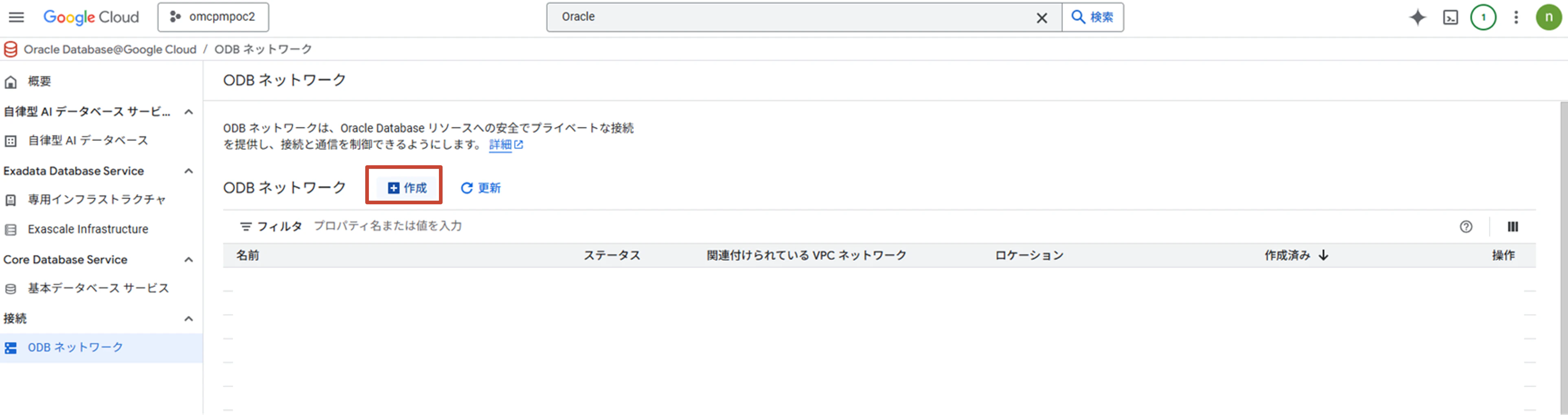
「作成」をクリックします。
-
関連付けられているネットワークとして、上記で作成したVPCネットワークを選択します。また、リージョンを選択し、ODBネットワーク名を指定して、「作成」をクリックします。
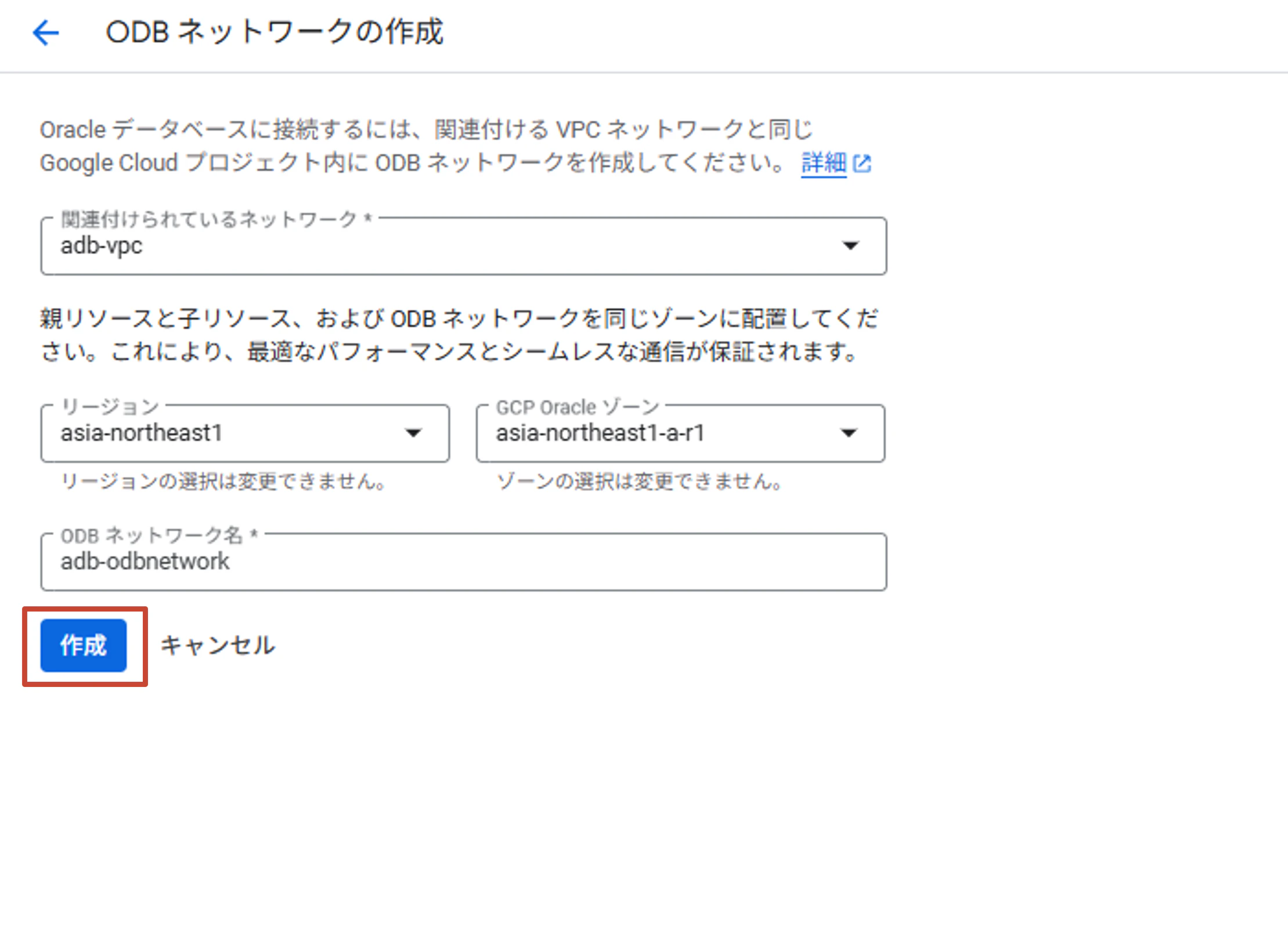
-
ODBネットワークが作成されました。

-
ODBサブネットを作成します。サブネットの項目から、「作成」をクリックします。
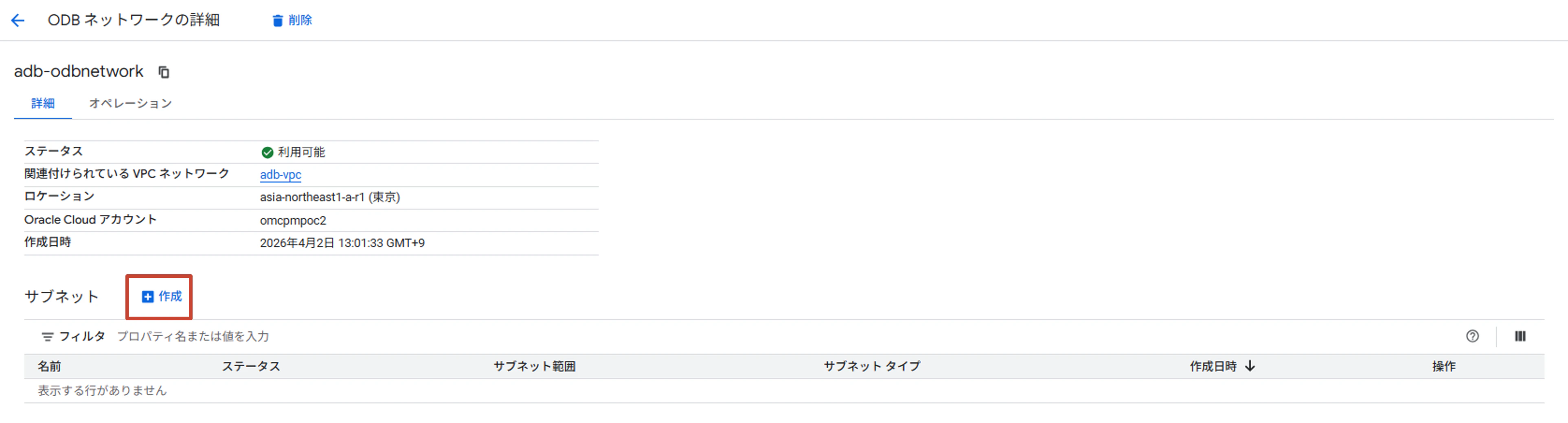
-
ODBサブネット名と、サブネット範囲を指定して、「作成」をクリックします。
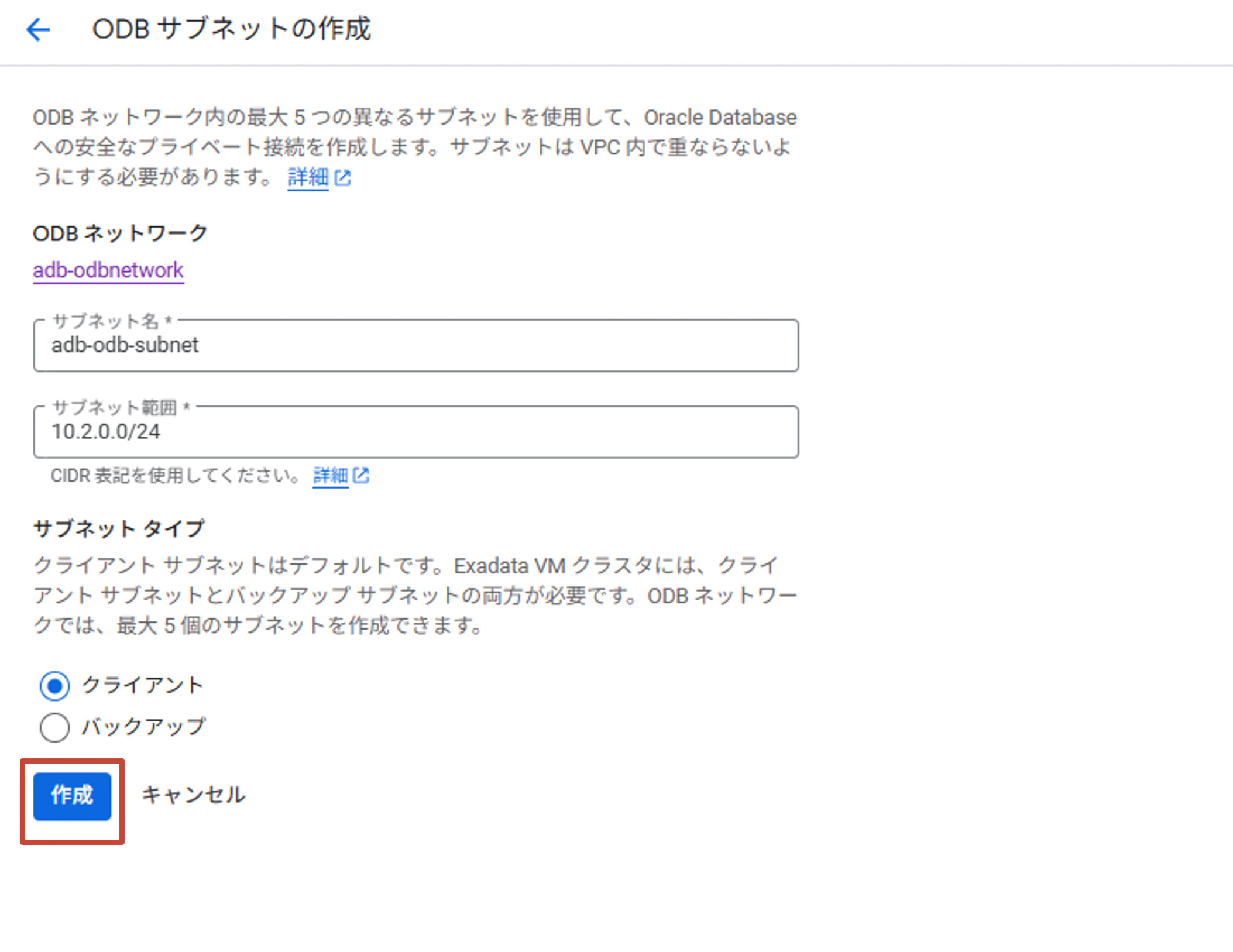
-
ODBサブネットが作成されました。5分ほどで作成できます。
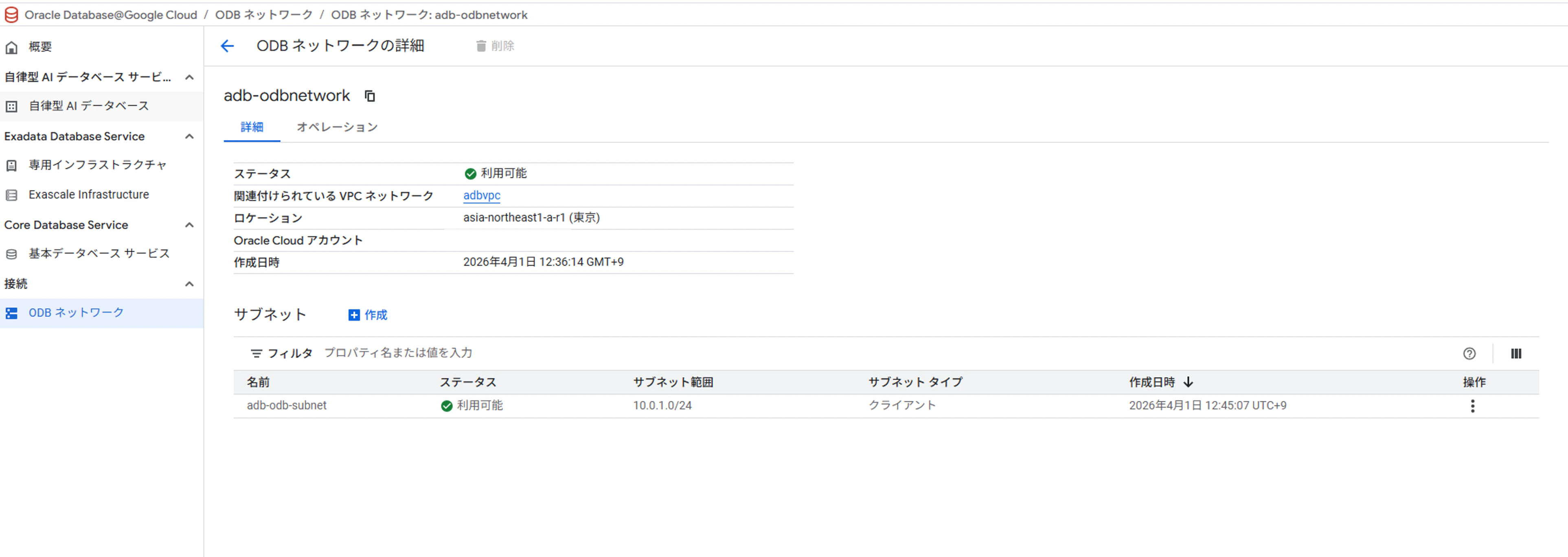
ADBインスタンスを作成
- ADBインスタンスを作成していきます。左のメニューから「自律型AIデータベース(日本語表記)」をクリックします。

- 「作成」をクリックします。

- インスタンスID、データベース名、データベース表示名を指定します。今回はTokyoリージョンに作成するのでリージョンは「asia-northeast1」を選択します。

- ワークロード・タイプを選択します。今回はAutonomous AI Transactions Processingを選択します。コンソール上の表記は「トランザクション処理」です。

- データベースの構成を設定していきます。
- ライセンスの種類:ライセンスを含む
- データベースのバージョンを選択: 26ai (19c/26aiから選択可能)
- ECPUの数: 2/ 自動スケーリングON
- ストレージ: 0.02TB
- バックアップの保持期間: 60日
- 管理者ユーザーのパスワード: (例)Welcome12345#

- ネットワークのタイプを選択します。今回は、「プライベートエンドポイント アクセスのみ」にします。アクセス許可をVPC内のプライベートエンドポイントに制限することができます。
- ネットワークプロジェクト、ODBネットワーク、サブネットを選択します。

- 連絡先のメールアドレスを必要に応じて入力します。「作成」をクリックします。

- 15分ほど待つと、インスタンスが下記のように作成されました。

- 本記事では割愛しますが、ADB-Sで提供されている機能はADB-S@Google Cloud上では未提供のものも現時点ではございます。2026/4時点では、クローンやディザスタリ・カバリの機能は提供されておりません。
Autonomous AI Database Serverless@Google Cloudに接続
ADBインスタンスを作成できたので、DBに接続をしていきます。今回はADBが提供しているブラウザベースのツールであるDatabase Actionsを用います。
VMインスタンスを作成
-
VMインスタンスをGoogle Cloudから作成します。メニューから、「Compute Engine」>「VMインスタンス」と選択します。

-
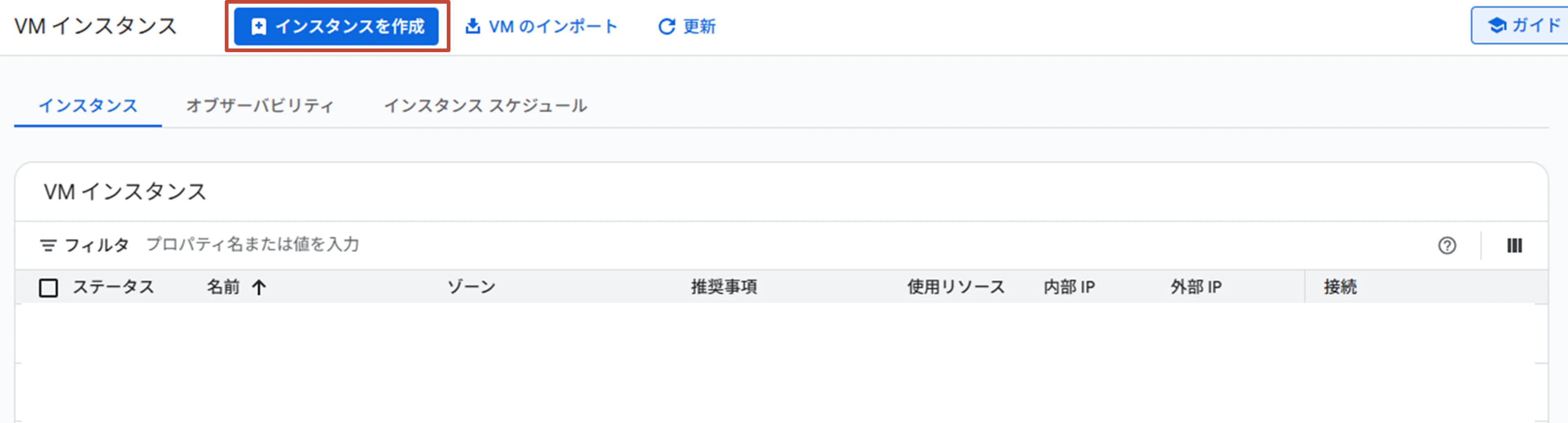
「インスタンスを作成」をクリックします。
-
マシンの構成を設定します。
- マシン名:今回はtokyo-instance-adb としました。
- リージョン:asia-northeast1
- マシンタイプ:EC2

-
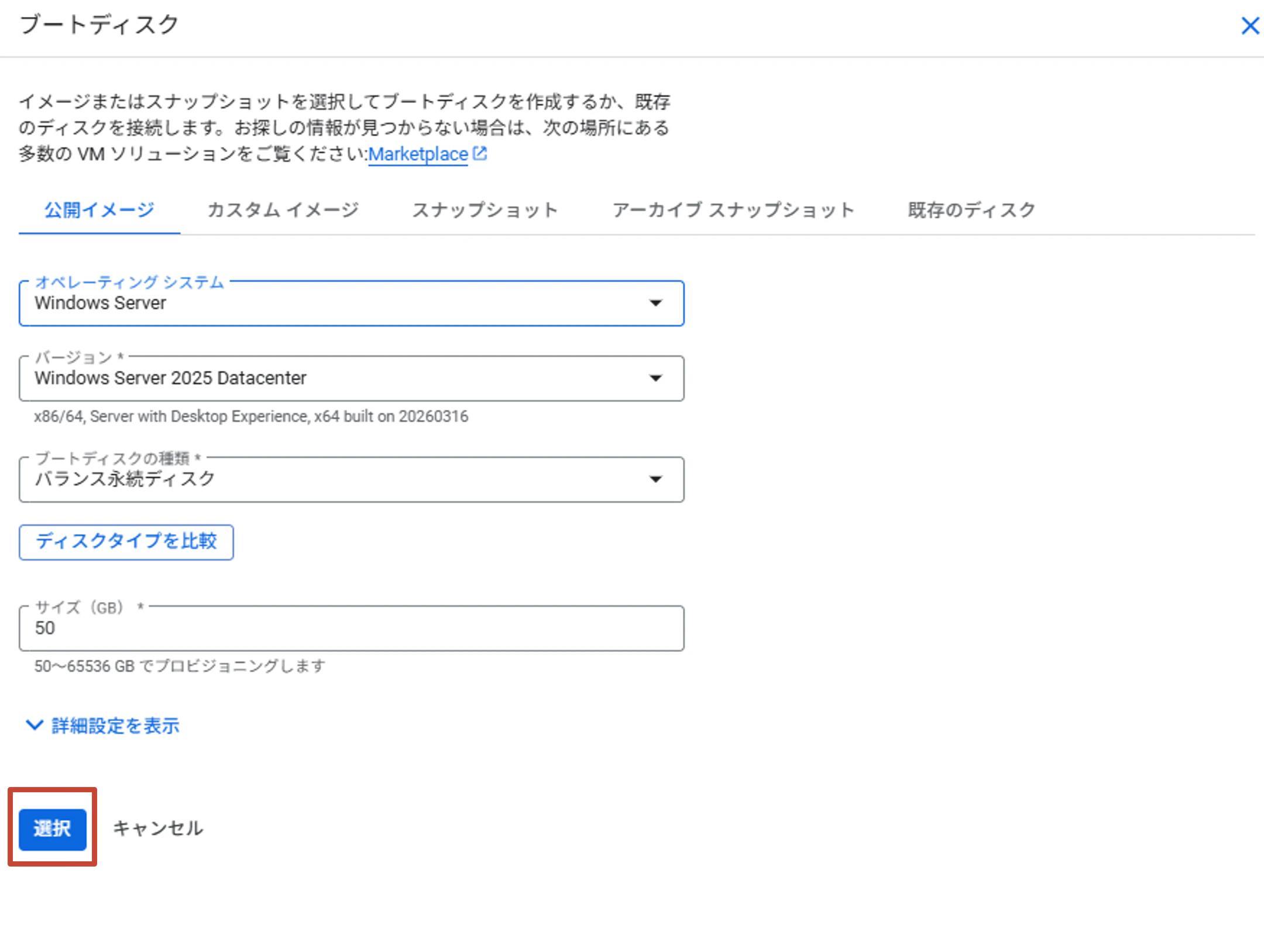
オペレーティングシステムとストレージの変更をします。

-
以下の設定にし、「選択」をクリックします。
- オペレーティングシステム:Windows Server
- バージョン:Windows Server 2025 Datacenter
- ブートディスクの種類:バランス永続ディスク
- サイズ:50 (GB)
-
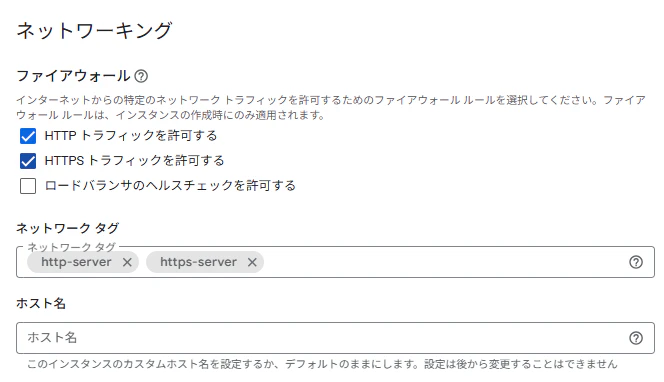
ネットワークの設定をします。ファイアウォールの項目では、
- HTTPトラフィックを許可する
- HTTPSトラフィックを許可する
にチェックを付けます。
-
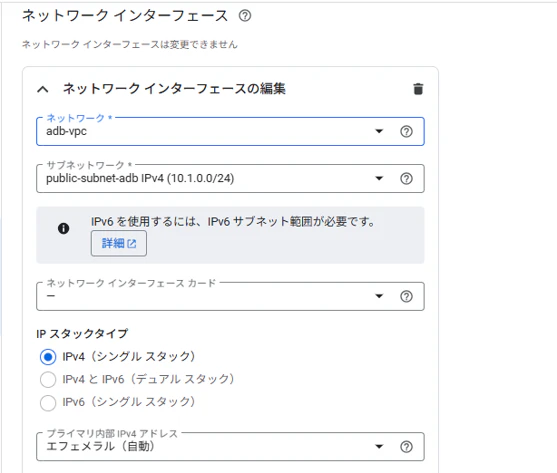
ネットワーク インターフェースの設定をします。VPCやサブネットを選択します。そのほかはデフォルトの設定でVMインスタンスの作成をします。
-
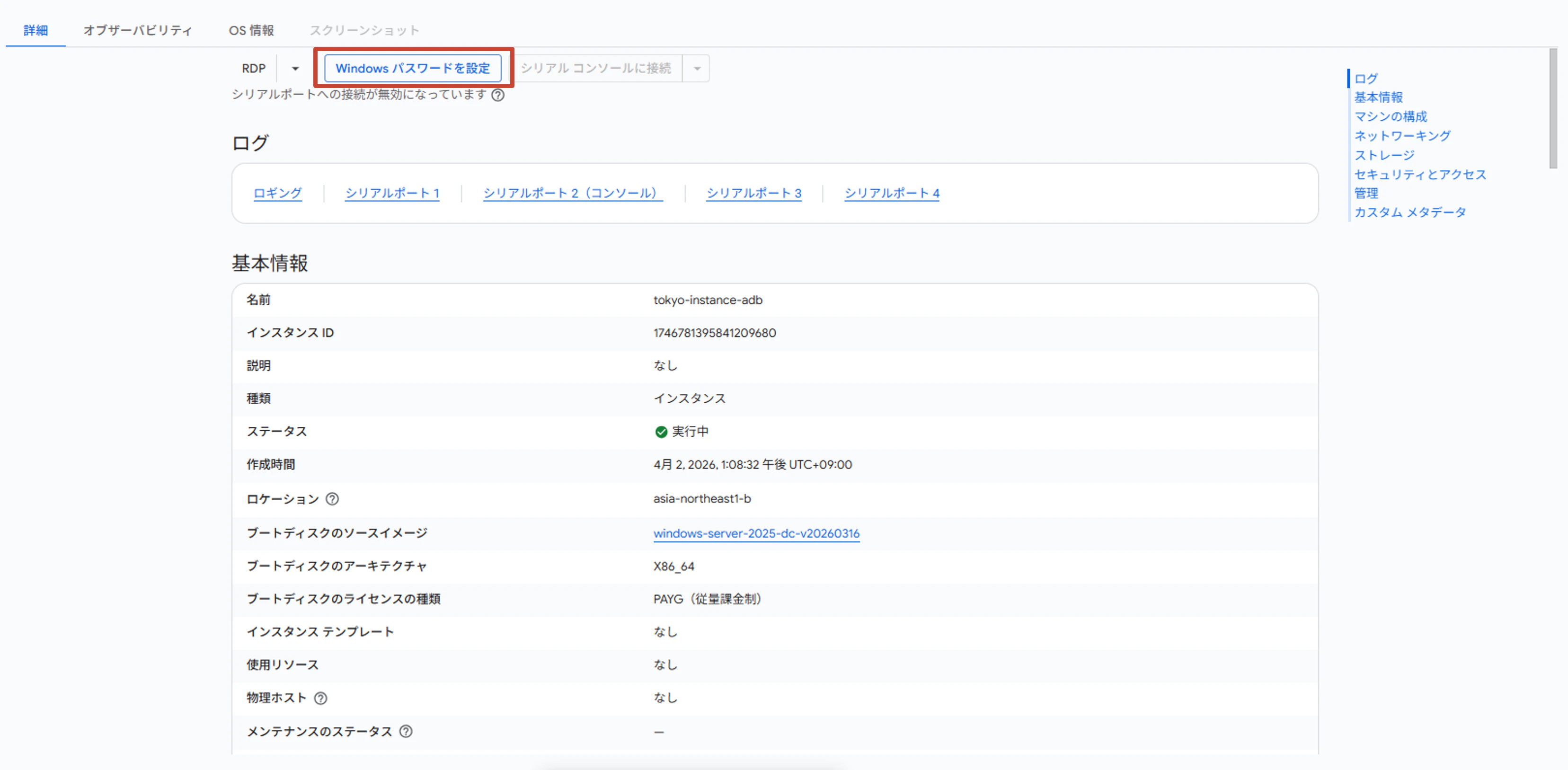
作成ができましたら、Windows パスワードの設定をします。画面上部の「Windows パスワードの設定」をクリックします。
-
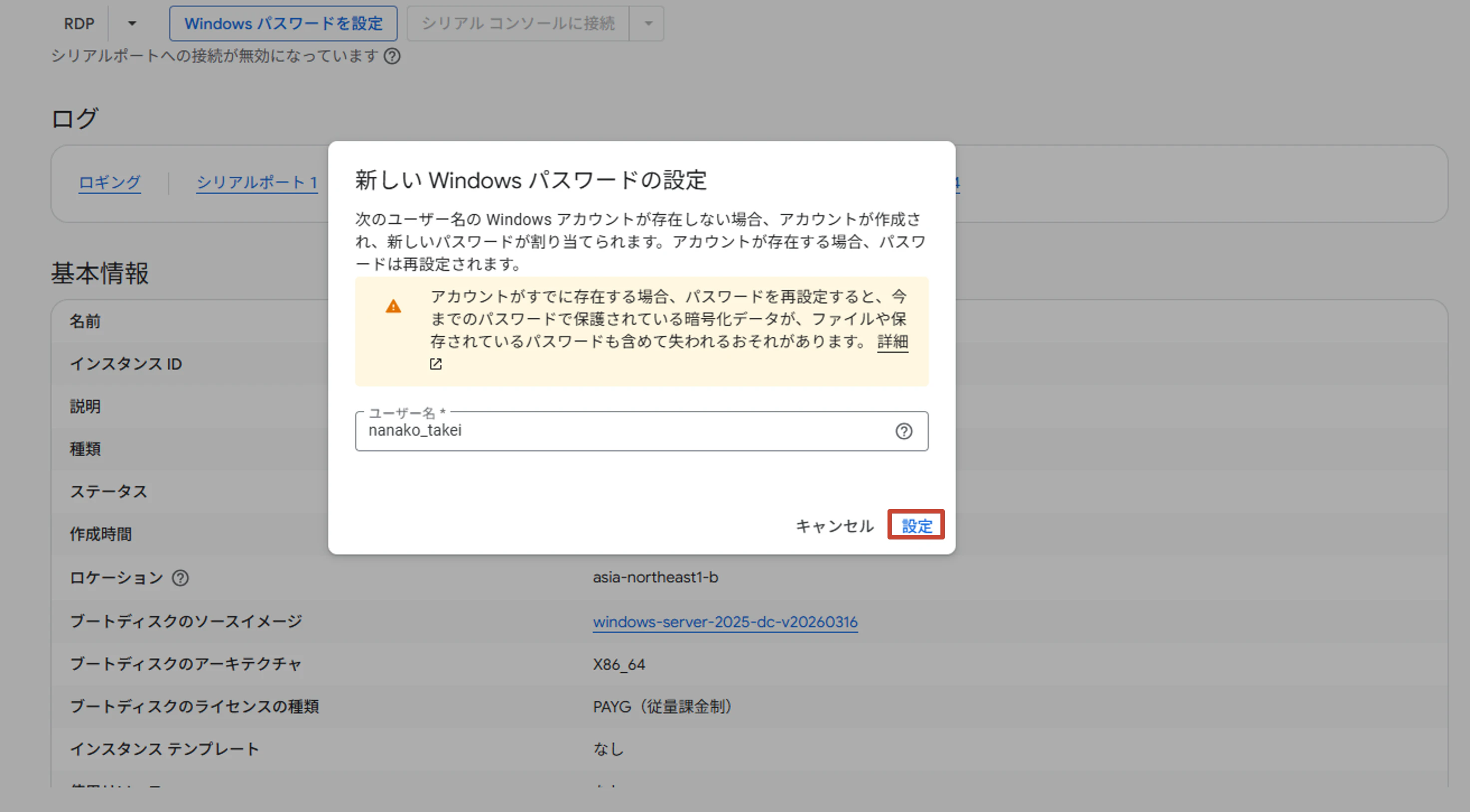
ユーザー名が表示されるので「設定」をクリックします。
-
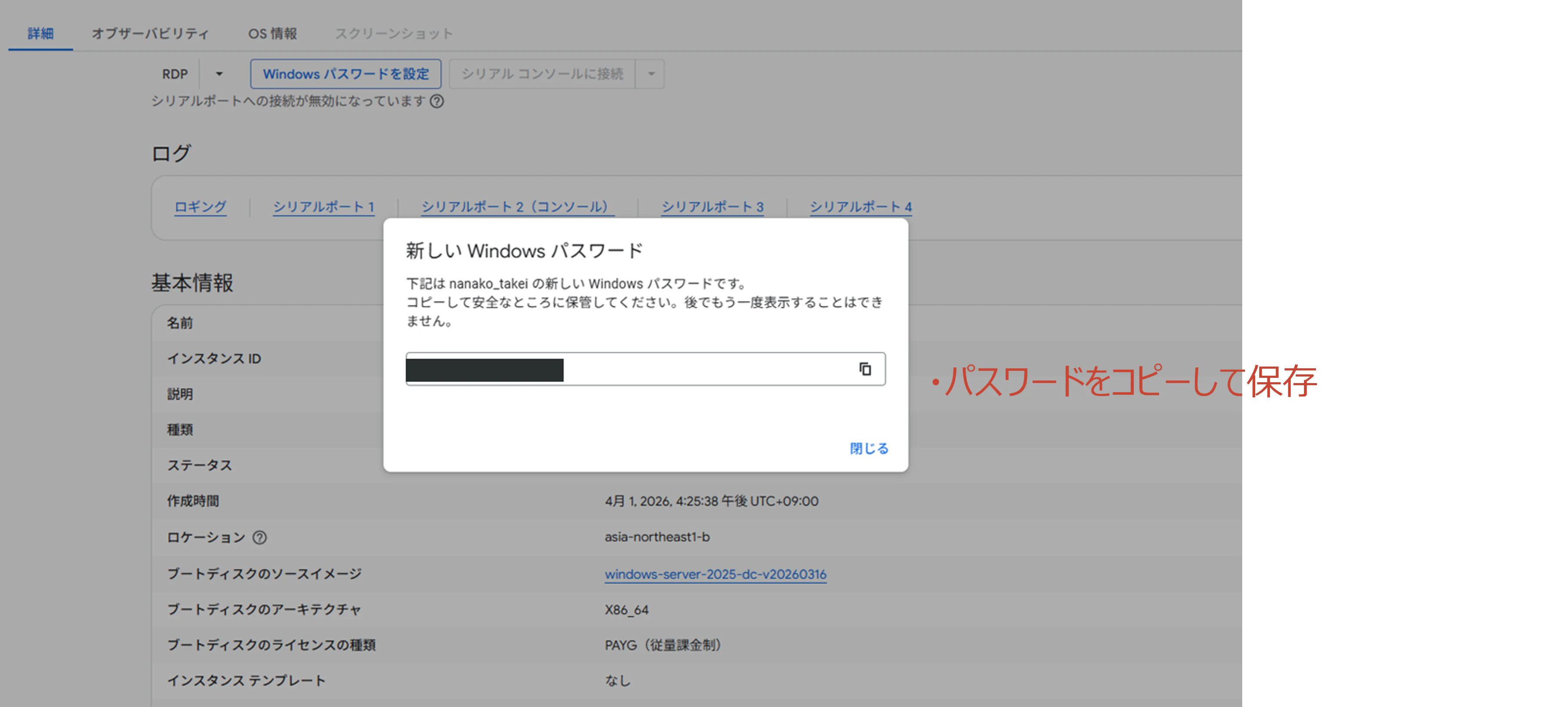
パスワードが表示されます。コピーマークをクリックして、パスワードを保存します。再度表示することはできないので、メモ帳などに記録しておきます。
-
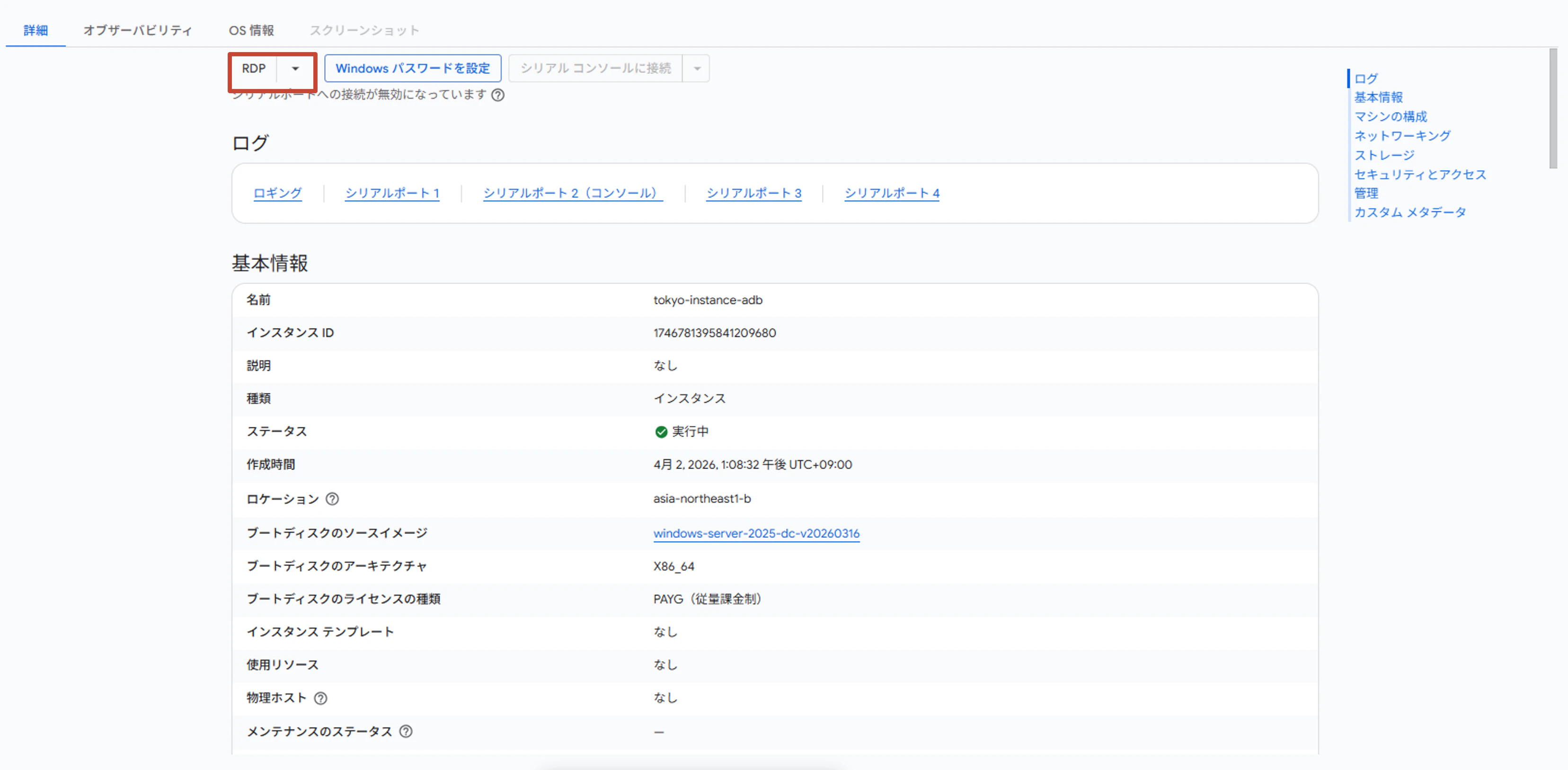
RDPをクリックし、RDP接続のためのRDPファイルをダウンロードします。

-
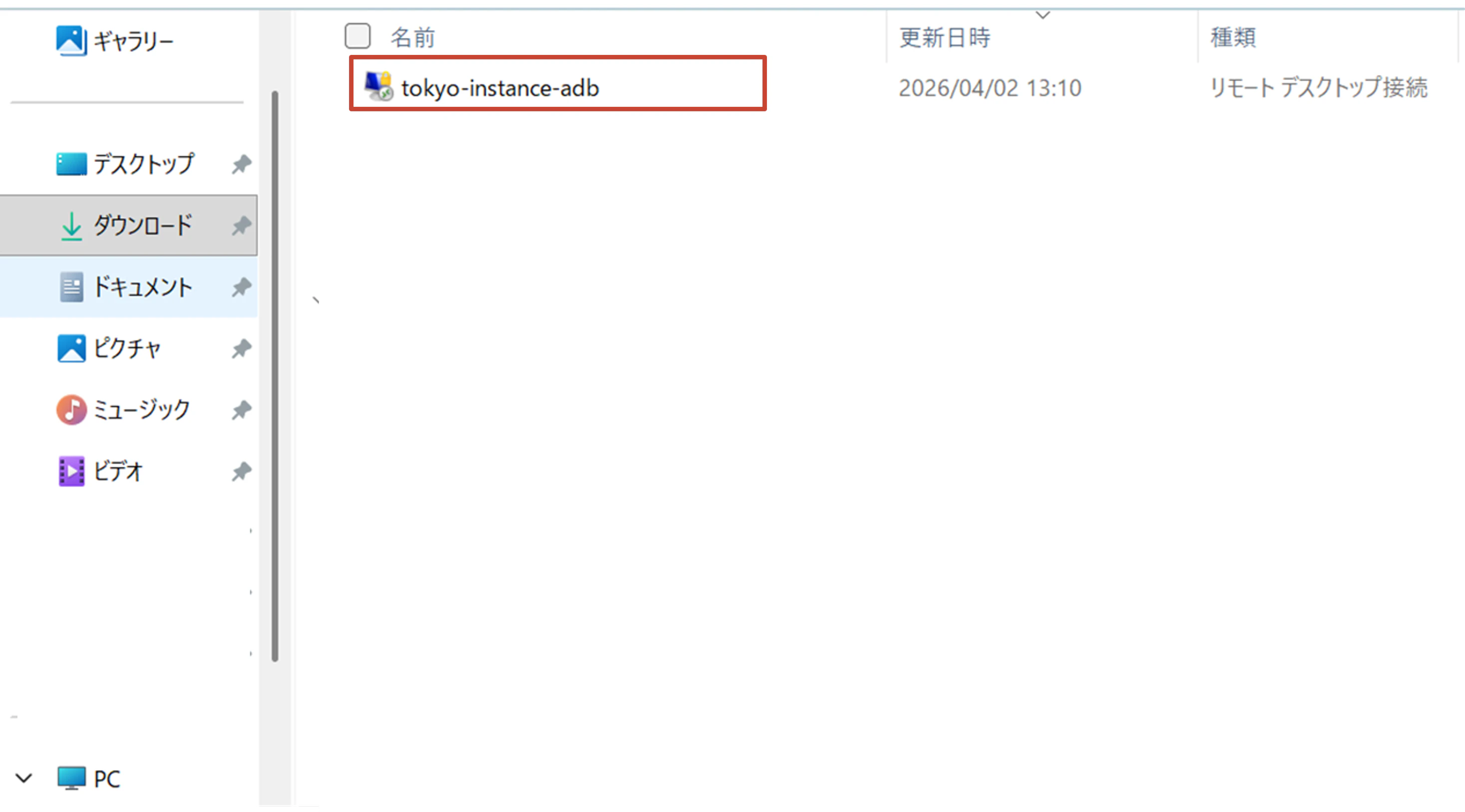
PCのダウンロードフォルダにRDPファイルがダウンロードされているはずなので、ファイルをクリックします。
-
下記のような表示が出ます。警告がされますが、右下の「接続」をクリックします。

-
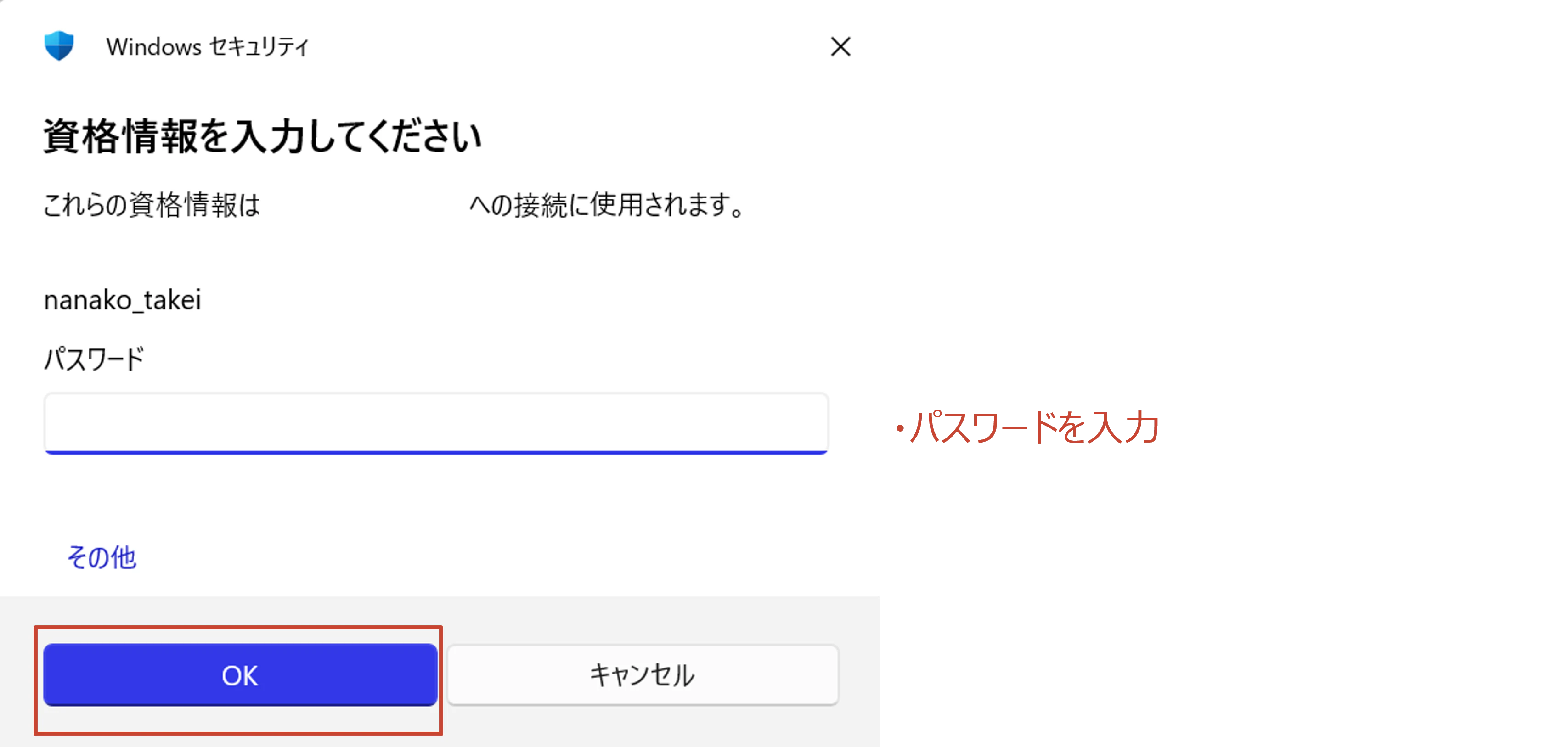
先ほど保存しておいたパスワードを入力します。
-
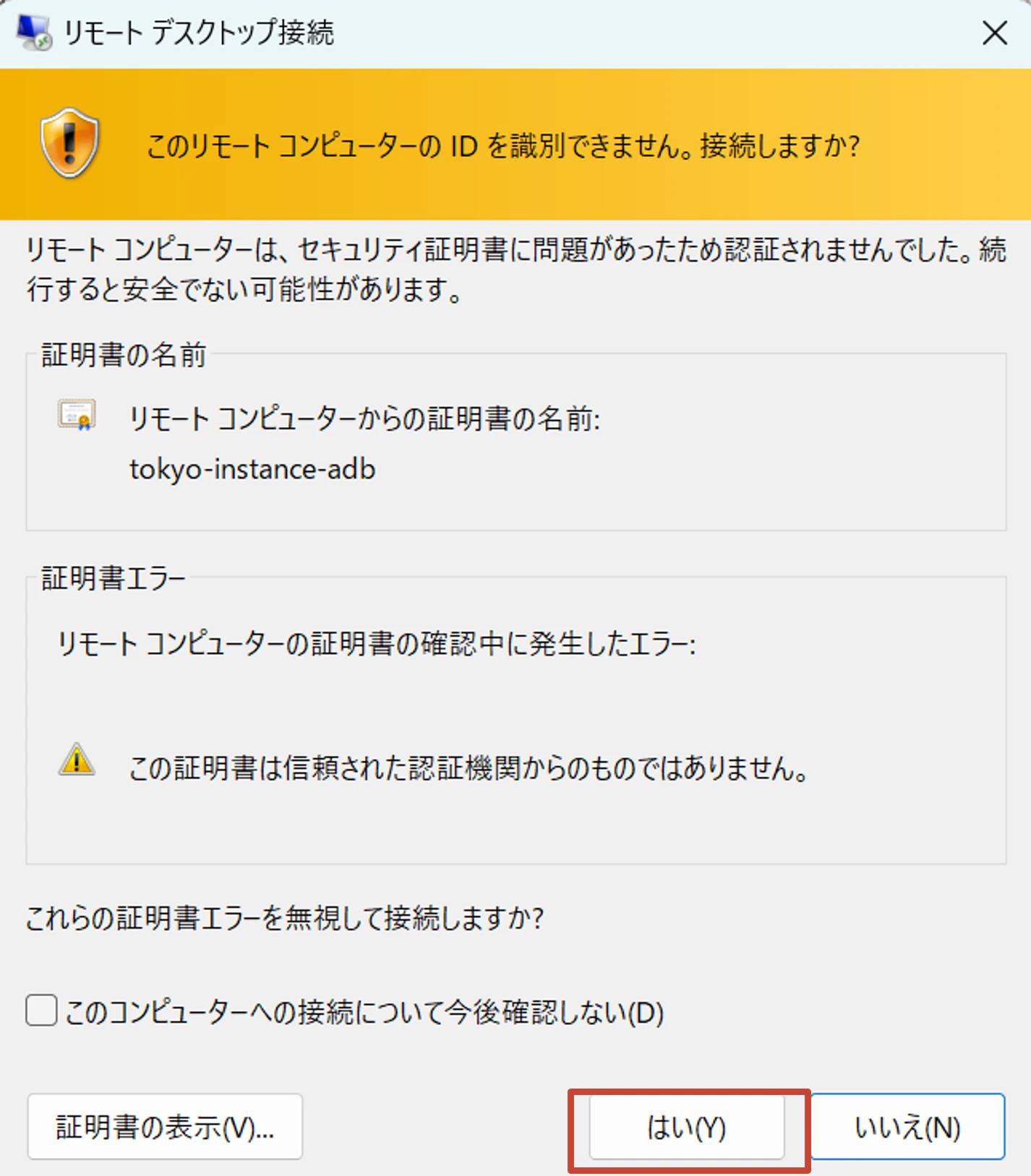
下記のような表示がされますが、右下の「はい」をクリックします。
-
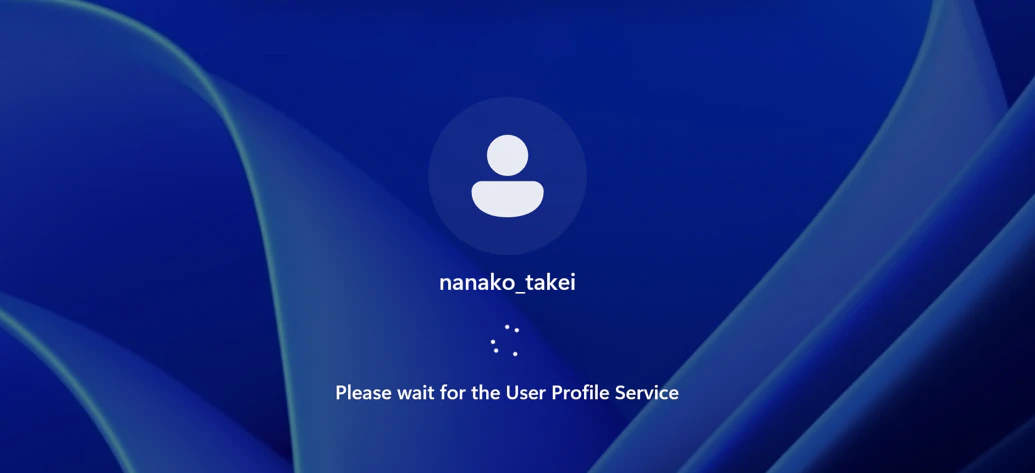
リモートデスクトップにアクセスしています。
-
リモートデスクトップにアクセスができました。ブラウザを開きます。

-
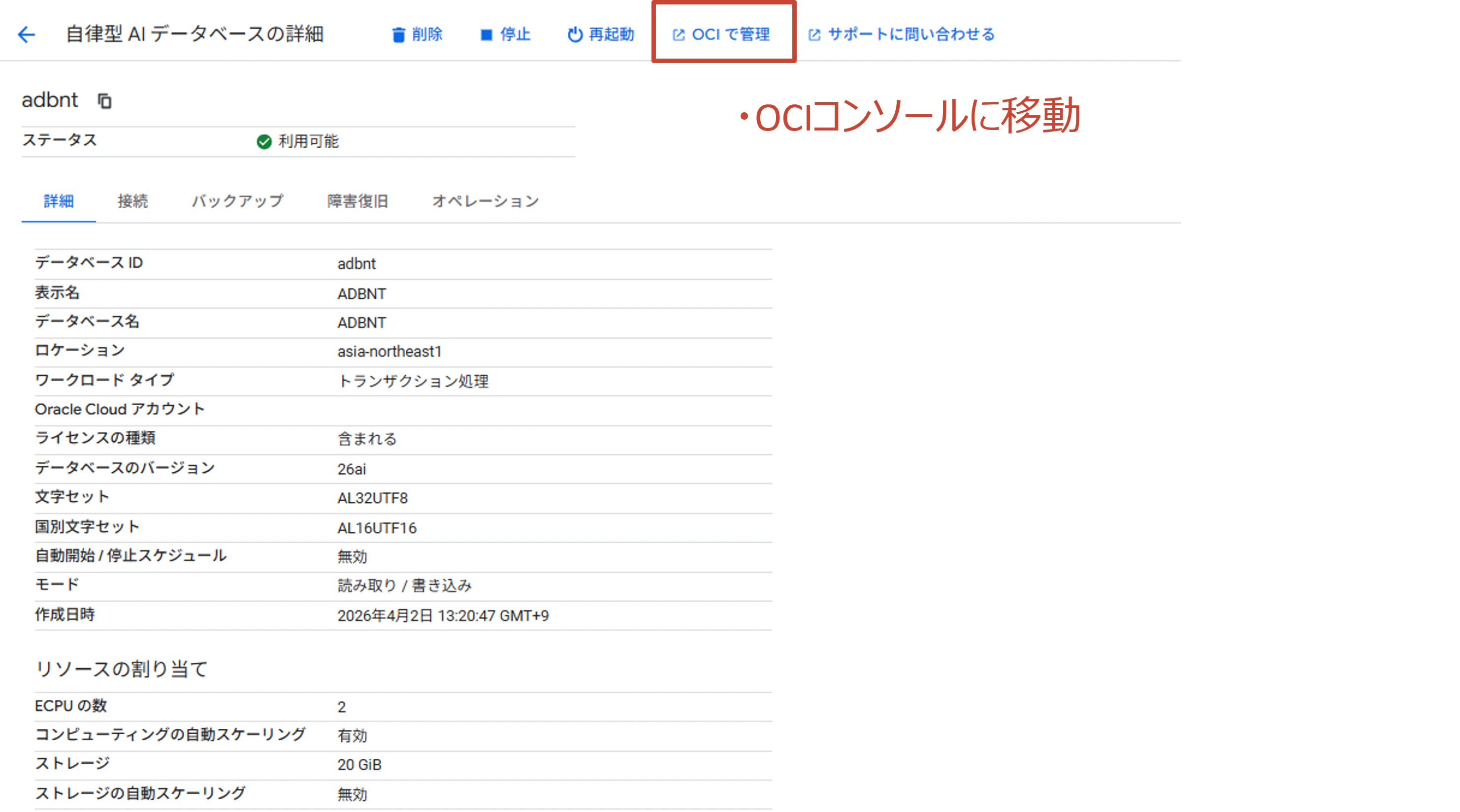
Google Cloudのコンソール上のADBの詳細画面から、「OCIで管理」をクリックし、OCIコンソールに移動します。
-
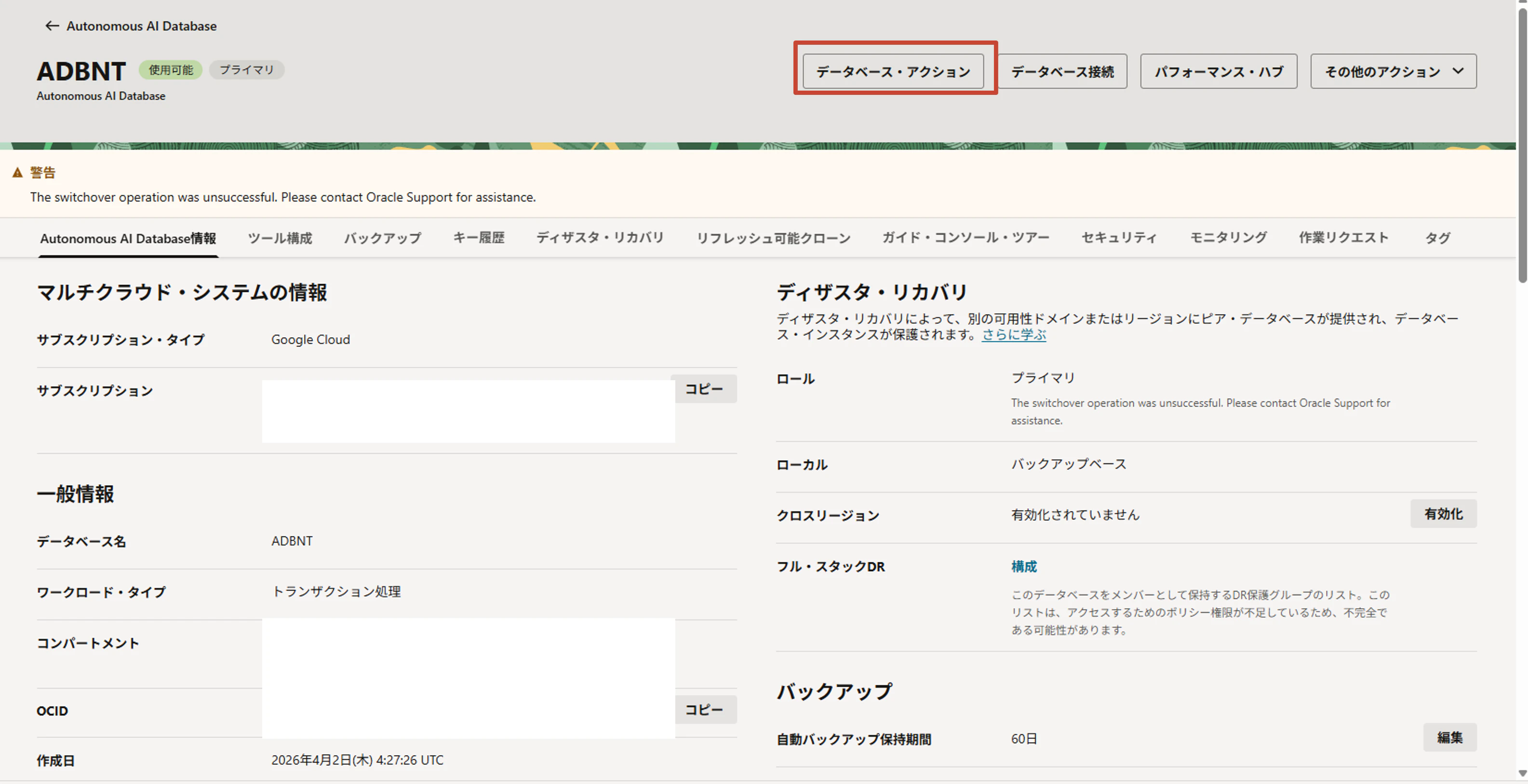
OCIコンソールに移動できました。ADBの詳細画面にアクセスできます。「データベース・アクション」をクリックします。
-
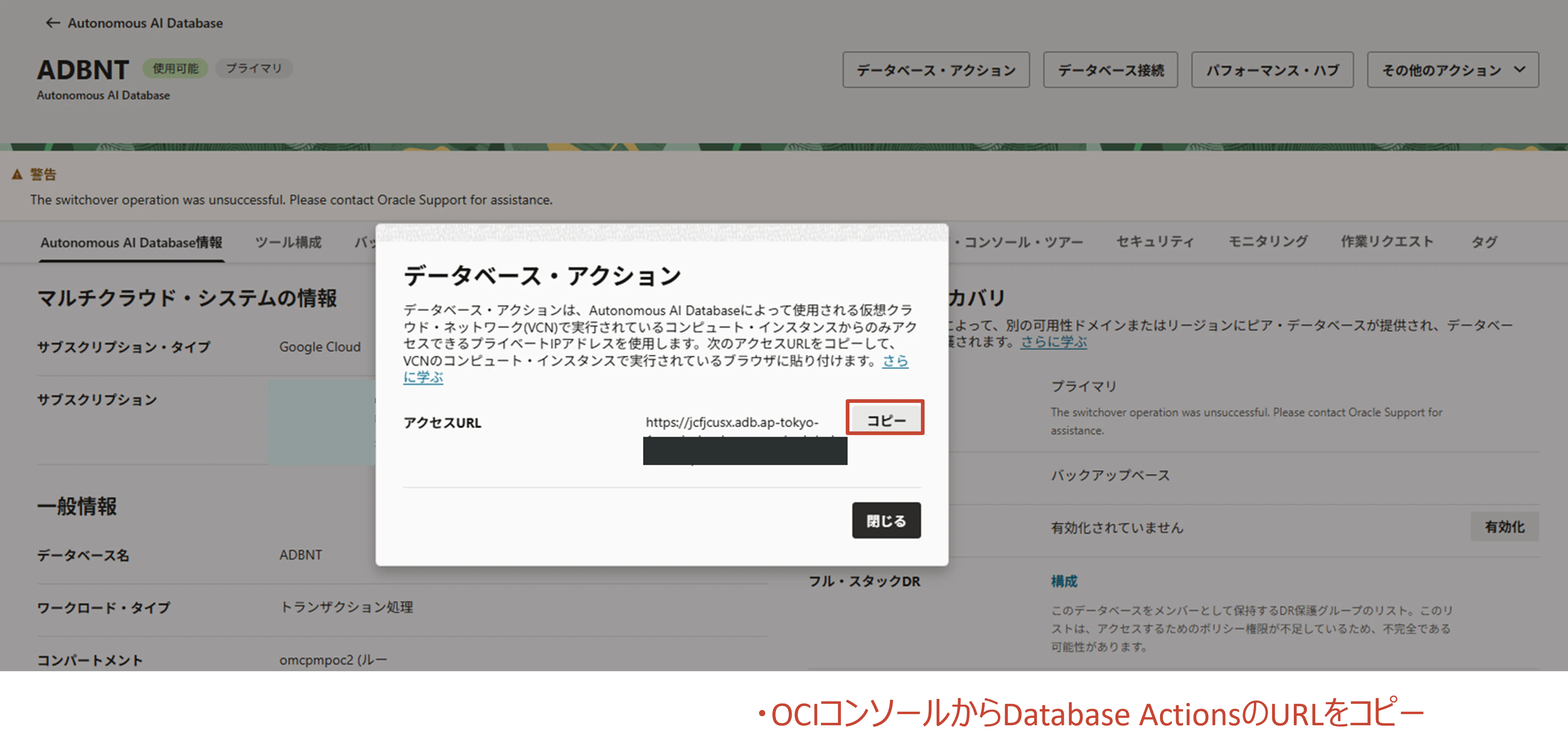
Database ActionsのURLが表示されるので、コピーします。
-
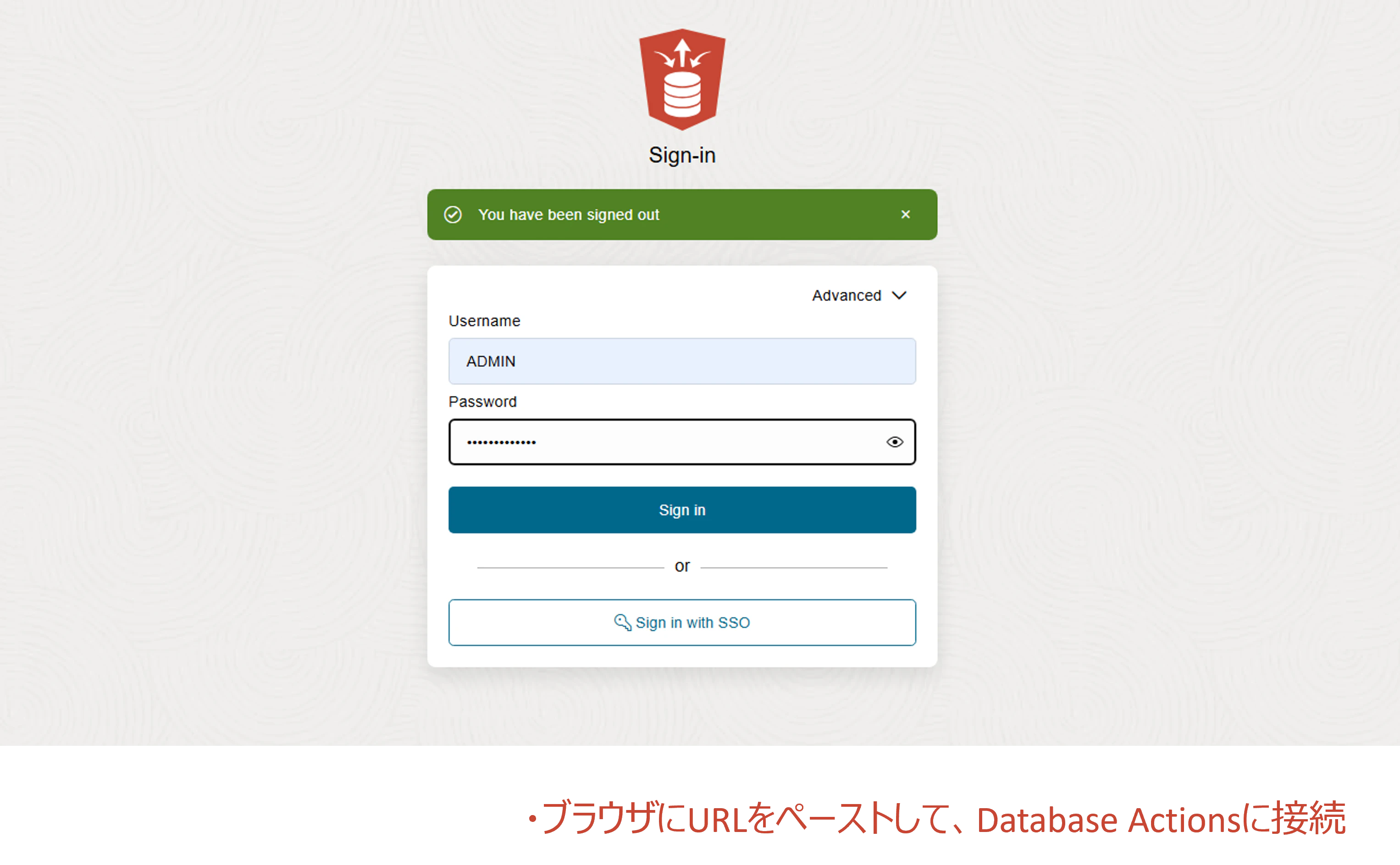
リモートデスクトップのブラウザに戻り、URLをペーストします。下記のように、Database Actionsへのサインイン画面が表示されます。パスワードは、ADBインスタンスのADMINユーザーのパスワードを入力し、サインインします。
-
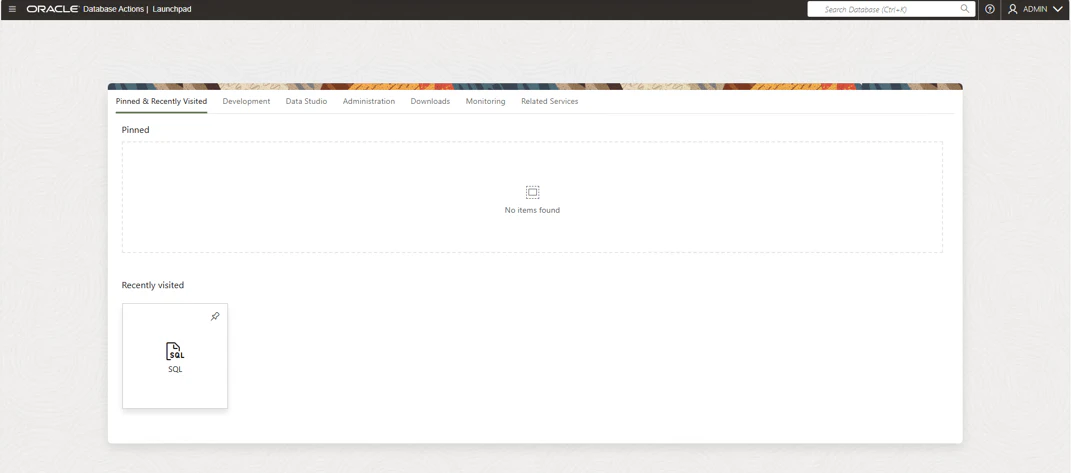
Database Actionsに接続することができました。
まとめ
-
本記事では、Autonomous AI Database Serverless@Google Cloudのインスタンス作成からDatabase Actionsを用いた接続までを行ってみました。