
背景
VSCodeでGitHub Copilot がサイドウィンドウだけでなく、エディターウィンドウで開けるようになったことは凄いありがたいけど、コンテンツ追加しようとしてワークスペース移動しちゃったことありませんか?
最近は、Pop-upで教えてくれるようになって気付きやすくはなっますけど、そんな人用の備忘録
具体的には、
- エディターウィンドウの チャットに フォルダーを D&D
- そのフォルダーをワークスペースとして起動しちゃう
😵なにごと!?ってなる
概要
解決方法: Shiftキーを押しながらD&Dしよう!
-
問題
- エディター内でCopilotを使う場合、D&Dするとエディターウィンドウの動作として処理するため、ファイルなら別のタブで開く、フォルダならワークスペースとして開くってだけ
-
解決
- Shift+D&Dでチャットコンテキストに追加される
-
補足
- Chat, Inline Chat, Quick Chatの3つのモードの違いを比較
エディター内ではD&Dがエディター動作になるから、コンテキスト追加したいときはShift+D&Dを使おう。
詳細
解決方法: Shift+D&D
エディター内でCopilotを使う場合、ファイルやフォルダをD&Dすると、VSCodeの標準動作になってしまい、チャットコンテキストに追加されない。これが問題。
解決策は簡単: Shiftキーを押しながらD&D
これでChatと同じくコンテキスト追加になる
Chat, Inline Chat, Quick Chat の比較表
補足として、
Chat の三種類のモードの違いを比較しておく
各モードの起動方法
以下公式画像
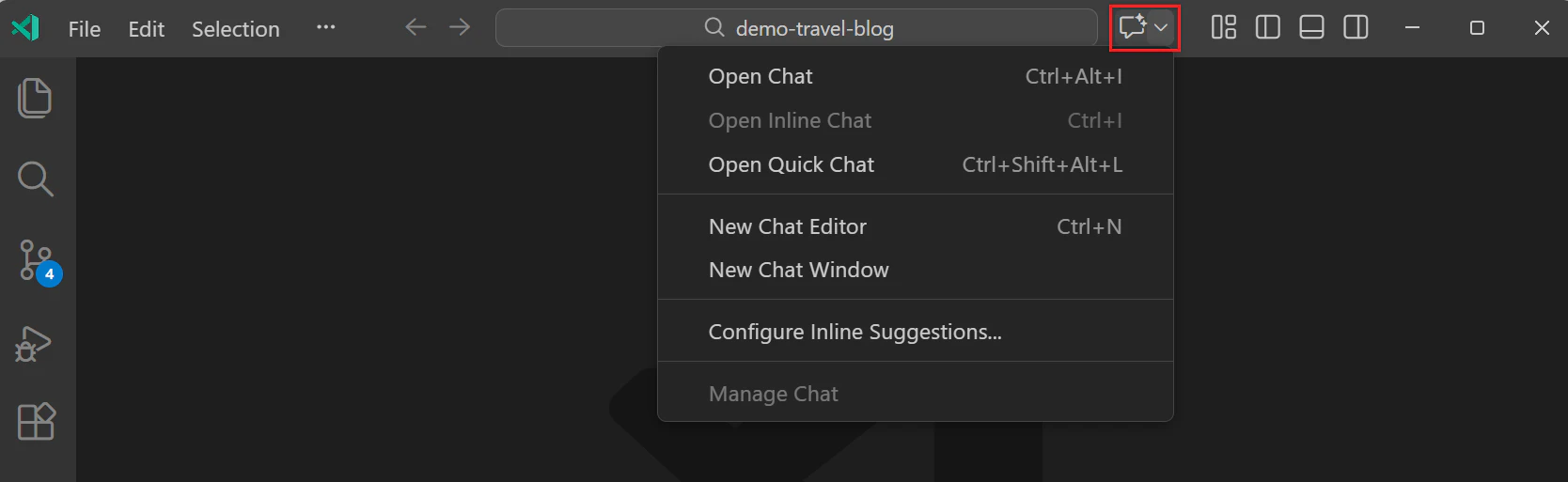
-
Chat: タイトルバーのChat → Chat view、または
Ctrl+Alt+I -
Inline Chat: タイトルバーのChat → Inline chat、またはエディター内で
Ctrl+I -
Quick Chat: タイトルバーのChat → Quick chat、または
Ctrl+Shift+ALT+L
| 項目 | Chat | Inline Chat | Quick Chat |
|---|---|---|---|
| アクセス方法 | サイドパネル/タブ/ウィンドウ | エディター内 | ドロップダウン |
| 会話履歴 | 〇 | 〇 | × |
| UI/UX | パネル/タブ/ウィンドウ | エディター内インライン | メニュー |
| D&Dサポート | Shift + | Shift + | そのまま |
ちょっと質問したい場合に、inline/quick を使う感じかな、と
あとがき
エディター内でCopilot使ってD&Dしたらワークスペースが変わって困った問題、Shift+D&Dで解決できたよ。OSSコード調査のおかげで、挙動の違いがよくわかった。
今後はShift+D&Dを活用して、意図した動作を選べるようにしたいと思う。皆さんもハマったら思い出してみてね。
参考リンク