
はじめに
これは Linux の学習をするにあたり、Mac で Ubuntu を使える環境を整えるための手順書です。
仮想化ソフトは Apple Silicon Mac に最適化されており、VirtualBox よりも軽量で安定している UTM を選択しました。
実行環境
Mac: MacBook Air
チップ: Apple M4
macOS: Sequoia 15.6.1
仮想化ソフト: UTM
UTM バージョン: 4.7.4
ゲスト OS: Ubuntu Server 24.04.3 LTS
目次
1. 事前準備
1. インストール用 ISO イメージをダウンロード
Ubuntu のダウンロードページから、LTS バージョンを確認します。
現時点(2025-09)での LTS は 24.04.3 です。
今回は、Ubuntu Server 24.04.3 LTS をダウンロードします。
# Ubuntu LTS インストール
curl -L --progress-bar -o ~/Downloads/ubuntu-24.04.3-live-server-arm64.iso \
https://cdimage.ubuntu.com/releases/24.04.3/release/ubuntu-24.04.3-live-server-arm64.iso
2. UTM をインストール
UTM を brew でインストールします。
brew install --cask utm
2. UTM の設定
基本的にはデフォルトの設定で進めていきます。
手順:
- UTM を起動
- 「新規仮想マシンを作成」をクリック
- 次の画面で「仮想化」を選択
- オペレーティングシステムで「Linux」を選択

- ハードウェアはデフォルトまま「続ける」をクリック
- Linux では
- 起動イメージの種類: Boot from ISO image
- 起動 ISO イメージ: 「選択」から事前にダウンロードした「ubuntu-24.04.3-live-server-arm64.iso」を選択
- ストレージはデフォルトのまま「続ける」をクリック

- 共有ディレクトリもデフォルトのまま「続ける」をクリック
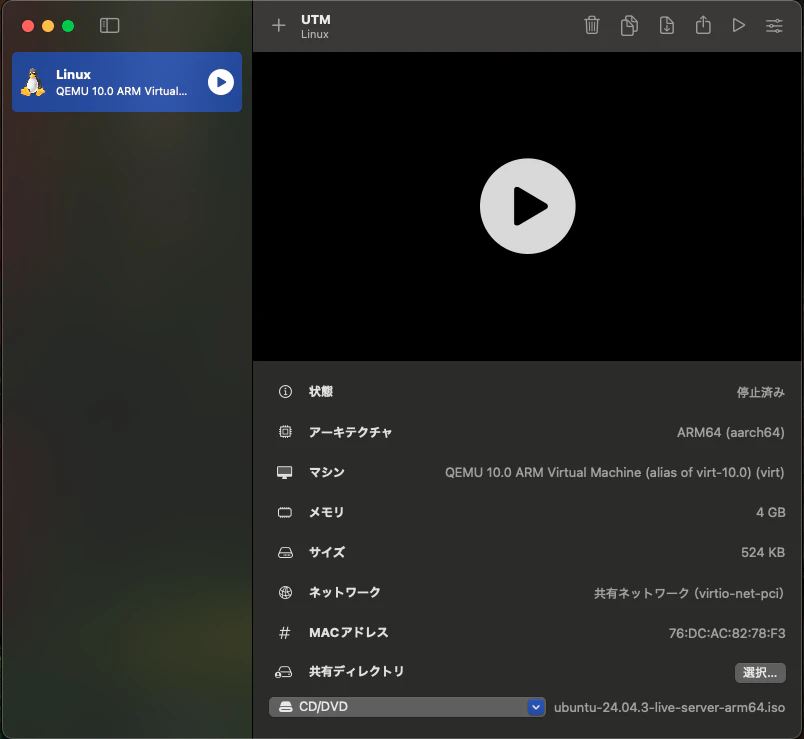
- 概要を確認し「保存」をクリック

これで、UTM の設定が完了しました。
3. Ubuntu のインストール
こちらも基本的にはデフォルトの設定で進めていきます。
手順:
- UTM の画面にある再生ボタンをクリック
- 次の画面で「Try or Install Ubuntu Server」を選択して Enter

- 言語選択は「English」を選択して Enter
- キーボードレイアウトの選択は使用しているキーボードに合わせて変更する
US 配列のため何も変更せず [ Done ]

- インストールタイプの設定はデフォルトのまま [ Done ]
- ネットワークの設定もデフォルトのまま [ Done ]
- プロキシ設定もデフォルトのまま [ Done ]

- アーカイブミラー設定で「The mirror location is being tested.」が「The mirror location passed tests.」に変わったら [ Done ]

- ストレージの設定はデフォルトのまま [ Done ]
- ストレージ構成の最終確認もデフォルトのまま [ Done ]
- 最終確認(警告)は問題がないので [ Continue ]
「ディスクに設定した変更(パーティションの作成とフォーマット)を適用し、インストールを開始します。この操作は元に戻せません」という最終的な確認を求めています。
仮想環境のディスクなので、Mac本体には影響がありません。

- ユーザープロファイルの設定
- Your name: user(ユーザーの表示名)
- Your server's name: vm-ubuntu(仮想マシンをネットワーク上で識別するためのホスト名)
- Pick a username: user(Linux にログインする際の ID)
- Choose a password: password(Linux にログインするためのパスワード)
- confirm your password: password(確認のため、もう一度パスワードを入力する)
すべて入力し終わったら [ Done ]
- Ubuntu Pro アップグレードは 「Skip for now」にチェックが入っていることを確認して [ Continue ]

- SSH の設定はデフォルトのまま [ Done ]
- 追加ソフトウェア(Featured Server Snaps)の選択もデフォルトまま [ Done ]

- システムのインストールが終わるまでしばらく待つ
「Installation complete!」と表示され、[ Reboot Now ] が表示されたら再起動する

- 「Please remove the installation medium, then press ENTER:」と表示されたら、UTM の画面にある CD/DVD のプルダウンから「消去」を選択。
Linux の画面に戻って Enter

- ユーザー名とパスワードを入力してログインする

- システムが使える最新のパッケージ情報を取得する
※ パスワードを求められるので、ログイン時のパスワードを入力する
sudo apt update - パッケージを最新の状態にアップグレードする
※ 途中で Do you want to continue? [Y/n] (続行しますか?) と聞かれたら、Y を入力して Enter
$ sudo apt upgrade
以上で、Ubuntu のインストールは完了です。
これで Ubuntu が使えるようになりました🙌
4. おまけ: Xubuntu のデスクトップ環境をインストール
Xubuntu は、Ubuntu の基盤を共有しながら、軽量なデスクトップ環境(Xfce)を採用した派生ディストリビューションです。
Mac のリソース消費を抑えつつ、マウス操作やブラウザが使える軽量なグラフィカル環境(GUI)です。
-
Xubuntu のデスクトップ環境をインストールする
sudo apt install xubuntu-desktop-minimal※ パスワードを求められるので、ログイン時のパスワードを入力する
※ 途中で Do you want to continue? [Y/n] (続行しますか?) と聞かれたら、Y を入力して Enter -
再起動してデスクトップ環境を起動する
sudo reboot -
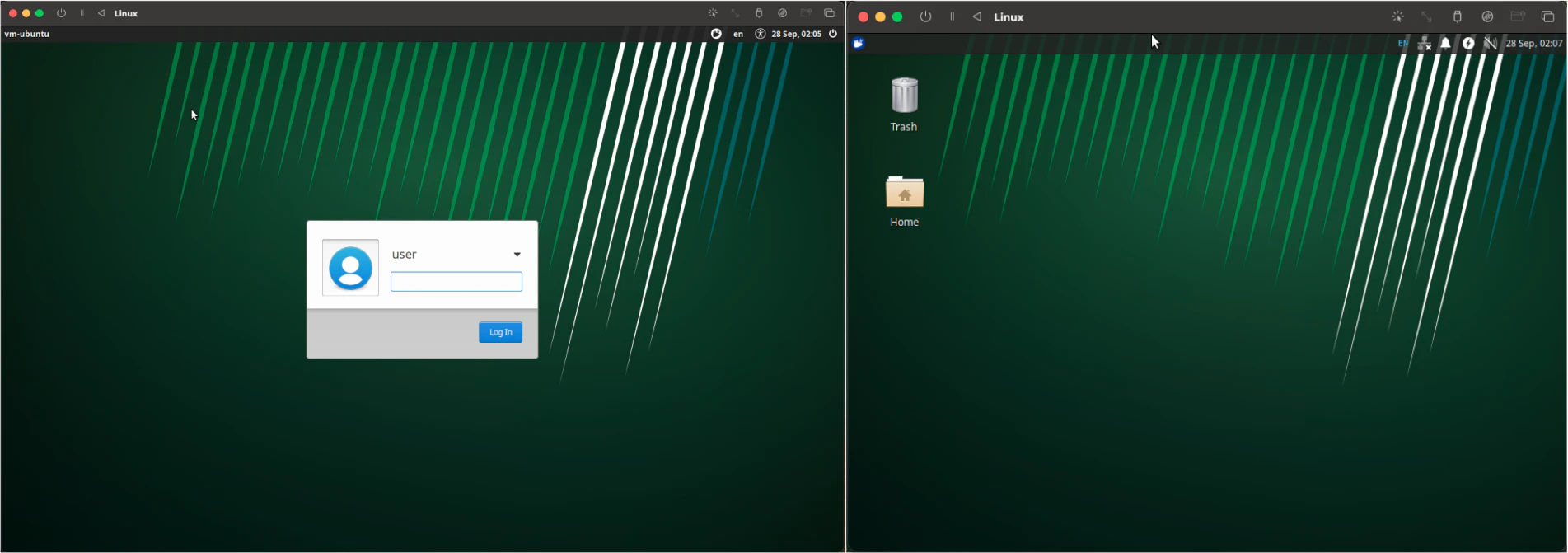
ログイン画面が表示されたら、Ubuntu のインストール時に設定したパスワードを入力してログインする
-
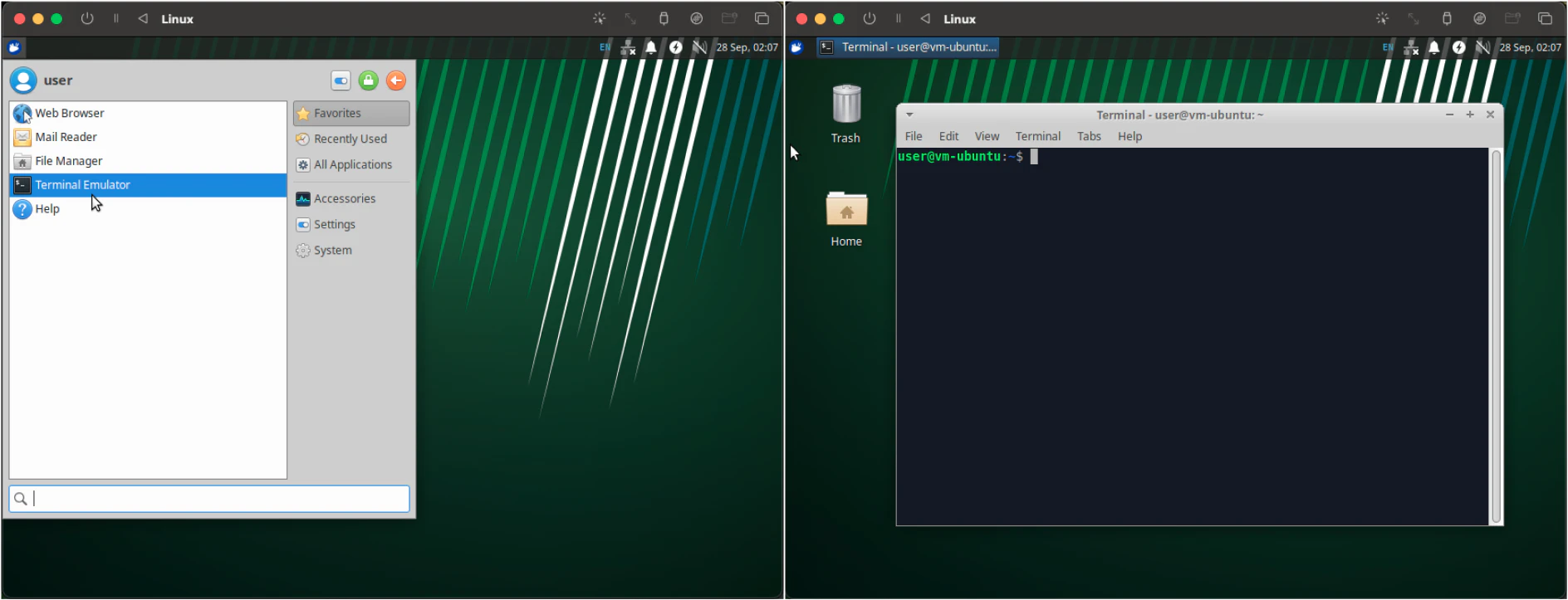
画面左上の Applications Menu から Terminal Emulator を起動することができます
おわりに
これで Linux の学習環境が整いました🙌
May this setup serve you well on your Linux journey!✨