

はじめに
2025年11月にNano Banana Pro(Gemini 3 Pro Image)がリリースされ、Google WorkspaceのGeminiアプリやGoogleスライド、NotebookLMなどで使用できるようになりました。
日本語のテキストの表示精度があがり、実用段階まできたので色々と使ってみました。
本記事では比較的使えそうな手法をピックアップして紹介します。
どこで使えるのか
Geminiアプリ
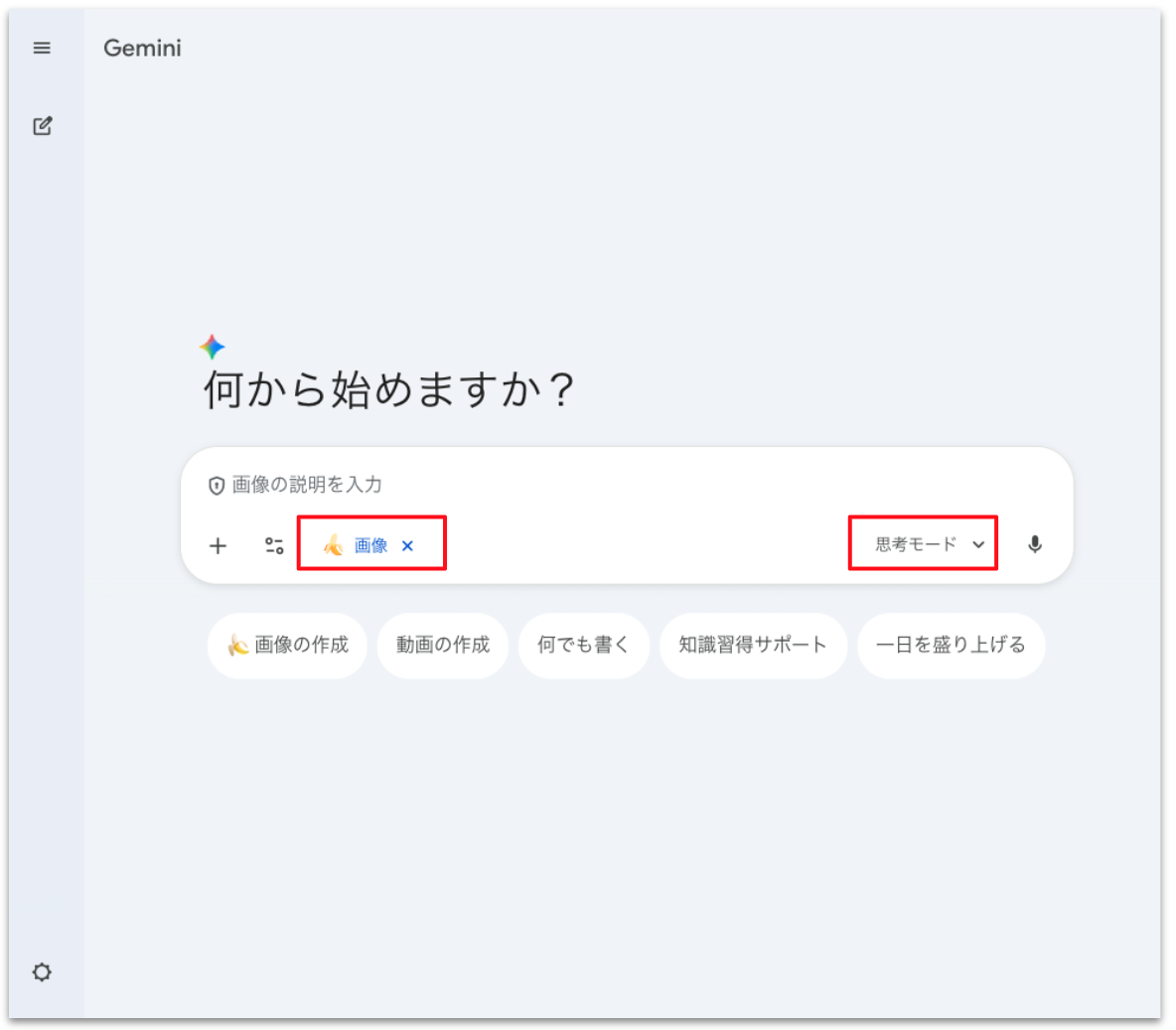
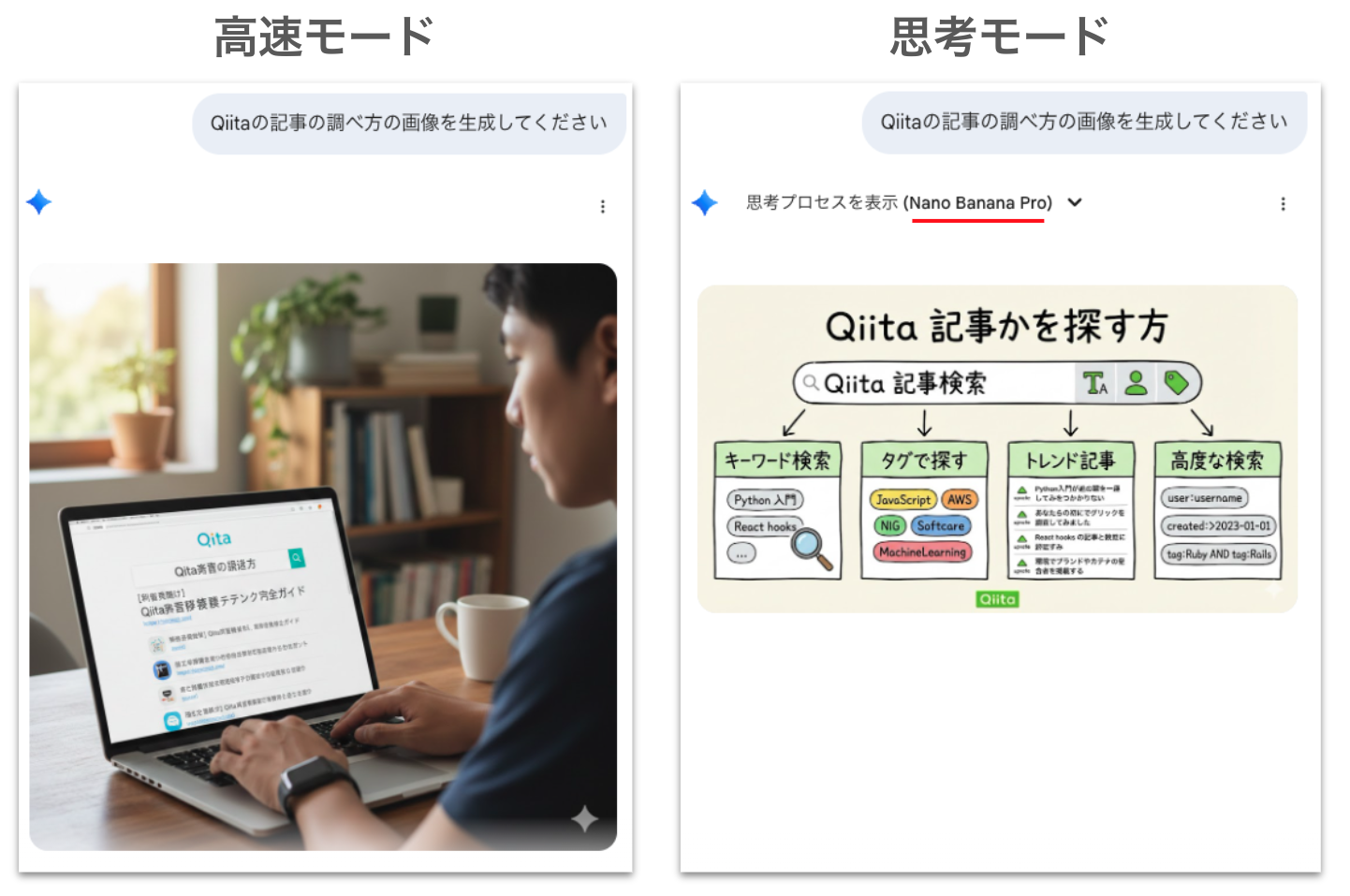
Geminiアプリで思考モードを選択し、画像を生成を選択するとNano Banana Proを使用して画像を生成できます。
高速モードを選択するとNano Banana Proが使用されず、デザインや日本語のテキストが崩れてしまうので注意してください。
Googleスライド
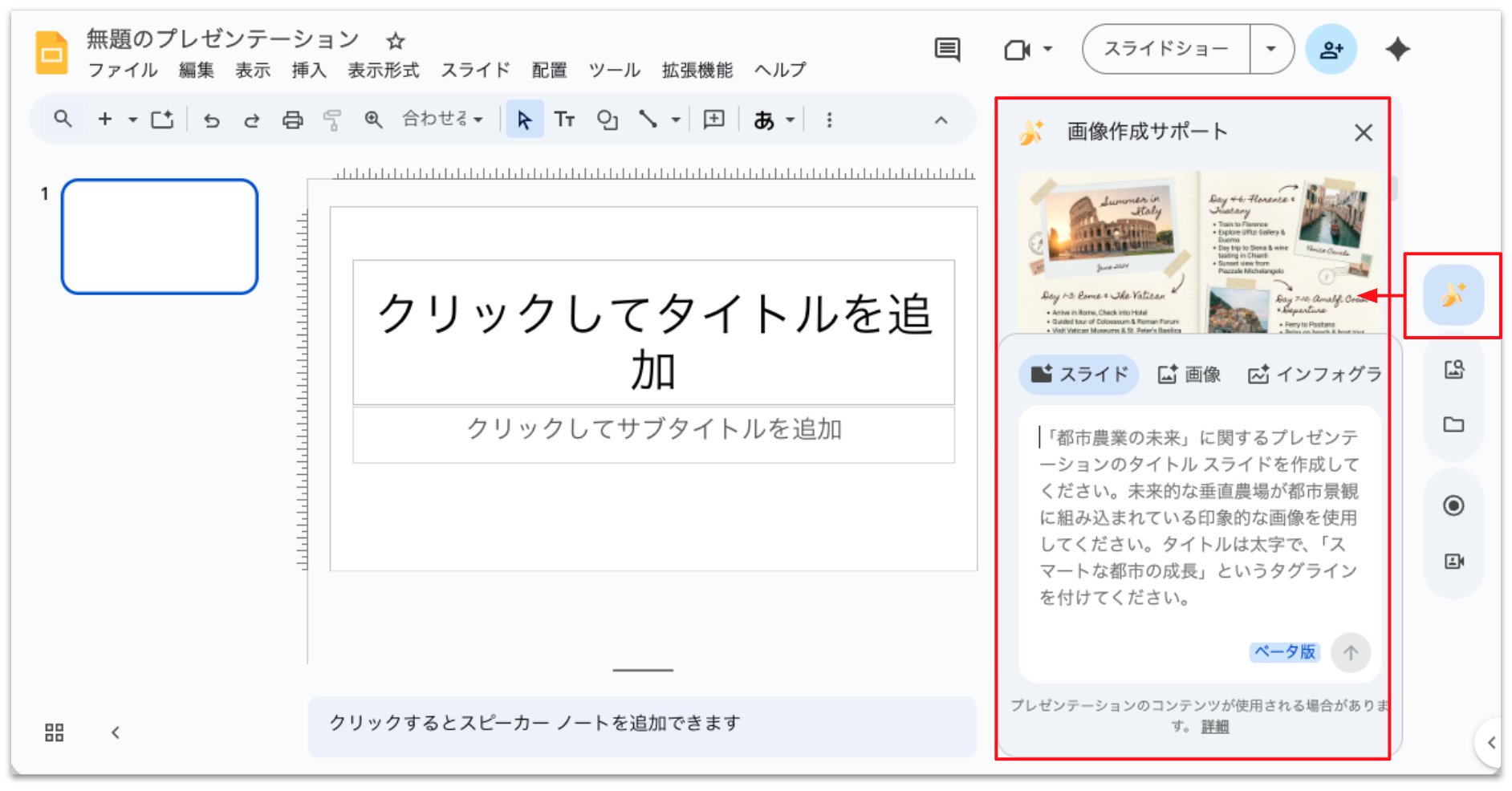
Googleスライドの右側のサイドパネルにある画像生成サポート(バナナアイコン)をクリックすると、Nano Banana Proを使用した画像を作成するためのプロンプトが入力できるようになります。
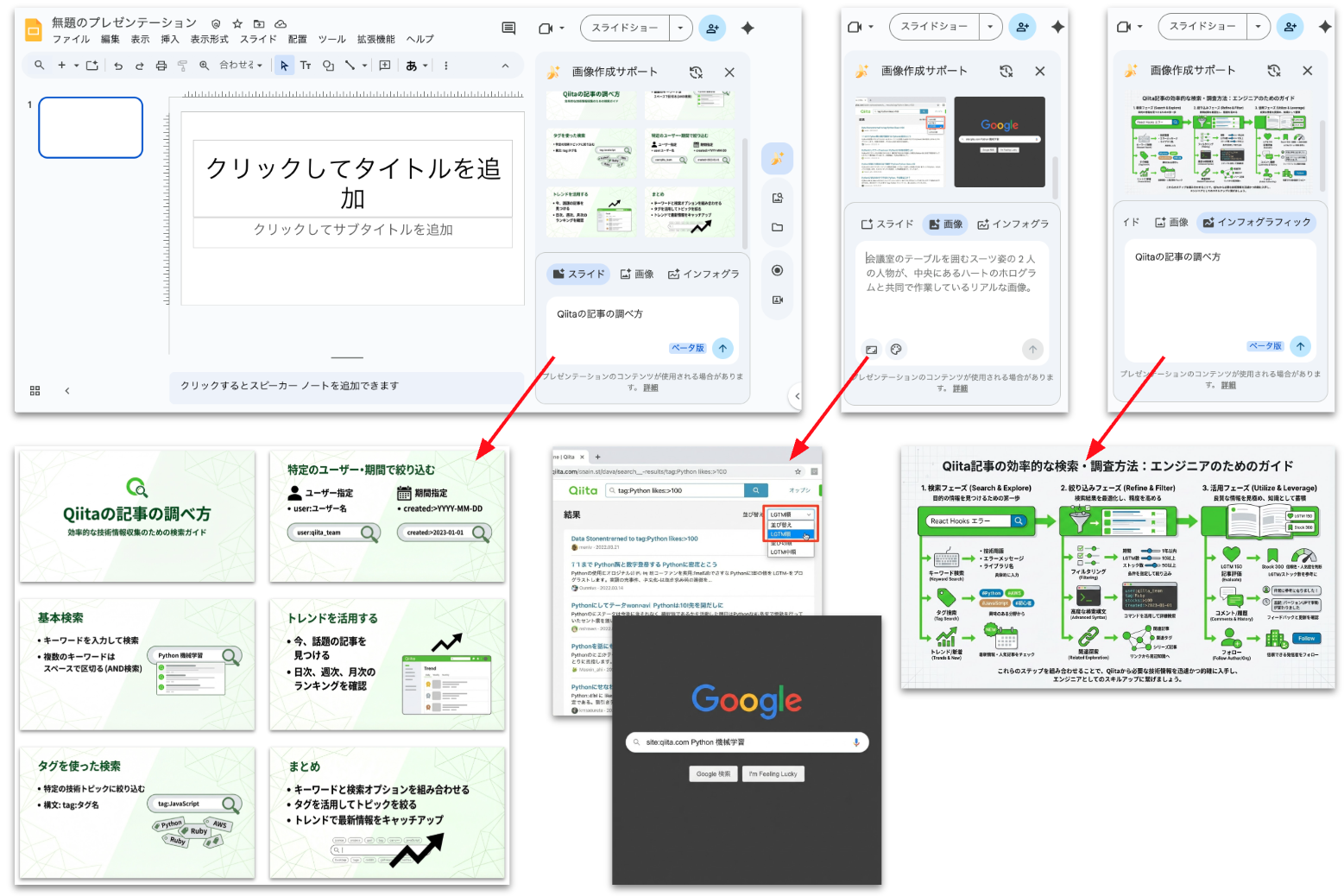
また、スライド、画像、インフォグラフィックの3種類の画像を作成することができます。
どんな感じに使えるのか
インフォグラフィックを作成・加工する
Nano Banana Proでは情報を整理して見やすく整えたインフォグラフィックを作成できます。
また、Googleスライドでは後述する加工方法と組み合わせることで柔軟な指示を出すことができます。
例えば下記のようにQiitaのアドベントカレンダーの投稿手順をインフォグラフィックで作成することができます。
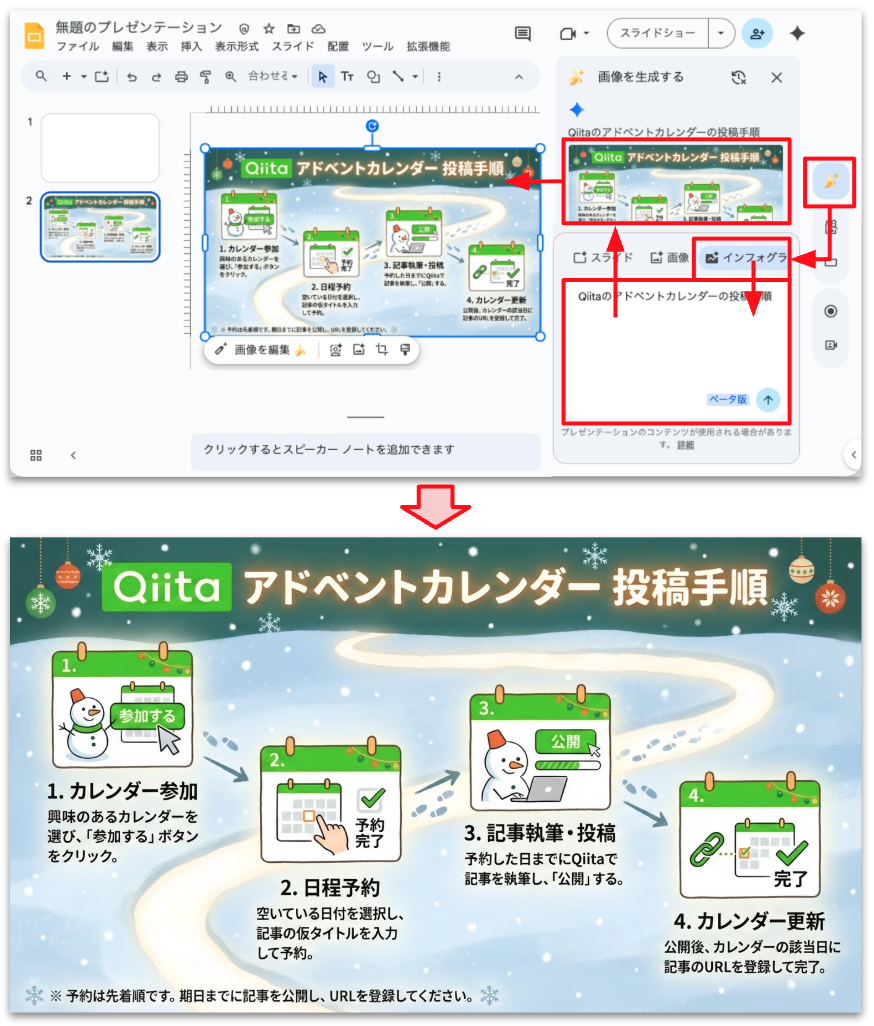
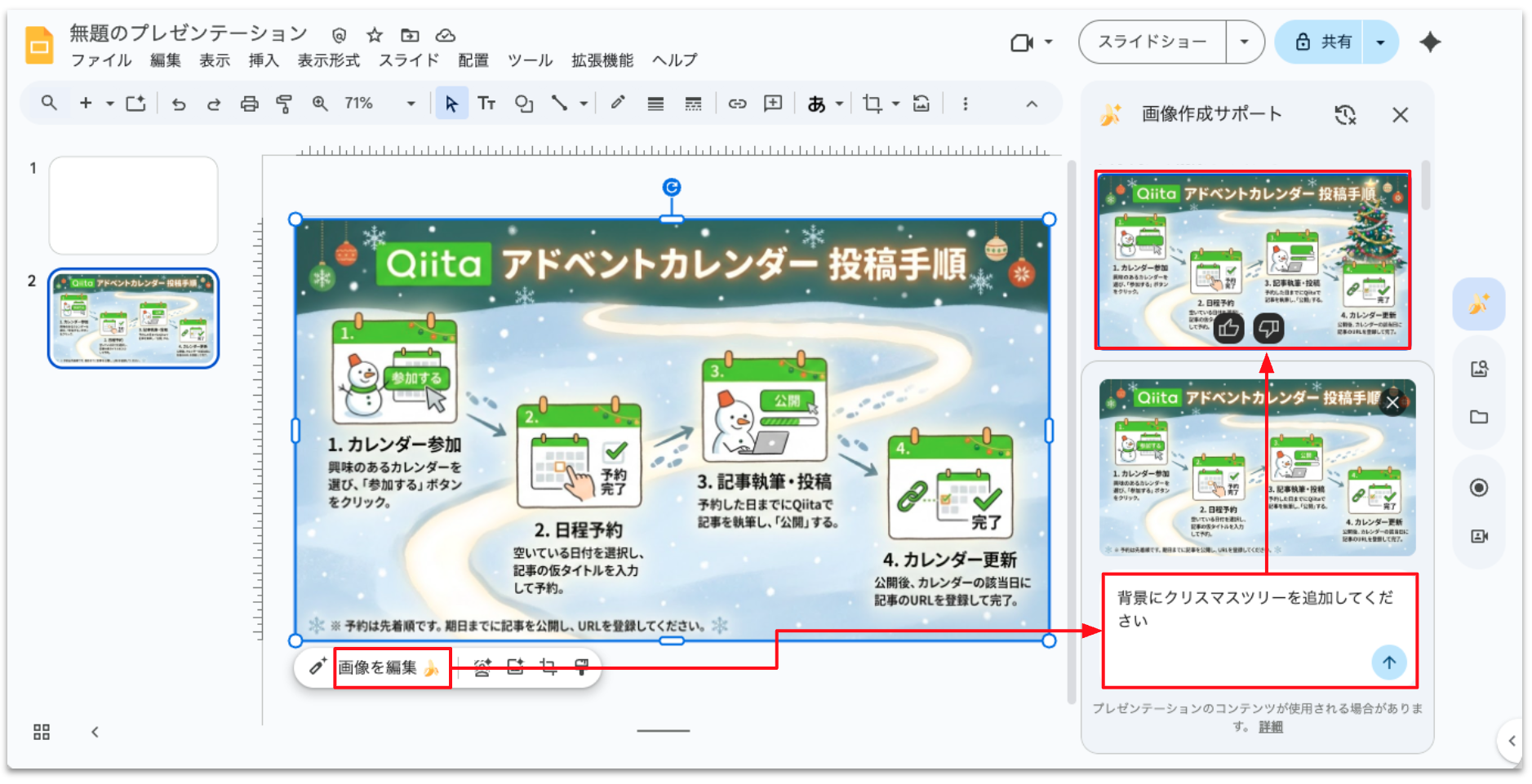
雑な指示でも、かなりいい感じに手順の画像を作成でき、画像に対して追加の加工の指示を出すのも比較的簡単にできます。
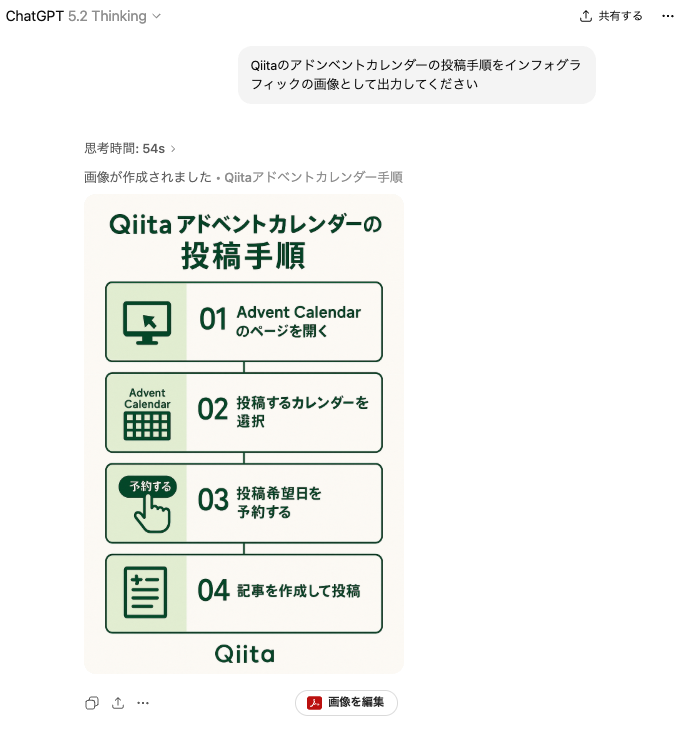
ちなみにChatGPTでもインフォグラフィックは作成できますが、手順の正確さには注意が必要で、図の構成は比較的シンプルになりがちです。
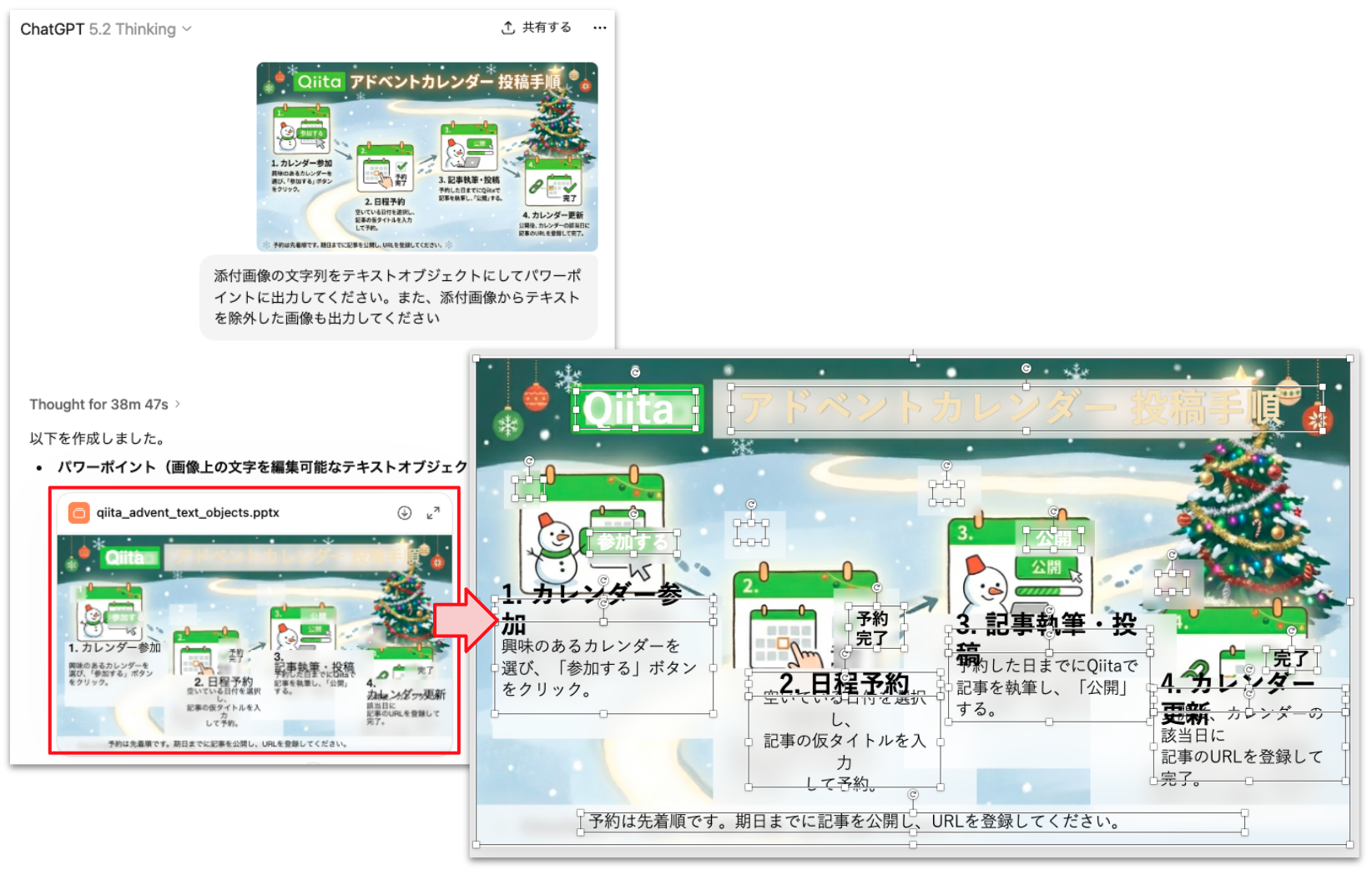
画像中のテキストを編集したい場合は、Canvaなどのツールで画像内のテキストを編集することもできますが、ChatGPTにテキストをオブジェクト化してもらう事もできます。
スライドを作成する
GoogleスライドやNotebookLMでもNano Banana Proでスライドを複数枚の画像として生成できますが、それぞれのページが一枚の画像になってしまうため編集が困難です。
そこで、Nano Banana Proにスライド画像を生成してもらい、それを参考にGeminiアプリのCanvasでスライドを作成してもらい、そこからさらにNano Banana Proなどを利用しながら編集していくと、Nano Banana Proのデザインを活用しながらスライドを作成することができます。
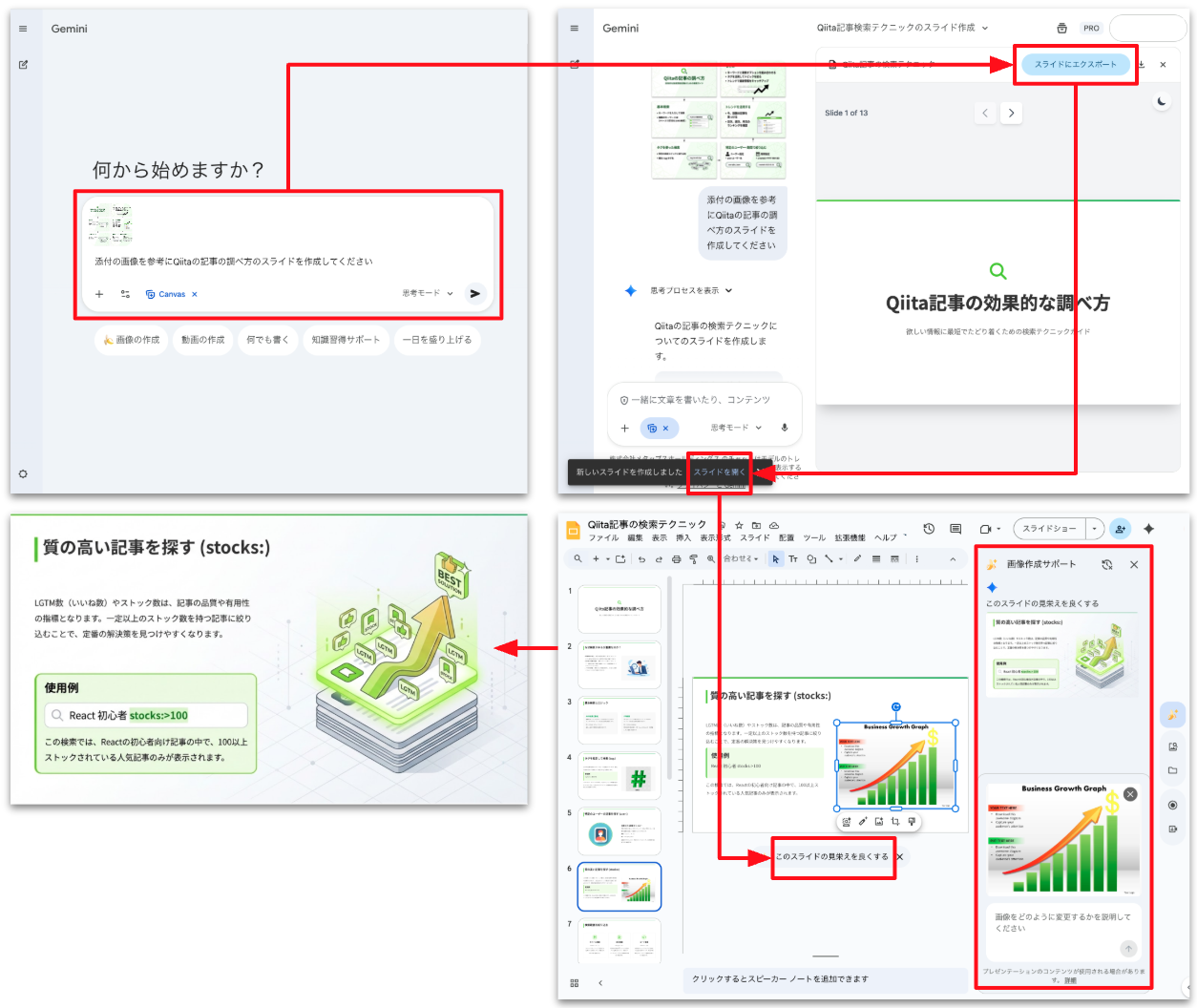
テキストや画像などがオブジェクトとして初めから分割されており、テキスト編集や画像編集もオブジェクト別にできるので、編集しやすい形になっています。
初めからCanvasを使用する事もできますが、デザインはNano Banana Proが優れているため、それを活用するには、Nano Banana Proにスライド画像を作成してもらってからCanvasにインプットする必要があります。
下記はNano Banana Proのスライドを作成せず、初めからCanvasを使用した場合のスライドになります。
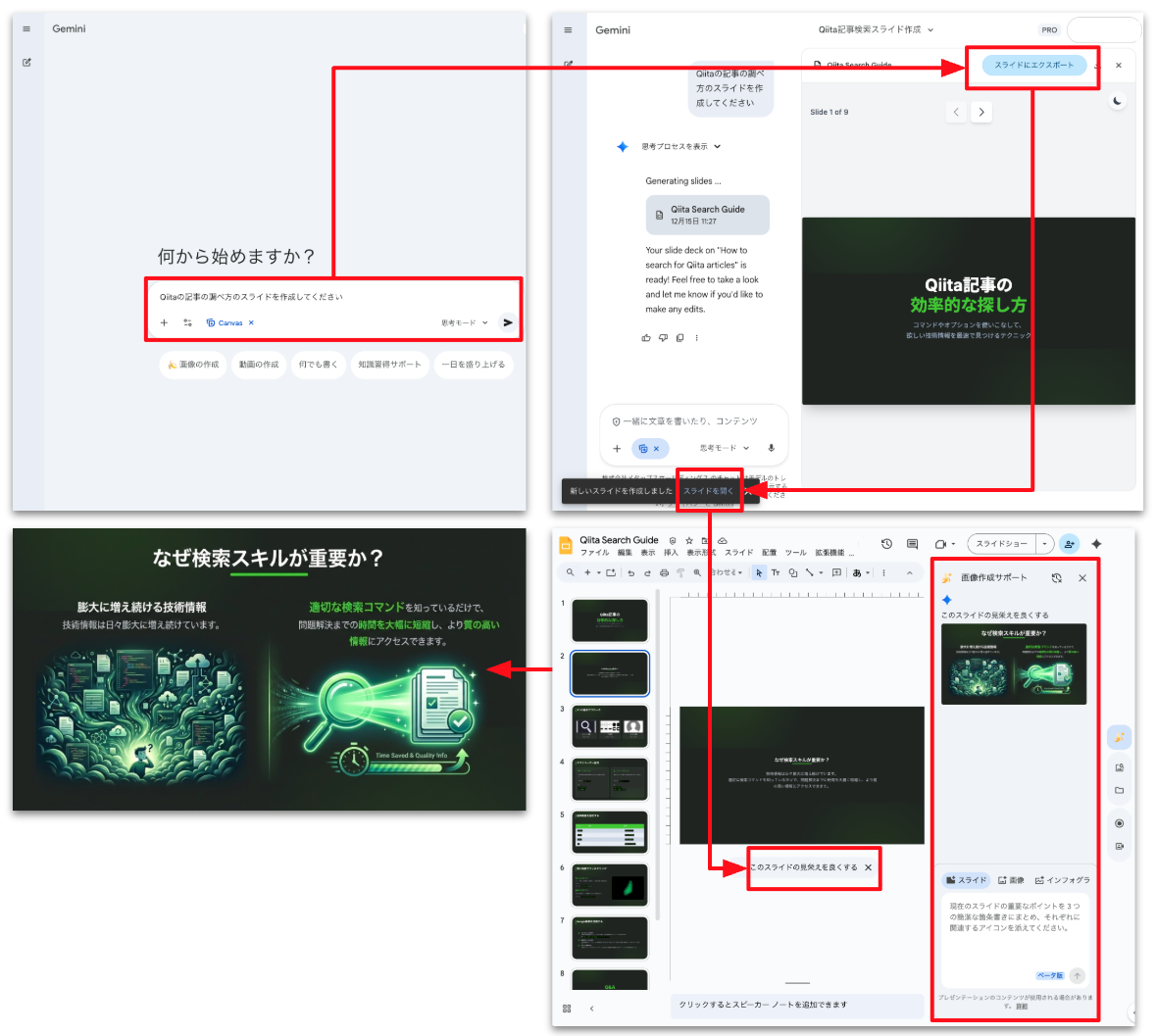
アップスケールする
小さい画像を拡大表示するとぼやけてしまう場合は、画像をアップスケールして画像をはっきり(高解像度化)させることができます。
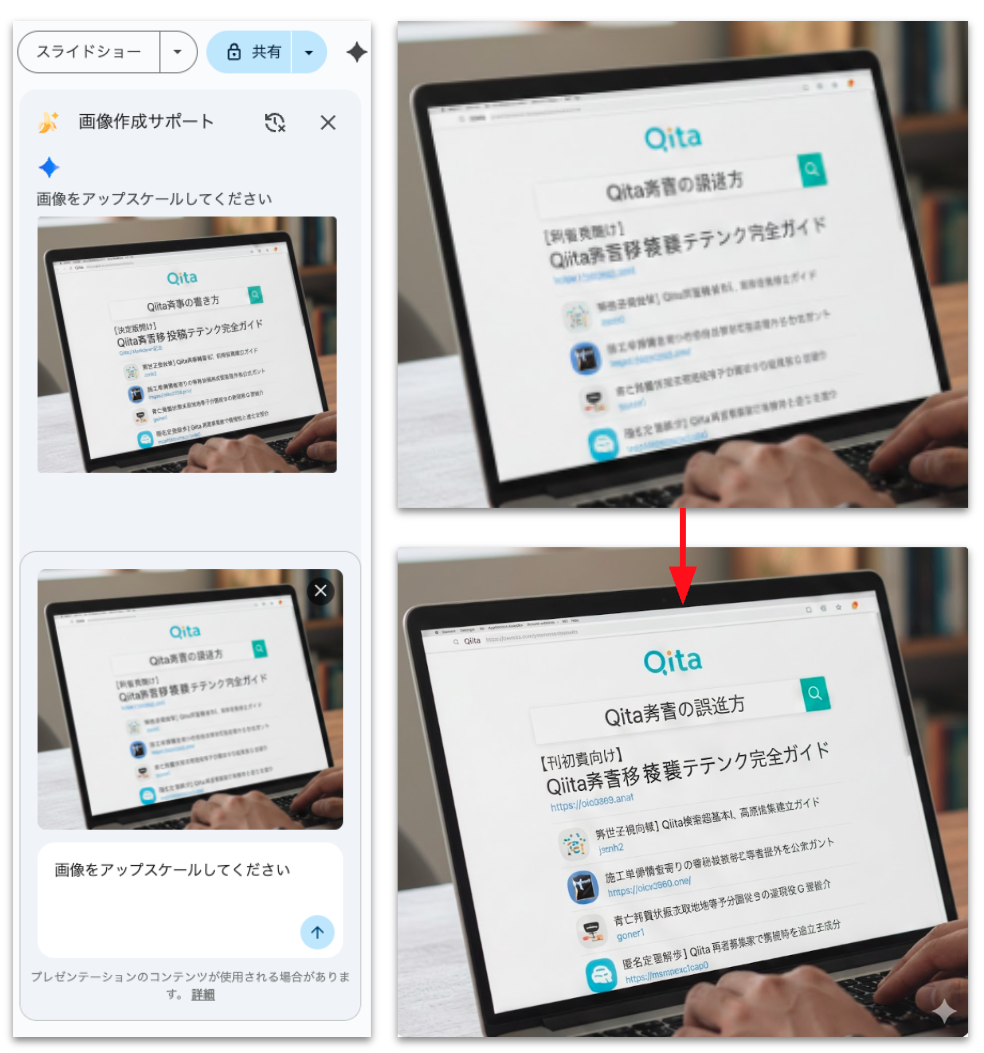
画像をダウンスケールする事もできますが、モザイクなどが目的であれば、明確にそちらを指定する方が良いかもしれません。
場所を指定して加工する
加工して欲しい場所を言葉で指定する事もできますが、言葉にするのが難しい場合は画像の中に直接指定場所を追加することができます。
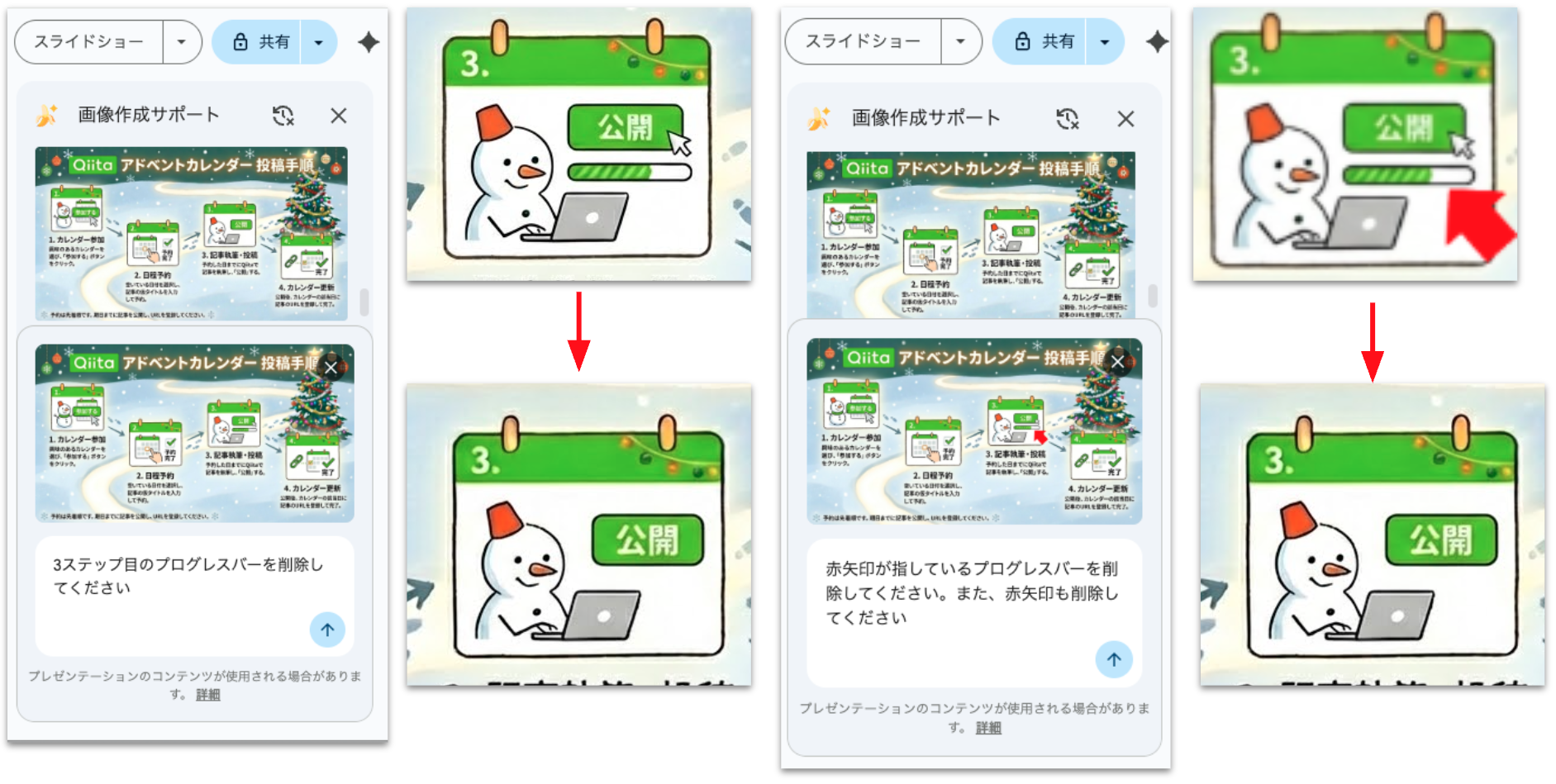
(左画像は言葉で場所を指定、右画像は画像中に赤矢印を追加して指定)
また、加工する領域を赤枠で囲い、加工方法を指示する事もできます。
こういう時はGoogleスライドの方が柔軟に指定できて便利ですね。
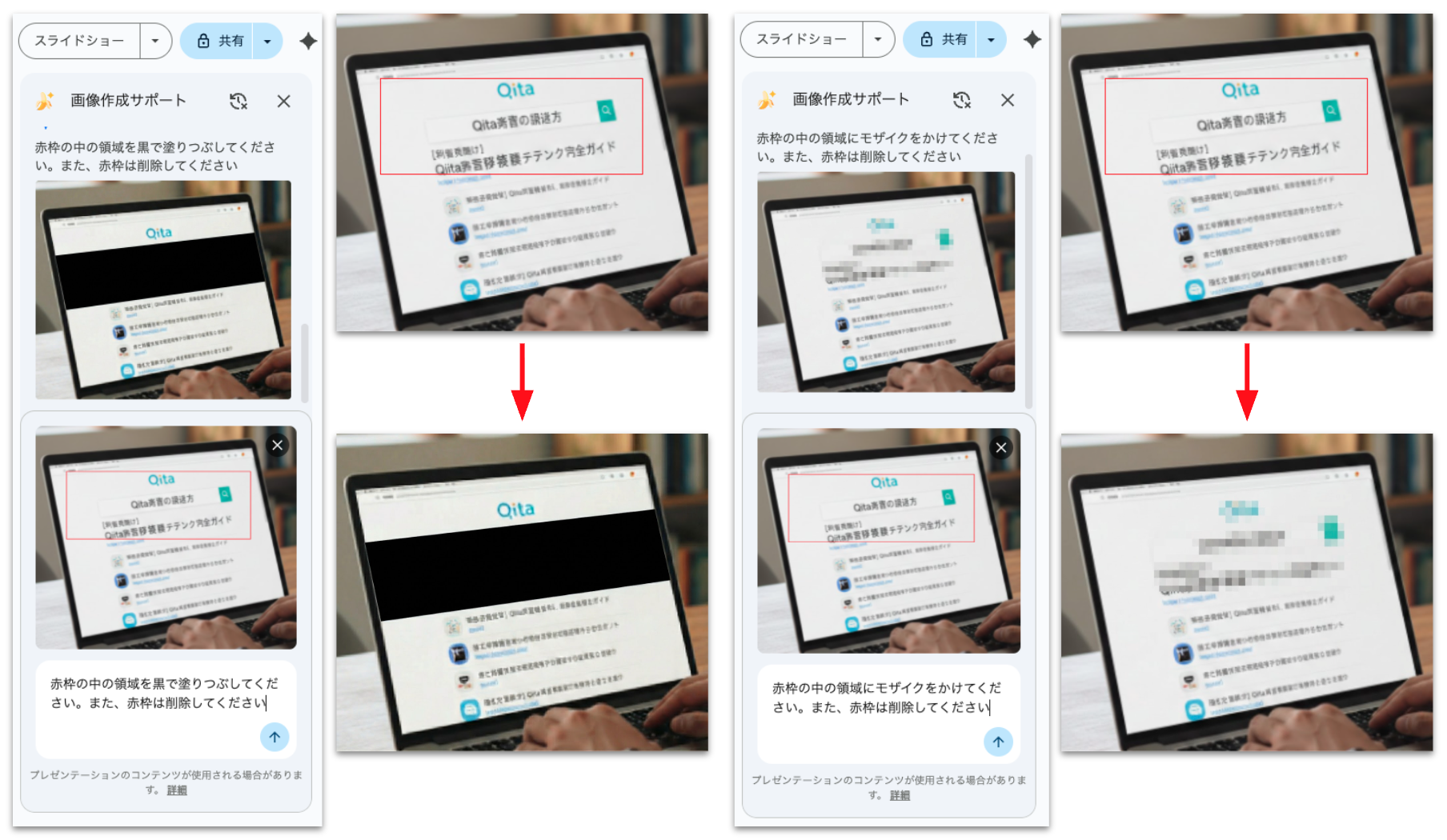
(左画像は画像中に赤枠を追加して黒塗りを指定、右画像は画像中に赤枠を追加してモザイクを指定)
レビューしてもらう
画像やスライドのレビューしてもらう際に、指摘内容をテキストで出力してもらうことが多いかもしれませんが、指摘内容を元画像に吹き出しで追記してもらうこともできます。
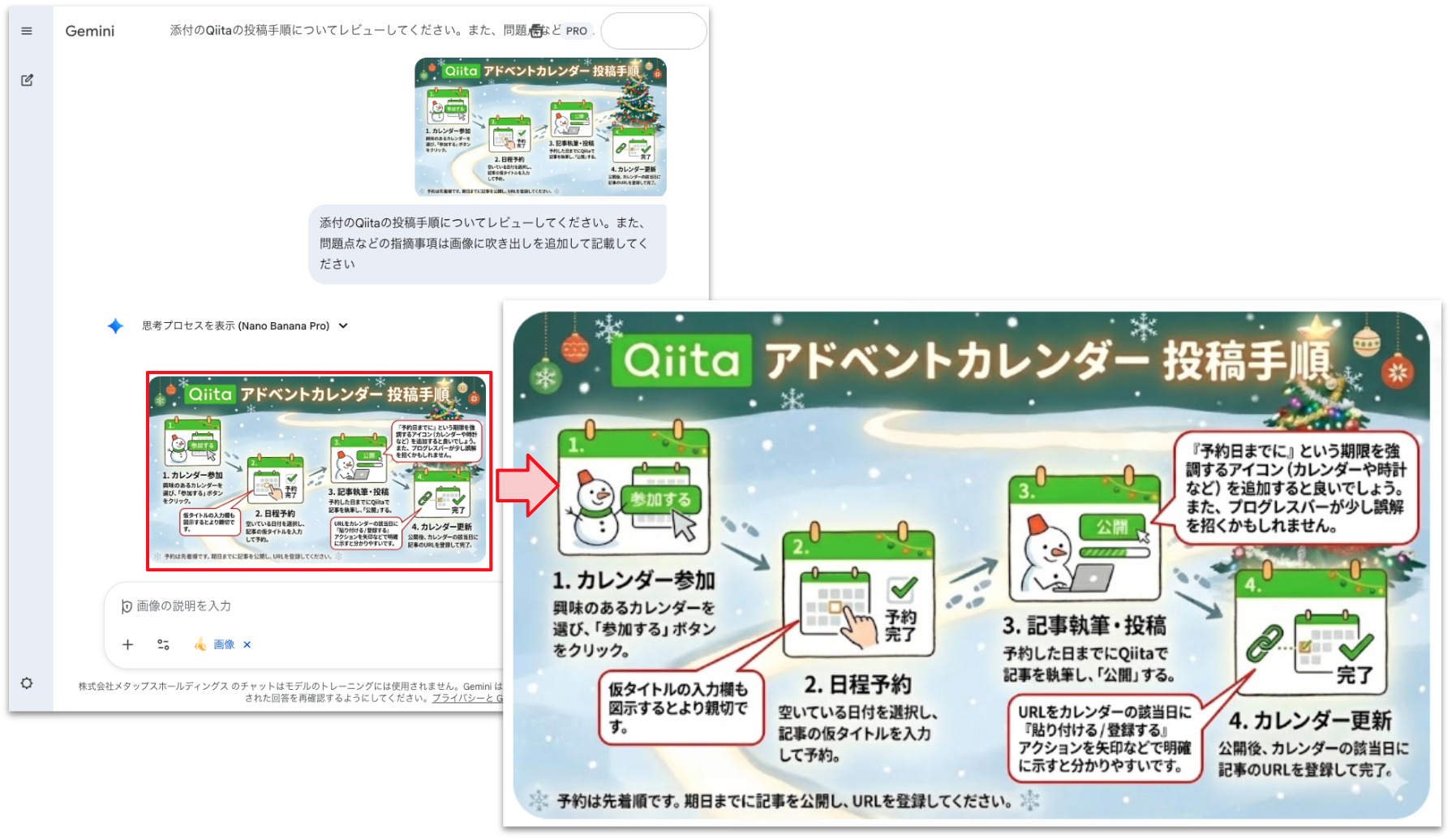
指摘内容をテキストで出力してもらうより、直感的で分かりやすいため、一枚の画像や一枚の画面キャプチャで収まる範囲の内容であれば活用できると思います。
元の画像が大き過ぎると、存在しない内容に対して指摘するなど、正常に機能しないようです。
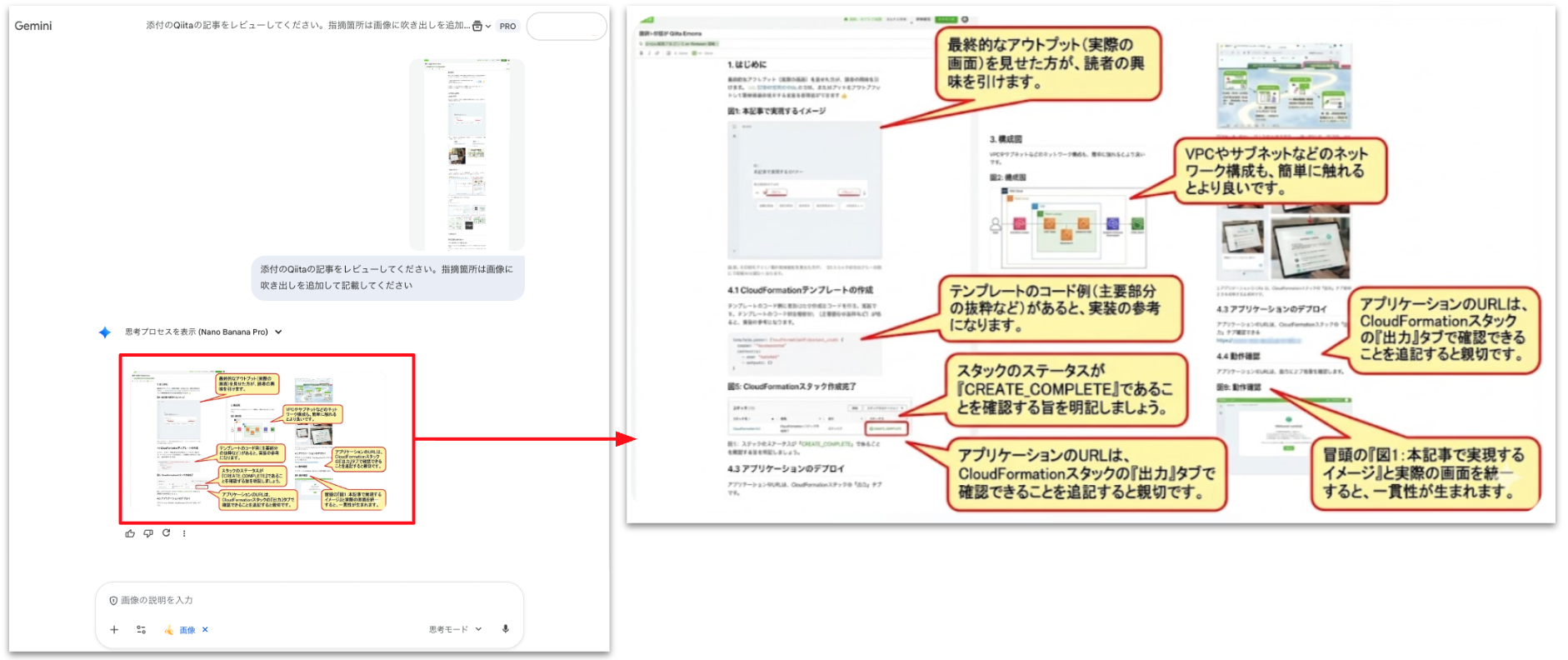
(指摘されたCloudFormationやアプリケーションのデプロイについては、元の画像に記載されていません)
さいごに
今回はGeminiアプリやGoogleスライドを中心に、実務で使いやすい機能に絞って紹介しました。
特に日本語テキストの破綻が減ったことで、インフォグラフィックやスライドの叩き台作成が一気に現実的になったと感じています。
一方で、レビュー用途などは入力画像のサイズや情報量によって精度が揺れる場面もあるため、使いどころを見極めながら併用するのが良さそうです。