

ゲストユーザーが Fabric Portal (Web版) でテナントを切り替えることはできるようになっています (プレビュー) が、ゲスト ユーザーが Power BI Desktop から発行することはサポートしていません。
今や Power BI Desktop がなくとも Web 版で開発可能なので、ゲストユーザーとして開発する場合は Web 版を使用することになります。
とはいえ、ファイルとして成果物を保存したいとか、外部ツールと組み合わせたいとか、色々な理由で Power BI Desktop で開発したい場合があるかと思います。
この記事では 非公式の方法として、Power BI Desktop からゲストとして招待されているテナントにサインインして使用する方法を紹介します。
公式ではないため、サポート窓口に問い合わせはできません。
Power BI Desktop でゲストアクセスする方法
前提事項
- 招待されているアカウント
xxx@contoso-aaa.onmicrosoft.com - 招待元のテナント
contoso-bbb.onmicrosoft.com
-
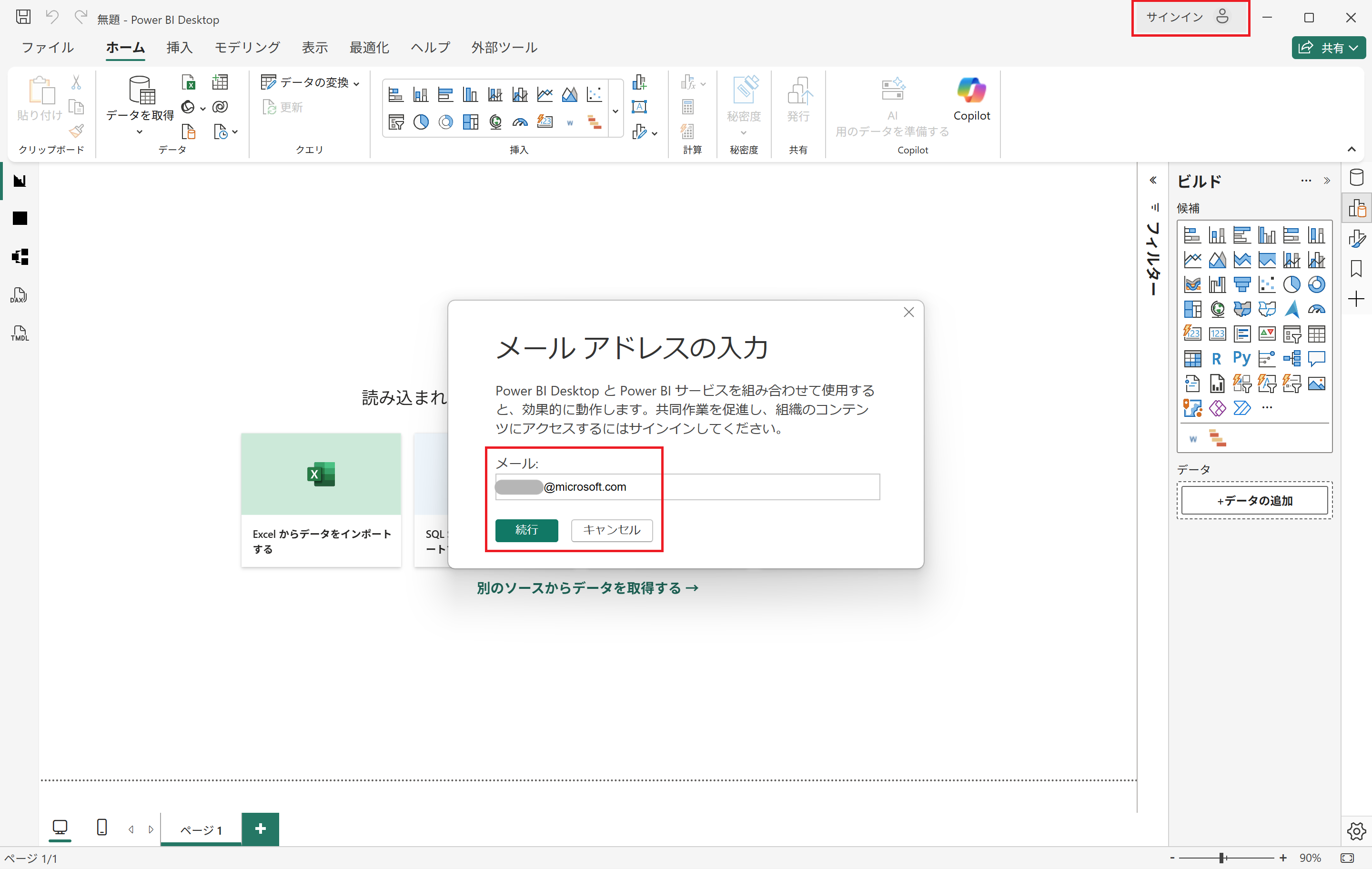
Power BI Desktop において、右上の [サインイン] をクリックし、招待されているアカウント
xxx@contoso-aaa.onmicrosoft.comを入力して [続行]
-
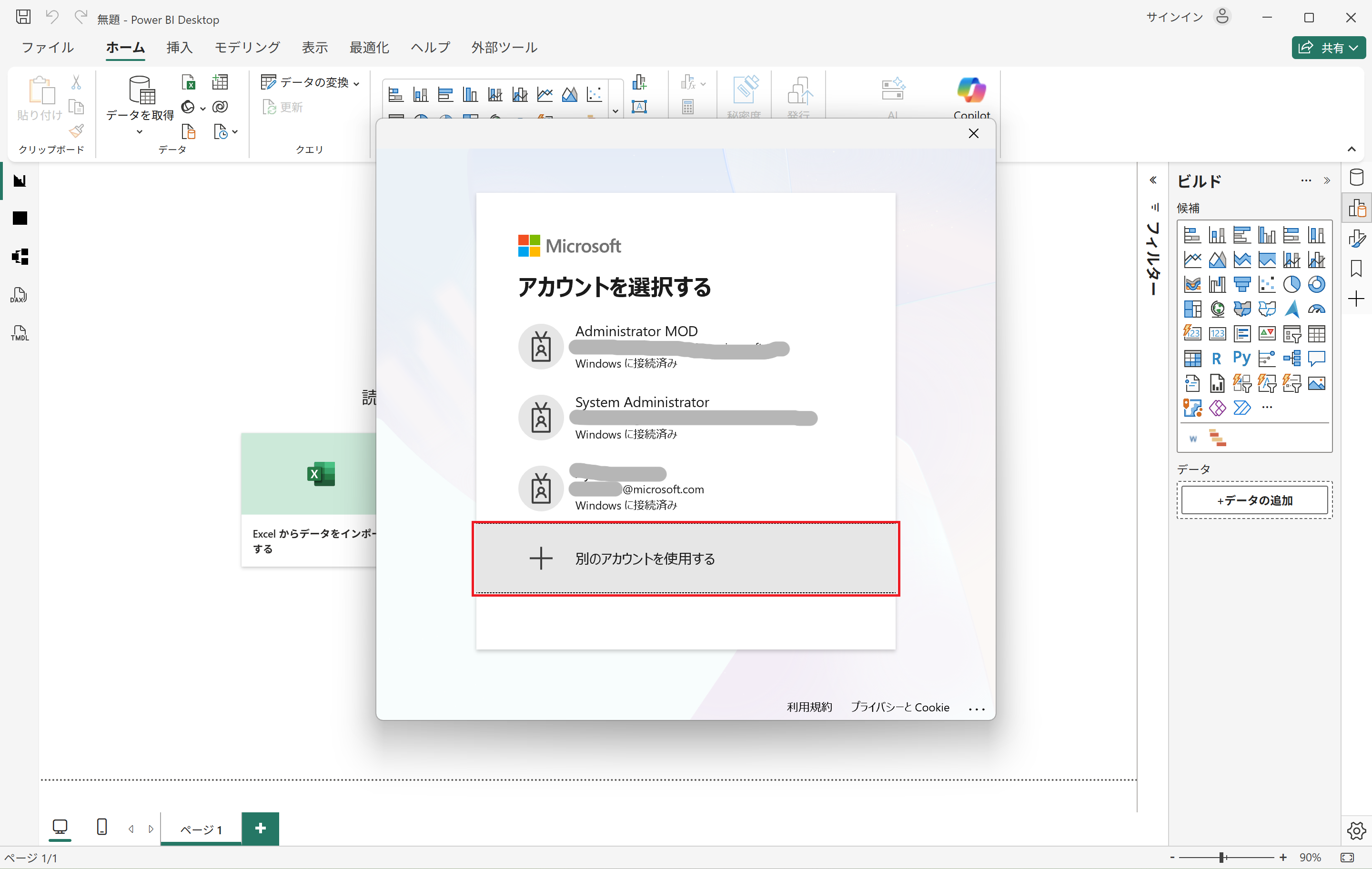
[アカウントを選択する] 画面で、一番下の [+ 別のアカウントを使用する] をクリック
-
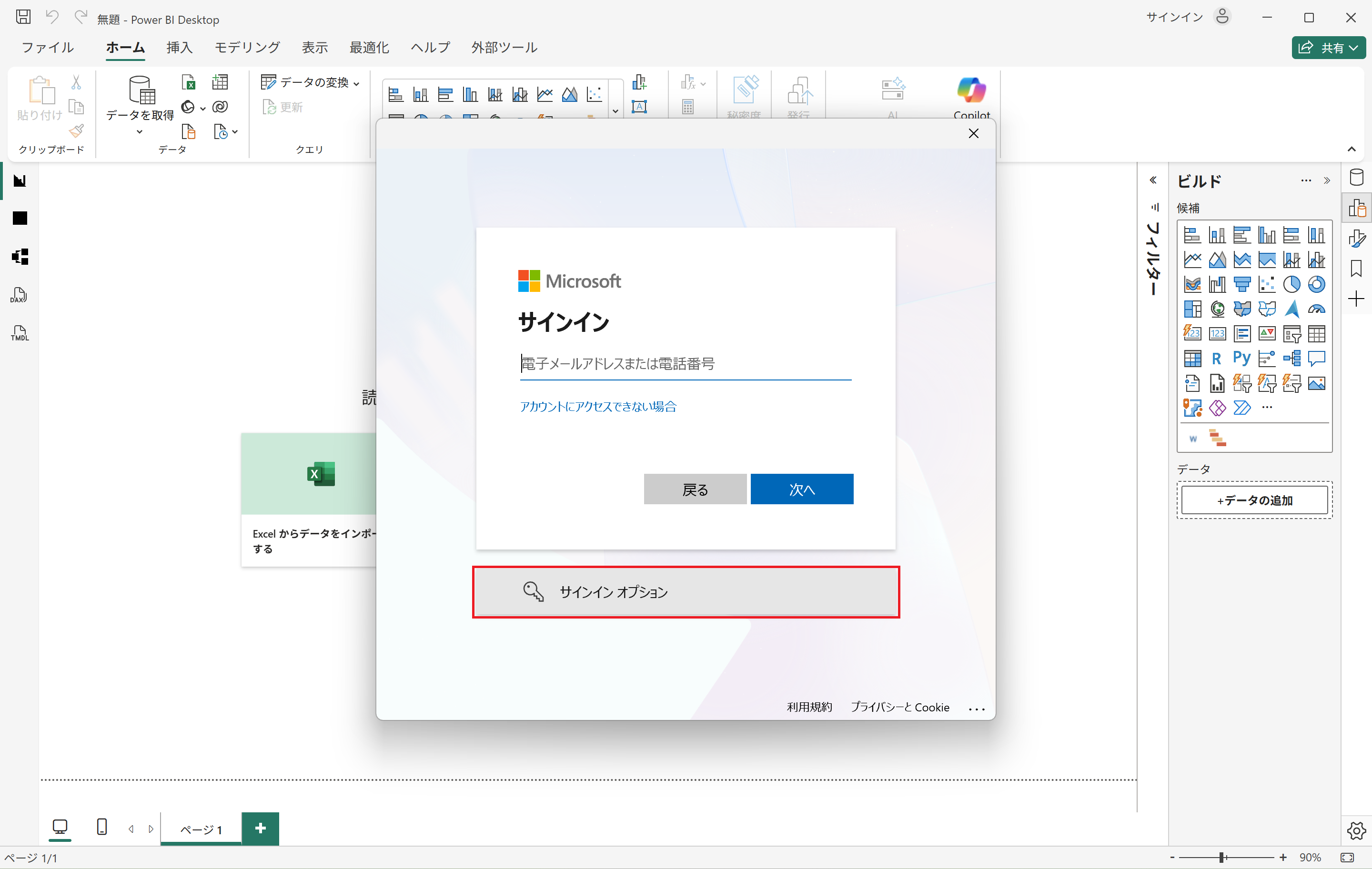
[サインイン] 画面で、一番下の [サインイン オプション] をクリック
-
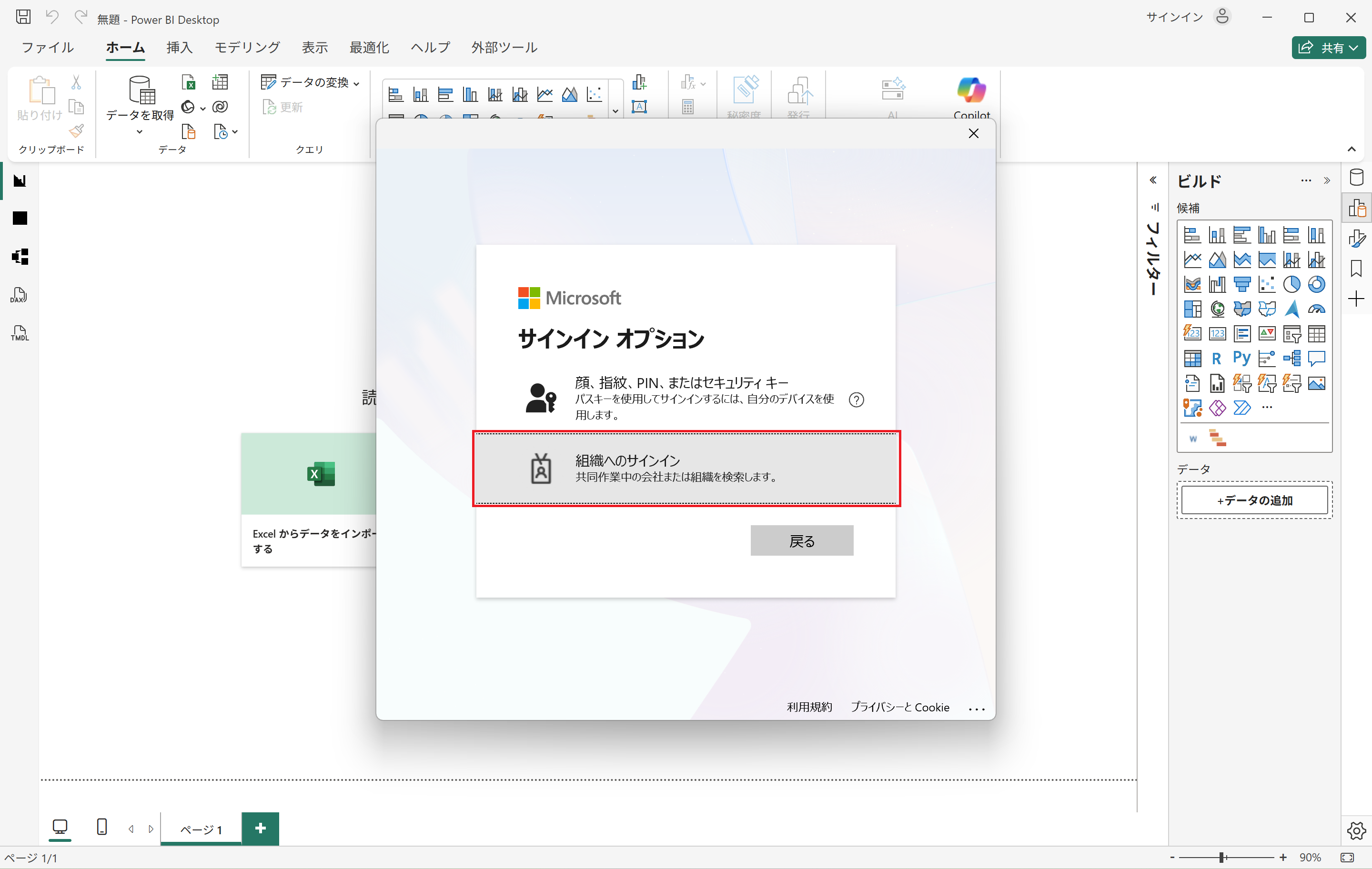
[サインイン オプション] 画面で、[組織へのサインイン] をクリック
-
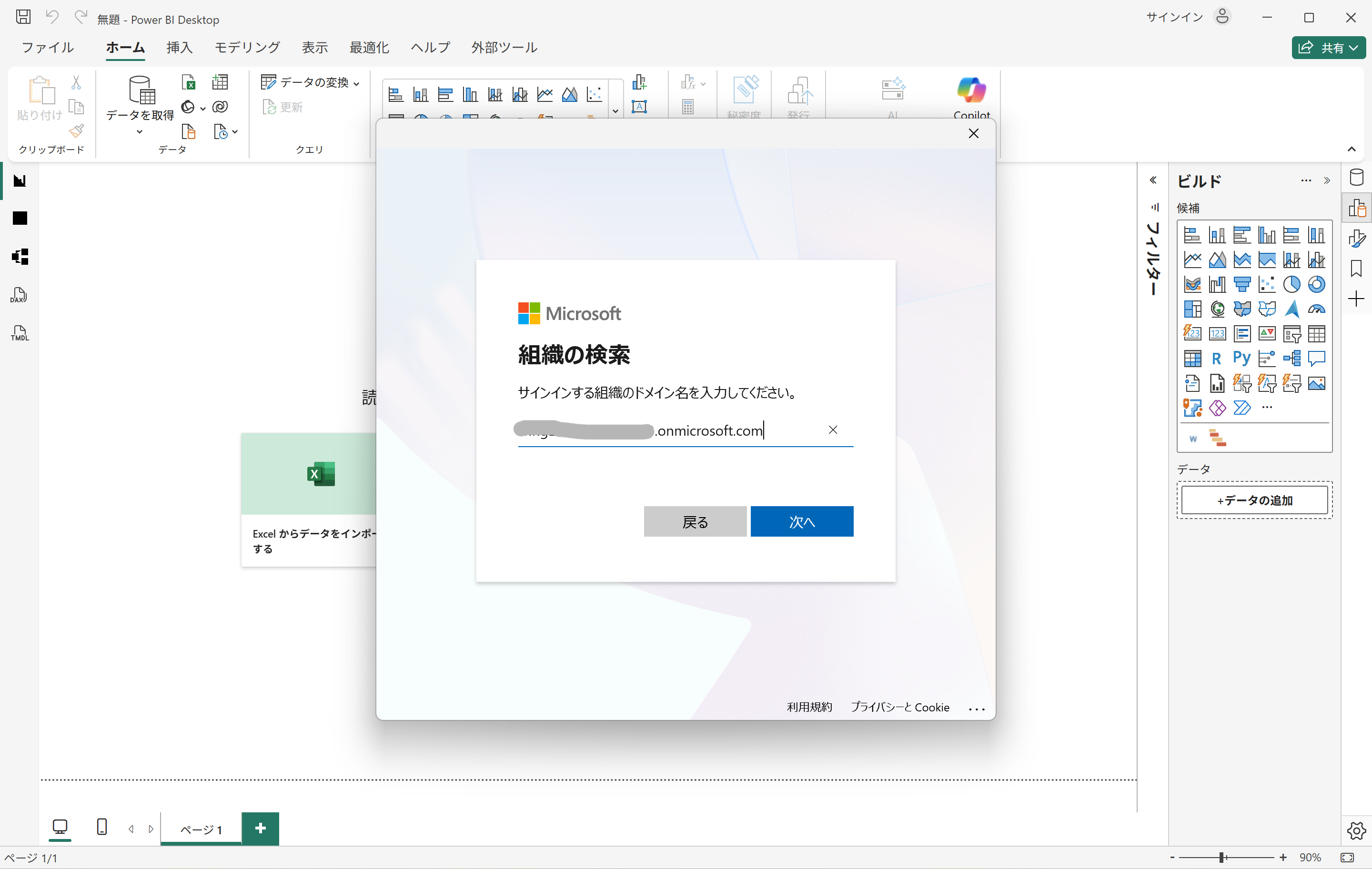
[組織の検索] 画面で、ゲスト招待されているテナントのドメイン
contoso-bbb.onmicrosoft.comを入力して [次へ] をクリック
-
[アカウントを選択する] 画面で、
xxx@contoso-aaa.onmicrosoft.comを選択
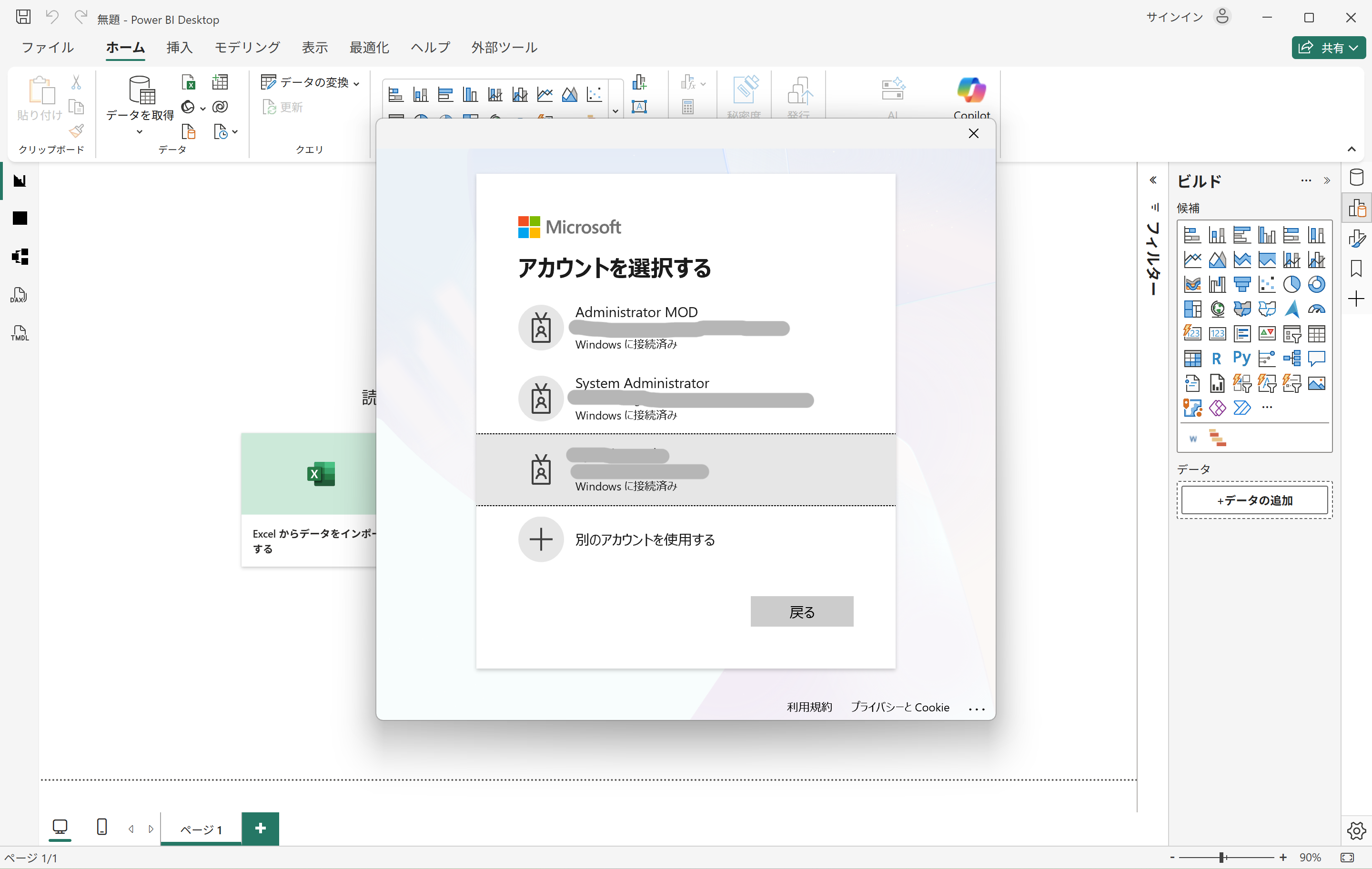
以上で、Power BI Desktop から招待元テナントに接続し、セマンティック モデル (Direct Lake 接続も含めて) やレポートの開発が可能です。
(必要な権限が付与されていることが前提です。)
[ホーム] メニューの [OneLake カタログ] をクリックすると、招待元テナントの OneLake にアクセスします。
Power BI Desktop におけるテナントの切り替え機能については、こちらから投票いただくことで、標準機能になるかもしれません。
ぜひ投票・フィードバックをお願いします。