
はじめに
こんにちは、綾鷹にごりほのかです。
この記事では、前回に引き続きElastic Beanstalkを学びましょう。
今日は
AWS Elastic Beanstalk と生成AIエディタ Cursor を使って、
- ToDoアプリの環境構築
- アプリの実装
- デプロイ
までを 30分以内 に行ってみます。
「AWSは触ったことがあるけど、アプリをデプロイしたことはない」
そんな方向けの記事です。
前提条件・対象読者
対象読者
- AWS初心者〜初級者
- Elastic Beanstalkを触ってみたい人
- 生成AIを使った開発スピードを体感したい人
前提条件
- AWSアカウントを作成済み
- AWSマネジメントコンソールにログインできる
- ローカル環境でzip圧縮ができる
Step1: Elastic Beanstalkで環境を作る(基盤構築)
まずは30分タイマーを開始します。
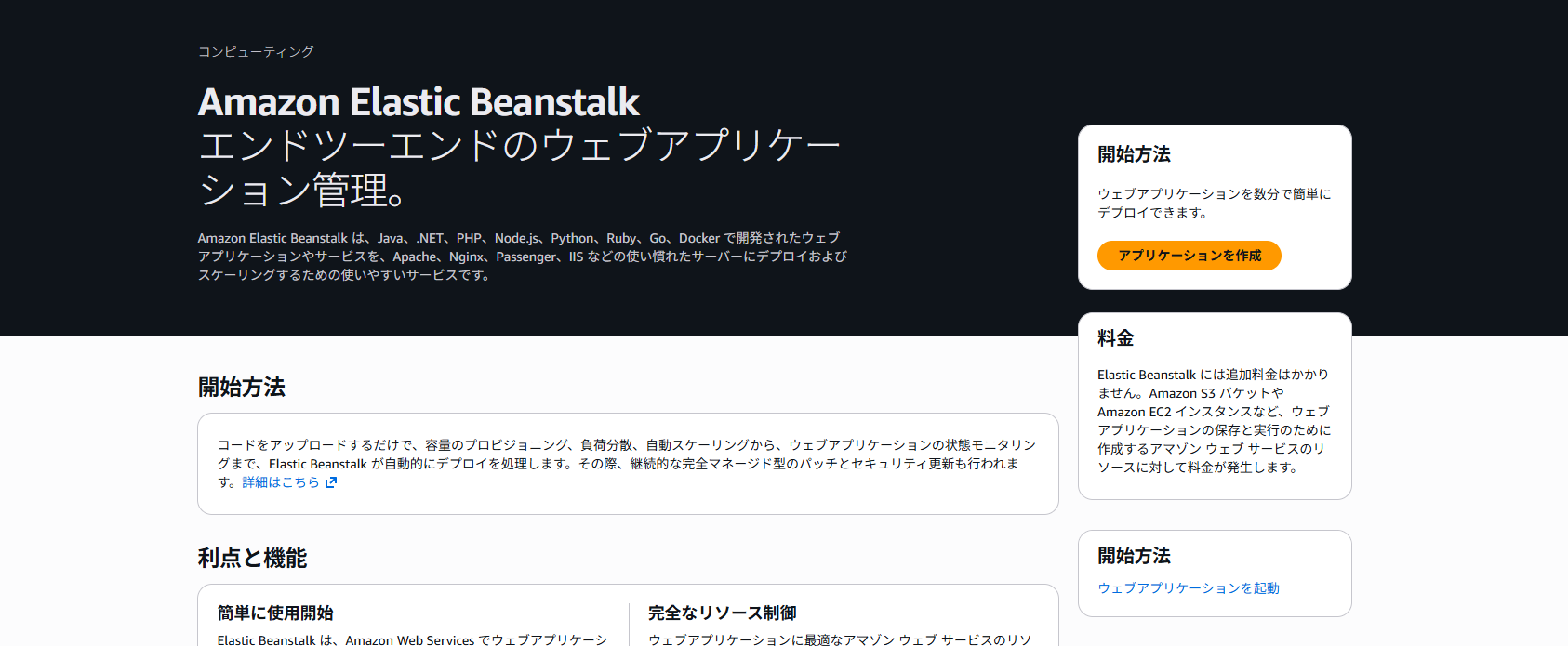
AWSコンソールから Elastic Beanstalk を開き、
「アプリケーションを構築」を選択します。
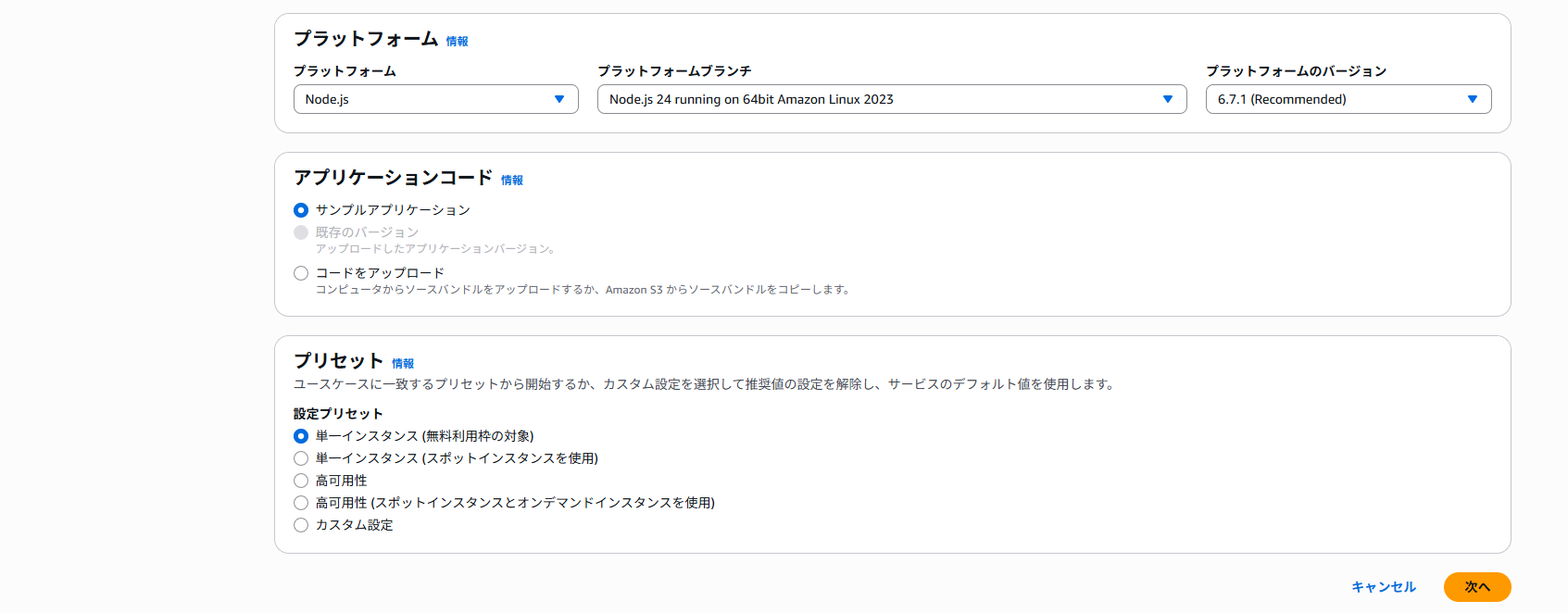
設定内容
- プラットフォーム:Node.js
- その他の設定
- 基本はデフォルト
- 料金がかからなそうな構成を選択
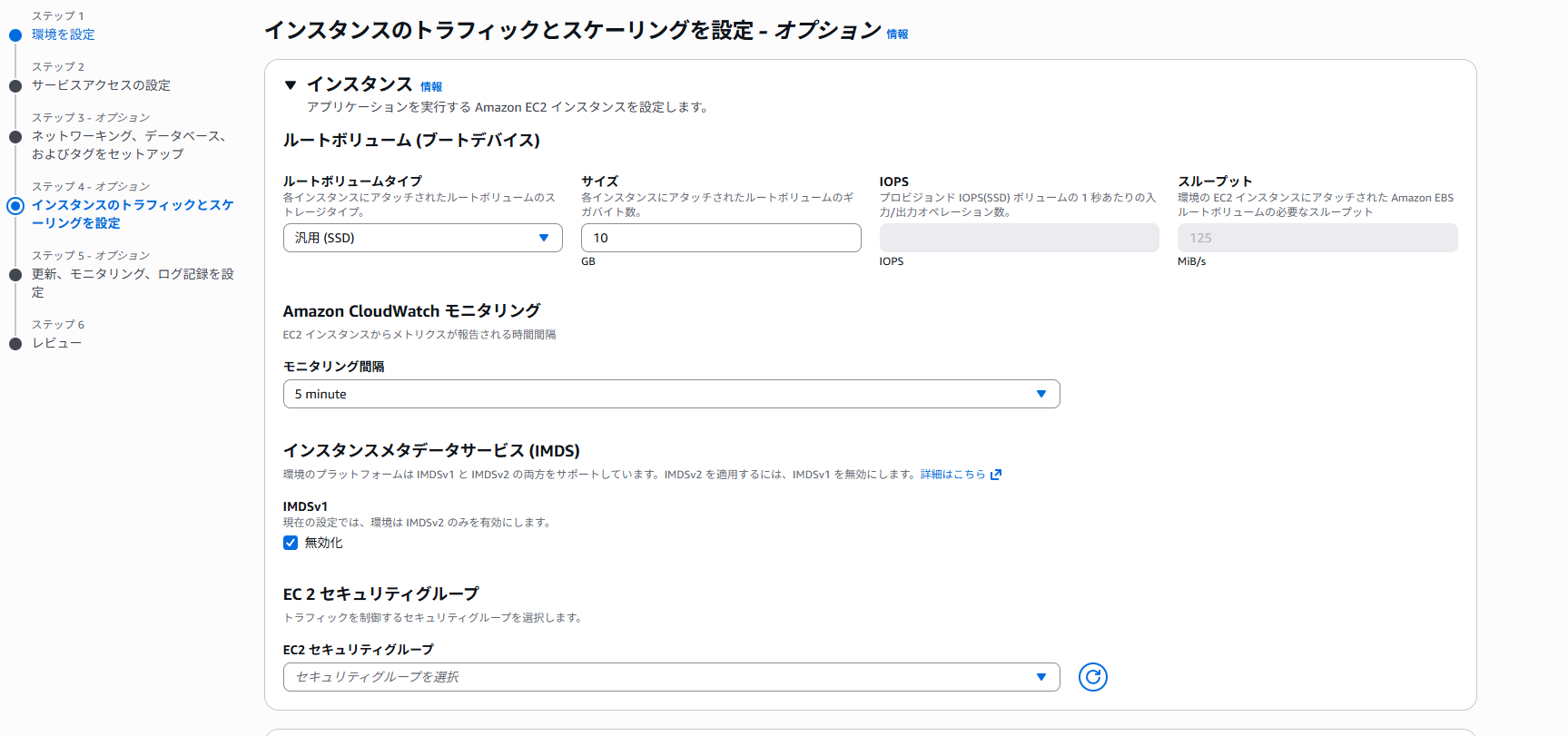
ポチポチと設定を進めて……
「作成」をクリックすると、環境構築が始まります。

構築待ち……
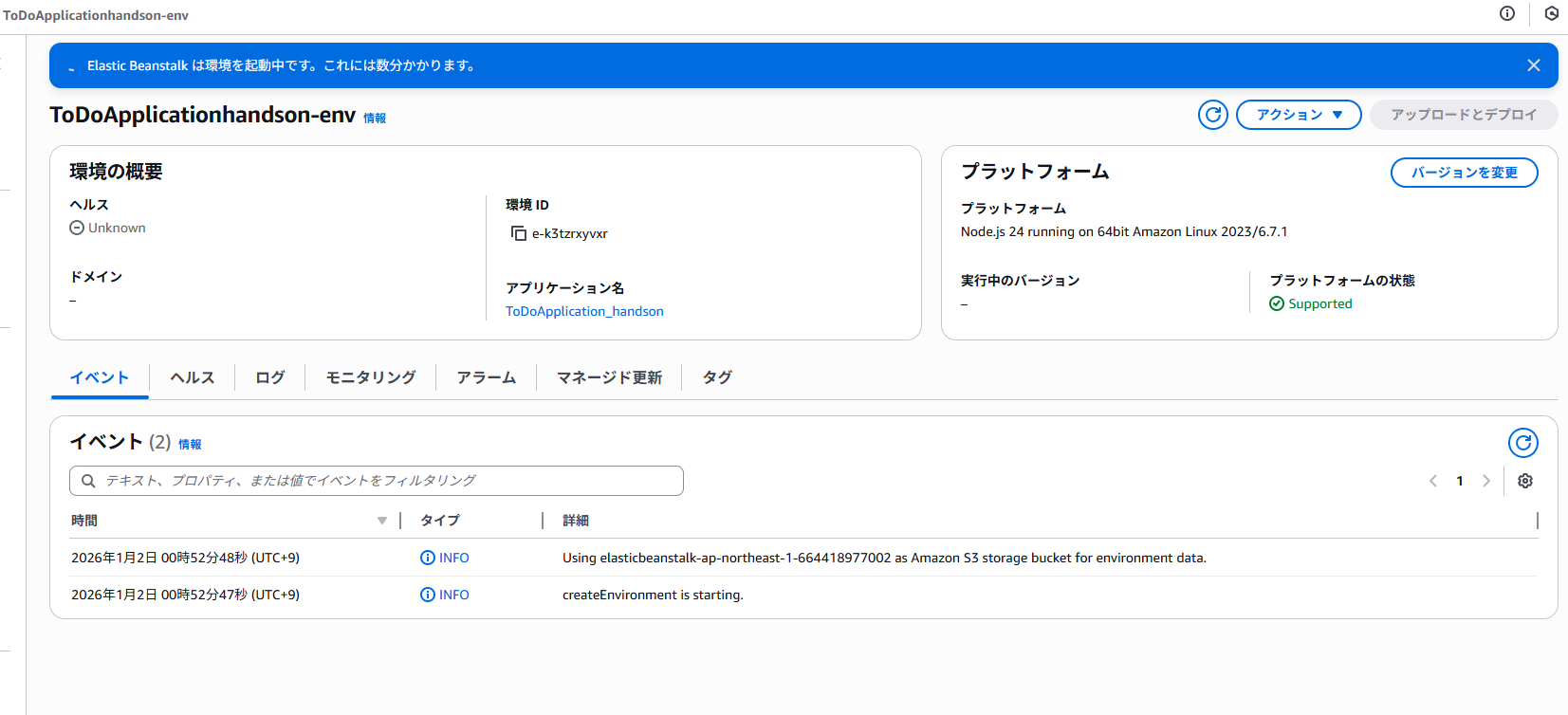
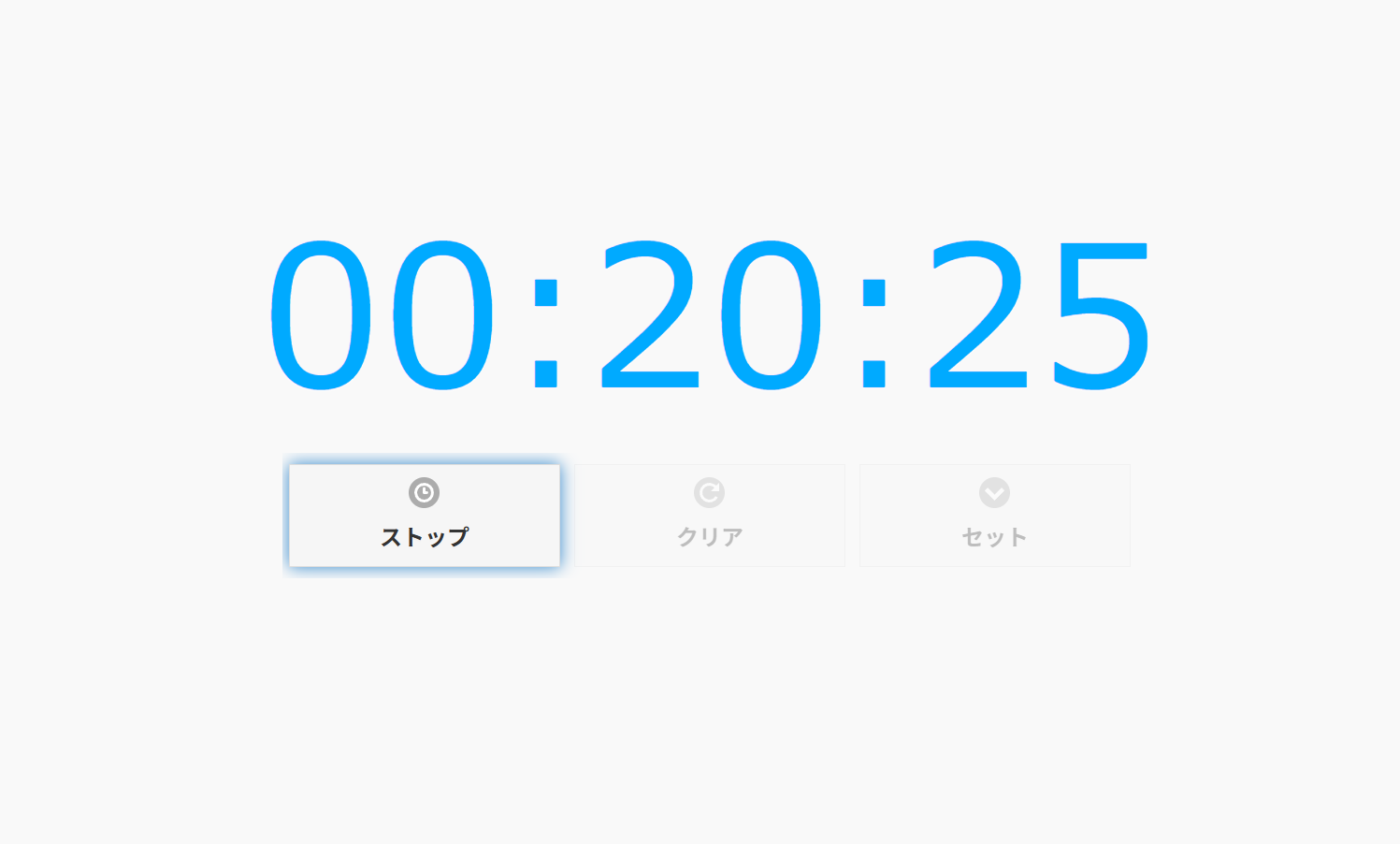
ここでタイマーを確認しましょう。
およそ約9分で基盤環境が完成しました。
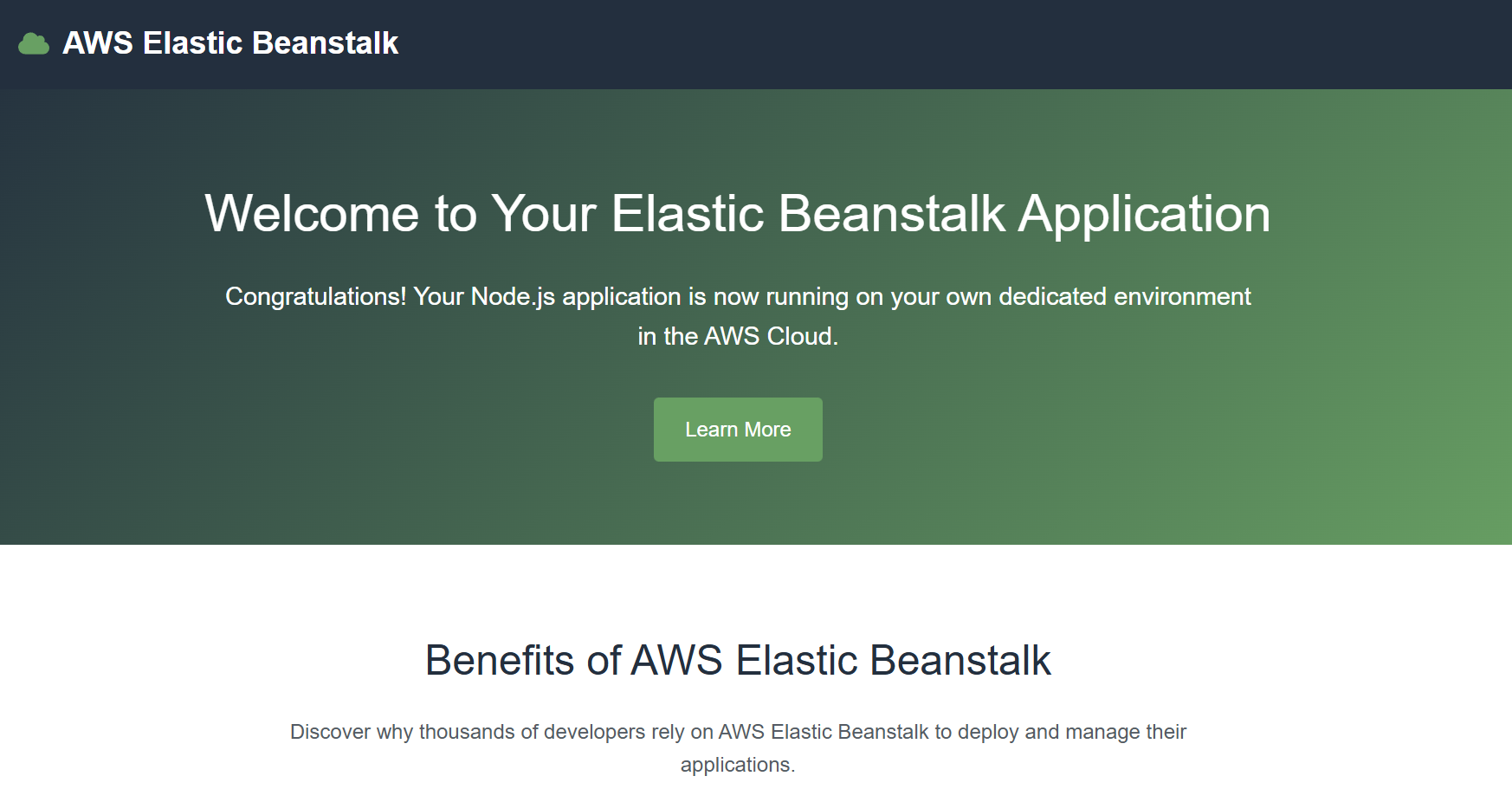
いまアクセスポイントではサンプルページが表示されます。
Step2: CursorでToDoアプリのコードを生成(コード記述)
ここからは Cursor君 にお任せします。
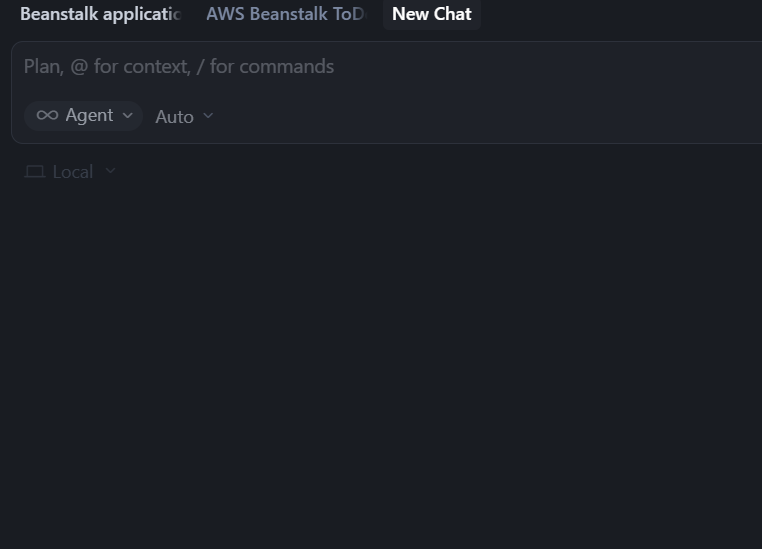
まずは要件をざっくり伝えます。
AWS Beanstalkを使ってToDoアプリケーションを作成したいです。
現状は以下の状況です。

・プラットフォームは Node.js 24 running on 64bit Amazon Linux 2023/6.7.1
・パブリックIPの設定はしていません
・最初はサンプルコードを選択しました
・問題なく環境が作成されています

モダンなUIのToDoアプリを作成したいです。
必要なコードを記載してください。
また、デプロイ手順をREADMEに記載してください。
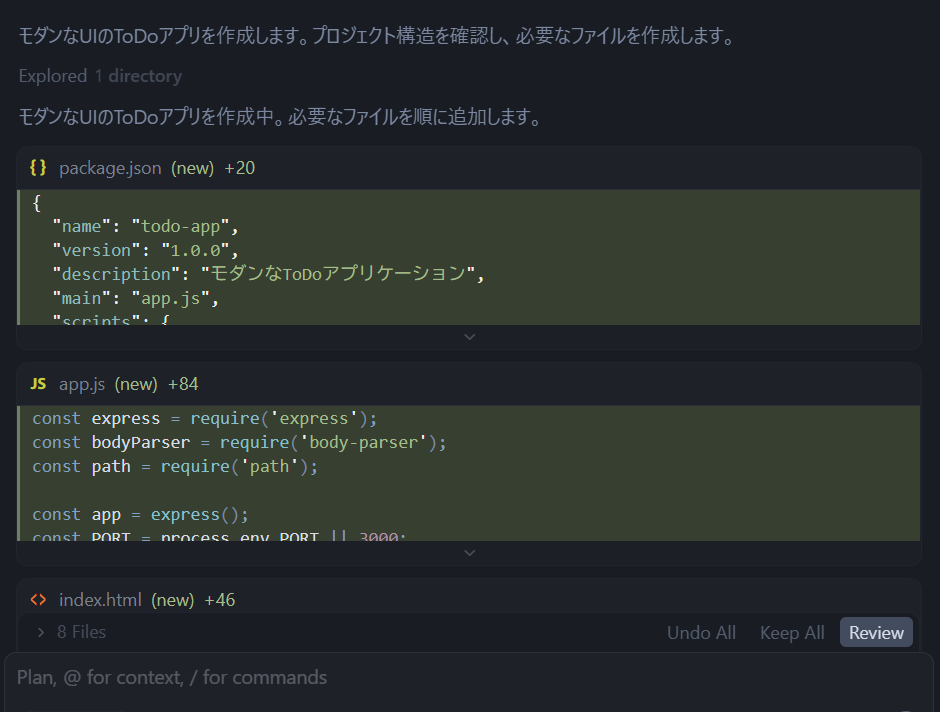
すると、1〜2分で一式のコードを生成してくれました。
Step3:デプロイ編
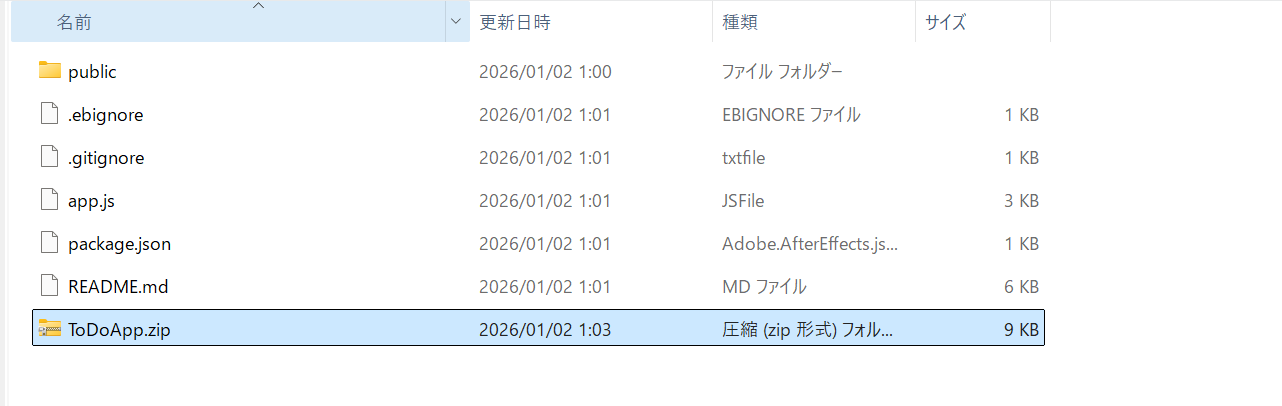
先ほどのファイルをzip化し、Beanstalkにデプロイします。
デプロイ手順
-
コードのzip化
- プロジェクトのルートディレクトリ(
package.jsonがあるディレクトリ)の内容をZIPファイルに圧縮してください
- プロジェクトのルートディレクトリ(
-
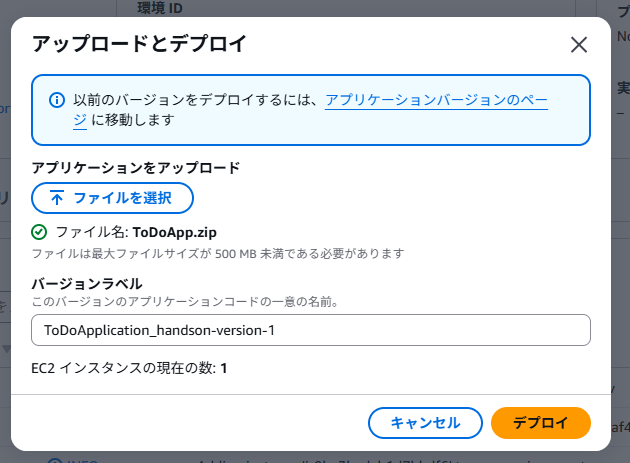
Elastic Beanstalk管理画面からデプロイ
- AWSコンソールでElastic Beanstalkサービスにアクセス
- 既存の環境を選択、または新規環境を作成
- 「アップロードとデプロイ」をクリック
- ZIPファイルをアップロード
デプロイ待ち...
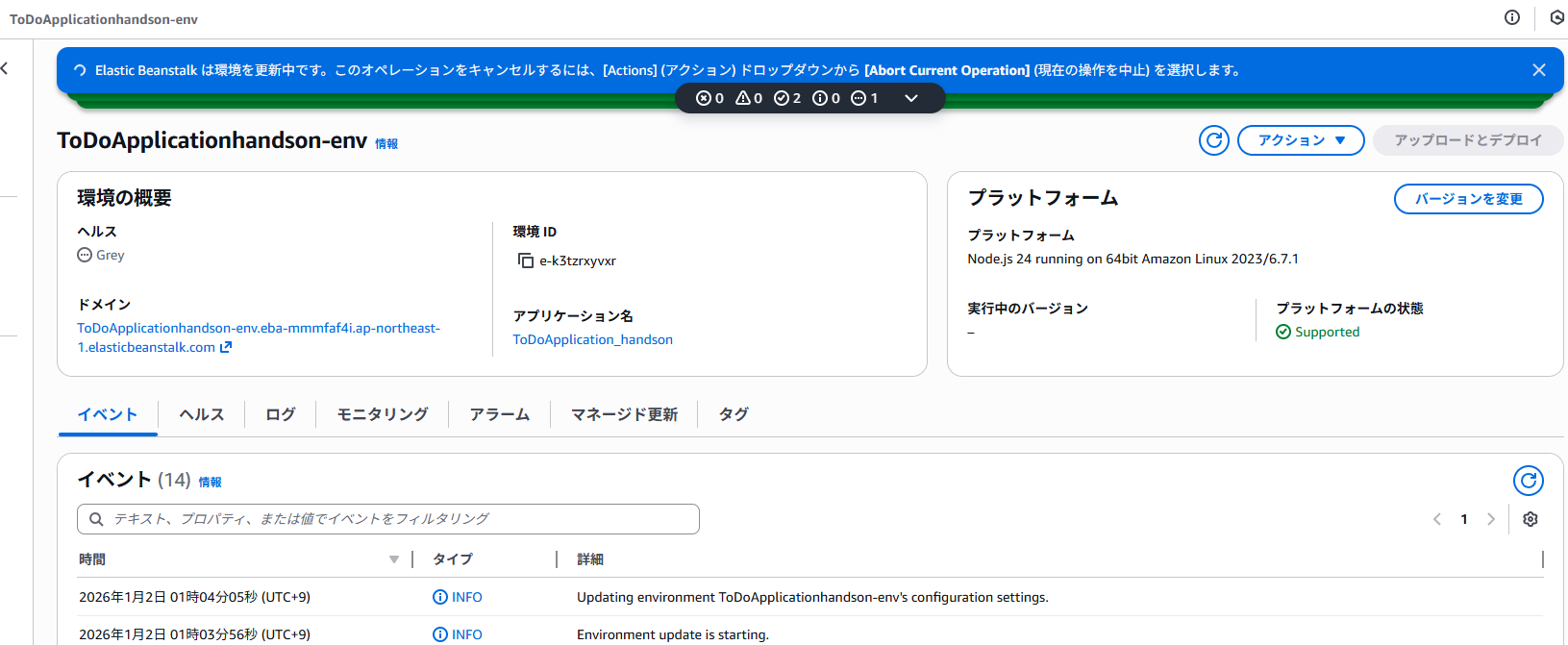
1〜2分でデプロイが完了しました!
動作確認
アクセスポイントから飛んでみると、実際にToDoアプリが完成しています!!!
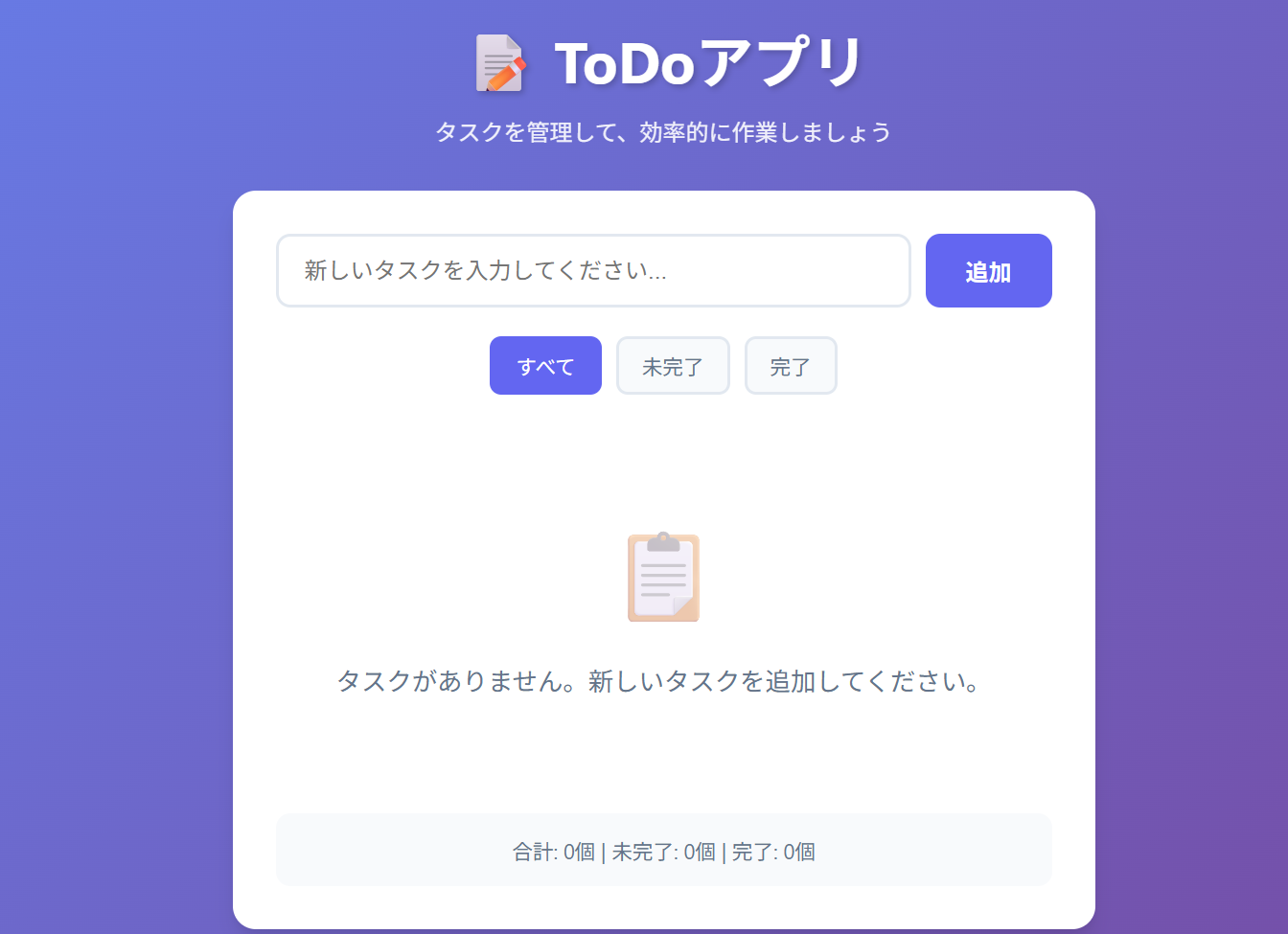
なんということでしょう。
- ✅ レコードの登録
- ✅ レコードの削除
など、基本的な操作はできそうです。
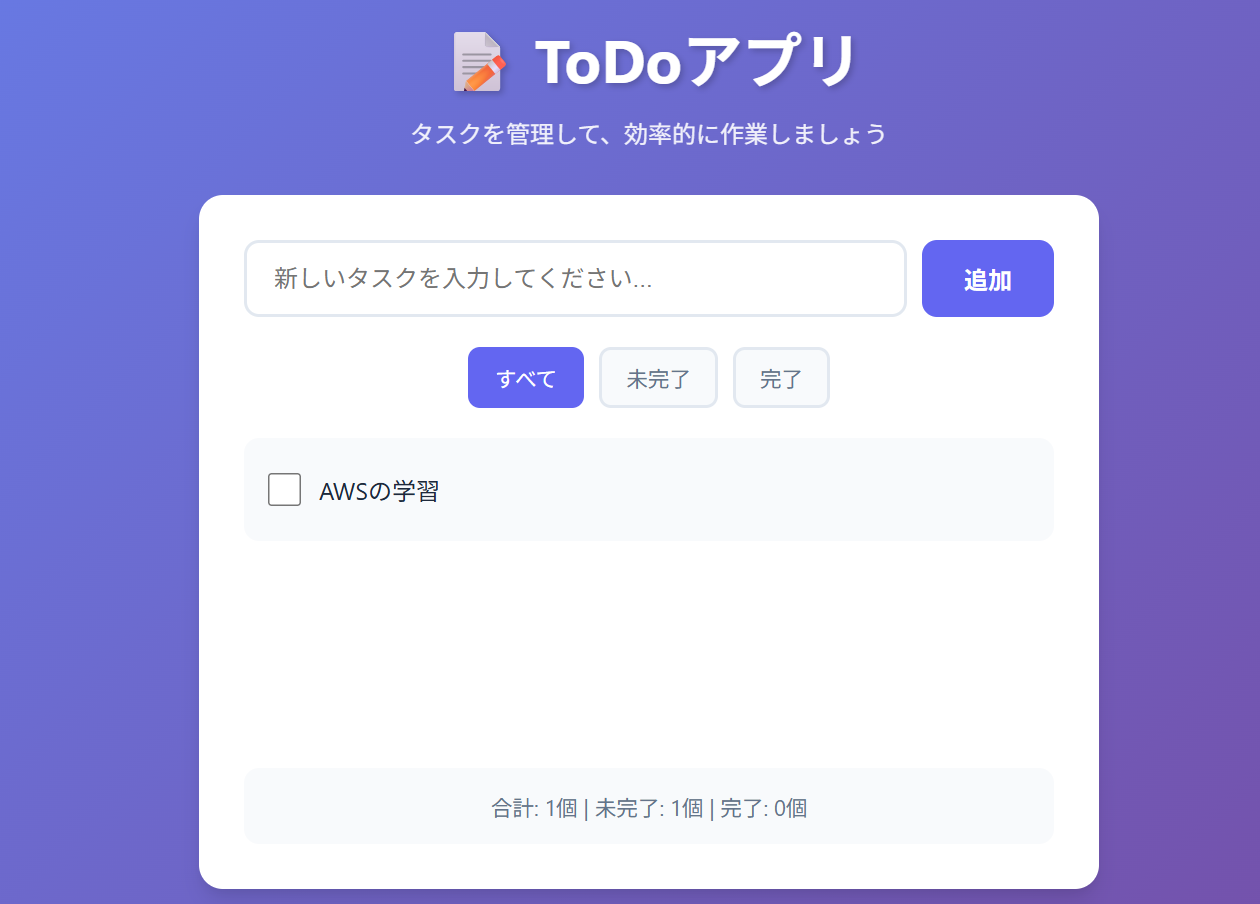
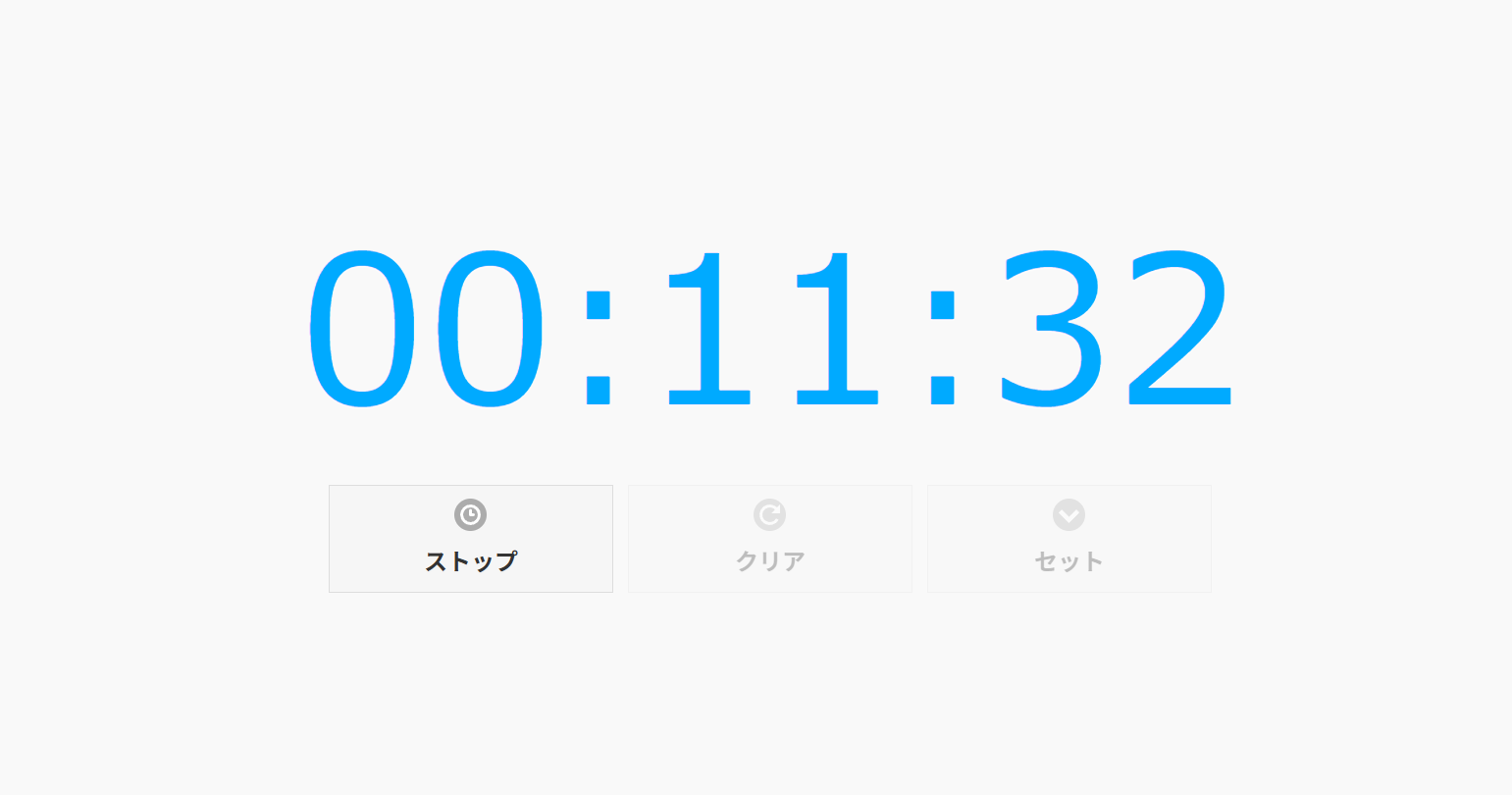
タイマーを確認するとここまでで18分かかりました。30分といわず、20分でできてしまいましたね。
追加開発編
時間が余ってしまったので、追加開発をしてみましょう。
追加要件の提案
Cursor君に戻ります。先ほどのテストで気になった点を修正してもらいます。
日付や優先度を決められるとより便利ですよね。
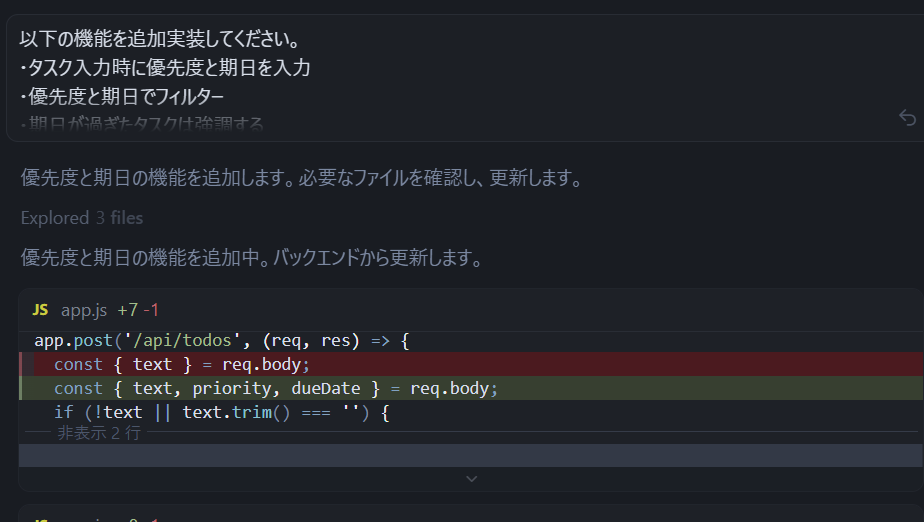
実際のプロンプトは以下で命令しました。
以下の機能を追加実装してください。
・タスク入力時に優先度と期日を入力
・優先度と期日でフィルター
・期日が過ぎたタスクは強調する
実装プロセス
さあ、数分でCursor君がコードを修正してくれました。先ほどと同じくzip化してデプロイします。
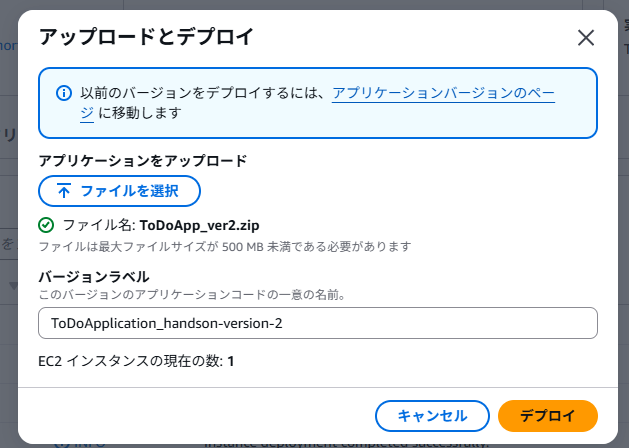
デプロイ待ち...
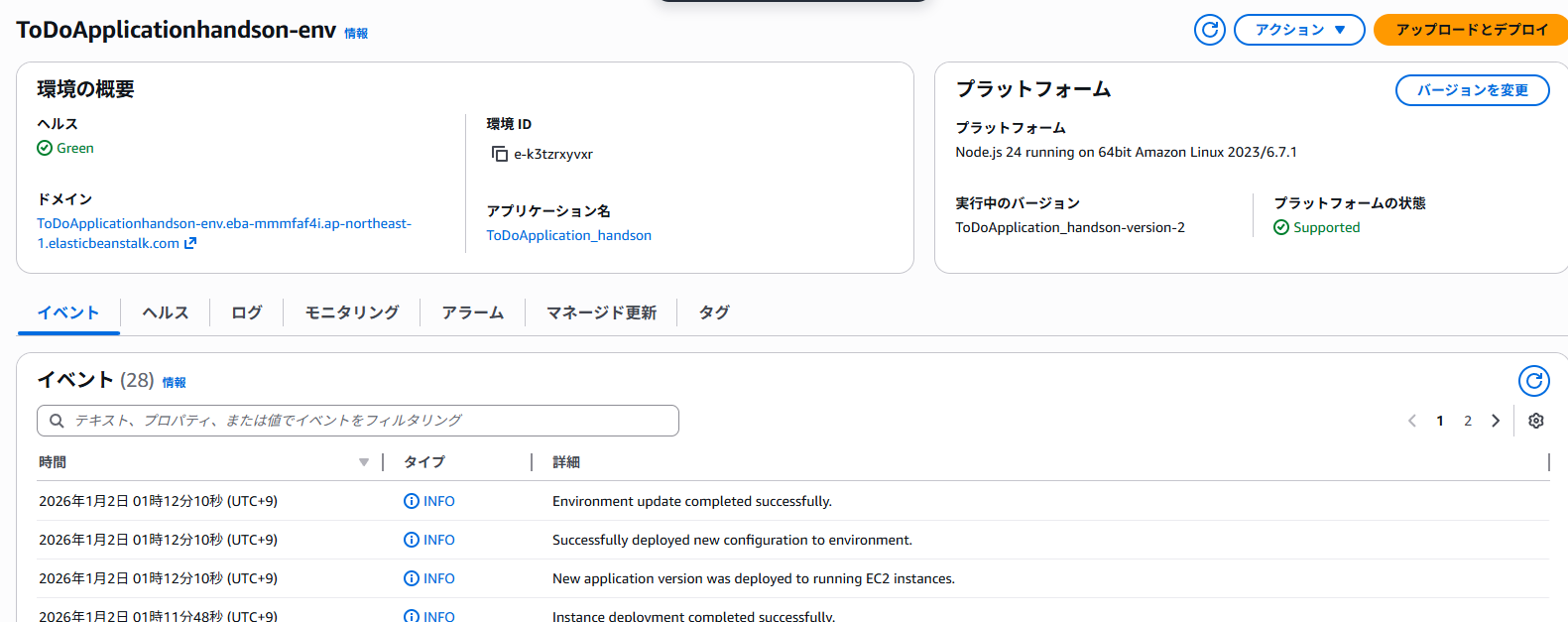
1〜2分でデプロイが完了しました!
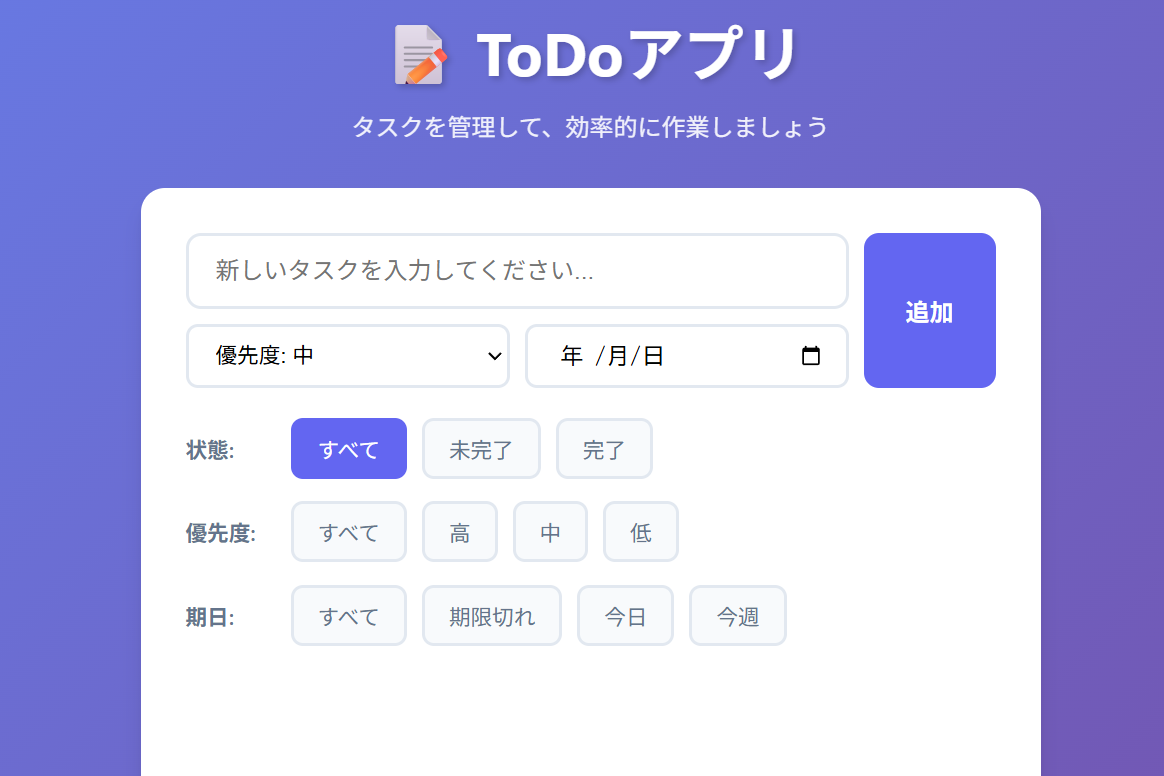
先ほどのToDoアプリに優先度・期日が追加されていますね。
試しに項目を登録してみました。期日が過ぎたタスクはしっかり強調されるようになっていますね。
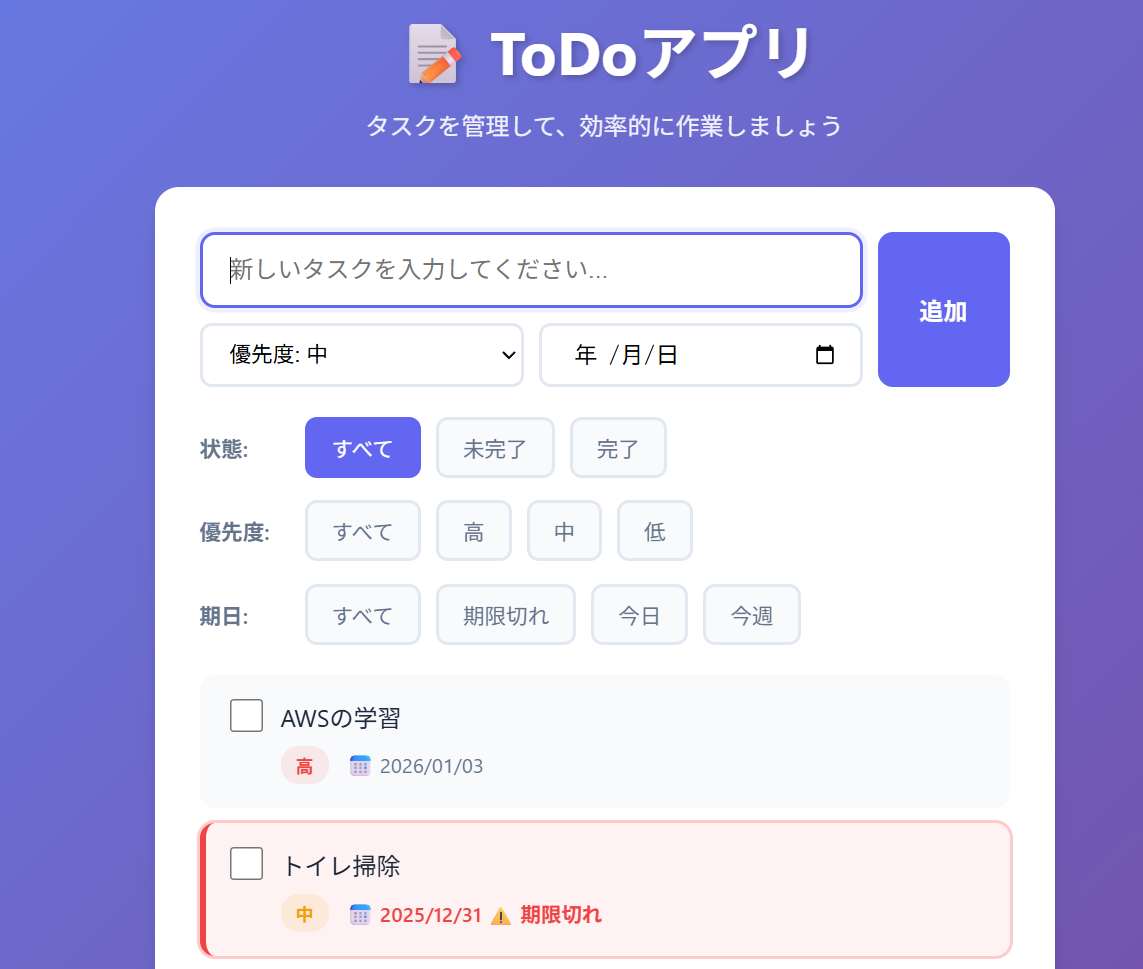
ここまでで28分でした。
なんと追加開発まで30分以内に収めることができました。
結論
30分あればToDoアプリの基盤構築 + デプロイ + 追加実装までたどり着けました。
基盤自動構築 + 生成AIの組み合わせで開発スピードがとんでもない速さになっていきそうですね。
注意
構築した環境の削除はお忘れなく!
お金かかります。
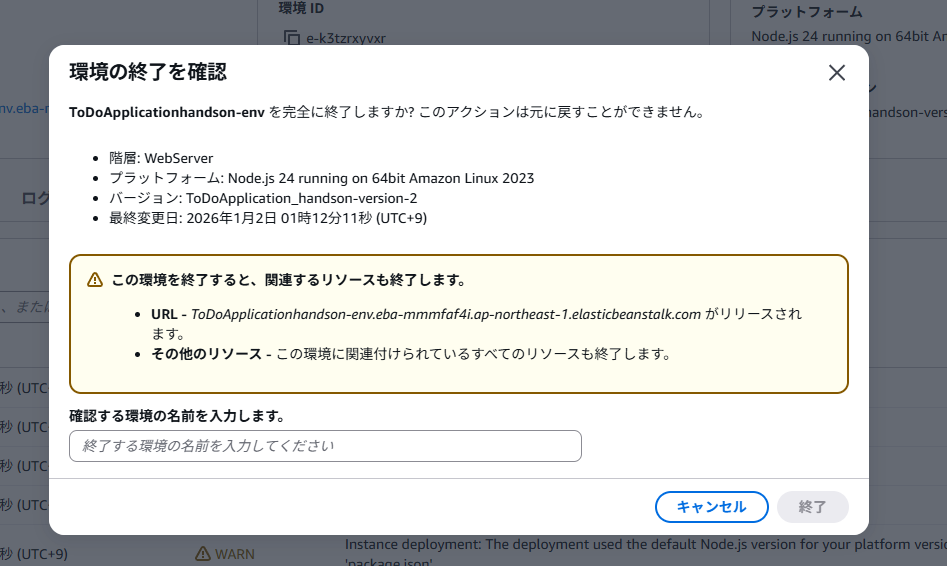
環境の削除方法
- Elastic Beanstalkコンソールで環境を選択
- 「アクション」→「環境の終了」をクリック
- 確認画面で「終了」をクリック
これにより、関連するすべてのリソースが削除され、課金が停止します。