
検証日: 2026年9月10日 / ChatGPT Plus
この記事は利用制限を回避・増量する方法ではありません。
Codex / Workの「5時間ウィンドウ」が始まる時刻を、自分の作業時間に合わせやすくするための運用上の工夫です。ChatGPTのUIや利用制限の仕様は変更される可能性があります。
きっかけ
Zennで次の記事を読みました。
記事中では、Claude Codeの5時間制限について、朝7時に定期的にpingを送ることで、5時間ウィンドウの開始時刻を業務時間に揃える方法が紹介されています。
これを見て、
Codexでも同じことができるのでは?
と思い、ChatGPT WorkのScheduled Taskで試してみました。
結論からいうと、私の環境では実際に5時間枠の開始時刻を朝方に寄せることができました。
前提: WorkとCodexは同じ利用枠を共有する
OpenAIの公式ドキュメントによると、ChatGPT WorkとCodexは同じ利用枠を共有しています。
また、5時間ウィンドウについては、
前のウィンドウ終了後、WorkまたはCodexで最初のメッセージを送った時点で、新しい5時間ウィンドウが開始する
という仕様になっています。
公式:
つまり、朝4時ごろにWorkから最初のメッセージを自動送信できれば、
4:00ごろ
↓
Workで最初のリクエスト
↓
5時間ウィンドウ開始
↓
9:00ごろリセット
という状態を作れるはずです。
今回の設定
ChatGPT MacアプリのWorkから、毎朝1回だけPINGを返すScheduled Taskを作りました。
設定は以下です。
| 項目 | 設定 |
|---|---|
| 実行 | New chat each run |
| Model | GPT-5.6 Luna |
| Reasoning | Light |
| Repeat | 毎日 |
| 時刻 | 4:00 AM |
| タイムゾーン | Asia/Tokyo |
PINGだけなので、高性能モデルや重いReasoningは必要ありません。
OpenAI公式でも、モデルやReasoning設定によって利用枠の消費量が変わること、高いReasoningはより多くの利用枠を消費する場合があることが案内されています。
また、GPT-5.6 Lunaは、短い編集や分類などのfocused / repetitive tasks向けの高速・低コストなモデルとして説明されています。
そのため、この用途では Luna + Light にしました。
Scheduled Taskに設定したプロンプト
まず、メニューバーから ChatGPT → Check for Updates を実行して、ChatGPT Macアプリを最新版にしておきます。
その上で、以下をWorkに入力してScheduled Taskを作成しました。
Every day at exactly 4:00 AM Asia/Tokyo, run this task.

Reply with exactly:

PING

Do not browse the web.
Do not use apps or tools.
Do not open or inspect files.
Do not perform any other work.
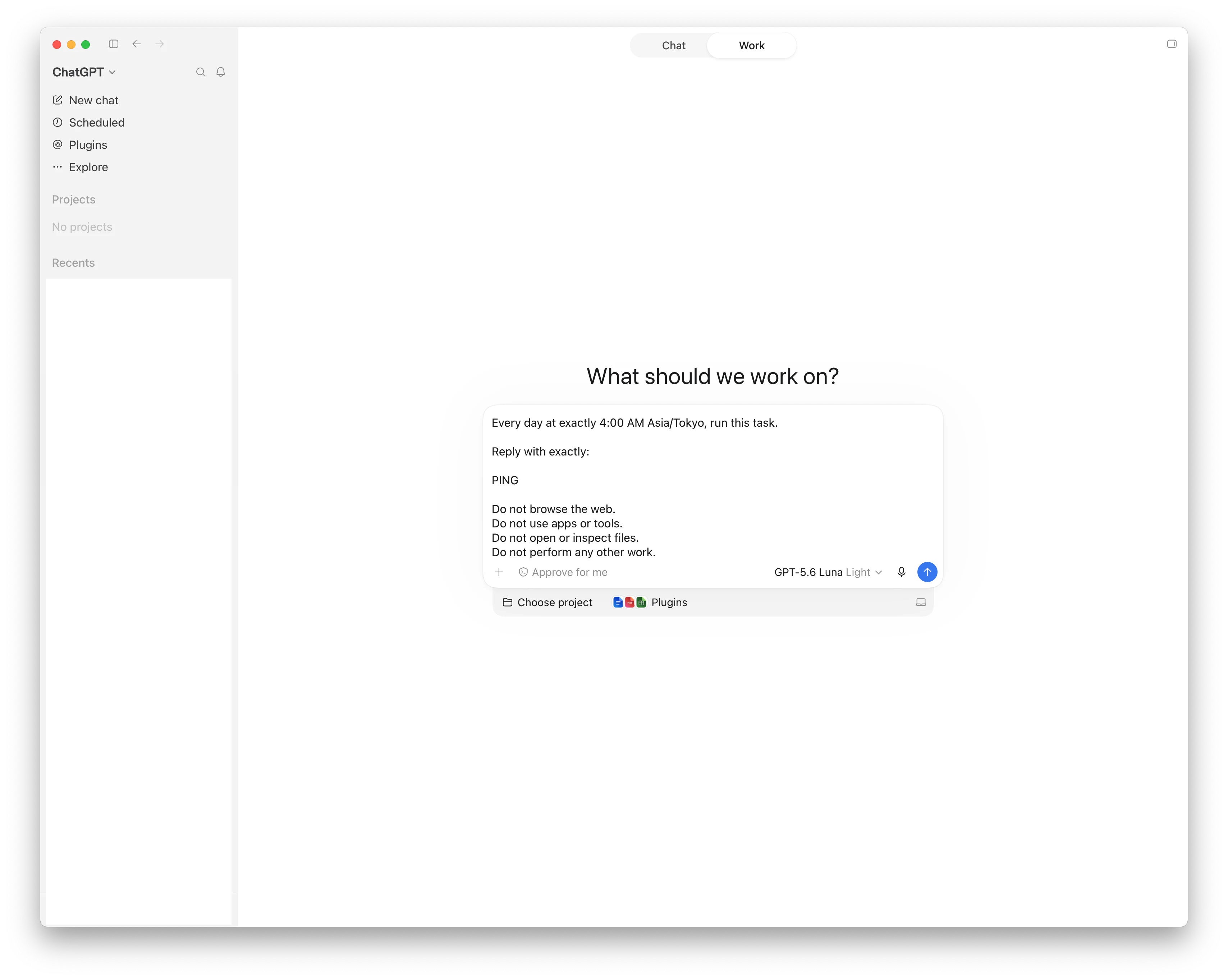
余計な処理で利用枠を消費しないよう、かなり限定した指示にしています。
Scheduled Task作成後の設定を確認する
作成後、ChatGPTのサイドバーにあるScheduledからタスクを開きます。
私の最終設定は以下になりました。
Runs in:    New chat each run
Model:      GPT-5.6 Luna
Reasoning:  Light
Repeat:     Every day at 4:00 AM
なぜ「New chat each run」にしたのか
この設定では、毎回Scheduled Task用の新しいチャットで実行されます。
今回のような単発のPINGでは、以前の会話コンテキストを引き継ぐ必要がないため、これが最もシンプルです。
ハマった点: Lightで作ったのにMediumになった
ここは少し変な挙動がありました。
Work側では、
GPT-5.6 Luna
Reasoning: Light
を選んでScheduled Taskを作ったのですが、作成直後にタスク設定を見ると、
GPT-5.6 Luna
Reasoning: Medium
になっていました。
そこでScheduled Taskの右ペインから、
Reasoning: Medium
        ↓
Reasoning: Light
へ手動で変更しました。
その後、一度Scheduledを閉じて開き直してもLightのまま保持されました。
そのため、少なくとも私の環境では、
- Lightが使えないわけではない
- 実行時に必ずMediumへ戻されるわけでもない
- タスク作成時だけMediumが初期値として入った可能性がある
という挙動でした。
仕様なのかUI上の不具合なのかは不明です。
Scheduled Taskを作ったら、ModelとReasoningを一度確認しておくのがおすすめです。
翌朝、実際に確認してみた
翌朝、ChatGPTの
Settings → Usage
を確認しました。
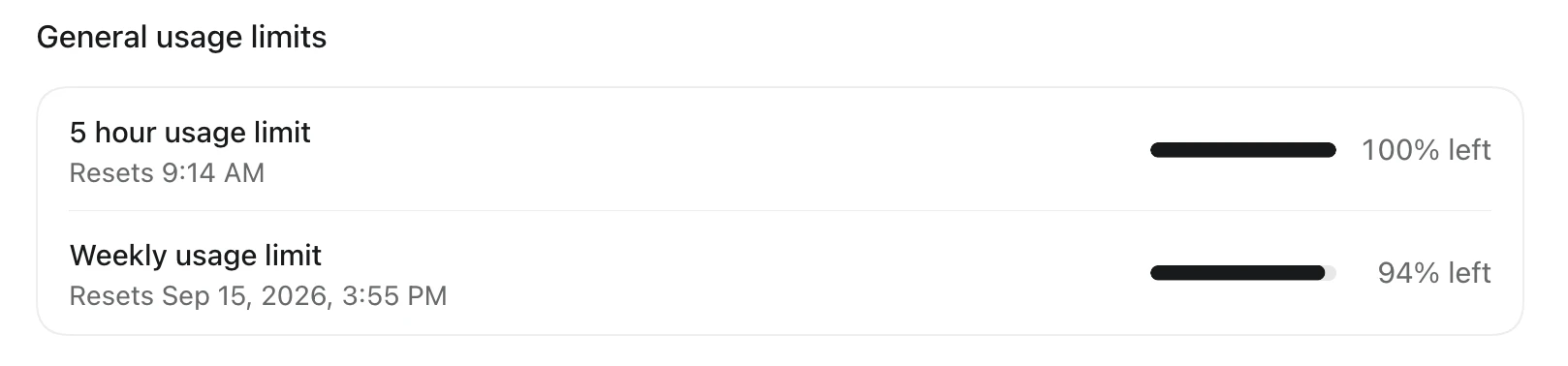
表示は以下でした。
5 hour usage limit
Resets 9:14 AM
100% left

Weekly usage limit
Resets Sep 15, 2026, 3:55 PM
94% left
5時間枠のリセット時刻が9:14 AMになっています。
OpenAI公式の「最初のWork / Codexメッセージから新しい5時間ウィンドウが始まる」という仕様から逆算すると、
9:14 - 5時間 = 4:14
となります。
つまり今回の環境では、おそらく
4:00  Scheduled Taskの設定時刻
  ↓
4:14前後  実際にWorkのリクエストが処理
  ↓
5時間ウィンドウ開始
  ↓
9:14  リセット
という流れになったと考えられます。
なお、私はバックエンド側の正確な実行タイムスタンプまでは確認していないため、4:14という開始時刻はUsageのリセット表示からの推定です。
100% leftのままだった
もう一つ興味深かったのが、
100% left
のままだったことです。
Scheduled Task自体は実行されて5時間ウィンドウが始まったと考えられますが、処理内容はLuna + LightでPINGを返すだけです。
そのため、消費量が表示上1%未満で丸められ、100%のまま表示されている可能性があります。
少なくとも今回の1回の検証では、枠を起動するためのPINGによる目立った消費は確認できませんでした。
なぜ4時にしたのか
元記事では朝7時でしたが、私は4時に設定しました。
目的は、朝からCodexを使うときに、次の5時間枠への切り替わりを比較的早い時間に持ってくることです。
今回の実測では、
約4:14 → 9:14
となりました。
例えば7時からCodexを使い始める場合、
7:00〜9:14
は朝4時台から始まった枠を利用し、その後は次の枠へ移れます。
ただし、これは「使える総量を増やす」仕組みではありません。
あくまで、5時間ウィンドウの開始時刻を生活・業務時間に合わせやすくするだけです。
まとめ
今回、ChatGPT WorkのScheduled Taskを使って、
毎朝4:00
GPT-5.6 Luna
Reasoning: Light
PINGだけ送信
というタスクを設定しました。
翌朝のUsageは、
5 hour usage limit
Resets 9:14 AM
100% left
となり、5時間ウィンドウが朝4時台から開始されたと考えられる結果になりました。
ポイントをまとめると、
- WorkとCodexは利用枠を共有している
- 前の枠終了後、最初のWork / Codexメッセージで新しい5時間枠が始まる
- Scheduled Workの軽いPINGでも、私の環境では5時間枠の起点になった
- PING用途ならLuna + Lightで十分
- タスク作成時にLightがMediumへ変わったので、作成後に設定確認推奨
- 4:00指定でも、実測では4:14前後に開始したと推定される
- Weekly usage limitは別
- 総利用可能量を増やす方法ではない
朝からCodexをよく使う人なら、5時間枠のリセット時刻が中途半端になるのを多少避けられるので、地味ですが便利な運用だと思います。