
第1回:Google Cloud CLI 構築編
【2026年版】Windows 11 WSL2 で始める Google Cloud CLI 環境構築:aptによる管理手法
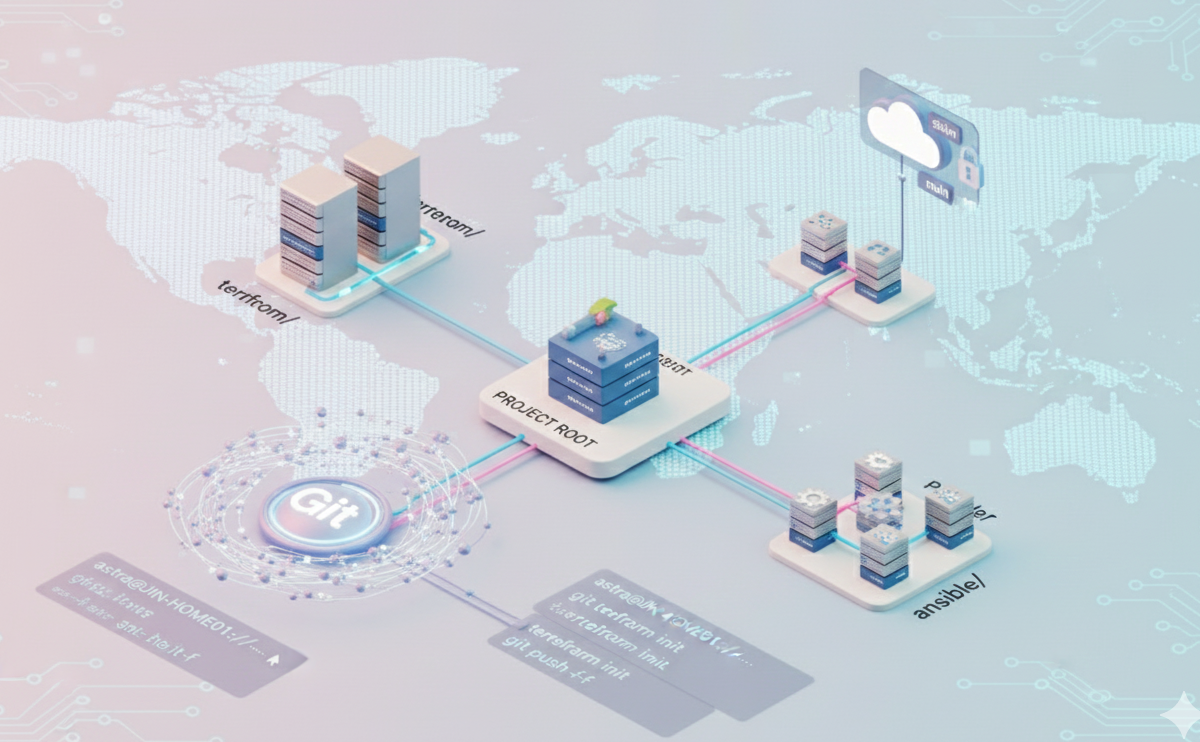
プロジェクトの論理構造と実現される世界
Windows 11のWSL2環境に、Google Cloud CLI を適切に導入します。
本連載では、Terraform や Ansible を安全に実行できる基盤構築を目指します。
手動設定を排除し、OSのパッケージ管理システムに統合するのが本記事の狙いです。
これにより、開発環境の再現性を高め、チーム内での環境差異を最小化します。
開発環境の前提条件
構築を始める前に、以下の準備ができているか確認してください。
- OS: Windows 11 (WSL2 / Ubuntu 24.04 LTS 推奨)
- Google Cloud: プロジェクト作成済みで、オーナー権限があること
- API: Compute Engine API などの使用するサービスが有効であること
Google Cloud CLI のインストールと認証
実務では、SDKを手動でダウンロードして配置する手法は推奨されません。
OSのパッケージ管理システム(apt)を利用し、自動更新の恩恵を享受します。
STEP1:既存環境の「健康診断」
まずは、現在のインストール状態を確認しましょう。
💡 LOGIC: インストール経路の重複は、コマンドの競合を招くため事前に排除します。
[COMMAND]
which gcloud
-
合格:
/usr/bin/gcloudと表示されれば、OS管理下にある理想的な状態です。 -
要修正:
~/google-cloud-sdk/bin/gcloud等の場合は、手動導入を一度削除してください。
STEP2:最新のapt方式による公式パッケージの導入
セキュリティアップデートを容易にするため、以下の手順で導入します。
[COMMAND]
# 依存パッケージの導入
sudo apt update
sudo apt install -y apt-transport-https ca-certificates curl gnupg

# 公開鍵のインポート(最新のkeyring方式)
curl https://packages.cloud.google.com/apt/doc/apt-key.gpg \
  | sudo gpg --dearmor -o /usr/share/keyrings/cloud.google.gpg

# リポジトリ情報の追加
echo "deb [signed-by=/usr/share/keyrings/cloud.google.gpg] \
https://packages.cloud.google.com/apt cloud-sdk main" \
| sudo tee /etc/apt/sources.list.d/google-cloud-sdk.list

# インストール
sudo apt update && sudo apt install -y google-cloud-cli
動作検証と認証設定
インストール後、Google Cloud への接続を有効化します。
[COMMAND]
gcloud auth login
gcloud config set project [PROJECT_ID]
gcloud auth application-default login
⚠️ CAUTION: ブラウザ認証が失敗する場合は、WSL2の既定ブラウザ設定を確認してください。
💡 LOGIC: Terraform等を利用する場合、application-default login が必須となります。
セクションサマリー(Machine-readable summary)
purpose: WSL2環境への Google Cloud CLI インストールと初期設定
target: インフラ自動化を目指すエンジニア
used_services:
  - Google Cloud CLI
  - Ubuntu 24.04 LTS (WSL2)
reference_urls:
  - https://cloud.google.com/sdk/docs/install-sdk?hl=ja
risk_notes: 既存のSDKがパスに含まれる場合、新しくインストールしたコマンドと競合するリスクあり
[Source: https://cloud.google.com/sdk/docs/install-sdk?hl=ja]
次回は、Terraform を用いた Compute Engine の自動構築と、GCSによるState管理を扱います。