
はじめに
私が2024年より提唱している「オンコパ(音声 × Copilot)」というコンセプトをご存じでしょうか?
実は昨年12月ごろ、Speaker Deck で「オンコパ2.0」の世界観について一度まとめて公開しています。
このスライドではオンコパの全体像(1.0=Voice to Text、2.0=Voice to Voice)と価値の枠組みを紹介しましたが、公開以降あらためて実感しているのが「スマホでのオンコパ体験こそ、最も生産性インパクトが大きい」ということです。
なぜなら、スマホは私たちの生活に最も密着しているデバイスであり、移動中・隙間時間・歩きながら——つまり これまでPC作業ができなかった時間 をそのまま生産時間に変えてくれるからです。
そこで本記事では、Speaker Deck で扱った全体像から一歩踏み込んで、スマホ × オンコパ に絞って、具体的な使い方・セットアップ・そして筆者自身のリアルな活用シーンを紹介していきます。
この記事の対象読者
- Microsoft 365 Copilot を使っているが、まだテキスト入力中心の方
- 移動中や隙間時間をもっと有効活用したい方
- 「オンコパ」という言葉を初めて聞いた方も歓迎です
1. きっかけ:歩きながら10分で稟議書ができた話
先日、こんなポストをしました。
会社を出てから駅に着くまでのわずか10分。歩きながら、スマホに話しかけているだけで、契約書改訂に関する社内稟議書ができあがっていました。机に座ってもいない。PCも開いていない。それでも仕事は進む。
これが、本記事のテーマである 「スマホ × オンコパ」 の世界です。
2. オンコパとは
オンコパ = 音声 × Copilot。
私が2024年より提唱している、Copilotを音声で使い倒すスタイルの呼び名です。「なんでもCopilot」コミュニティの登壇などを通じて少しずつ広めてきた言葉で、ざっくり以下のように整理しています。
| 世代 | 仕組み | できること |
|---|---|---|
| オンコパ1.0 | Voice to Text(音声で入力 → テキストで回答) | 思考をそのまま喋ってプロンプトに変換 |
| オンコパ2.0 | Voice to Voice(Copilot Realtime Voice) | 話して、話してもらう。"対話"で仕事が進む |
実はこのオンコパ2.0にあたる「Voice in Microsoft 365 Copilot」は、2025年11月にMicrosoftから正式発表されています。最初に提供が始まったのは、まさにモバイル(iOS / Android)アプリ。
ブログ内では、Microsoft自身が音声機能の価値をこう表現しています。
Because work doesn't stop at your desk, voice helps you stay productive anywhere—hands-free, on the go, or while multitasking. It's especially powerful on the go, like during a walk or commute.
(仕事は机の上だけで終わらない。音声機能は、どこでも・ハンズフリーで・移動中でもマルチタスクのままで生産性を保つのに役立つ。散歩中や通勤中のような "移動の最中" にこそ強力に効く)— Seth Patton, Microsoft 365 Copilot Blog (2025/11/3)
そう、「歩きながら、通勤中に」 ―― オンコパ2.0が一番輝くのは、机から離れた瞬間なのです。
オンコパの本領は、実はスマホで一番発揮されます。
3. なぜ"スマホ×オンコパ"が効くのか ― 3つ+1の価値
① 入力スピードがタイピングの約3倍
スタンフォード大学とワシントン大学の共同研究(Comparing Speech and Keyboard Text Entry for Short Messages in Two Languages on Touchscreen Phones)によれば、スマホでの音声入力はタイピングに対しておよそ3倍以上の情報入力速度が出るという結果が報告されています。
スマホのフリック入力で稟議書の背景を書こうとした経験のある方はわかると思いますが、まあ無理です。歩きながらなんてとんでもない。でも、喋るだけなら歩きながらでもできる。
② "人に話すように" コンテキストを盛れる
生成AIに良い仕事をさせるコツは、アクションだけでなく、背景・参照情報・出力の使い道まで伝えること。いわゆるコンテキスト量です。
これがタイピングだとつらい。長文プロンプトはどうしても面倒で、ついつい指示が痩せていきます。
一方、音声は「ちょっと相談に乗ってほしくて……」と人に話す感覚なので、自然と前提・背景・補足が口から出てきます。意識せずにコンテキストが厚くなる。これがオンコパの隠れた最大の価値だと思っています。
Microsoftの公式動画でも、音声によってCopilotが "Thought Partner(考えるパートナー)" になる、という表現で同じ価値が語られています。
③ 場所から解放される
PCを開く前提だと、Copilotを使えるのは「机の前にいる時間」だけ。一方スマホ×オンコパは、
- 通勤の歩道
- 駅のホーム
- 移動中のタクシー
- ちょっとした空き時間
——どこでも使えます。Copilotが机から飛び出して、生活の中に入ってくる感覚に近い。これは前述のMicrosoft公式ブログの "during a walk or commute" のメッセージそのものです。
④ おまけ:非生産時間が生産時間に変わる
通勤・移動・徒歩のような、これまで "ぼーっと考えるだけ" だった時間が、そのままアウトプットを生む時間になります。
冒頭の稟議書エピソードは、まさにこれ。徒歩10分という非生産時間が、稟議書ドラフトという成果物に変換されたわけです。
4. 【実例】徒歩10分で社内稟議書ができるまで
実際にあの10分で何をしていたか、3ステップで書き起こします。ポイントは 「一撃で完成形を狙わない」「段階的に話す」 こと。
STEP1:情報整理 + 社内稟議書のフォーマット理解
「これから契約書改訂の社内稟議書を書きたい。背景は〜で、改訂ポイントは〜と〜。うちの社内稟議書フォーマットの典型項目を踏まえて、今の私の説明に抜け漏れがあれば指摘して」
ここでやっているのは、頭の中の情報を口で出しながら同時に整理してもらうこと。Copilotに「足りない情報を指摘して」と言うのが効きます。歩きながら答えを聞いて、足りない情報を追加で喋る。これだけで稟議書に必要な材料が揃います。
STEP2:テキストベースの素案出し
「いま話した内容を、稟議書の各項目に当てはめてドラフトを作って」
材料が揃ったので、まずはテキストでドラフトをもらいます。いきなりWordにしないのが地味なコツ。Wordにしてしまうと修正コストが上がるので、まずは骨組みをテキストで固めます。
STEP3:修正指示 + Word化
「目的の節を、もっと経営判断の材料が伝わるトーンにして」
「最後にWordで体裁を整えて出して」
トーン調整やリスク記述の粒度など、最後の仕上げを音声で指示して、Word化して終わり。会社の最寄り駅に着くころには、メールでドラフトを自分宛てに送って完了です。
一撃で「稟議書作って!」と頼まないのが、再現性のあるオンコパの作法です。
5. スマホでオンコパを始める ― 最小セットアップ
「やってみたい」と思った方向けの最短ルートです。
- Microsoft 365 Copilotアプリ をスマホ(iOS/Android)にインストール
- サインインしたら、Copilot Chat入力欄の以下のいずれかを使います:
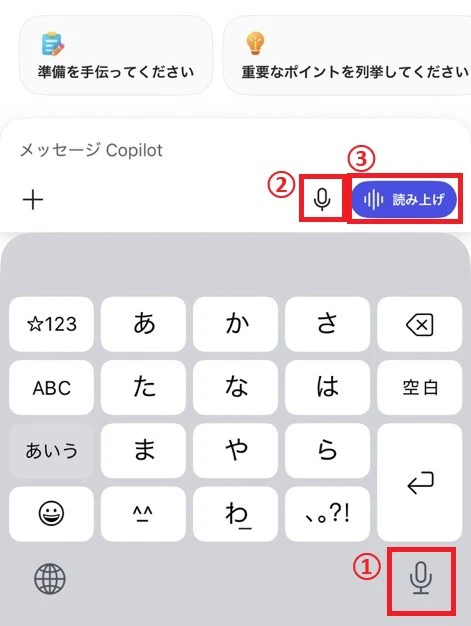
| 手段 | 場所 | こんな人に |
|---|---|---|
| スマホのキーボードのマイクボタン(ディクテーション) | ① | 音声で入力して、回答はテキストで読みたい人 |
| Copilot Chatのマイクボタン(ディクテーション) | ② | 音声で入力して、回答はテキストで読みたい人(音声処理はMicrosoftのサーバーサイドで実行されるようで、端末のディクテーションに対して固有名詞などの置換が優秀な印象) |
| 新しいボイスチャット(Copilot Realtime Voice/オンコパ2.0) | ③ | 音声対話で画面も見ず、完全に "対話" で進めたい人。 |
実用Tips:
- イヤホン or 有線マイク推奨。外を歩く場合、周囲の雑音と独り言を見られる気まずさの両方を緩和できます
- Workタブを選んでおく と社内情報を踏まえた回答になる(社内情報を扱う稟議書系には特に重要)
6. PCでもオンコパは使えます
ここまでスマホ前提で書いてきましたが、Copilot Realtime VoiceはPC(デスクトップ/Web)にも展開済み です。Word・PowerPoint・Outlookといった既存のMicrosoft 365アプリの中からも、音声で対話できるようになっています。
PCでの起動方法は主に3パターン:
| 起動方法 | 内容 |
|---|---|
| 入力ボックスの「Start a new voice chat」 | Copilotチャットの入力欄から起動 |
| Win + C キー(または Copilot キー) | M365 Copilotアプリを入れている場合のショートカット |
| 「Hey Copilot」ウェイクワード | アプリ設定で有効化すれば、声だけで呼び出し可能 |
PCの場合は 画面を操作しながら音声で対話できる のが強み。例えばPowerPointで資料を作りながら、声でCopilotに相談する——という、まさにアイアンマンのJ.A.R.V.I.S.的な体験ができます。
詳しい使い方や注意事項は、Microsoftの公式ドキュメントが充実しています。
- 📘 Microsoft 365 Copilotでの音声機能の概要(日本語) ― ディクテーション・読み上げ・ボイスチャットの全体像
- 📘 Use your voice to chat with Microsoft 365 Copilot ― ボイスチャットの起動と操作(公式手順)
「スマホでハマったら、PCでも同じ感覚で広げられる」 ―― これがオンコパが日常に溶け込む鍵になります。
7. "ここぞのCopilot"から"流れるCopilot"へ
最後に、冒頭のポストの締めをもう一度。
ここぞというときに使うCopilotから、自然といつでも流れるように使うCopilotに認識を改めてこその価値最大化
Copilotの価値は、機能の差ではなく 「どれだけ自分の生活と仕事に溶け込んでいるか」 で決まると思っています。
「資料作成のときだけ起動するもの」「議事録を要約させたいときだけ開くもの」——そう位置づけている限り、Copilotの価値は限定的です。
スマホ×オンコパは、その溶け込みを最短距離で実現する入口です。歩いている時間、駅で待っている時間、エレベーターの中。そのすべてが、あなたのCopilotとの対話タイムになり得ます。
Your Voice. Your Productivity Superpower.
スマホを取り出して、まずは今日の帰り道、一言話しかけてみてください。
参考リンク
Microsoft公式ブログ
- Introducing voice in Microsoft 365 Copilot: a more productive way to work on the go. ― モバイルでの音声機能発表ブログ(2025/11/3)
- Voice turns Microsoft 365 Copilot into your thought partner. ― デスクトップ/Web/Microsoft 365アプリへの展開
Microsoft公式サポート
- Microsoft 365 Copilotでの音声機能の概要(日本語)
- Use your voice to chat with Microsoft 365 Copilot
- Frequently asked questions about voice features in Microsoft 365 Copilot