
Eclipseでスピーディにコーディングするために、一度は見ておいたほうがいい設定をまとめました。
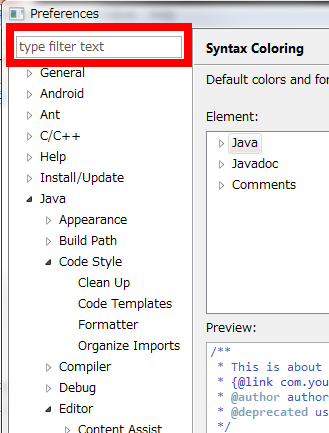
「ここを見てみたい」という設定項目があれば、type filter text (フィルター入力)と書いてある場所で検索してすぐに見つけられます。
- 表中に現れるショートカットキーはWindowsのものです。
- 英語の設定項目名に続けて日本語でも記しておきました。 例:Show line numbers(行番号の表示)
General > Editors > TextEditors(一般 > エディター > テキスト・エディタ)の設定
| 項目名 | 効果 |
|---|---|
| Show line numbers(行番号の表示) | Ctr + L で行番号を指定してジャンプするために普段から行番号を表示させましょう |
| Show whitespace characters(空白文字の表示) | 全角スペースが混じったり、tabと半角スペースとが混在することを防ぎましょう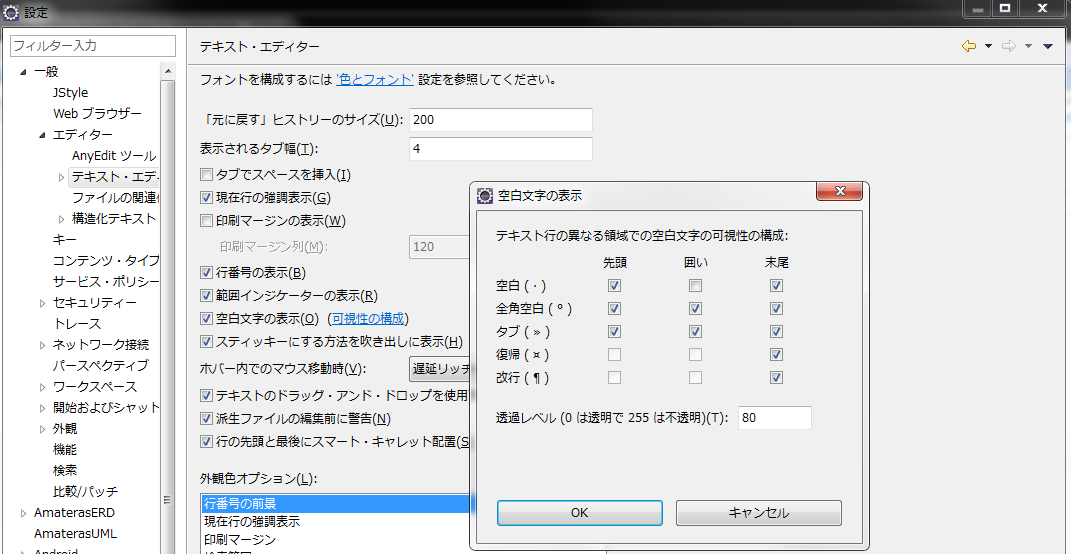
|
| Annotations(注釈) | スクロールバーに表示されるいろいろな注釈の色を変更して見やすくしましょう。デフォルトが薄黄色のやつは見えにくいので変更すると見やすくなります。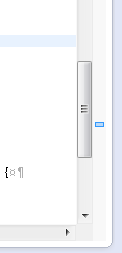
|
| Task Tags(タスク・タグ) | ここでタスク・タグを有効にすると、XMLファイルやHTMLファイルなどの中にたとえば<!-- FIXME プロパティ名が意味不明なので直す -->と書くとEclipseがタスクとして認識します。タスクビューから一覧表示させれば作業漏れが減ります。また、独自のタグ(TODOやFIXMEなど)を登録することもできます 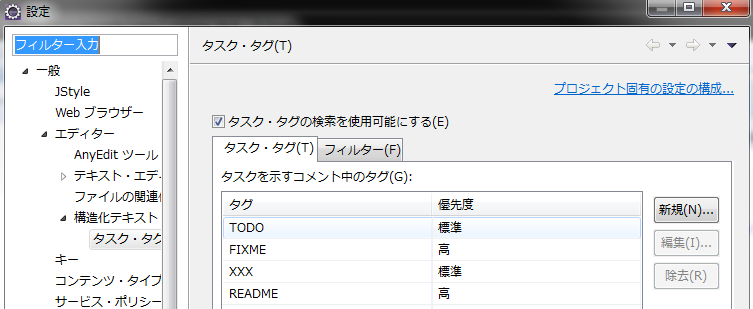
|
General > Workspace > TextEditors(一般 > ワークスペース)の設定
| 項目名 | 効果 |
|---|---|
| Text file encoding(テキスト・ファイルのエンコード) | デフォルトのエンコーディングを指定できます |
| New text file line delimiter(新規テキスト・ファイルの区切り文字) | デフォルトの改行コードを指定できます |
| Local History(ローカル・ヒストリー) | ローカル・ヒストリーに保存する日数を指定しましょう。めったに編集しないファイルは気がついたらヒストリーが失われていることがあるので、とりあえず長くしておくといいと思います。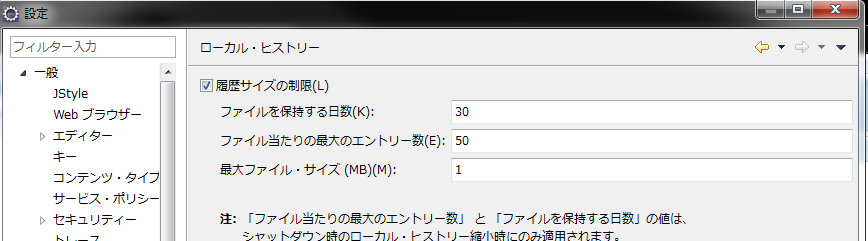
|
Java(Java)の設定
| 項目名 | 効果 |
|---|---|
| Code Style(コード・スタイル) | いろいろな条件に応じて変数名の命名規則を設定できます。 |
| Code Templates(コード・テンプレート) | 自動生成させるコメントやコードを設定できます。ファイルやクラスの先頭に特定の内容のコメントを書くように決まっているときは、毎回コピペする手間を省けます。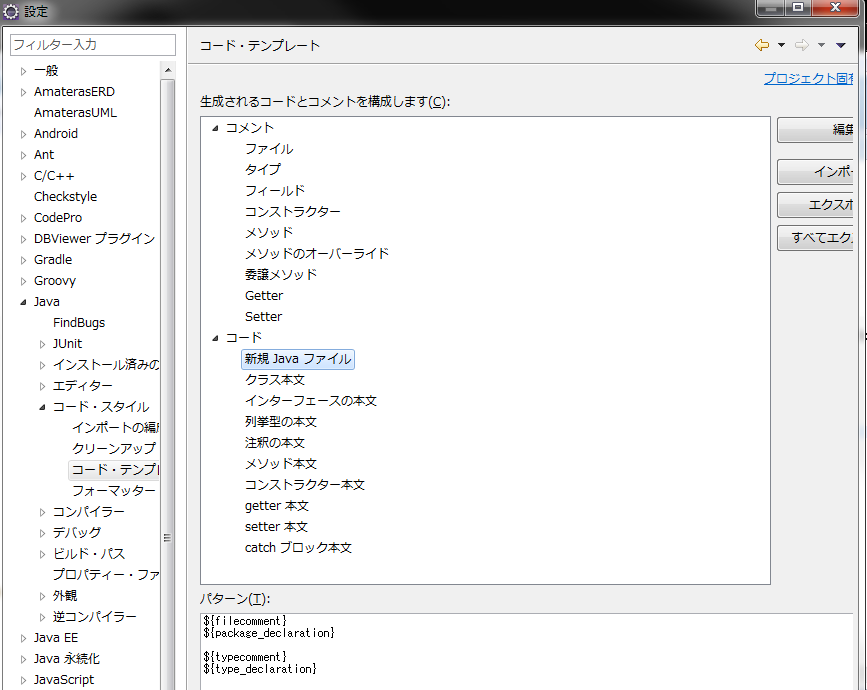
|
| Formatter(フォーマッター) | Ctr + Shift + Fで呼び出すフォーマッターでの整形の仕方を設定できます。何文字で自動で改行を入れるだとか、改行の入れ方だとかを設定しておけば手動で整形する手間が減ります。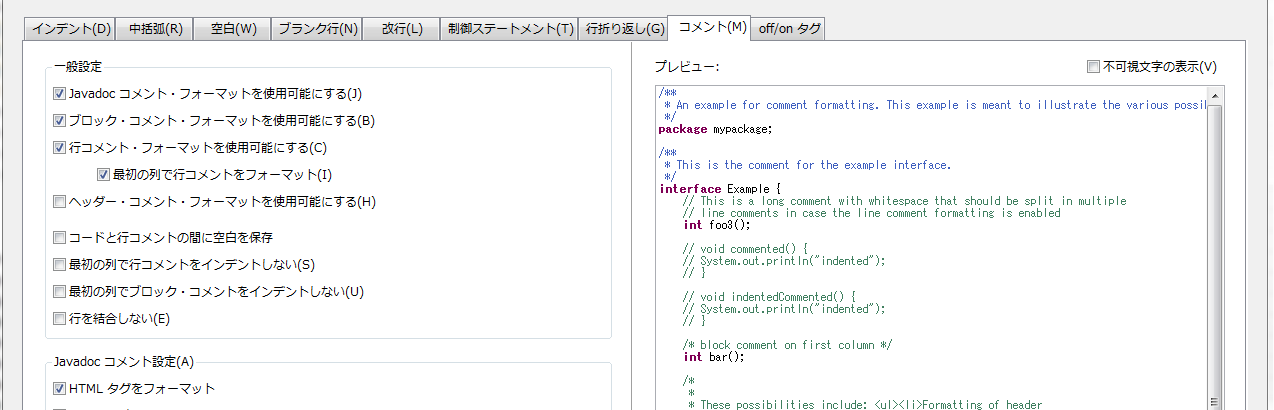
|
| Errors/Warnings(エラー/警告) | エラーや警告を出すいろいろな条件を設定できます。if(a = B)といったif文の条件文の中での代入に警告をつけたりできるのでミスを減らせます。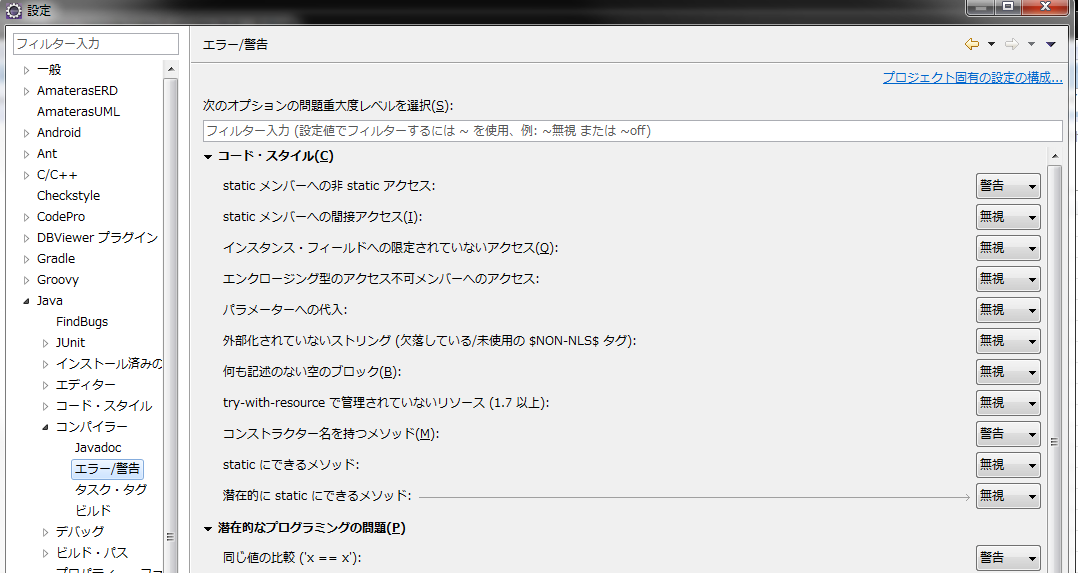
|
| Javadoc(Javadoc) | Javadocに書いてある@paramの数が間違っているときに警告を出したりできます。コードとJavadocとで書いてある内容が違うことに気がつきやすくなります |
| Task Tags(タスク・タグ) |
TODOやFIXMEといったタスクタグを独自に登録できます。独自に設定したタグは、同じ設定をしていない人には通じないので、自分だけが触るコードに埋め込むようにしましょう。 |
| Auto Activation(自動有効化) | Ctr + Space で表示されるアシストを、すばやく表示させるために、Auto activation delay(自動有効化遅延)を0ミリ秒にしましょう。 |
| Templates(テンプレート) | Ctr + Space で表示させる、foreachなどのテンプレートを独自に追加できます。よく呼び出すスニペットを登録しておくと、すぐに書けるようになるので便利です。 たとえばJavaで空きメモリの量を簡単に調べるで紹介しているログを登録すれば、空きメモリの量を調べるログをすぐに挿入できます。 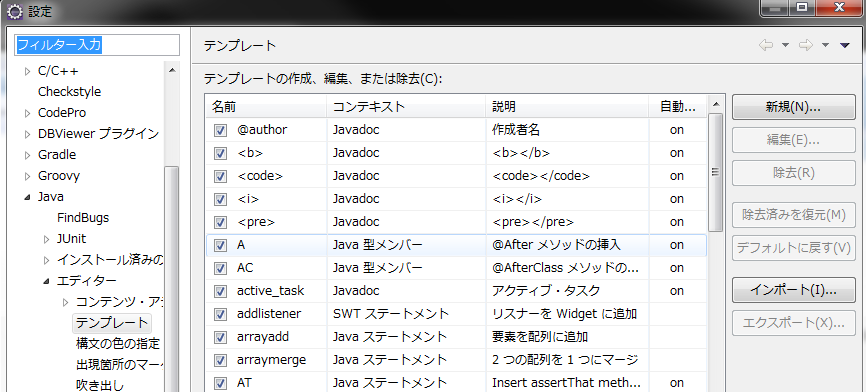
|
| Save Actions(保管アクション) | ファイルを保存するときに自動的に行う処理を登録できます。コードフォーマッタを自動的にかけるようにすれば、かけ忘れがなくなりますし、@Overrideが抜けているときに自動でつけたり、finalをつけられる変数すべてにfinalをつけたりといろいろなことができます。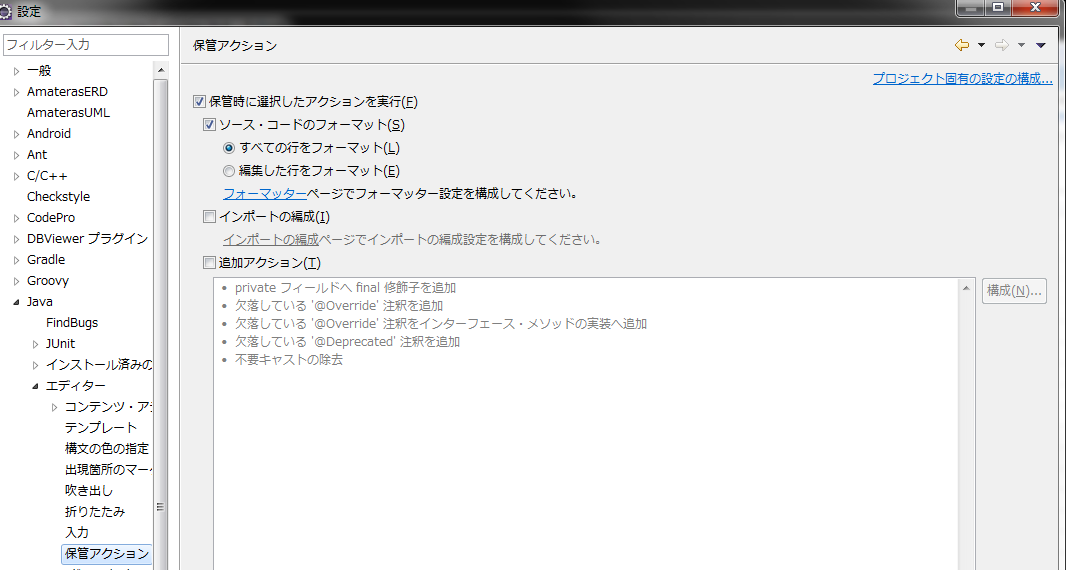
|
| Syntax Coloring(構文の色の指定) | ソースコードを表示させるカラーリングを指定できます。returnはデフォルトだとintだとかと同じ紫色で目立たないため、私は赤色にしたうえでアンダーラインをつけています。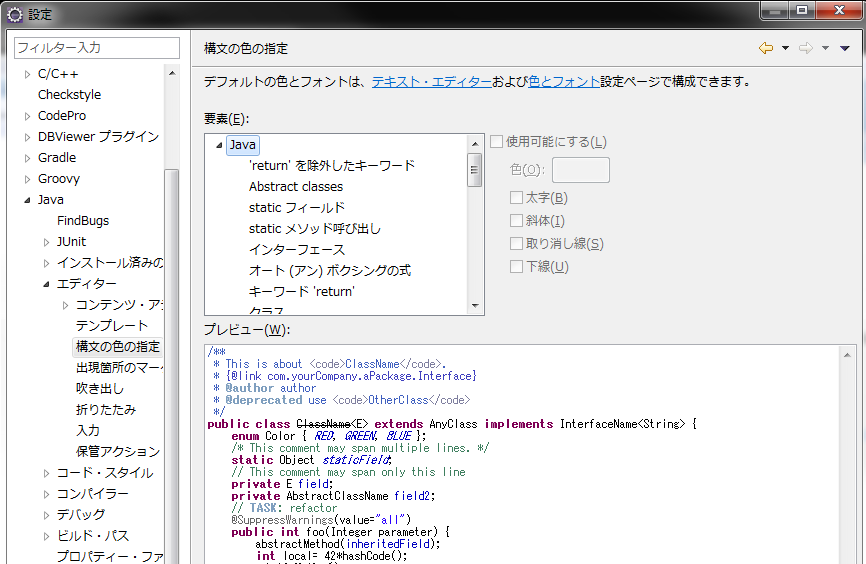
|