

こんにちは。
私はとある小売企業で働いてる、デジタル勉強中の会社員です。
今回も業務改善に役立ちそうなツールを自分で作ってみました!
あの請求書、今どのステータス?を無くしたい
2025年も終わりに近づき、年度末も近づいてきました。
私はリテールメディアの営業部門を担当しており、出稿企業とのやり取りが日々発生しています。
そんな中で請求書の発行対応も分担して依頼・送付をしているのですが、中々一括の発行というのは難しく、発行日も様々です。
案件を管理しているシート上で、最終的に送付したかはチェックする項目があるのですが、請求書のみの進捗までは一覧化していないのが現状でした。
そこで今回App Sheetで請求書アプリを作ってみました。
作ったものがこちら
内容について
今回Geminiに質問しながら、YouTubeで参考になる動画を見ながら作成してみました。
約2時間程で作ることが出来ます。
Viewとしては、以下の3つで作成しています。
・card
・calender
・table
tableで請求書の一覧表を作成し、その中から今月分、つまり12月分のみ表示されるようにcardビューで設定しました。
calenderでは請求書の作成依頼日からスタートし、相手先に送付した日付で終了日としています。
作った際のポイント
①今月発行の請求書のみ表示:カードビュー

データ元のスプレッドシートはこちらです。
月度の部分は12月分だけ表示するために、AppSheet上のColumnで「月度」の表記を指定し、データの中から「月度」の項目が今月になっているものだけ抜粋する「スライス」を作成し、連携しました!
「スライス」を利用すれば、色々な表示が出来るようです。
②請求先名の色付け:カレンダー、一覧表でのビュー
カレンダービューでは最初は自動的にバーの色が振り分けられます。
今回は「請求先名」毎に色を変更したかったので、以下のように設定しました。
データの部分で、新しく「Color」のColumnを作り、以下のようにApp formulaに関数を入れました。
SWITCH([請求先名], "A社", "Orange", "B社", "Blue", "C社", "Purple", "Gray" )
またValueの部分でも各色を入力すれば、色分けが出来ます。
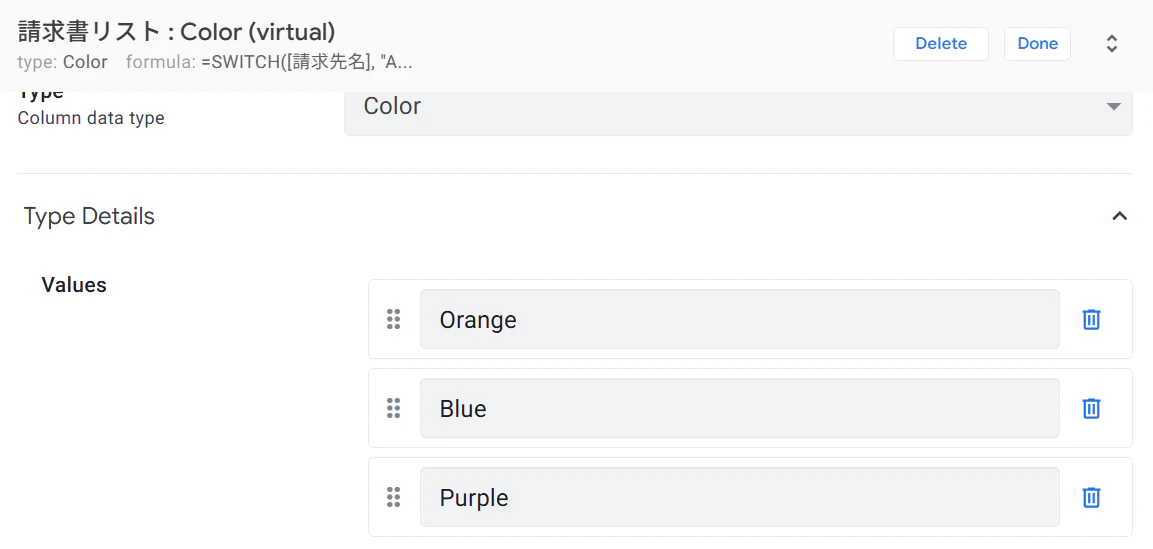
ちなみに指定出来る色は、限られているので注意です!
カレンダービューでのCategoryでの選択を作成した「Color」にすれば、作成した色分けでカレンダーのバーが表示されます。
以下の動画を参考にしました。
一覧表での各社の色付けは、Format rulesで設定できます。
送付済、未送付のマークも設定可能です。
Format rulesでの設定方法は、Geminiに聞けばやり方が分かりました!
カレンダーでの色付けはネットでの検索の方が早かったです
Geminiの回答内容
設定画面を開く 左メニュー [App](筆アイコン)> [Format Rules] を開きます。
A社用のルールを作る
[+ Add Custom Rule] をクリック。
Rule Name: 「色分け_A社」など。
For this data: 請求書管理のテーブルを選択。
If this condition is true: 数式アイコンをクリックして以下を入力。
[請求先名] = "A社"
Format these columns: 「請求先名」を選択。
Visual settings: 「Text color」で**好きな色(例:青)**を選びます。
B社、C社用のルールも作る
Rule Name: 「色分け_B社」に変更。
Condition: [請求先名] = "B社" に書き換え。
Text color: **別の色(例:オレンジ)**を選びます。
これをC社分も繰り返します。
保存する 右上の [Save] をクリック。
作ってみて
今回は短時間で簡単にアプリ化する事が出来ました!
今月分でのソート、送付済・未送付の確認等はすぐ見られるようになりました。
また今までの進捗シートでは項目数の関係で入れていなかった、依頼日・作成日・送付予定日等もアプリで確認出来ます。これでチェックが少しでも楽になるかなと思います。
読んでいただき、ありがとうございました!