
はじめに
技術系の情報を資料にまとめる機会が増えつつあるので、NotebookLMを使ってみることにしました。
NotebookLMは、こちらが与えたインプット(技術サイトのURLやアップロード資料)を情報源とします。
そのため、想定した内容でアウトプットが出てくることと、元々、教育・学習に特化した機能であるため、社内勉強会などの資料作成を大幅に時間短縮できることを期待して、使ってみました。
使ってみた所感

NotebookLMの使い方は簡単で、インプットになる情報を指定してあげるだけで、情報の理解、分析、整理が行えます。
情報源の証跡も併せて示してくれるので、ハルシネーションの抑制効果があることを実感しました。
次に、やりたいことの本題である整理結果のスライド化を試してみました。
今回は、AWSでCloudformationとterraformの技術比較記事をピックアップしてみました。
これが予想以上に出来が凄かった。
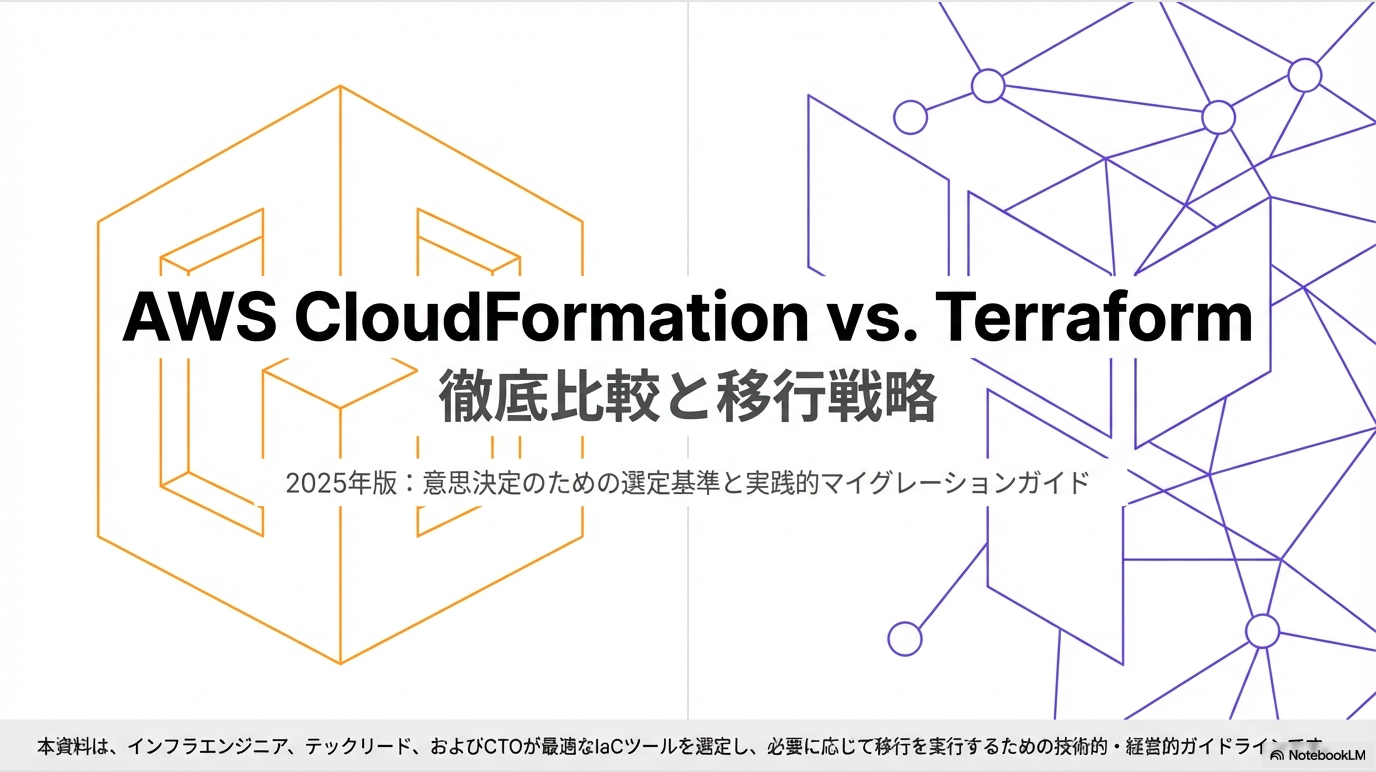
ベータ版ではあるものの、スライド作成のボタンを押すと数分でスライド資料が作成されました。
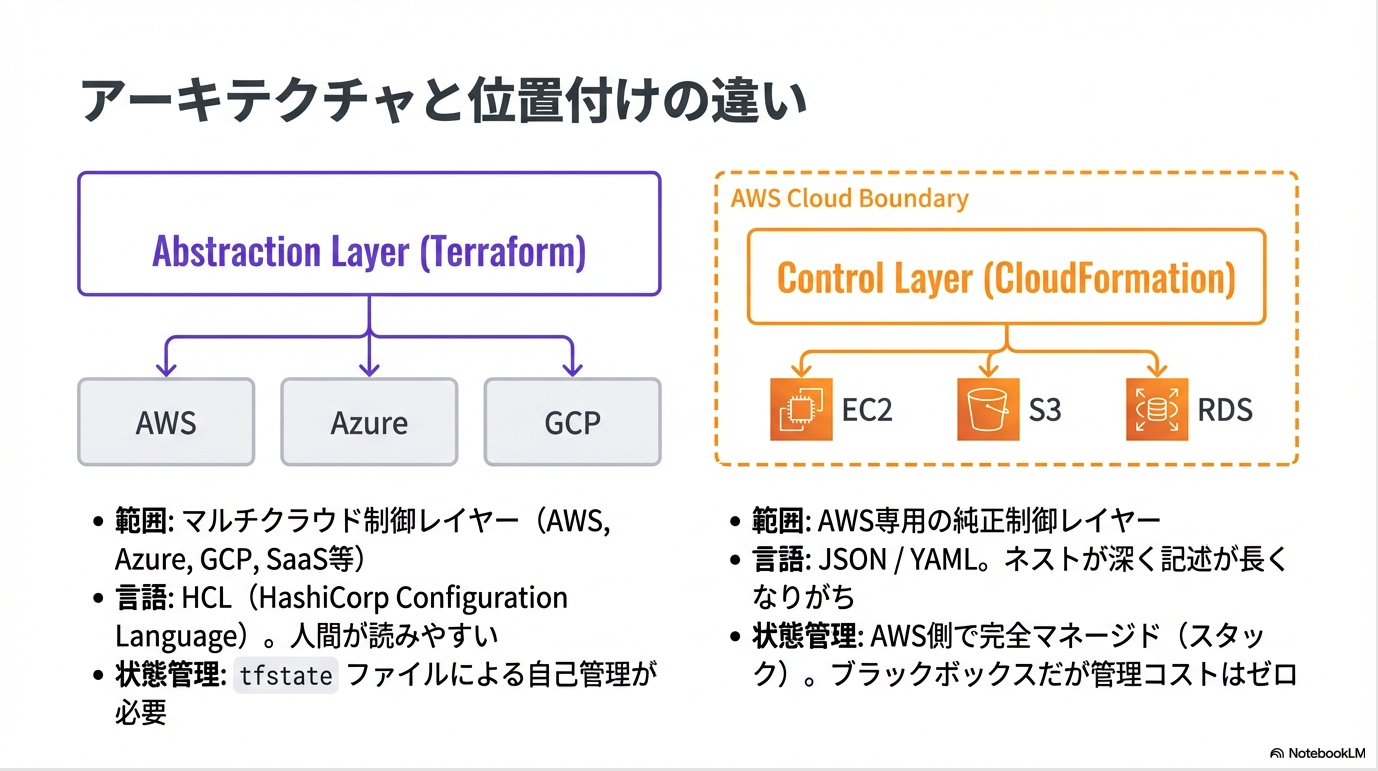
図を用いた丁寧な説明と結論まで導き出す資料が15枚のスライドとして完成しました。


使ってみた良し悪し
インプットを整理、資料化するまでは素晴らしいのですが、ここから自分なりに資料を修正したいことは普通にあると思います。
残念ながら、今回はそこで躓きました。
出力フォーマットはPDF固定
作成した資料の出力フォーマットはPDF固定なので編集ができません。
(テキスト情報を持っていないPDFで変換されてしまいます)
PDFを外部ツール(iLovePDFを使いました)でwordやpowerpointのフォーマットに変換してみたのですが、そこはOCRの性能に大きく影響されてしまうようです。
日本語や英語をそのまま、変換することは難しく、特に図や表は大きく崩れてしまいました。
なので、基本はそのままアウトプットしたものを使うことが前提になります。
出力要素の不安定性
何度か同じ条件でスライド化したのですが、シナリオや結論もある程度の揺らぎがありました。
所々でフォントの大きさが変わっていたり、参照した技術サイトの紹介の有無が変化したりしました。
NotebookLMができるのは、情報の要約であり、参照先の情報で揺らぎがあると結論が変化するのかもしれません。
なぜか、生成スライド枚数は毎回15枚で生成されるので、生成するたびに内容の取捨選択が発生するのも気になるところです。
結局、まとめが腑に落ちる内容で出力されるまで何度も生成を繰り返しました。
アウトプット内容は基本、AI任せになるのですが、指示を出すこともできます。
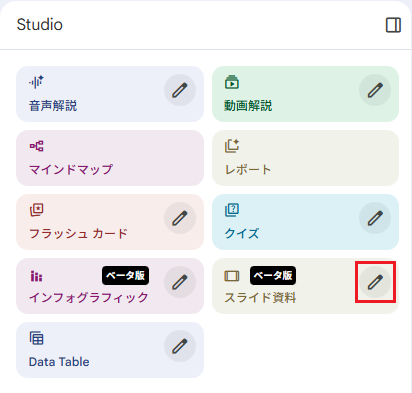
右側のstudioパネルからスライド資料ボタン内のペンアイコンを選びます。
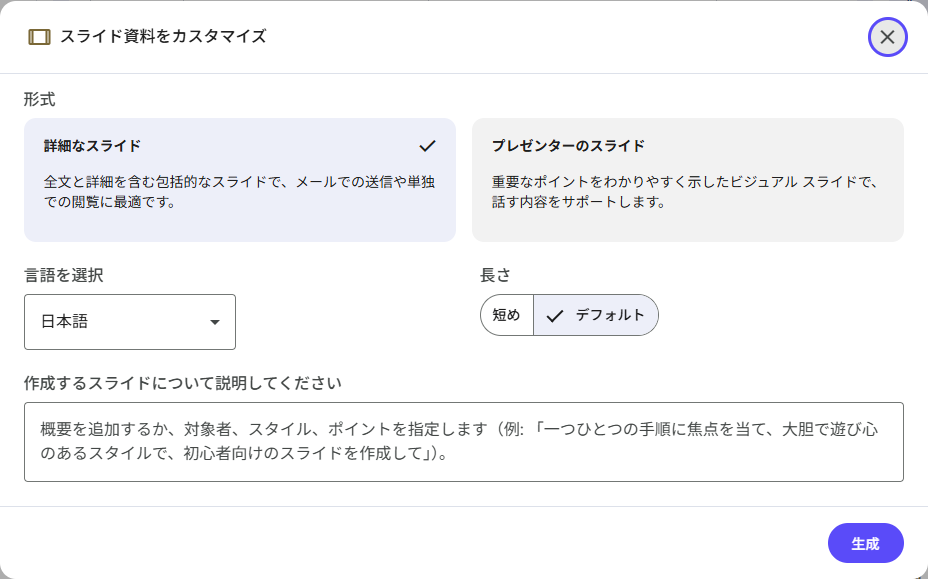
プロンプトでスライド資料のカスタマイズができるのですが、正直、これ微妙だと思います。
カスタマイズは必ず反映されるとは限らない
ファイル名とタイトルをこちらから指定したのですが、タイトル名はほぼ反映されましたが、ファイル名には反映されないことがありました。(ファイル名は生成後にリネームすればいいのですが)
社内で使う資料なので、スライドの右上に会社名を入れたり、ページ番号を付与することも出来ました。
残念ながら、テキスト情報付きのPDFに変換することはできませんでした。
カスタマイズの情報が多くなると、より揺らぎが大きくなるように感じ、チグハグな感じが否めません。
また、カスタマイズの指示を出すと思考時間が体感で倍くらいになりました。
細かい調整のために何度も生成して待つのも疲れますし、無料枠だと数回作成すると上限に達しました。
まとめ
結論、NotebookLMだけでこちらが意図した資料を作ってもらうことはできませんでした。
しかし、GeminiやChatGPTで資料の概要を作って、NotebookLMで作ったスライドを挿入するなどで、棲み分けや併用をすることで役立てていくことになりそうです。