
昔購入してそのままになっている LIVA ちゃんに、いい加減 OS をインストールしたいので、そのメモ。
ダウンロード手順
Ubuntu Desktop 日本語 Remix (Ubuntu 14.04 64bit 版) をインストールすることにした。
1. Ubuntu Japanese Team にアクセス
2. Ubuntu のダウンロード を選択
3. 日本語 Remix イメージのダウンロード を選択
4. Ubuntu 14.04 64bit 版の iso イメージ(ubuntu-ja-14.04-desktop-amd64.iso)をダウンロード
インストール手順
Oracle VM VirtualBox で試してからインストールしてみた。
Oracle VM VirtualBox の場合
Oracle VM VirtualBox のインストール手順は省略。
VirtualBox Mania とかが詳しいよ。
仮想マシンの作成
1. Oracle VM VirtualBox を起動
2. メニューから [仮想マシン]-[新規] を選択

3. 『名前とオペレーティングシステム』にて、名前と OS を選択して、[次へ] ボタンを押す)
- 名前:Ubuntu14
- タイプ:Linux
- バージョン:Ubuntu (64 bit)

今回は ubuntu なので、上記の通り入力。名前を入力したら、勝手にタイプとバージョンが切り替わった。が、バージョンは 64bit に変更。
4. 『メモリーサイズ』にて、仮想マシンに割り当てるメモリーを選択して、[次へ] ボタンを押す)
- メモリーサイズ:768MB

とりあえず、Ubuntu Installation Guide を確認しながら、最小要件よりは大きくしてみる。1
5. 『ハードドライブ』にて、[仮想ハードドライブを作成する] を選択して、[作成] ボタンを押す

6. 『ハードドライブのファイルタイプ』にて、[VDI (VirtualBox Disk Image)] を選択して、[次へ] ボタンを押す
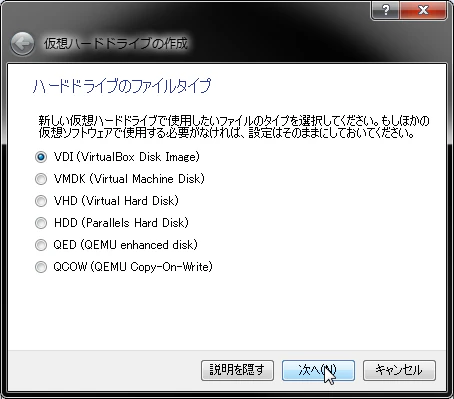
特に、他の仮想ソフトウェアで使用する予定もないので、デフォルトのままに。
7. 『物理ハードドライブにあるストレージ』にて、[可変サイズ] を選択して、[次へ] ボタンを押す
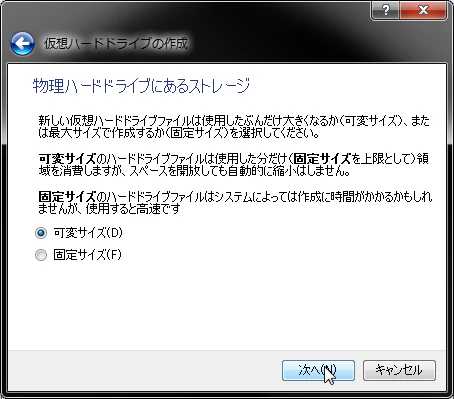
固定サイズが上限みたいだし、可変にしておこうかなという適当な選択。
8. 『ファイルの場所とサイズ』にて、仮想ハードドライブファイルのパスとサイズを指定して、[作成] ボタンを押す
- ファイルの場所:D:\VirtualPC\Ubuntu14\Ubuntu14.vdi
- サイズ:15 GB

今回は物理 HDD の容量から、Dドライブに保存した。
9. 以上で仮想マシンが作成される
仮想マシンの設定
1. 作成した仮想マシンを右クリックし、コンテキストメニューから [設定] を選択
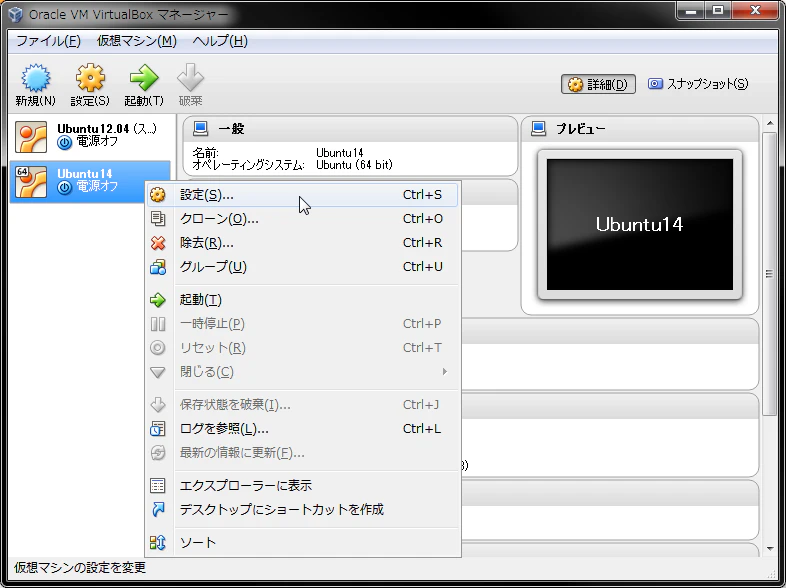
2. [ストレージ] メニューにて、[ストレージツリー] から [コントローラー IDE]-[空] を選択して、[属性] から [ディスクのアイコン] ボタンを押し、[仮想CD/DVDディスクファイルの選択...] を選択

3. ダウンロードした iso ファイルを選択し、[開く] ボタンを押す
4. 後は必要に応じて設定を変更して、[OK] ボタンを押す
- [システム]-[プロセッサー]-[プロセッサー数] を 2
- [ディスプレイ]-[ビデオ]-[ビデオメモリー] を 32MB
- [ディスプレイ]-[ビデオ]-[拡張機能]-[3Dアクセラレーションを有効化] にチェック
とりあえず、上記をインストール段階で変更り。
インストール
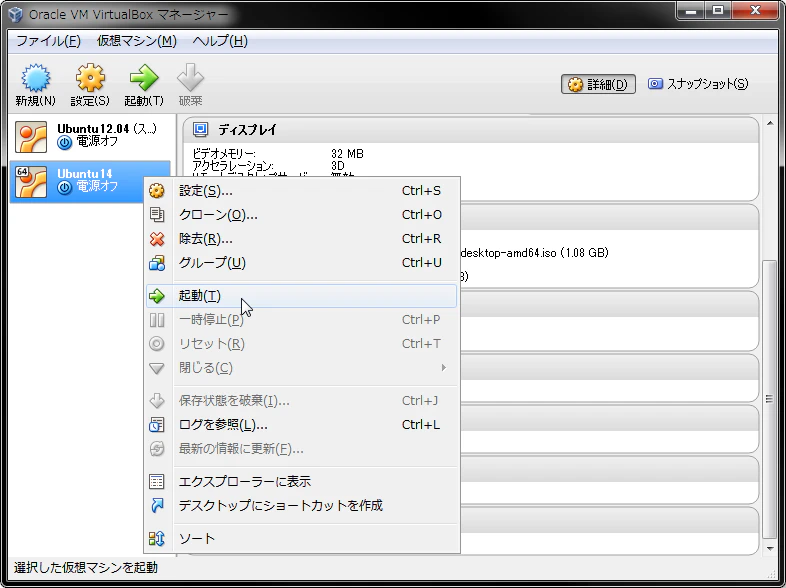
1. 起動する仮想マシンを右クリックし、コンテキストメニューから [起動] を選択
2. 起動メニューにて、[Ubuntu をインストール] を選択

3. 『ようこそ』にて、[日本語] を選択して、[続ける] ボタンを押す

VirtualBox で仮想マシンを操作しているときは、ホストマシンの操作が効かない。
画面キャプチャとかウィンドウ切替が面倒。。。
4. 『Ubuntu のインストール準備』にて、[インストール中にアップデートをダウンロードする] と [サードパーティーのソフトウェアをインストールする] の両方にチェックして、[続ける] ボタンを押す

私の環境ではプロキシの問題で、[インターネットに接続されていること] が [×] になっており、[インストール中にアップデートをダウンロードする] のチェックボックスが無効になっていた。
5. 『インストールの種類』にて、[ディスクを削除してUbuntuをインストール] を選択し、[インストール] ボタンを押す
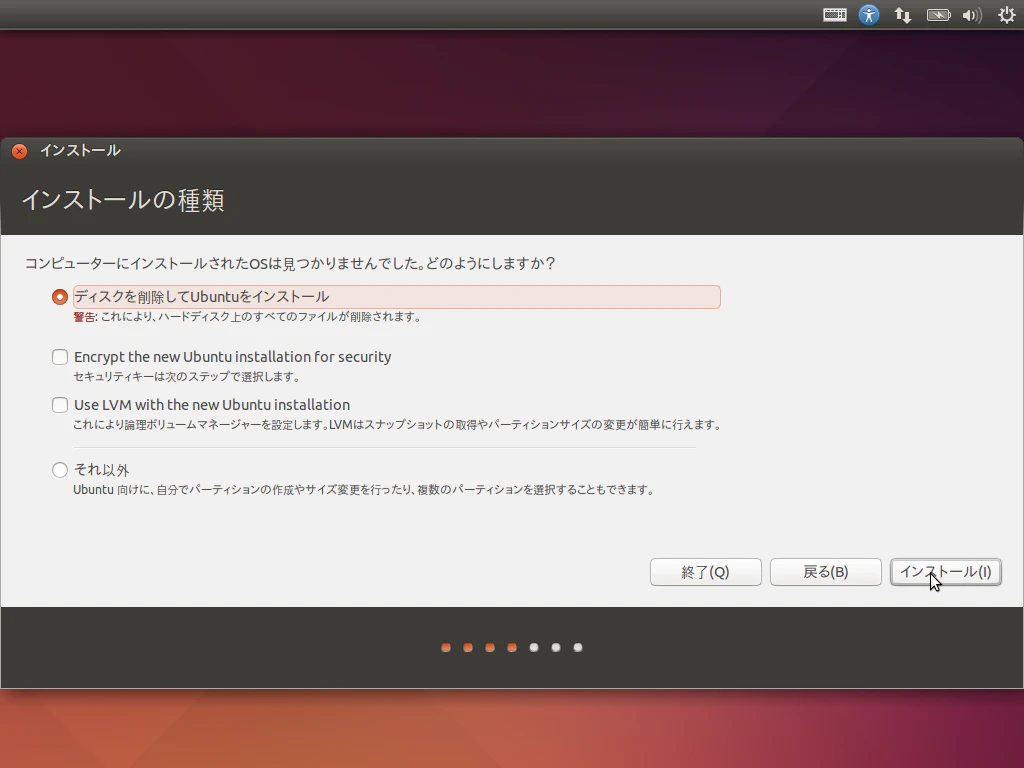
その他の項目については、特にチェックをつけていない。
6. 『どこに住んでいますか?』にて、[Tokyo] を選択し、[続ける] ボタンを押す

7. 『キーボードレイアウト』にて、[日本語]-[日本語] を選択し、[続ける] ボタンを押す

8. 『あなたの情報を入力してください』にて、必要な情報を入力し、[続ける] ボタンを押す
- あなたの名前:ubuntu14
- コンピューターの名前:ubuntu14-vb
- ユーザー名の入力:ubuntu14
- パスワードのの入力:******
- [ログイン時にパスワードを要求する] を選択
- [ホームフォルダを暗号化する] はチェックしない
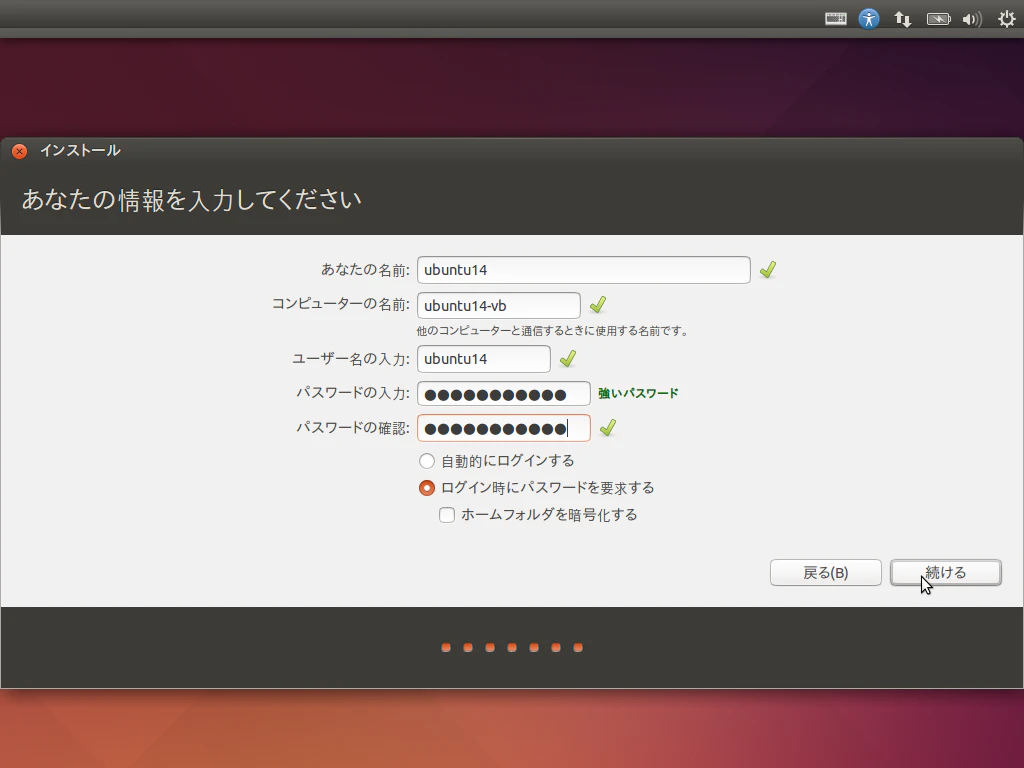
9. インストールが開始される

10. 『インストールが完了しました』ダイアログが表示されたら、[今すぐ再起動する] ボタンを押して、再起動

11. [Please remove installation media and close the tray (if any) then press ENTER:] メッセージが表示されたら、[Enter] キーを押す
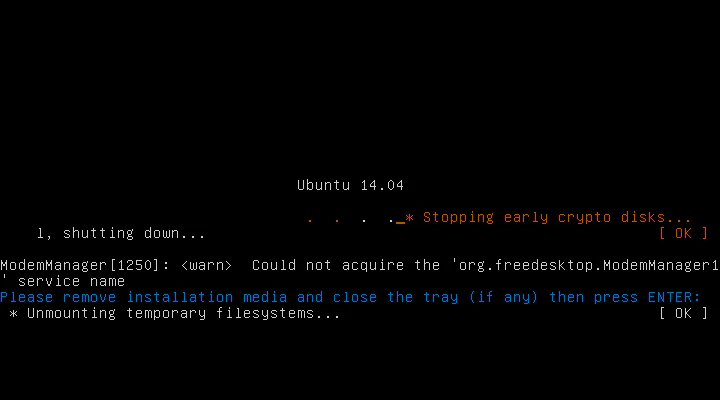
12. 再起動後、ログイン画面が表示されたら、ログイン

以上でインストールが完了!
画面が小さい場合
1. メニューから [デバイス]-[Guest Additions のCDイメージを挿入...] を選択

2. 『”VBOXADDITIONS_4.3.20_96996″には自動的に起動するソフトウェアが含まれています。実行しますか?』ダイアログが表示されたら、[実行する ボタンを押す

入りきれてないけど、頑張って押す。バージョンは利用している VirtualBox のバージョンによって変わる。
3. 『認証』ダイアログが表示されたら、パスワードを入力して、[認証する] ボタンを押す

4. ターミナルにて、[Press Return to close this window...] と表示されたら、[Enter] キーを押す
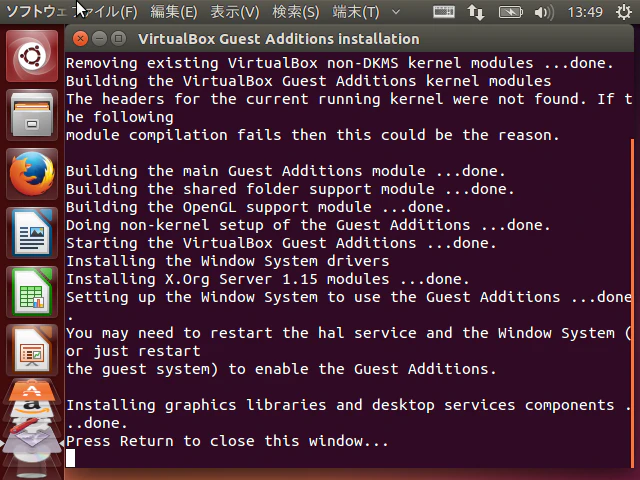
5. 再度、再起動する

再起動後は大きな画面で起動します!
-
3.4. Meeting Minimum Hardware Requirements より Memory: 512MB, Hard Drive: 5GB ↩