はじめに
Alexa音声アシスタント(Echo)からHome Assistantのエンティティやスクリプト、オートメーションを実行するための連携でEmulated Hueを用いた設定手順メモです。
Emulated Hueはアドオンではなく、Home Assistant自体がもともと持っている機能で、それを有効にするための設定を行います。
音声アシスタントの連携においてはMatterbridgeアドオンを利用して、Home Assistantのエンティティやスクリプト、オートメーションをMatterデバイスとして公開する方法が単純かつ、利便性が高いと考えますが、現時点(2026/08/15時点のCoreバージョン2026.8.2+Matterbridgeバージョン3.10.5)ではAlexaへのMatterデバイス登録時にGS014エラーが発生して、正常にデバイスをAlexaに登録できないため、暫定手段としてEmulated Hueを用いた連携を行っています。
なお、Coreバージョン2026.7.4+Matterbridgeバージョン3.9?.?の組み合わせのころはAlexaへおMatterデバイス登録はできていたので、Matterbrdigeアップデートまたは、Alexaアップデートによって解決するようになるかもしれません。
Emulated HueでAlexaへデバイス公開を行う際のデメリット的な部分は下記のとおりです。
- デバイスがライトとして判別されるため、オン/オフ操作のみしか対応できません
- そのためエアコン温度調整などのダイナミックに指示を行うようなデバイス操作は対応できません
- Emulated Hueの設定はUIが用意されていないため、設定ファイルを直接編集する必要があります
- Emulated Hueで公開したデバイスを削除する場合、設定ファイル以外のファイルからも削除が必要です
- また、削除したデバイスがAlexa側にキャッシュされている間、何度も再検知されることがあるという事象が発生します
関連記事
前提環境
この手順は、以下の環境を前提としています。
| 項目 | バージョン | 備考 |
|---|---|---|
| Home Assistant OS | 2026.8.2 | |
| File editor (Add-on) | 6.1.0 | 設定ファイル編集で利用するため、予めインストールしておいてください。 SSHアドオンインストールメモを参考に File editorをインストールしてください。 |
| Terminal & SSH (Add-on) | 10.3.0 | デバイス削除操作を行う際に必要になるため、予めインストールしておいてください。 SSHアドオンインストールメモを参照してください。 |
エンティティ公開手順
Emulated Hue定義編集
File editorアドオンを開いて、左側のファイル一覧パネルからhomeassistant/configuration.yamlを開きます。

後述のような形式のEmulated Hue定義を追記します。
この定義はYAML形式なので、後に追加したいものなどでいったん記載だけしたいなどがある場合は、行頭に#をつけることでコメントアウトできます。
YAML定義はインデント規約などの注意事項もあるので、記載規約は必要に応じて調べてください。

ルート定義
| 定義項目 | 定義値 | 備考 |
|---|---|---|
| listen_port | 80 | AlexaのHueデバイス認識のためには必ず80ポートを指定する必要があるようです。 |
| expose_by_default | false | AlexaのHueデバイス検知でHome Assistant側で提供されるライト種別デバイスがすべて公開されるため、必ずfalseを指定して、後続のentitiesで定義したものだけが公開されるようにします。Alexaアプリでデバイスが大量に検知されたあとに削除する操作がかなり手間になるので注意してください。 |
| entities | 後述参照 | 公開したいエンティティを羅列する配列定義です。 |
エンティティ定義
| 定義項目 | 定義値 | 備考 |
|---|---|---|
| ノードID | エンティティID | 公開したいエンティティIDを定義します。 |
| name | デバイス名 | Alexaに検知させるデバイス名を定義します。 |
| hidden | false | ルート定義のexpose_by_defaultをfalseとしているのでここで定義したエンティティを表示させるために非表示フラグは必ずfalseとします。 |
定義例
emulated_hue:
  listen_port: 80
  expose_by_default: false
  entities:
    script.arrive_home_devices_on:
      name: "HAスクリプト 帰宅時デバイスオン制御"
      hidden: false
    script.leave_home_devices_off:
      name: "HAスクリプト 外出時デバイスオフ制御"
      hidden: false
#    light.home_light_group:
#      name: "HAグループ 全ライトグループ"
#      hidden: false
    light.living_room_light_group:
      name: "HAグループ リビングルームライトグループ"
      hidden: false
    light.bed_room_light_group:
      name: "HAグループ ベッドルームライトグループ"
      hidden: false
    light.work_room_light_group:
      name: "HAグループ 仕事部屋ライトグループ"
      hidden: false
    light.bathroom_light_group:
      name: "HAグループ バスルームライトグループ"
      hidden: false
    light.kitchen_light_group:
      name: "HAグループ キッチンライトグループ"
      hidden: false
    light.vanity_area_light_group:
      name: "HAグループ 洗面所ライトグループ"
      hidden: false
configuration.yaml編集後はHome Assistant全体の再起動が必要となります。
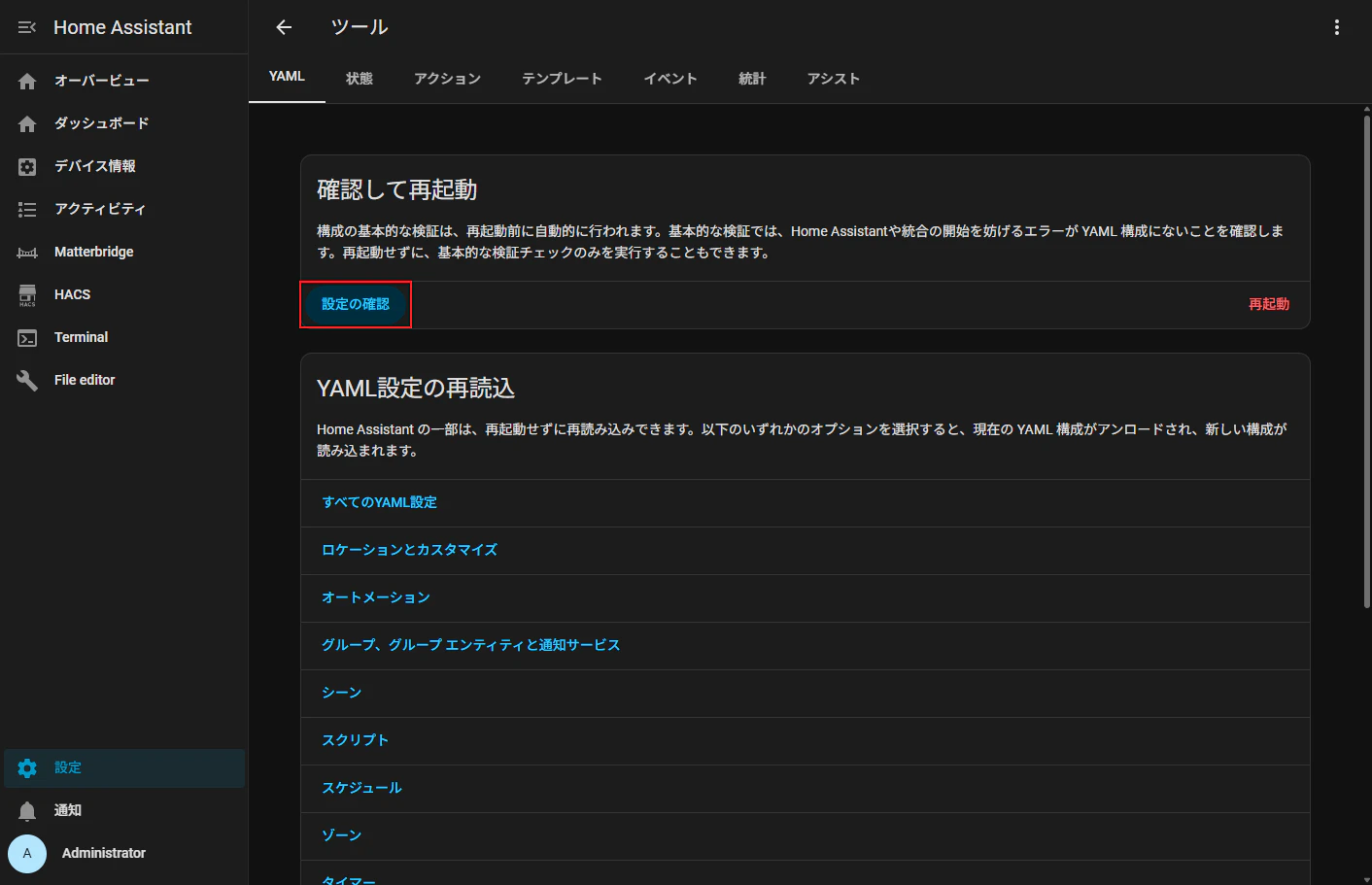
YAML定義が不正でないかを確認したうえで再起動を行うために、まず、左メニューの設定からツールを開きます。

YAMLタブの上部にある設定の確認を押します。
設定によってHome Assistantの起動が妨げられることはありません。と表示されることを確認して再起動を押します。
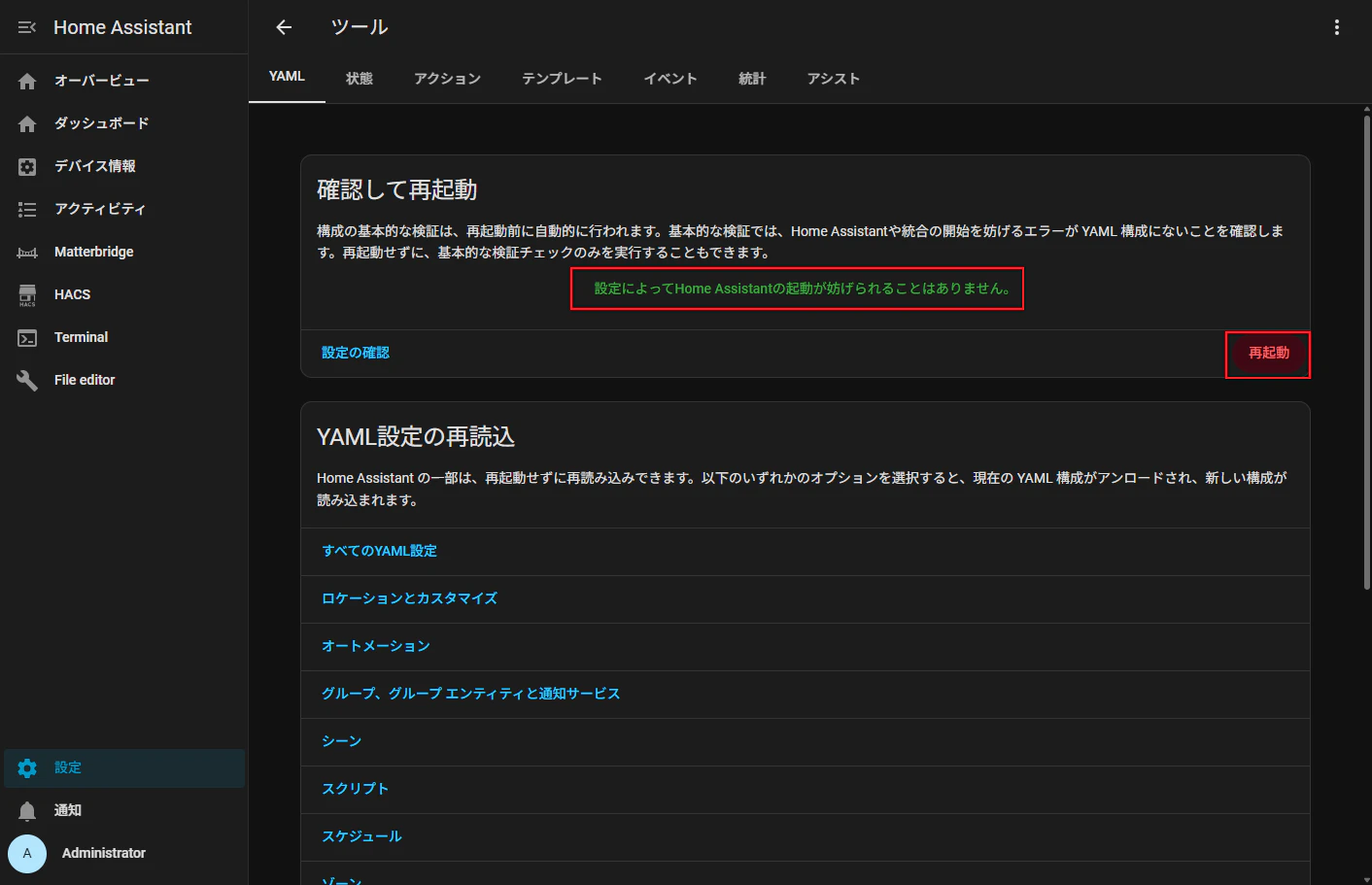
再起動のモードはシステムの再起動を選択します。

再起動を押します。

再起動完了後、WebUIが完全に表示できる状態になったタイミングで下記のURLを別タブなどで表示し、登録したエンティティ群がJSON形式でレスポンスされることを確認します。
(Emulated HueではIPアドレスがローカル(10.x.x.x、192.168.x.x、172.x.x.x)である制限のチェックが入っており、これ以外のIP範囲の場合はエラーとなって利用できません)

Alexaアプリデバイス登録
Alexaアプリを開いてデバイス一覧を開きます。

+を押してデバイスの追加画面を開きます。

デバイスを追加を押します。

検索フィールドをタップします。

検索フィールドにphillipsを入力して、Phillips Hue 照明を選択します。

Bluetooth対応確認画面ではいいえを押します。

ハブ種類選択画面ではPhillips Hue V1 ブリッジ(円形)を選択します。

デバイスを検出を押します。

検出するデバイス数にも依存しますが、1~2分ほどしばらく待ちます。

検出するデバイス数にも依存しますが、デバイス検出後の画面で1~2分ほどさらに待ちます。

次へを押します。

通常のAlexaへのデバイス登録同様にここで1つずつセットアップするか、後でセットアップするかどちらでも良いです。
ここで×を押してもAlexaへの登録自体は行われています(エリア設定や名称変更などが行われていない状態です)。

ひと通り登録が完了するとデバイス一覧にHome Assistantで公開したデバイス群がライト種別として表示されます。

Alexa定型アクションTips
冒頭記載の通りEmulated Hueで登録したデバイスはすべてライト種別として登録されます。
そのため、Home Assistant側で公開したスクリプトを定型アクションとして実行する場合は、スクリプトとして登録したデバイスをオンにした直後に、オフにして初期化する指定を行います。

登録デバイス削除手順
Alexaに登録したデバイスを削除する場合は下記の手順で行います。
- Alexaアプリから対象のデバイスを削除します(早い操作で連続削除するとエラーが出たり、正しく削除が行われないようなので表示されたメッセージが消えるまで待つなど、1つずつゆっくり操作を行います)。
- Alexaアプリはここで完全終了させます。
-
configuration.yamlの追加したエンティティ定義を削除します。 -
emulated_hue.idsからAlexaに登録されたエンティティID群を削除します。 - Home Assistantを再起動します。
- Alexaアプリでデバイス検索手順を行い、デバイスが表示されないことを確認して完了です(再度検知されてしまう場合は、Alexa側のキャッシュなどが残っていることが考えられるので再度同じ手順を繰り返します)。
Alexa側のデバイス削除及び、configuration.yamlが完了していることを前提として、ここではemulated_hue.idsの追加したエンティティ定義の削除手順から記載します。
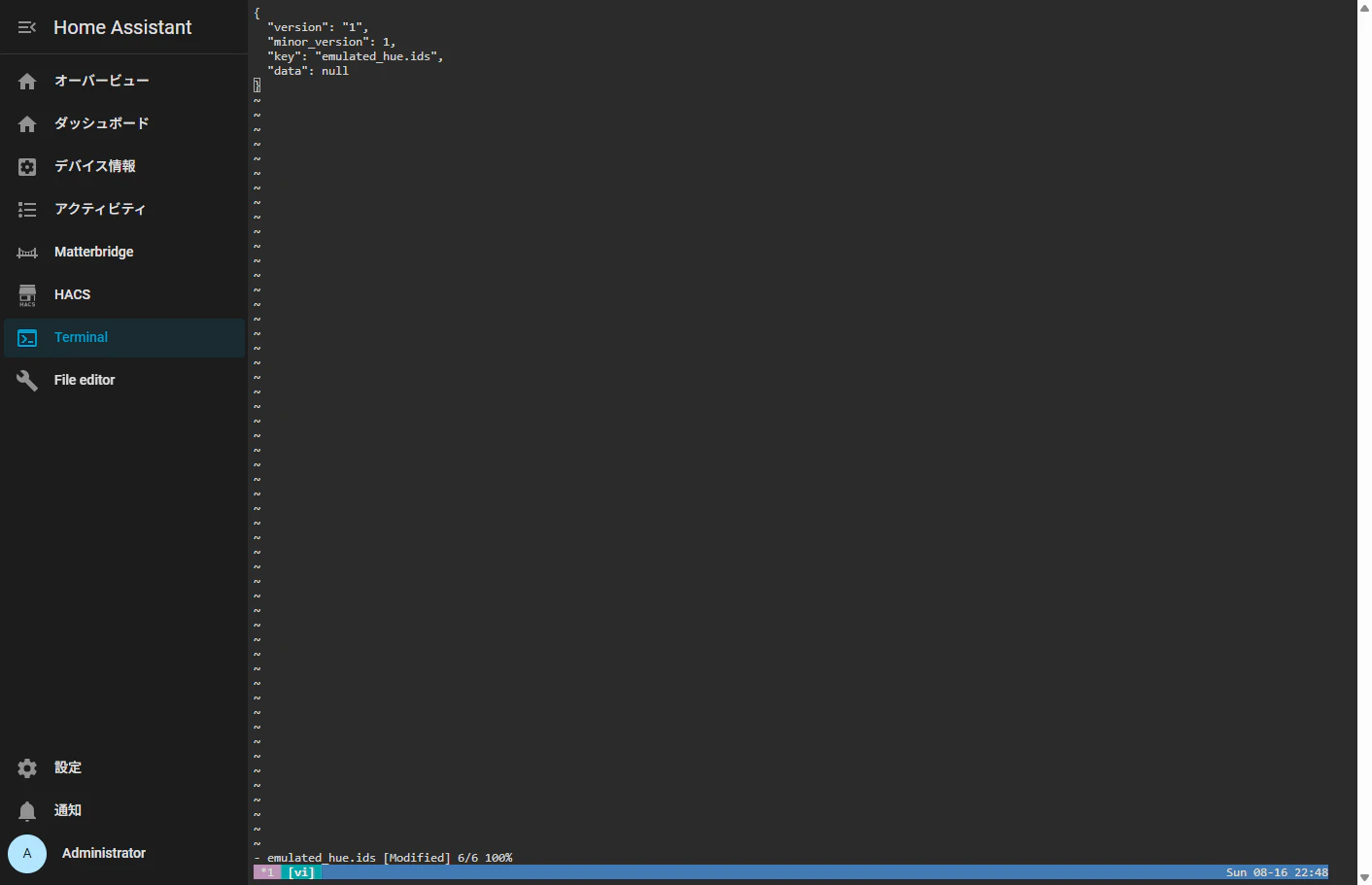
emulated_hue.idsはText editorアドオンではアクセスできない場所に存在するため、SSHアドオンでviエディタなどで/config/.storage/emulated_hue.idsを開きます。

emulated_hue.idsを開くとdataキーで、Alexaに登録したエンティティID羅列が存在します。
削除したいデバイスに対応するエンティティIDを削除します(すべて削除する場合はnullに変更します)。
エンティティIDはカンマ区切りのマップ定義となっているので最終定義部にカンマが残っていないことに注意してください。
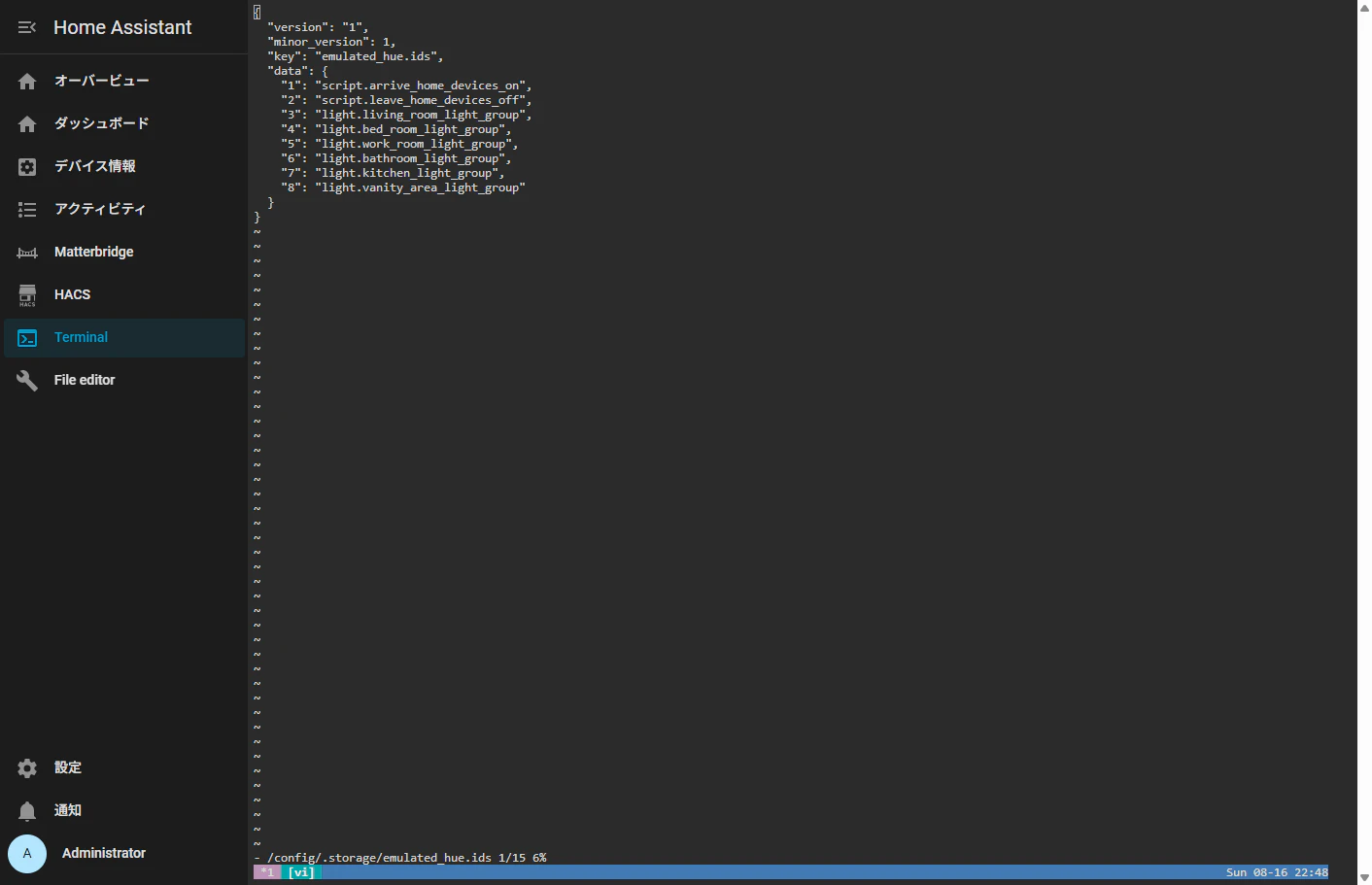
編集したemulated_hue.idsを保存して、Home Assistantを完全再起動します。
その後、Alexaアプリで再度デバイス検知操作を行い、削除したデバイスが検知されないことを確認して完了です。
再度、デバイスが検知されている場合は、Alexa側のキャッシュなどが残っていることが考えられるので再度同じ手順を繰り返します