
注意事項
この記事を真似してデータ消失したり、PCの保証がきかなくなっても自己責任でお願いします。
容量が足りない!!
学校で使ってるPCの容量が256で容量が足りないなぁ
そうだSSD 1TBに交換しよう!!
データはそのままでSSDを交換したい!!
使ったもの
- PC
dynabookのノートPC - SSD 1TB
ALEG-710-1TCS-I(ドスパラで1万しないくらいで買えた)
自分のPCに合ったものを購入してください
https://kakaku.com/item/K0001666356/ - SSD換装
玄人志向 SSDケース
新しいSSDはこのケースに入れてPCと接続する
SSDにあったケースを買ってください
https://www.amazon.co.jp/%E7%8E%84%E4%BA%BA%E5%BF%97%E5%90%91-%E3%82%AA%E3%83%BC%E3%83%AB%E3%82%A2%E3%83%AB%E3%83%9F-USB3-2-10Gbps-GWM-2NVST-U3G2CCA/dp/B09BZK68NP?th=1 - USB
clonezilla入れる用
中身のデータが消えても問題ないもので1GB以上あればok - ドライバー
PCを分解するためのドライバー - clonezilla-live-3.3.0-33-amd64.iso
cloneを作るためのlinuxOS
https://clonezilla.org/downloads/download.php?branch=stable

- rufus-4.11.exe
clonezillaをusbに書き込むためのツール
https://rufus.ie/ja/#download

- MiniTool Partition Wizard
windowsのパーティションを変更するためのソフト
https://www.partitionwizard.jp/download.html

1-1. Clonezillaをインストールする
rufusを使ってclonezillaをインストールする
rufusでISOイメージから高速に起動可能なUSBを作成できる
rufus.exeを起動する

- デバイス
clonezillaを入れるためのUSB選択 - ブートの種類
ISOイメージのまま - 選択
clonezilla-live-3.3.0-33-amd64.isoを指定 - パーティション設定
GPTを選択
BIOSモードがレガシならMBR
BIOSモードがUEFIならGPT
確認方法は以下参照
https://jp.easeus.com/partition-manager/how-to-know-if-windows-using-uefi-or-legacy.html#:~:text=%E3%81%8C%E3%81%82%E3%82%8A%E3%81%BE%E3%81%99%E3%80%82-,%E6%96%B9%E6%B3%951.%E3%82%B7%E3%82%B9%E3%83%86%E3%83%A0%E6%83%85%E5%A0%B1%E3%82%92%E7%A2%BA%E8%AA%8D%E3%81%99%E3%82%8B,-%E3%82%B9%E3%83%86%E3%83%83%E3%83%971.
その他の設定はそのままでスタート
ポップアップが出てきたら適当にokかはい
ISOイメージで書き込む

準備完了が出ていればスタートは押さないで閉じるでOK

1-2.Clonezillaを開く
- BIOS画面を開く
PCのメーカーによって開き方が違うため以下参照
https://shop.applied-net.co.jp/blog/cate_kojin_news_tech/38802/
自分の場合再起動しながらshiftkey長押しでいけた - セキュアブートの無効化
clonezillaを使うためにセキュアブートを無効化する
① UEFI(BIOS)設定の確認
② セキュアブートの無効化(「無効(Disabled)」に変更)
③ 設定の保存と再起動 - Clonezillaを開く
デバイスの使用を選択

USB Memoryを選択

一番上を選択(エンターキーで選択)

1-3.Clonezillaの設定
- 言語の選択(エンターキーで選択、矢印キーで移動)
「ja.JP.UTF-8 Japanese | 日本語」を選択

- keepを選択

- Start Clonezillaを選択

1-4.Cloneの作成
- device-deviceを選択
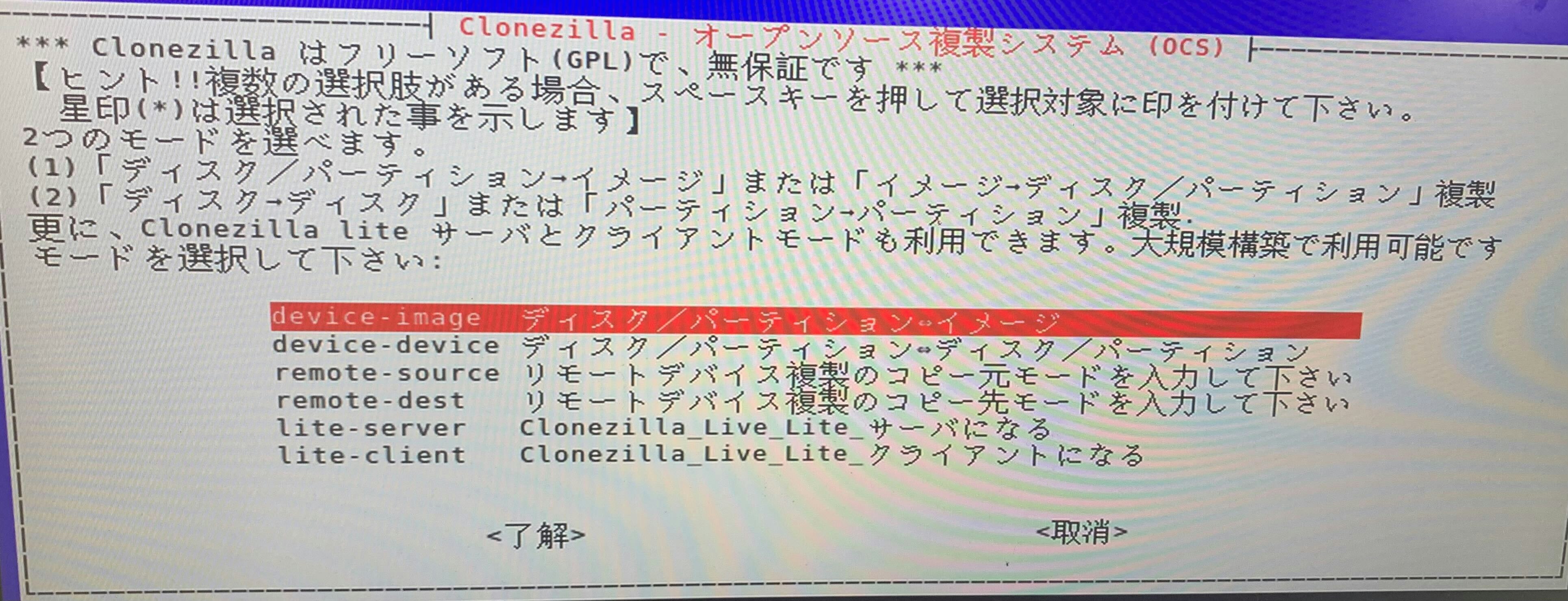
- 初心者/上級者モードの選択
beginnerモードを選択 - 複製モードの選択
disk_to_local_diskを選択
警告
コピー先とコピー元を間違えるとデータが消失するので注意して選択してください。
-
コピー元のSSDを選択
-
コピー先のSSDを選択
-
ファイルシステムチェックの選択
チェック無し(空白)で一番上を選択 -
確認画面
全てエンターキーかyを入力してcloneを作成する
cloneの作成にはしばらく時間がかかります
cloneが作成されたらClonezillaは閉じてSSDケースから1TBSSDは取り出しておく
2.Cloneの作成が完了したSSDを交換する
重要
PCを分解すると保証がきかなくなることがあります。
また、雑に取り外すと壊れる可能性もあります。
丁寧に作業しましょう。
PCの電源を落としPCを分解して新しいSSDに交換する
ついでにファンとかを掃除するといいかも
3.パーティションの変更をする
- windowsがしっかり起動できるかを確認する
- ダウンロードしたMiniTool Partition Wizardのインストールをする
pw-free-online.exeを実行する
日本語を選択

無料版でインストールする

ユーザー体験向上プログラムのチェックを外す

次へ

そのまま完了

MiniTool Partition Wizardが起動出来たらC:を選択して左の項目からパーティションの移動/サイズ変更を選択しパーティションサイズを設定できる限界にする

4.最終確認
エクスプローラから空き容量が増えているのが確認出来たら完了です。

最後に
ソフトのversionや提供状況によってできない場合もあります。
コピー先やコピー元を反対にすると元に戻すことができなくなります。
気を付けて一つ一つ確認しながら丁寧に作業しましょう。
この記事を元にやってデータが消えたりPCが壊れたりしても全て自己責任で行ってください。
SSD容量増えたからいろいろできるぞ~!!