
こちらの記事は、【Qiitaユーザー限定】BenQプログラミングモニターレビュワー募集キャンペーンで、ベンキュージャパン株式会社からモニターのプレゼントを受けて、作成しました。
はじめに
Webエンジニアとして日々開発業務に従事しています。これまでメインモニターとして 28.2インチ(3840×2560)高解像度モデルを使用してきました。複数ウィンドウを並べたコーディングや長時間の作業が日常なので、表示領域・視認性・目の負担といった観点には人一倍こだわりがあります。
今回レビューするのは、BenQ がプログラミング用途に特化して設計した RD270Q。「コーディング専用モード」「Nano Matte ノングレアパネル」「アイケア機能」といった、一般的なモニターにはない切り口が特徴です。スペック紹介にとどまらず、既存の高解像度モニターと比べてどう違うのか、どんな開発スタイルに向くのかを、実務目線で正直に整理していきます。
結論を先に書いておくと、解像度の絶対値(精細さ)を最優先するなら4Kクラスの方が上です。一方で、Nano Matte の映り込みの少なさ、USB-C 一本でのすっきりした取り回し、HDR まで含めた表示の作り込みなど、「プログラミングを長く快適に続ける」ための土台はしっかりしていると感じました。目玉のアイケア機能については、約2週間という短い期間では効果を断言しづらかったものの、毎日長く使う道具としての完成度は高い——というのが正直な感想です。以下、その理由を具体的に書いていきます。
RD270Q の主なスペック
| 項目 | 内容 |
|---|---|
| 画面サイズ | 27インチ |
| パネル | IPS(Nano Matte ノングレア仕上げ) |
| 解像度 | 2560×1440(WQHD) |
| 画素密度 | 109 ppi |
| リフレッシュレート | 144Hz |
| 輝度(標準) | 350 cd/㎡ |
| コントラスト比 | 1300:1 |
| 色域 | sRGB 99% |
| HDR | HDR10 |
| 応答速度 | 5ms |
| 視野角 | 178°/178° |
| スピーカー | 2W×2 / ヘッドフォンジャックあり |
| 接続 | HDMI 2.0×1, DisplayPort 1.4×1, USB Type-C(65W給電・DP Alt Mode)×1, USB-A×2, USB-C下り×1 |
| エルゴノミクス | 高さ調整130mm / ピボット90° / スウィーベル±15° / チルト -5°〜20° |
| VESA | 100×100mm |
| アイケア認証 | TUV Eye Comfort 2.0 / EyeSafe 2.0 / フリッカーフリー / ブルーライト軽減 |
| 消費電力 | 標準20W / 最大140W |
| 本体重量 | 約7.2kg(スタンド込み) |
価格帯・実売はBenQ公式ストアおよび各販売店を参照。
参考:https://www.benq.com/ja-jp/monitor/programming/rd270q.html
RD270Q の特徴的な機能
1. コーディングホットキー+3つのコーディングモード
前面のホットキーボタンを押すだけで、設定した3つのコーディングモードを瞬時に切り替えられます。「ダークテーマ」「ライトテーマ」、そして RD270Q で追加された 「カラー紙」モード(カラー電子ペーパーのような紙に近い表示)の3系統が用意されており、各モードで輝度・コントラスト・アイケア設定、夜間プロテクションの切り替えまでワンタッチで行えます。
コーディングモードでは、見分けにくい文字(i, l, 1, O, o, 0, q, 9, g など)がはっきり判別できるよう調整されているのがポイントです。
2. Nano Matte コーティング(ノングレアパネル)
BenQ 独自の低反射仕上げで、蛍光灯などの映り込みを最小限に抑えるパネル。オフィスや在宅環境の照明下での集中力維持を狙った設計です。
3. リフレッシュレート 144Hz
長いコードのスクロール時の滑らかさに効く144Hz。一般的な事務向けモニター(60Hz)からの乗り換えだと体感差が出やすい部分です。
※利用するPC側が144Hz出力に対応している必要あり。また、USB-C 一本接続の場合、144Hz が出るのは USB 2.0 モードを選んだときのみでした(詳細は後述)。
4. アイケア・夜間プロテクション
超低輝度技術による「夜間プロテクション」で、深夜のコーディングでも刺激を抑えた明るさに調整可能。Eye Comfort 2.0・EyeSafe 2.0・フリッカーフリー・ブルーライト軽減はいずれも TUV Rheinland 認証取得。環境光に応じて輝度・色温度を自動調整する Visual Optimizer も搭載しています。
5. USB-C 一本接続(65W給電)
USB-Cケーブル1本で映像・音声・データ・最大65W給電をまとめられます。ノートPCを母艦にする開発スタイルとの相性が良い構成です。
6. Display Pilot 2(macOS / Windows / Linux 対応)
専用ソフト Display Pilot 2 は Linux にも対応。デスクトップパーティション、アプリ連動カラーモード、ショートカット、サーカディアンモードなど、プログラマー向けの機能が揃っています。Linux 対応は開発者向けモニターとして見逃せないポイントです。

7. エルゴノミクス
組み立てやピボット・チルトは以下の動画で詳しく紹介されています。
既存モニター(28.2インチ / 3840×2560)との比較
普段使いのモニター と並べて、実務のなかで感じた違いを整理します。
表示領域・解像度
普段使いのモニター は 28.2インチ 3840×2560(3:2)という高解像度・縦長パネルで、私はこれを 150% スケーリングで運用していました。150% にすると画面上に同時に置けるウィンドウ(=表示領域)は当然狭くなりますが、レンダリング解像度自体は 3840×2560 のままで下がらず、高 ppi(約163ppi)ゆえに文字は非常に滑らかに表示されていた、というのが正確なところです。つまり「同時表示できる作業領域は控えめだが、精細さは最高クラス」という環境でした。
これに対して RD270Q は 27インチ WQHD(2560×1440)を 等倍(100%)で使えます。等倍運用なので横方向に並べられるウィンドウ数は 普段使いのモニターの 150% 運用時とそれほど変わらず、ここは想像していたほど不便を感じませんでした。一方で 3:2 → 16:9 になったぶん縦方向の行数は確実に減ります。エディタ+ブラウザ+ターミナルの3分割は、横並びなら十分実用的ですが、縦に積む使い方だと一段窮屈になります。縦長のコードやログを追うときは、ピボット(90°回転)で縦置きにすると一気に快適になり、ここはエルゴノミクスの自由度に助けられました。
フォントの精細さ(にじみ)
正直に書くと、4K 相当の高 ppi 環境から WQHD(109ppi)へ移ると、フォントの輪郭の甘さ・にじみが少し気になります。普段使いのモニターの高 ppi 表示に目が慣れていたぶん、最初の数日は「やや粗いかな」と感じました。ただ後述する Display Pilot 2 の HiDPI 表示を併用するとかなり改善し、1週間ほどで作業中はほとんど意識しなくなりました。
スクロールの滑らかさ(144Hz):今回は体感できず
正直なところ、144Hz の恩恵は今回検証できませんでした。母艦が MacBook Pro(M2)で、外部ディスプレイ出力の上限が 60Hz のためです。RD270Q 側は 144Hz 対応でも、出力する PC が対応していなければ意味がない、という当たり前の前提をあらためて実感しました。
144Hz を狙う場合は、PC 側の出力対応(特に Mac は機種ごとに外部出力のリフレッシュレート上限が異なる点)を必ず事前に確認してください。「モニターが 144Hz 対応=自分の環境でも 144Hz で使える」とは限りません。この点は次の「気になった点」で、USB-C 接続時のさらなる制約とあわせて整理します。
パネル表面(Nano Matte)
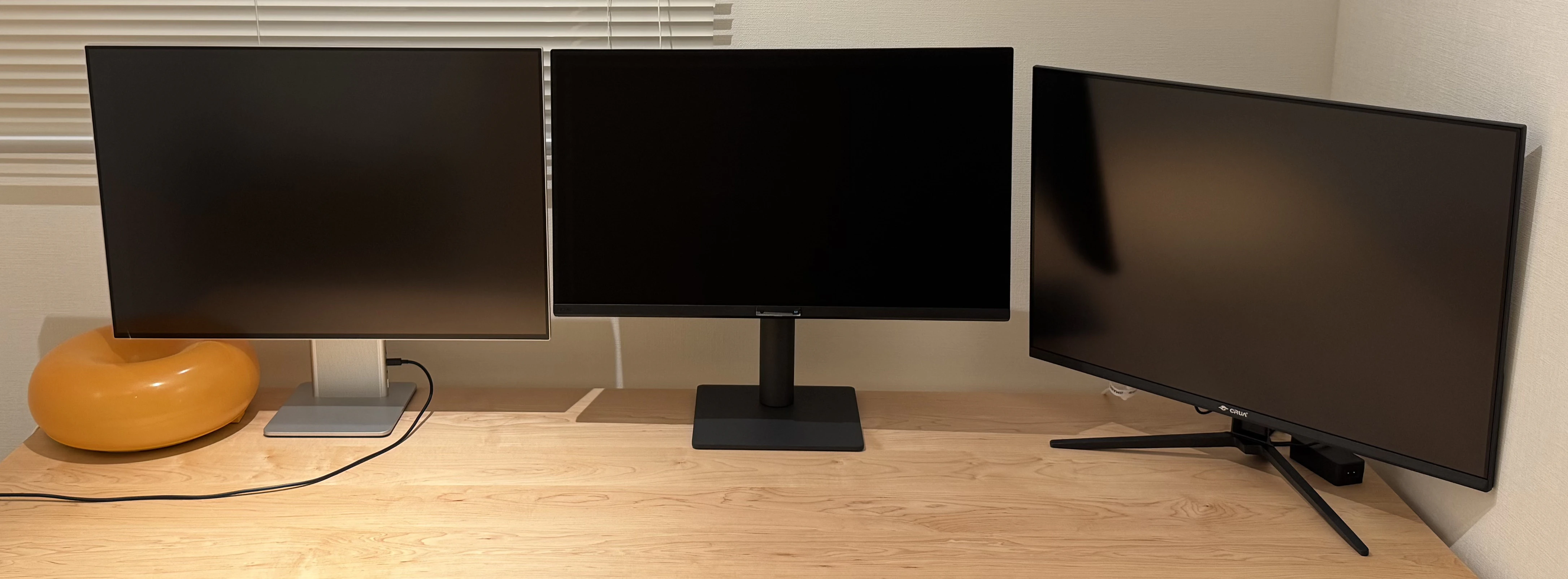
Nano Matte の映り込み低減は期待以上でした。自席は背に蛍光灯がある環境ですが、画面に景色や照明が映り込んで気が散る、ということがほぼなくなりました。ギラつきもなく、長時間見ても表面の質感が目に優しい印象です。
以下の写真は自室です。所持しているディスプレイの中でも圧倒的に映り込みがないのが分かります。※RD270Qは真ん中
目の負担
アイケア機能(夜間プロテクション・Visual Optimizer)はオンにして使っていましたが、正直に言うと、長時間作業後の目の疲れや肩・首のこわばりが「目に見えて軽くなった」とハッキリ感じられるほどではありませんでした。画面からの刺激が抑えられているのは確かに感じるものの、短期間で劇的に効くというより、長く使い続けて初めて差として分かってくる部分だろうと思います。今回の約2週間では「悪くなさそう」という手応えどまり、というのが正直なところです。
使ってみて:良かった点
1. ダークテーマ+夜間プロテクションのアイケア
RD270Q を選ぶ大きな理由になり得るのがアイケアまわりです。
エディターをダークテーマのコーディングモードで表示すると色がより鮮明になり、とても見やすいと感じました。ダークテーマのコーディングモードに夜間プロテクションを組み合わせると、深夜の作業でも画面の刺激が抑えられます。
ただし正直に書くと、数日使った程度で「目に見えて疲れが減った!」とハッキリ体感できるほどの即効性があったわけではありません。画面からの刺激が抑えられているのは確かに感じますが、この手のアイケア機能は短期間で劇的に効くというより、毎日長く使い続けるなかでじわじわ効いてくるタイプのものだと思います。今回のレビュー期間(約2週間)では「悪くない、むしろ良さそう」という手応えどまりで、本当の価値は数ヶ月単位の使用で見えてくるはずです。
2. カラー紙モードのドキュメント読み心地(ただし運用は人を選ぶ)
カラー紙モード自体は快適でした。電子ペーパーに近い落ち着いた表示で、白背景の眩しさが抑えられ、長文を追うときの目の負担が小さい。「読む」作業には確かに向いています。
ただ、これは私の運用の問題ですが、Markdown のドキュメントも結局 VSCode で読んでおり、その VSCode はコーディングモード(ダークテーマ)で使っているため、ドキュメントを読むたびにわざわざカラー紙モードへ切り替えるのが面倒で、実際にはそこまで使いませんでした。ブラウザや専用ビューアで長文を読む機会が多い人にはハマると思いますが、エディタ内で読み書きが完結するスタイルだと出番は限られる、というのが正直なところです。
3. USB-C 一本接続(DP Alt Mode)のデスク周りのすっきり感
ノートPCを母艦にしているので、USB-C ケーブル1本で映像・音声・データ・給電をまとめられるのは純粋に快適です。ポイントは、RD270Q の USB-C ポートが DisplayPort Alt Mode(DP Alt Mode) に対応していること。これにより、HDMI や DisplayPort のケーブルを別途挿さなくても、USB-C 1本だけで映像出力までこなせます。さらに同じ1本で最大65Wの給電も行えるため、対応ノートPCなら本体の充電と外部モニター出力・周辺機器接続が一気にまとまります。
朝デスクに着いたらケーブルを1本挿すだけで作業を開始でき、外すときも1本抜くだけ。映像・電源・USBハブ用に何本もケーブルを挿さなくて済むぶん、デスク周りが目に見えてすっきりしました。出社と在宅を行き来する人ほど、この取り回しの良さは効いてくると思います。
4. Display Pilot 2 利用時の HiDPI 表示が優秀
Display Pilot 2 を導入すると使える HiDPI 表示が非常に優秀でした。WQHD ネイティブではフォントのにじみが少し気になると書きましたが、HiDPI を有効にすると文字の描画が一段くっきりし、109ppi とは思えないシャープさになります。WQHD の弱点をソフト側で補ってくれる、開発者にとってありがたい機能です。
5. Display Pilot 2 のアプリ連動カラーモード自動切替
アプリごとにカラーモードを自動で切り替えられる機能が便利でした。VSCode を開いているときはコーディングモード、ブラウザで資料を読むときは別モード、といった具合に、アクティブなアプリに応じて表示を自動で最適化してくれます。設定はすべてマウス操作で完結し、Linux にも対応しているのは開発者向けモニターとして好印象です。(ただしマルチディスプレイ環境では挙動に注意点があり、後述します)
6. 紛らわしい文字の判別
コーディングモードでは l(小文字エル)/ 1(数字イチ)/ I(大文字アイ)、O(オー)/ 0(ゼロ)といった紛らわしい文字が判別しやすく調整されています。実コードを書いていて「あれ、これどっちだ」と一瞬手が止まる場面が減りました。
7. OSD 操作の5方向ボタンが快適
地味ですが、本体下部の OSD(オンスクリーン設定)操作が 5方向ボタンなのがとても快適でした。上下左右+押し込みでメニューを直感的に動かせるので、よくある「複数の物理ボタンを手探りで押して項目を行き来する」モニターのストレスがありません。設定をいじる頻度が高い人ほど効いてくる、作り込みの良さを感じる部分です。
8. HDR モード時でも輝度・コントラストを調整できる
これは予想外に感動したポイントです。多くのディスプレイは HDR モードにすると輝度やコントラストの調整が一切できなくなりますが、RD270Q は HDR モード時でも輝度・コントラストを調整可能でした。

加えて、MacBook あるあるなのか分かりませんが、MacBook で外部ディスプレイを HDR 出力するとなぜか画面が暗くなることが多く、これまでは HDR 対応ディスプレイでも泣く泣く HDR を切って使っていました。ところが RD270Q は HDR 出力でも変わらず明るく、しかも上記のとおり輝度も自分で詰められるため、HDR モードのまま快適に使えました。HDR を「使えるけど実用にならない機能」で終わらせていない点は高く評価したいです。
使ってみて:気になった点
正直に、デメリットも隠さず書きます。
1. 4K 高解像度環境からの解像度・縦領域の減少
これは構成上のトレードオフです。3840×2560 の高 ppi 環境から WQHD(2560×1440)に移ると、解像度の絶対的な精細さは下がり、3:2 → 16:9 で縦方向の行数も減ります。普段から4K相当の作業領域・精細さを前提にしている人は、移行時にこの差を意識することになります(ピボット縦置きや等倍運用で実用上はかなり緩和できますが、ゼロにはなりません)。
2. USB-C 給電は最大65W(私の環境では十分)
これは「気になった点」というより、購入前に確認しておきたい留意点です。USB-C の給電は最大65W。私の MacBook(M2)では、この65Wで給電が不足する場面はなく、作業中にバッテリーが目減りしていくこともありませんでした。普段使いでは十分です。
ただし、より消費電力の大きいハイパフォーマンスなノートPC(高負荷ビルドを長時間回す構成など)では、65Wでは足りない可能性があります。自分のマシンが必要とする給電量と照らし合わせて確認しておくと安心です。
3. HDR モード時は Visual Optimizer が使えなくなる
HDR モードは(前述のとおり)輝度調整もでき快適なのですが、ひとつ気になったのが、HDR モードにすると Visual Optimizer(環境光に応じた輝度・色温度の自動調整)が使えなくなる点です。アイケア目当てで普段は Visual Optimizer を効かせている身としては、HDR を使いたいときにアイケアの自動調整とは排他になる、という二者択一を意識することになりました。常用するモードによっては悩ましいかもしれません。
4. スピーカーは実用最低限
内蔵スピーカーは 2W×2。通知音やビデオ会議の音声確認には足りますが、音質を求める用途ではありません。音楽や動画には別途スピーカー/ヘッドフォンを使うのが前提です。
5. Display Pilot のアプリ連動カラーモードが常に維持されるわけではない
これは運用していて気づいた挙動です。常用モードはユーザー設定、Display Pilot のアプリケーションカラーモードで VSCode のみをコーディングモード(ダークテーマ)に指定しています。この状態で、VSCode を開いたまま別ディスプレイにカーソルを移すと、ダークテーマを指定しているにもかかわらずVSCode 側にもユーザー設定が反映されてしまい、コーディングモードが常時維持されませんでした。マルチディスプレイ環境でアプリ連動カラーモードを使う場合は、この挙動を理解しておく必要があります。

6. USB-C 一本接続では「144Hz」と「USB 3.2」が両立しない
使ってみて分かった、地味だが重要な制約です。RD270Q の USB-C 一本接続では、接続モードとしてUSB-C構成から USB 3.2 と USB 2.0 を選べますが、144Hz でリフレッシュレートを出せるのは USB 2.0 を選んだときのみでした。※WindowsPCで検証済み
つまり USB-C 一本で運用する場合、「144Hz の滑らかさ」と「USB ハブのフル転送速度(USB 3.2)」はどちらか一方を選ぶことになります。外付け SSD など高速なUSB機器をモニター経由でつなぐ人は、ここがトレードオフになります。
なお私の環境では母艦が 60Hz 上限のため 144Hz 自体を使えませんでしたが、144Hz を活かしたい人にとっては購入前に把握しておきたいポイントだと思います。
どんな開発スタイルに向くか
実際に使ってみて、RD270Q が特に刺さるのは次のような開発者だと感じました。
- ノートPC母艦+USB-C一本運用の人:ケーブル1本で映像・給電・周辺機器がまとまり、デスクがすっきりする。出社/在宅を行き来する人にも向く。
- 長時間コーディングで眼精疲労を減らしたい人:夜間プロテクション・Visual Optimizer・Nano Matte で画面からの刺激を抑えたい人に向く。即効性を期待するより、「毎日長く使う道具としてアイケアに投資する」という発想で選ぶのがハマる。
- ダーク/ライト/ドキュメントを頻繁に切り替える人:ホットキー+カラー紙モードで「書く」「読む」を快適に往復できる。
逆に、4K 相当の作業領域・精細さが絶対に必要な人や、色校正が必要なクリエイティブ職には、解像度・色域の面で本機は最適解にはなりません。RD270Q はあくまで「プログラミングを快適に、目に優しく続ける」ことに振り切ったモニターです。
まとめ
RD270Q は、スペックの数字だけ見れば「27インチ WQHD の 144Hz IPS」という、突出して派手な構成ではありません。しかしプログラミングという用途に絞って体験を作り込んでいる点が際立っています。コーディングモードとカラー紙、ホットキー、Nano Matte、夜間プロテクション、そして Display Pilot 2 の HiDPI やアプリ連動——どれも「長時間コードと向き合う人」の体験を底上げする方向で設計されています。
4K の高解像度環境から移ると、精細さや縦領域の減少は正直に感じます。一方で、Nano Matte の映り込みの少なさ、USB-C 一本でのすっきりした取り回し、HDR モードでも明るく調整できる表示といった「日々の使い心地」の部分では、はっきりとした満足感がありました。目玉のアイケア機能については、約2週間という期間では効果を断言できませんでしたが、画面刺激を抑える設計そのものは理にかなっており、長く使うほど効いてくるタイプだと考えています。
「解像度の最大値」を取りに行くか、「長時間向き合う道具としての快適さ」を取りに行くか——その軸で選ぶなら、後者を重視する開発者にとって RD270Q は十分に検討価値のある一台だと思います。モニター選びをしている方は、ぜひ「自分の作業時間のうち、どれだけが目の疲労や映り込み、配線の煩雑さとの戦いか」を一度振り返ってみてください。そこに課題を感じているなら、RD270Q は試す価値があります。
本記事は実機を一定期間、実際の開発業務で使用したうえでの所感をまとめたものです。スペック値はBenQ公式製品ページ(製品概要 / 仕様)に基づきます。