

この記事は 3-shake Advent Calendar 2025 (12 日目) の投稿です。
こんにちは! スリーシェイクのイリドリシ愛民 (@realaminevg) です。
最近は主にクライアントワークを行なっているため、セキュリティやオンボーディングを徹底する必要があります。
ローカルで開発する時は、
- チーム全員が安全な開発環境を使用していること
- 新しいチームメンバーがすぐに作業を開始できること
としていますが、実際に上記条件を保つのは難しいです。
そこで、Google Cloud Workstationsを導入しました。セキュリティと再現性を重視し構築されており、日々の開発がより楽になりました。
この記事では、以下の 3 点について解説します。
- Google Cloud Workstations とは何か、なぜ使用するのか
- Cloud Workstations を設定する方法
- ブラウザまたはローカルの IDE から Cloud Workstations に接続する方法
さらに公式ドキュメントに載っていない、ローカルの IDE からワンステップで Cloud Workstations を起動する方法も紹介します。
Google Cloud Workstations とは
まずは公式の定義を見てみましょう。
(Google Cloud Workstations は) 機密性の高いエンタープライズのニーズに応えるように構築されたフルマネージド開発環境。Google Cloud 向けの Gemini とのネイティブな統合などにより、開発環境のセキュリティを強化するとともに、デベロッパーのオンボーディングと生産性を加速します。
つまり、
- どこからでもログインできる安全な開発環境が手に入る
- チーム全員が同じ開発環境を利用できる
- 開発環境でGeminiを使用し、AI を活用した開発ができる
ある意味、Github Codespacesや Google 独自のFirebase Studioと共通点が多いかもしれません。一番異なるのが、カスタマイズの幅です。
- プリセットなどに縛られず、インスタンスタイプを自由に設定したり
- IAM を通じて開発環境の安全性を向上させたり
- 最初に提供されるコードエディタ(多くはブラウザでのみ利用可能)以外の IDE を使用したり
- などなど
Github Codespaces や Firebase Studio は、すぐに開発を着手できる環境を提供しますが、上記のカスタマイズは不可能に近いです。
一方、Google Cloud Workstations は、セットアップに少し手間がかかりますが、環境を完全にカスタマイズできるのが大きな利点です。
Cloud Workstations を使ってみよう
早速 Cloud Workstations を使ってみましょう!
ワークステーションクラスタとワークステーション構成の設定手順をガイドします。その後、ワークステーションを作成できるようになります。
前提
- Google Cloud アカウントとプロジェクトを作成していること
- Cloud Workstations APIを有効にしていること
1. ワークステーションクラスタを作成する
ワークステーションクラスタは、複数のワークステーションを管理するものです。Google Cloud リージョンごとに一度だけクラスタを作成する必要があります。
Cloud Workstations のクラスタ管理ページに移動し、新しいクラスタを作成します。

クラスタ名を「test-cluster」にします。

これでクラスタが作成されます。作成されるまで 20 分かかることがあるのでご注意ください。
2. ワークステーション構成を作成する
ワークステーション構成はマシンタイプ、ディスクサイズ、コンテナイメージなど、ワークステーションの設定を共通化するテンプレートです。ワークステーション構成を作成し、チーム全体の環境を統一化できます。
今回はワークステーション構成のデフォルト設定をそのまま利用しますが、詳しく知りたい方はドキュメントを参照してください!
Cloud Workstations のワークステーション構成ページに移動し、「作成」ボタンを押します。

構成は「test-configuration」と名付け、前に作成した「test-cluster」クラスタを利用します。

3. ワークステーションを作成する
いよいよ、ワークステーションを作成できます!
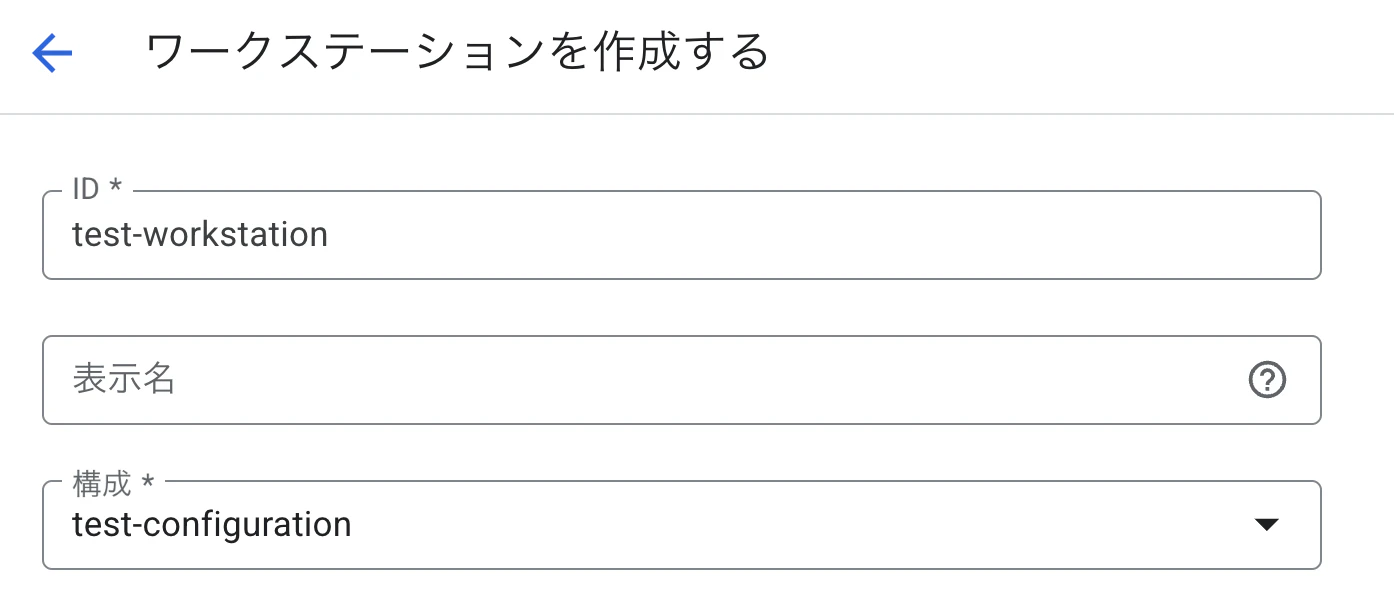
Cloud Workstations のワークステーションページで「ワークステーションを作成する」ボタンを押します。

ワークステーションは「test-workstation」と名付け、前に作成した「test-configuration」構成を利用します。
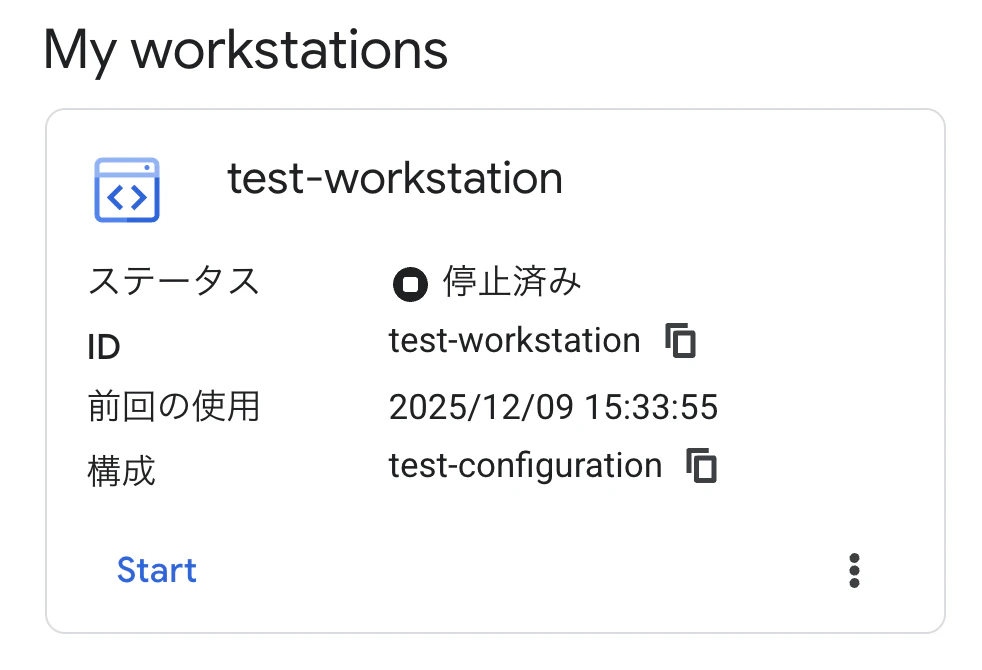
「作成」ボタンを押すと、ワークステーションが作成されます!🎉
Cloud Workstations に接続しよう
ワークステーションへの接続方法を 2 つ紹介します。
- ブラウザから接続する
- ローカル IDE から接続する
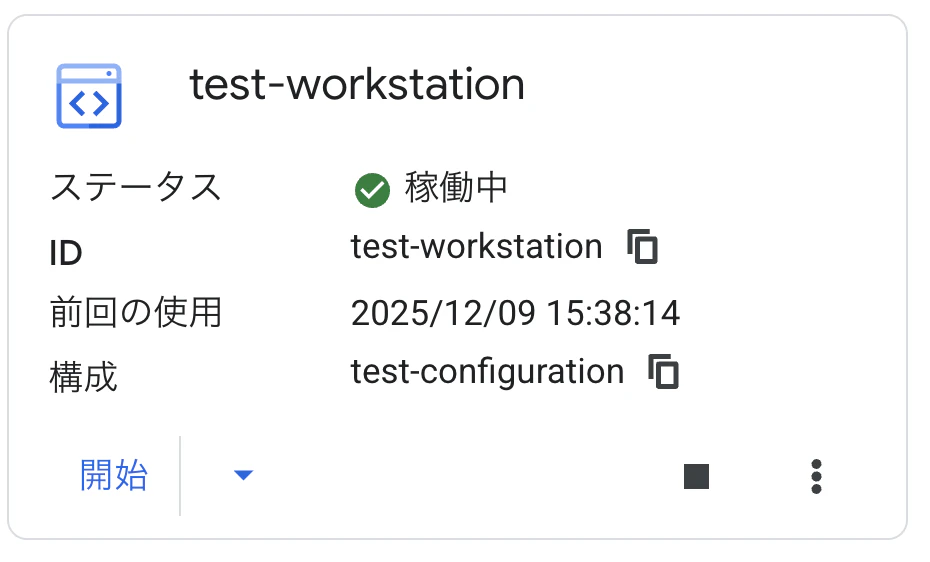
まず、Cloud Workstations のワークステーションページで「Start」(起動)ボタンを押し、ワークステーションを起動します。
ブラウザから接続する
ワークステーションを起動したときに表示された「開始」ボタンを押します。

ブラウザ内でコードエディタが表示されます。VSCode のオープンソース版「Code-OSS」をもとにしたコードエディタのため、UI に見慣れている方が多いのではないでしょうか。

このコードエディタでは、リポジトリをクローンしたり、プログラムを実行したりと、通常の開発環境と同じように作業ができます!
ローカル IDE から接続する
ローカル IDE を通じてワークステーションに接続することもできます。
公式ドキュメントをもとに接続方法を紹介します。
(ここでは VS Code ベースのエディタのみを扱いますが、JetBrains IDEも使用できます!)
接続する前に、以下手順を完了してください。
- ワークステーションを起動する
- gcloud CLIをインストールする
- ローカル IDE で「Remote - SSH」 VS Code 拡張機能をインストールする
まず、ワークステーション名を調べる必要があります。Cloud Workstations のワークステーションページで「詳細を表示」リンクをクリックしワークステーション名を確認できます。
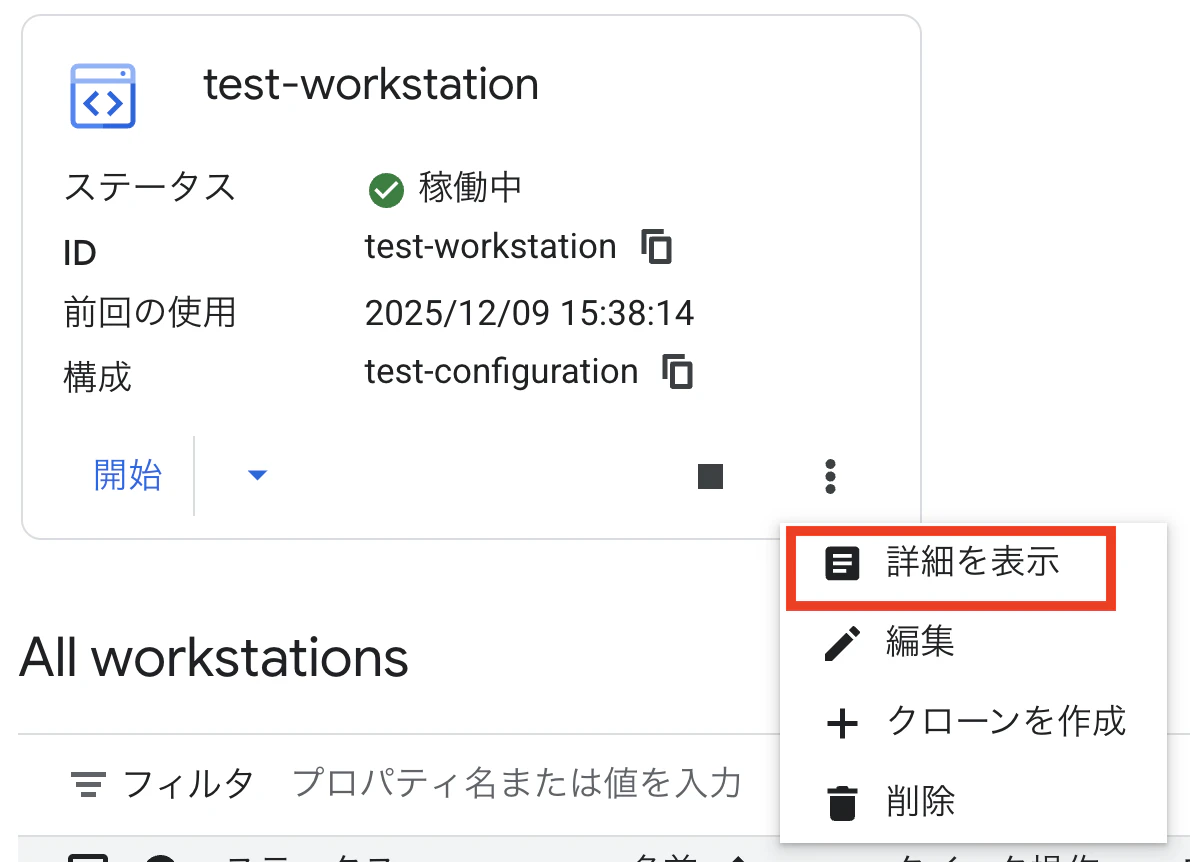
ワークステーション名をコピーします。
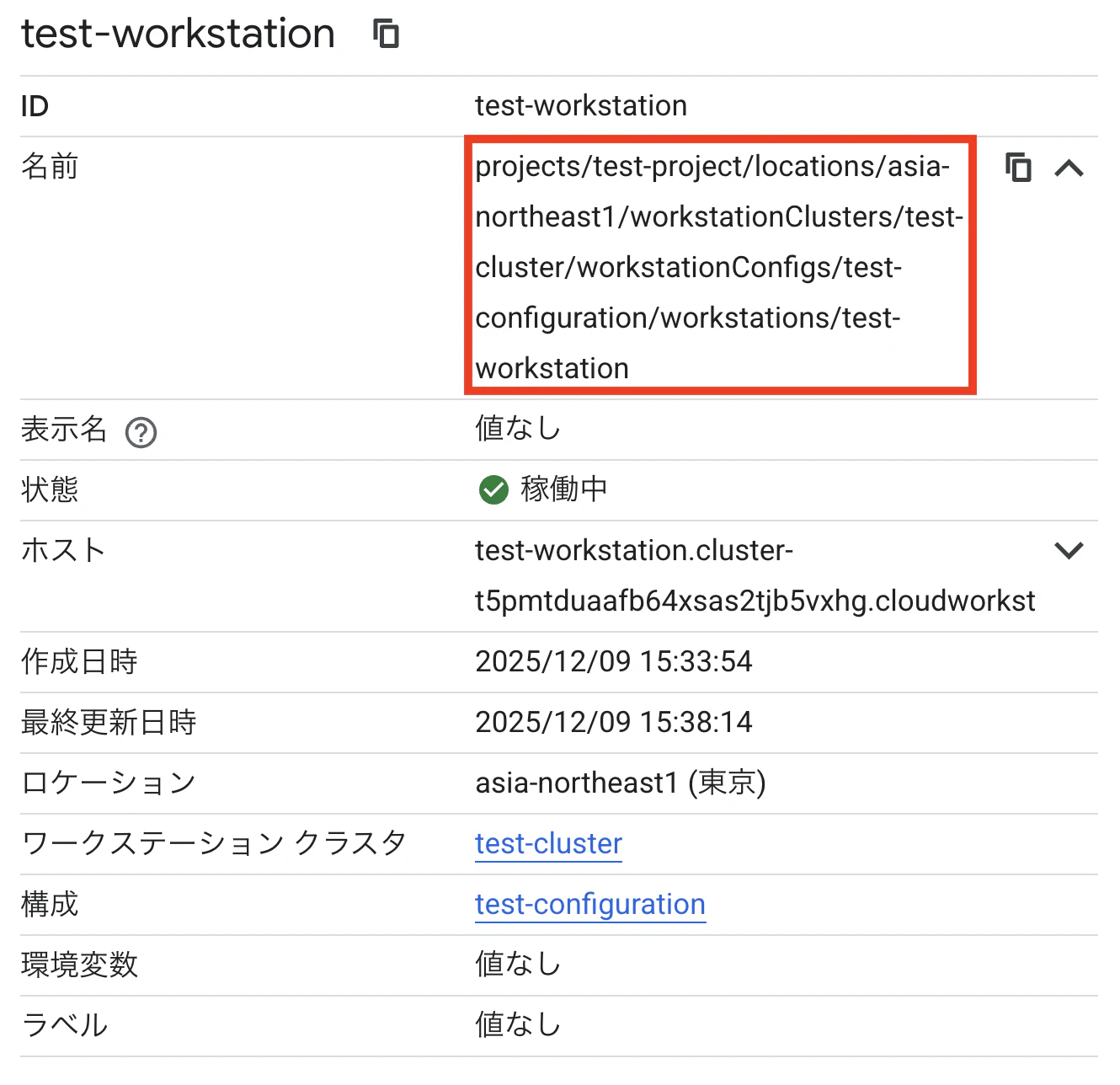
ワークステーション名が分かったら、以下のコマンドを実行します。(ワークステーション名を置き換えます)
gcloud workstations start-tcp-tunnel --local-host-port=:9998 <YOUR_WORKSTATION_NAME> 22
ローカル環境からワークステーションへの TCP トンネルをポート 9998 で開きます。
Listening on port [9998].
開いた TCP トンネルを利用しローカル IDE からワークステーションに接続できます!リモートホストへの接続方法に従い、リモートホストはuser@localhost:9998を入力します。
Cloud Workstations へのワンステップ接続方法
ローカル IDE からワークステーションに接続する方法を紹介しました。が、もっと良い方法はないでしょうか?
上記の方法では、ワークステーションに接続するには3 つのステップが必要です。
- Cloud Workstations のワークステーションページでワークステーションを起動する
- ターミナルで
gcloud workstations start-tcp-tunnelコマンドを実行する - ローカル IDE でワークステーションに接続する
3 つのステップと聞くと、思うほど多くないかもしれません。しかし、「Web ブラウザ」「ターミナル」「ローカル IDE」と 3 つのプログラムを操作する必要があります。このようなコンテキストスイッチが生産性の低下に繋がり、できるだけ避けたいものです。
そこで、ワンステップでワークステーションに接続する、公式ドキュメントに載っていない接続方法を紹介します。
1. スクリプトを利用しワンステップ接続を実現する
ワークステーションの起動から TCP トンネルの作成まで、接続作業全体を自動化するスクリプトを提供します。SSH 設定ディレクトリに配置します。(例:~/.ssh/workstation-startup.sh)
GCP_WORKSTATION_NAME="$1"
GCP_TUNNEL_HOST="$2"
GCP_TUNNEL_PORT="$3"

trap 'kill "$jpid" 2>/dev/null' EXIT

>&2 echo "Starting server..."

gcloud workstations start $GCP_WORKSTATION_NAME 2> /dev/null

>&2 echo "Server is ready!"

>&2 echo "Starting TCP tunnel..."

gcloud workstations start-tcp-tunnel --local-host-port=$GCP_TUNNEL_HOST:$GCP_TUNNEL_PORT $GCP_WORKSTATION_NAME 22 2> /dev/null &
jpid="$!"

until nc -z $GCP_TUNNEL_HOST $GCP_TUNNEL_PORT 2>/dev/null; do
    sleep 1
done

>&2 echo "Started tunnel on host $GCP_TUNNEL_HOST and port $GCP_TUNNEL_PORT"

nc $GCP_TUNNEL_HOST $GCP_TUNNEL_PORT
スクリプトを実行するときの流れは以下になります。
- ワークステーションを起動する (
gcloud workstations start) - ワークステーションへの TCP トンネルをバックグラウンドで開く (
gcloud workstations start-tcp-tunnel) - TCP トンネルが開くまでに待機する (
until nc ...) - netcat (
nc) コマンドを通じて TCP 通信を SSH にリダイレクトする
2. SSH 設定を変更する
次は、SSH 設定ファイル(通常は~/.ssh/config)を開き、以下を追加します。
Host gcp-cloud-workstation # Host名は好きな名前に変更OK
  HostName localhost
  Port 9998 # Portは好きなポートに変更OK
  User user
  StrictHostKeyChecking no
  UserKnownHostsFile /dev/null
  ConnectTimeout 0
  ProxyCommand sh ~/.ssh/workstation-startup.sh "<YOUR_WORKSTATION_NAME>" %h %p # 実際のワークステーション名に変更
ProxyCommandを利用しスクリプトを実行します。
StrictHostKeyCheckingとUserKnownHostsFileの設定に関して
ワークステーションを起動するたびに SSH ホストキーが変わるため、そのままスクリプトを実行すると、以下の警告が表示され、接続できなくなります。
@@@@@@@@@@@@@@@@@@@@@@@@@@@@@@@@@@@@@@@@@@@@@@@@@@@@@@@@@@@
@    WARNING: REMOTE HOST IDENTIFICATION HAS CHANGED!     @
@@@@@@@@@@@@@@@@@@@@@@@@@@@@@@@@@@@@@@@@@@@@@@@@@@@@@@@@@@@
IT IS POSSIBLE THAT SOMEONE IS DOING SOMETHING NASTY!
Someone could be eavesdropping on you right now (man-in-the-middle attack)!
It is also possible that a host key has just been changed.
TCP トンネル経由で localhost に安全に接続しているため、この警告を無効にしても問題ありません。
3. ワークステーションを起動し接続する
これで、ワンステップでワークステーションに接続できます!追加した SSH ホスト「gcp-test-workstation」を選択すれば、ローカル IDE がワークステーションを起動し、TCP トンネルを開き、ワークステーションに接続します。

まとめ
この記事では、Google Cloud Workstations の基本的な使い方や、ローカル IDE からのワンステップ接続方法まで解説しました。
Google Cloud Workstations をうまく利用すれば、安全性・再現性の高い開発環境を実現できます。ブラウザ内であろうとローカル IDE であろうと、この記事が Google Cloud Workstations を試してみるきっかけになれば嬉しいです。