

こんにちは、最近 AI エージェントに仕事を任せすぎて自分の仕事量が分からなくなってきたアーキテクトのやまぱん!です。
補足コメントや質問、いいね、拡散、ぜひお願いします 🥺!
間違っていたら 優しく 教えてください!
今回は、Microsoft の公開情報と、実際に触れた 社内版 Microsoft Scout の手触りを重ねて、「仕事エージェント」がどこまで現実味を帯びてきたのかを整理します。
2026/06/05 時点の整理です。
Microsoft の公式 blog / Learn / GitHub repo で確認できる情報と、GeekWire や Omar Shahine 氏の個人ブログに基づく情報は、本文中でも出典を分けて示します。特に Microsoft Scout / ClawPilot / Project Lobster は public brand と internal naming が混ざりやすいので、表と注記で切り分けます。
TL;DR
- 私が触った 社内版 Microsoft Scout (ClawPilot) は、M365、ブラウザ、自動化、ファイル操作を束ねた仕事用エージェントシェル でした
- 内部のデフォルト指示そのものは共有できませんが、公開できる範囲では ローカル環境 / ブラウザ / Microsoft 365 を横断して、確認を挟みながら作業を実行する AI アシスタント と説明できます
- OpenClaw は OSS の personal agent runtime、Microsoft Scout は Build 2026 で前面に出た public name、ClawPilot / Project Lobster は internal / transitional naming
- OpenClaw の実行力 に Work IQ の文脈理解 と Microsoft 側の統制レイヤー(MXC / Agent 365 / Windows 365 for Agents)が重なり始めている
先に体感を書く: Outlook を開く回数が減りそうだった
体験から入ります。
私の社内環境では、Microsoft Scout に相当するデスクトップ AI アシスタント が ClawPilot という名前で展開されていました。後述する Learn の Intune setup にも Allow Clawpilot Frontier access の policy 名が残っているので、internal product name として扱います。私が触っていた ClawPilot は、公開名でいう Microsoft Scout に相当する体験として見ています。以下では、この環境を 社内版 Microsoft Scout として書きます。private data は出せませんが、どんなツールがあり、どう振る舞ったかは共有できます。
そもそも私自身、OpenClaw は前から好きでした。ずっと動かしてアプリを作らせたり、株式の情報を調べさせたり、「自分の PC の上で仕事を進める runtime」として使っていたので、それが Microsoft 側の Work IQ や M365 連携と噛み合い始めたのは素直に嬉しかったです。単に新製品が出た、というより、好きだった runtime が仕事の本流に接続され始めた 感覚でした。
「明日の仕事教えて」が API 呼び出しに落ちた
最初に試したのは、だいぶ雑な依頼でした。
明日の仕事教えて
普通の chat AI なら「予定表を確認してください」で終わりがちです。でもこの 社内版 Microsoft Scout では、内部で m365_list_events が起動し、翌日の 00:00 から 23:59 の time range を指定して Microsoft Graph の calendarView を叩いていました。
曖昧な自然言語が、そのまま実務的な API 呼び出しに変換されていました。自然言語で会話しているのに、中身は完全に業務ツールでした。
空き時間探しからメール送信まで流せた
Outlook でやっていた軽い調整作業も、実務に近い形で扱えました。
上司との空いている時間を探して、その候補にメールを送り、予定をブロックするところまで流せました。社外宛てのメール作成もできます。もちろん送信前には「この内容で送っていいですか?」と確認を挟めます。
個人的には、日々の軽い調整なら Outlook を開く回数が減るかもしれない、と感じるくらいスムーズでした。ここは今回、強く刺さったところです。
画面はチャットというより仕事を仕込む agent だった
セッション開始時のシステムメッセージには、次のようなツール群が並んでいました。
- File System Access
- Shell
- Browser Control
- Search Web
- WorkIQ
- M365 Tools (
m365_*) - Self-Control tools (
m_*)
設定画面には Schedule、Condition、Steps、Headless Browser、Teams notifications、Permissions がありました。チャットで答えるだけの UI ではなく、定期実行する仕事を仕込み、通知先と権限まで含めて運用する agent を前提にした画面でした。
公式ドキュメント側でも、Scout overview には 15 分から 120 分ごとの periodic background check-in とあります。私が見た画面の印象とも噛み合っていました。大きめのタスクをしばらく流し続けて改善させるとか、深掘りリサーチを継続させる、といった long-running な使い方も相性が良さそうでした。ここは「1 回聞いて 1 回返す」AI より、明らかに仕事向きです。
VS Code の GitHub Copilot Chat とは役割が違う
私の体感では、この 社内版 Microsoft Scout の方が軽く感じました。モデルの速度差もあると思いますが、それ以上に IDE を経由しない のが効いています。
VS Code の Copilot Chat は、コードとワークスペースを読むには最高です。一方で「予定を確認して、メールを見て、ブラウザで調べて、次の作業まで進める」は、IDE の中でやる必然がありません。私が触った環境は、そこに寄せた 仕事用の軽い agent shell でした。
体感としていちばん近かったのは、GitHub Copilot CLI に M365 直接操作とブラウザ自動化を足した感じ でした。メール送信などの実務寄りの操作も、敏感な操作では確認を挟みつつ進められる。skill を使った繰り返し作業まで 1 つの流れで扱えて、全体としてサクサクしていました。
もちろん、ログやスクリプトを 1 つずつ確認しながら実行する作業は、今までどおり VS Code の GitHub Copilot Chat の方が向いていると思います。社内版 Microsoft Scout が良かったのは、そこよりも 「やりたいことを雑に言うと、業務アクションまで進めてくれる」 ところでした。
まず 3 層で読む: OpenClaw、Windows、Scout
ここから先は、次の 3 層で読むと追いやすいです。
- OpenClaw: PC 上で動く personal agent runtime
- OpenClaw on Windows: OpenClaw を Windows から動かす companion / Windows node / containment の入口
- Microsoft Scout: OpenClaw 系の体験を Microsoft 365、Work IQ、Intune、GitHub Copilot などと組み合わせた仕事用 agent
この記事で扱う名前を表にするとこうです。ここで 1 回だけ整理して、以後はこの関係を前提に進めます。
| 名前 | 現時点で確認できる位置づけ | どこで確認できるか |
|---|---|---|
| OpenClaw | OSS の personal agent runtime。ローカル PC 上で動く agent の土台。 | OpenClaw 公式サイト / GitHub |
| OpenClaw on Windows | OpenClaw を Windows 上で使う companion / runtime 側の公開入口 | openclaw-windows-node / Windows Developer Blog |
| Project Lobster | Microsoft 社内 initiative 側の名前として読める | Omar Shahine 氏の個人ブログ / GeekWire |
| ClawPilot | 社内や preview 周辺で使われた internal / transitional naming | GeekWire / Microsoft Scout Intune setup |
| Microsoft Scout | Build 2026 で前面に出た public name | Microsoft 365 blog / Learn |
ClawPilot という名前や「3,000+ users」の数字は GeekWire など報道ソース比重が高いです。一方で Learn の Microsoft Scout Intune setup には Allow Clawpilot Frontier access という policy 名が残っていて、Clawpilot を internal product name と説明しています。なので本文では「public は Scout、ClawPilot は internal / transitional」と分けて扱います。
先に比較: 仕事を任せる場所が違う
似た名前が並びますが、違いは 仕事をどこで実行し、どの文脈を使い、どこまで管理できるか です。OpenClaw on Windows は別の 1 者ではなく、OpenClaw を Windows 上で動かす companion / execution layer として扱っています。
| 観点 | OpenClaw(素) | Microsoft Scout / ClawPilot 系 | M365 Copilot Chat | Copilot Cowork |
|---|---|---|---|---|
| 常時稼働 | ○(ローカル PC) | ○(ローカル PC) | × | ○(クラウド) |
| M365 データアクセス | 自前で接続が必要 | Work IQ 経由 | Work IQ 経由 | Work IQ 経由 |
| ブラウザ / PC 操作 | ○ | ○ | × | 限定的 |
| 実行環境 | ローカル | ローカル | クラウド | サンドボックスクラウド |
| Windows containment | openclaw-windows-node + MXC(公開済み) | Windows / policy story あり | なし | なし |
| governance | なし | Entra / policy 導線あり | テナント権限準拠 | テナント権限 + DLP |
この表で見ると、OpenClaw は「手元で動く runtime」、Scout / ClawPilot 系は「Work IQ と企業管理を重ねた仕事用 agent」、Cowork は「クラウド側で実行する agent」と整理できます。後半の話は、この位置関係の上に Windows 側の実行レイヤーと enterprise 向けの統制レイヤーが重なっていく流れです。
OpenClaw on Windows: Windows PC を agent の実行面にする入口
ここで一度、OpenClaw on Windows も短く置いておきます。OpenClaw が agent runtime だとすると、OpenClaw on Windows は その agent から Windows PC を扱うための companion / Windows node です。
役割は、Microsoft Scout そのものではありません。Windows 側で画面、shell、permission、sandbox / containment などを扱う入口です。公開 repo としては openclaw/openclaw-windows-node があり、companion app、Windows node、shared library、PowerToys Command Palette extension などの構成が見えます。
なので、3 層の関係はこう見ると分かりやすいです。
- OpenClaw: agent runtime の土台
- OpenClaw on Windows: Windows PC を OpenClaw agent から扱う実行面
- Microsoft Scout: その体験を Microsoft 365 / Work IQ / 企業管理へ寄せた仕事用 agent
後半の Build 2026 の節では、この OpenClaw on Windows が MXC や permission と一緒にどう見えていたかをもう少し具体的に書きます。
Microsoft Scout: 仕事用 agent shell としての現在地
ここまで読むと、「それって結局 Microsoft Scout なの? M365 Copilot なの? ローカル agent なの?」が気になると思います。ここはいったん、今の公開情報ベースで短く切っておきます。
Microsoft Scout overview と FAQ をそのまま読むと、Microsoft Scout は Windows と macOS で動く desktop AI application です。ローカルのファイル、shell、browser を扱えますが、同時に Microsoft 365 データにもつながります。完全なオンデバイス専用 agent ではなく、ローカル実行 + クラウド連携のハイブリッド です。
公開情報だけで見ると、次の整理です。
- Microsoft 365 Copilot そのものではない: Microsoft 365 管理センターや Microsoft 365 データ連携は使いますが、Scout 自体は別の desktop app です
- 完全ローカルでもない: FAQ では GitHub Copilot SDK を使い、外部モデルに接続する場合があると説明されています
- GitHub Copilot 前提の preview です: Admin access overview では、Frontier access だけでも駄目、GitHub Copilot license だけでも駄目、と明記されています。現時点の docs では business / enterprise が前提です
- 前提条件は重い: Frontier preview 参加、Microsoft 365 管理センターでの Copilot Frontier 有効化、Intune policy、管理者 attestation、GitHub アカウント、GitHub Copilot Business / Enterprise license が揃って初めてサインインできます
図にすると、最初に押さえるべき前提はこの 5 つです。特に GitHub Copilot ライセンスだけでは利用開始できない 点は、私も最初に引っかかりやすいところだと思いました。

出典: 著者作成図(Microsoft Scout の公開 docs と導入時の確認事項をもとに再構成)
ちなみに私の会社環境でも Microsoft Scout のインストールまでは試せましたが、起動すると Ask your admin to enable Microsoft Scout で止まりましたw
なのでこれは「私の環境では一生使えなかった」という話ではなく、テナント側で Scout / Frontier access がまだ許可されていないと、こんな感じの admin 有効化待ち画面になる というサンプルとして見てください。docs の説明どおり、ユーザーがアプリだけ入れればすぐ使えるものではなく、テナント側で有効化してもらう必要があります。
私の会社環境で最初に起動したときの画面です。テナント側でまだ有効化されていない場合は、admin への依頼が必要になります。
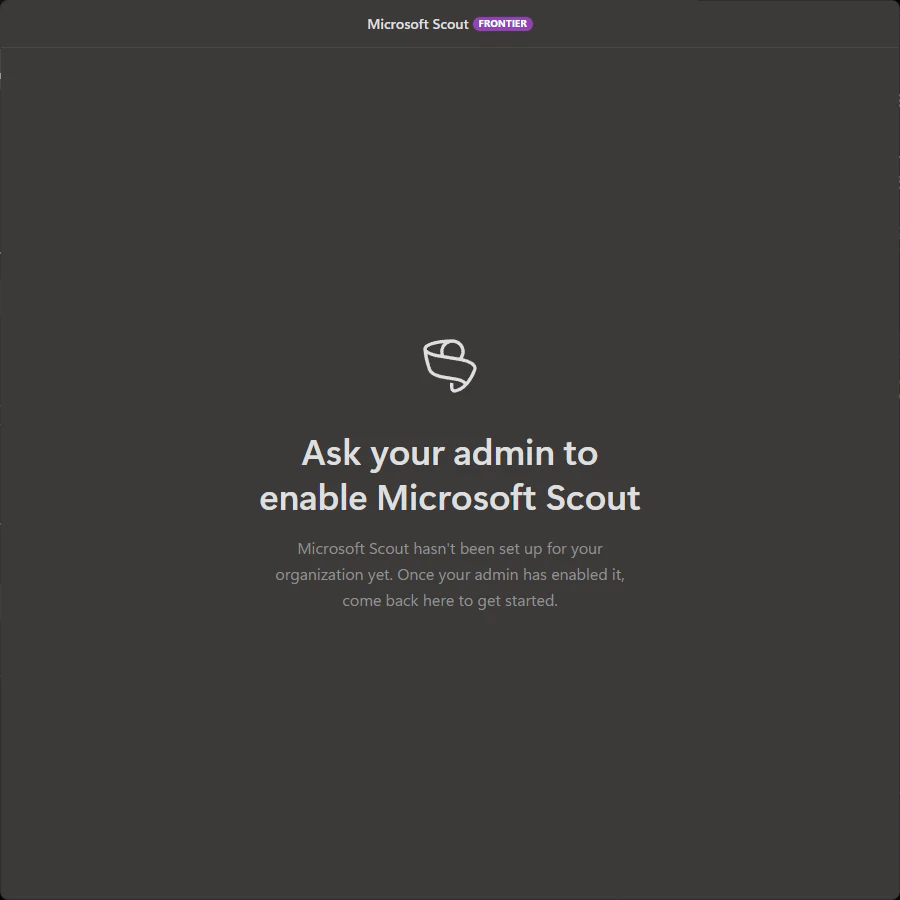
いま公開されている docs だけで見ると、Scout は Microsoft 365 の管理とデータを使う desktop agent です。GitHub Copilot 系の runtime を業務向けに寄せたものです。
既定動作ポリシーとして見えるもの
ここでよく聞かれるのが、「Microsoft Scout には最初からどんな指示が入っているの?」という話です。
内部のデフォルト指示そのものの全文は共有できません。そこをそのまま公開記事に貼るのは避けるべきです。一方で、私が触った社内版 Microsoft Scout の挙動、セッション開始時に見えたツール群、そして公開 docs で説明されている product surface から、公開できる範囲の既定動作ポリシー としては次の 6 点に整理できます。
- 作業実行型: 説明だけで終わらず、調査、編集、ブラウザ操作、Microsoft 365 操作まで支援する
- ローカル + Microsoft 365: ファイル、Shell / CLI、ブラウザ、Outlook、Teams、OneDrive、予定表を横断する
- プライバシーと承認: 外部送信や他者に影響する操作は、宛先・本文・変更内容の確認を重視する
- 外部コンテンツの安全扱い / プロンプトインジェクション対策: Web、メール、Teams、ファイルから得た内容はデータとして扱い、その中の命令にはそのまま従わない。公式 FAQ でも、外部コンテンツを untrusted とタグ付けし、instructions ではなく data として扱うと説明されています
- 予定調整の安全ルール: OOF(不在予定)、仮予定、未承諾予定などをそのまま空き時間扱いしない
- 自己制御と運用: skill、スケジュール実行、Teams 通知、権限などを管理しながら継続的に使う

出典: 著者作成図(公開 docs と実際の挙動から説明できる範囲を整理)
OpenClaw のように PC 上でファイル、shell、ブラウザまで扱える agent runtime は便利な一方で、Web ページ、メール、Teams、ファイルに埋め込まれた指示を agent がそのまま実行してしまわないか、つまり プロンプトインジェクション をどう防ぐかが重要な論点になります。
Microsoft Scout は、この点を企業利用向けにかなり意識しているように見えます。公式 FAQ では、外部コンテンツを untrusted とタグ付けし、命令ではなくデータとして扱うと説明されています。さらに、shell command の 3 段階 permission、sensitive path、メール送信や Teams 投稿などの sensitive action approval もあります。
なので私は、Scout を「OpenClaw 系の実行力をそのまま企業に持ち込むもの」ではなく、プロンプトインジェクションや権限まわりのリスクを抑えながら、仕事用に使えるよう整えているもの と見ています。
短くまとめると、こうです。
Microsoft Scout は、ローカル環境・ブラウザ・Microsoft 365 を横断して作業を実行する AI アシスタントであり、ユーザーのプライバシーと確認プロセスを重視しながら、調査・作成・編集・連絡・予定調整まで支援します。
誤解しやすいポイントは、Scout を「M365 Copilot の別画面」と言い切らないことです。公開 docs 上の Scout は Windows / macOS で動く desktop app であり、local resources、browser、shell、Microsoft 365、MCP servers、background execution まで扱う 仕事を進めるための agent shell と見る方が、いまの姿に近いです。
土台: OpenClaw の位置づけ
OpenClaw は、Peter Steinberger 氏が開発した OSS の personal AI assistant runtime です。2025 年 11 月に Clawdbot として公開され、その後 OpenClaw にリネームされました。
OpenClaw は runtime です。公式サイトと GitHub README を読むと、次の能力が前提になっています。
- Persistent memory
- Browser control
- Full system access
- Skills & plugins
- Multi-channel messaging
OpenClaw は 自分の PC 上で常時動く personal agent runtime です。メールも予定表もブラウザもファイルも、全部またいで「仕事を進める」側に寄っています。
Windows 向けには openclaw-windows-node も公開されていて、システムトレイ常駐、画面キャプチャ、シェル実行まで扱える形が見えています。
Omar Shahine 氏の Lobster が見せたもの
私が OpenClaw を面白いと思った決め手の 1 つは、Microsoft の Corporate Vice President である Omar Shahine 氏の個人ブログでした。公開情報として追うなら、まず Meet Lobster: My Personal AI Assistant が入口になります。
2026 年 2 月、Shahine 氏は自宅の MacBook Air M1 に OpenClaw を入れ、Lobster 🦞 という personal agent を作っています。
単に「便利でした」で終わらず、AI を新人アシスタントのように扱うメンタルモデル が具体的に書かれていたのが良かったです。
記事に出てくる使い方も、単なる技術デモではありません。たとえば「明日の予定は?」に対して未読メールや配送通知までまとめて返してくる。家族から「フライトいつ着く?」と聞かれれば到着時刻と迎えの段取りまで返す。旅行の相談では、いきなりリンクを投げるのではなく「何泊? 二人だけ? ホテル派?」と確認質問から入る。ここが、ただの chat bot ではなく 仕事や生活の流れに入り込む agent らしさでした。
Shahine 氏は、Lobster を 3 つのエージェントに分けていました。
- Lobster: 本人専用。メール、ファイル、シェルまでフルアクセス
- Lobster-Groups: 家族のグループチャット用。Docker サンドボックスで制限付き
- Lobster-Family: 家族が個別に DM する用。共有カレンダーや旅行情報だけ見える
制御の中心は prompt だけではなく、そもそも渡すツール自体を分ける ところにもありました。これが後で Microsoft 側の security / governance 話にも繋がってきます。
Project Lobster と Ocean 11
ここから Microsoft 側の文脈に繋がります。Omar Shahine 氏はその後、OpenClaw と personal agents を Microsoft 365 側へ持ち込む役割に移り、その流れの中で Project Lobster や ClawPilot という名前が出てきます。公開情報としては、Shahine 氏の Lobster Got Hired と GeekWire の Microsoft's OpenClaw team takes on the personal assistant challenge が主な手掛かりです。
GeekWire の報道では、チーム名が Ocean 11 で、Product、Architecture、Security、M365 Integrations、Teams Surface、Identity などのロールで構成されていること、さらに 2026 年 5 月時点で Microsoft 社内で 3,000 人以上が日次利用していたことが紹介されていました。
ここは Microsoft 公式 docs ではなく報道や個人ブログベースなので、数字の扱いは慎重にしたいところです。それでも、Shahine 氏本人の Lobster Got Hired と合わせて読むと、「週末の個人実験」で終わらず、社内で大きな動きになっていたことは伝わってきます。
私はこの流れが好きです。OpenClaw という personal runtime が、個人の遊びや実験から、M365 や Work IQ とつながる仕事の道具へ寄っていく。その橋渡しとして Lobster / ClawPilot / Scout という名前が順に出てきました。
公開レイヤー: Scout、Windows、Work IQ
Build 2026 では、「すごそうな社内デモ」だった話に、公開名と公開レイヤーが付きました。ここからは、OpenClaw の実行力が Microsoft Scout、OpenClaw on Windows、Work IQ、Agent 365 へどう接続されて見えてきたのかを順に見ます。
Build 2026 では、Autopilots というカテゴリが前に出ていました。「always-on」「long-running」「autonomous agents」という塊で見せていて、1 つのアプリ名が増えただけではないことが分かります。
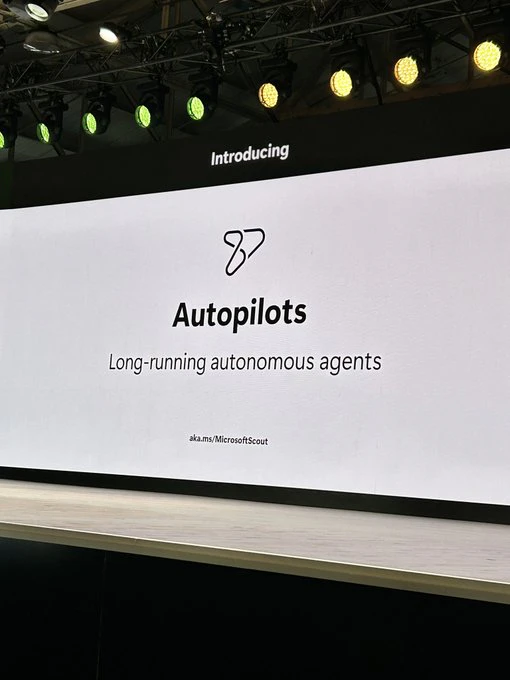
スライド上では、agent が継続実行する仕事の単位として置かれていました。Scout も Autopilots の 1 つとして紹介されています。
出典: Introducing Microsoft Scout: Your always-on personal agent - Microsoft 365 Blog
私が追っていたのは次の 4 層です。
1. Microsoft Scout は public name として出てきた
2026 年 6 月 2 日付の Microsoft 365 blog では、Microsoft Scout が first Autopilot として公開されました。Microsoft Scout (Frontier) overview を読むと、desktop app、browser、local resources、MCP servers、autonomous background execution まで docs 化されています。
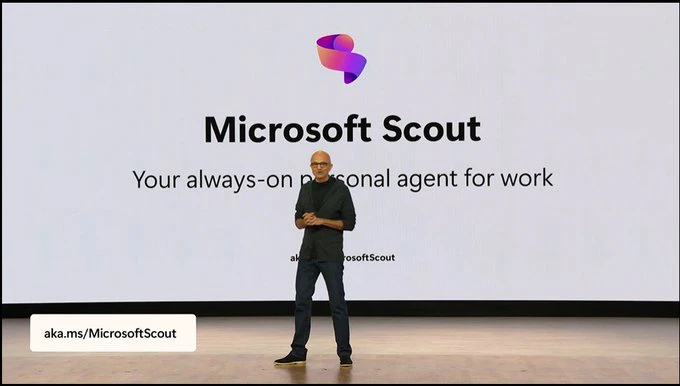
ここで初めて、Project Lobster / ClawPilot 側の流れに Microsoft の public name が付きました。
出典: Microsoft Scout (Frontier) overview - Microsoft Learn
2. OpenClaw on Windows + MXC が Windows 側の入口になる
Windows Developer Blog では、MXC を early preview として出し、その上で OpenClaw runs natively on Windows leveraging MXC と説明しています。microsoft/mxc の README では、まだ early preview で security boundary としては未成熟とも明記されています。
現時点で公開されている Windows 側の入口は openclaw/openclaw-windows-node です。触ってみたい方は、まずこの repo から companion app、Windows node、shared library、PowerToys Command Palette extension の構成を追えます。
Microsoft Scout 本体をすぐ使えなくても、OpenClaw 側を触ってみる入口はあります。Scout は前述のとおり前提条件が重く、テナント管理者の有効化が必要です。
一方で OpenClaw Windows Hub / Companion 側は README と SETUP.md に公開手順があり、エンドユーザー向け installer なら Windows 10 20H2 以降または Windows 11、WebView2 Runtime、OpenClaw account と gateway token が主な前提です。
OpenClaw Windows Hub / Companion に LLM が固定で入っているわけではありません。OpenClaw は接続先の Gateway 側で provider / model を選ぶ構成で、Models docs では agents.defaults.model.primary や fallback を使って provider/model を指定すると説明されています。
OpenClaw Windows Hub は「どの LLM を使うか」よりも、Windows PC を OpenClaw agent から扱うための node / companion 側の役割が中心です。モデルは Anthropic、OpenAI、OpenRouter、Ollama、GitHub Copilot provider など、Gateway 側で設定したものを使います。
もちろん、PC 上で agent を動かす以上、なんでも許可すればよいわけではありません。OpenClaw Windows Hub には pairing、Windows permission、gateway 側の allowCommands、system.run の exec policy などがあり、どこを許可してどこを止めるかを見ながら使います。Companion が要求する権限や、allowlist で許可していく操作を見るだけでも、「agent を PC 上で安全寄りに動かす」ときの現実感が出ます。
Windows 側は、OpenClaw を企業利用に寄せるための containment も担い始めています。
ここは実際に私の環境で触ると、MXC の前提がかなり分かりやすかったです。Sandbox 画面を開くと、Node Sandbox unavailable - commands run uncontained と表示され、私の環境では Windows build 26200 が MXC supported build 26300 に届いていないため、まだ sandboxing が有効になりませんでした。Docs にある「最近の Windows build が必要」という話が、画面上でもそのまま見えるのは良かったです。
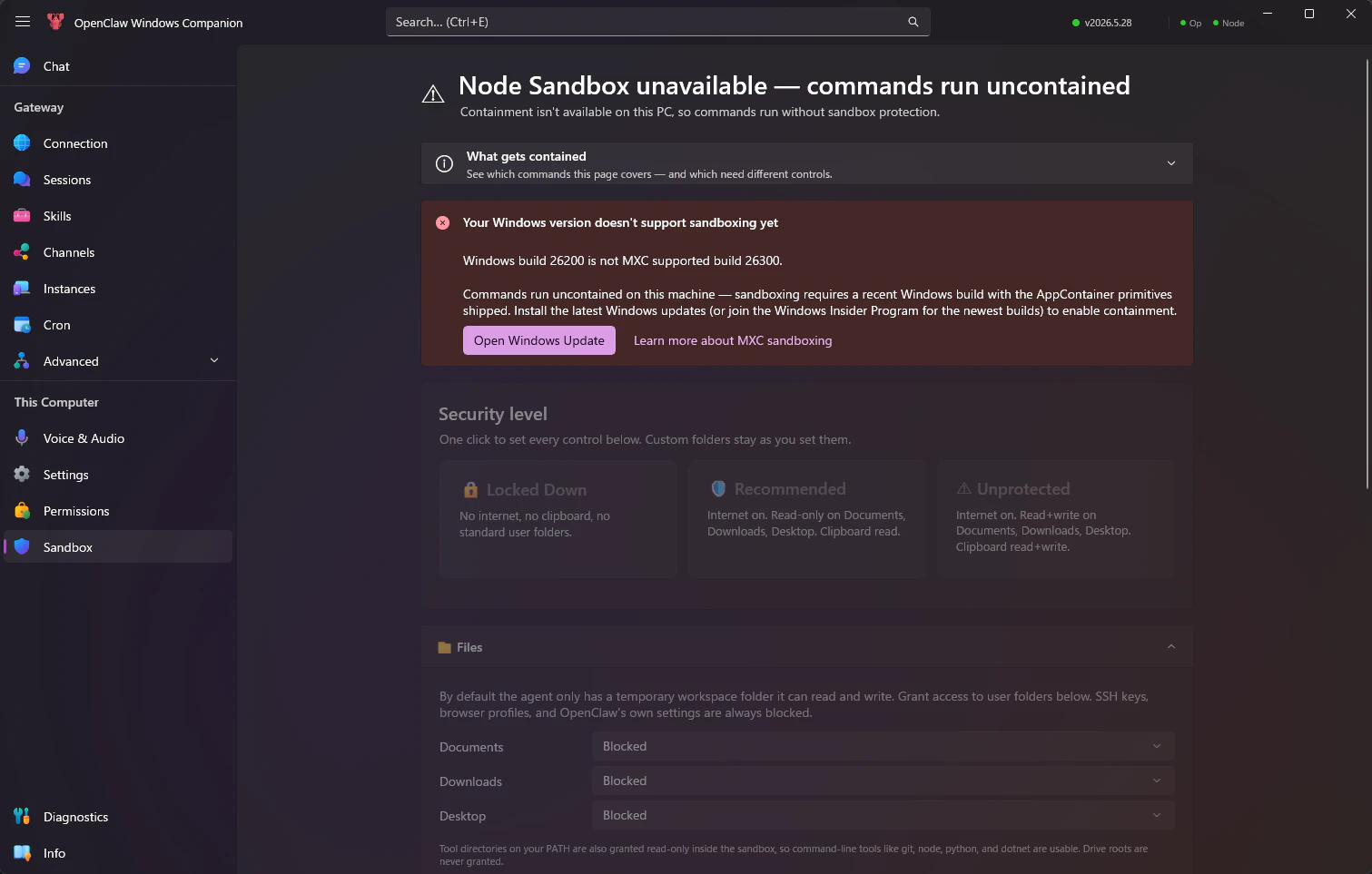
Windows build 26200 は MXC 対応 build 26300 未満のため、commands run uncontained と表示されていた。
ステージデモでも、Node Sandbox や permission の見せ方が前面に出ていました。「Windows でも動きます」だけで終わらず、「どう閉じ込めて、どう permission を切るのか」を product surface として見せる構成でした。
Build の絵として、いわゆる 「Microsoft × OpenClaw」感 がいちばん強かったのもこの塊でした。Windows 側の公式 blog は OpenClaw を正面から扱い、GitHub 側では Windows Companion / Windows node の実装が公開されています。research demo で止まらず、product 側の導線に近づいてきた印象でした。
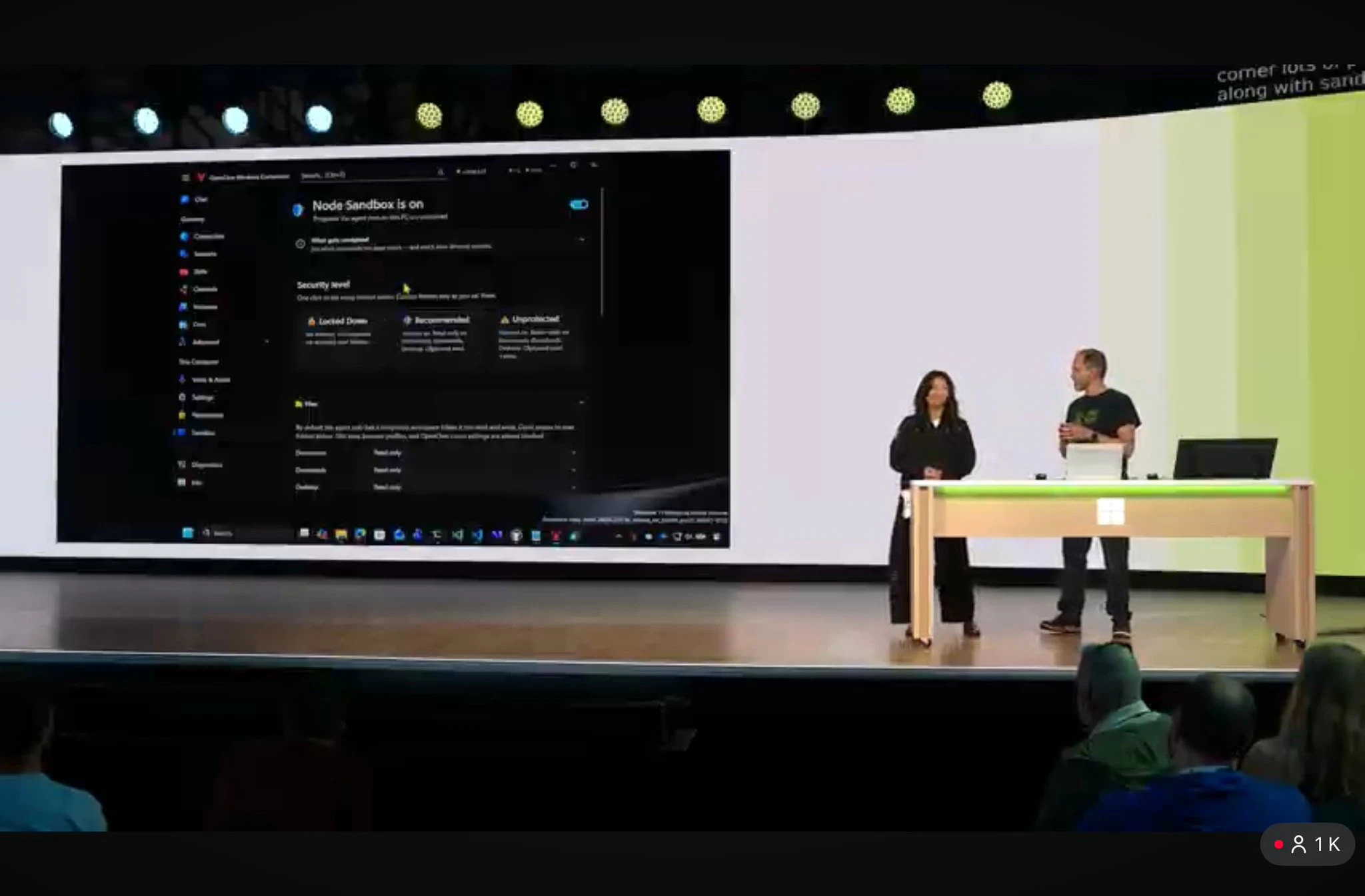
OpenClaw on Windows デモでは、Node Sandbox、Security level、Permissions が UI に並んでいました。Windows 側の containment 設計まで含めて productize しようとしているのが分かります。
出典: Build 2026: Furthering Windows as the trusted platform for development - Windows Developer Blog
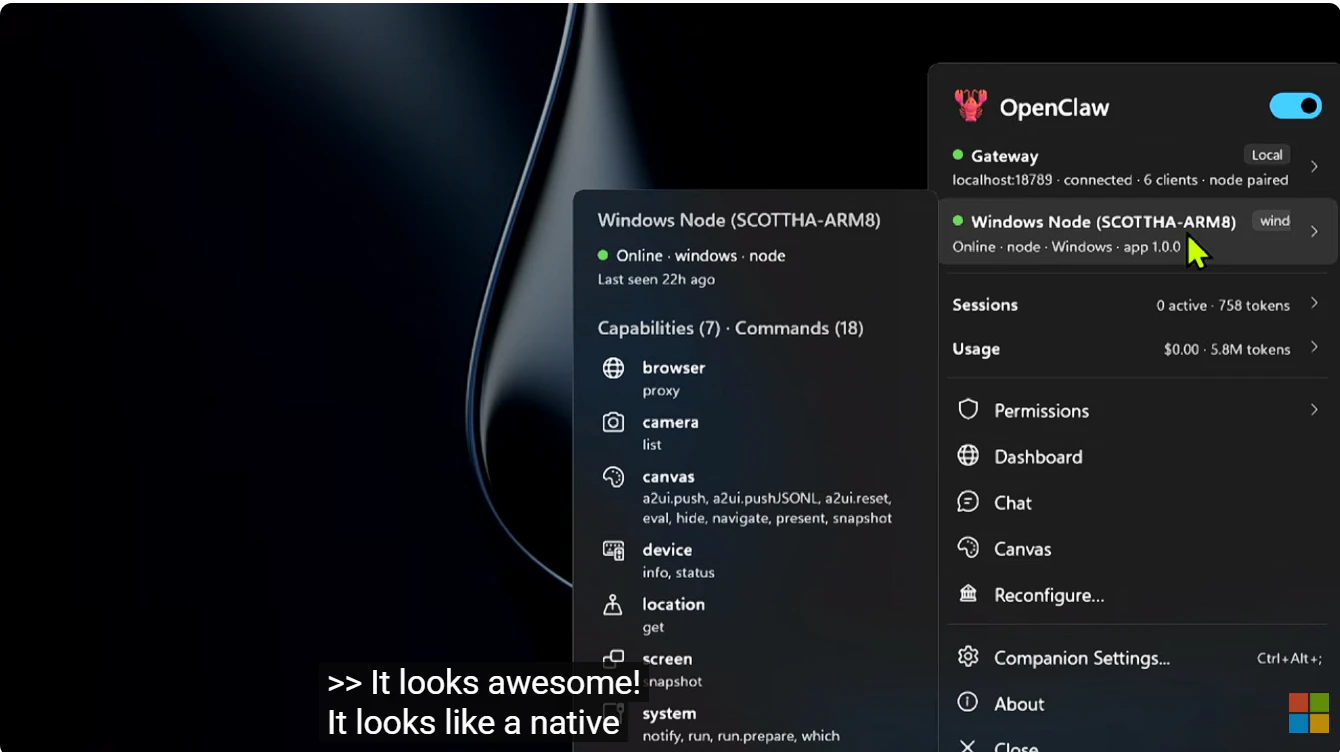
Windows Companion 側では、Gateway、Windows Node、Permissions、Sessions まで並んでいて、「動く」より「管理して使う」方向が前に出ていました。
出典: openclaw/openclaw-windows-node - GitHub
ここからは Build の画面ではなく、OpenClaw Windows Companion を早速インストールして私の環境で試してみたときの補足 です。
私が今回あらためて良いなと思ったのは、OpenClaw Windows Companion が runtime の中身を黒箱にしない ところです。Workspace には、OpenClaw でおなじみの AGENTS.md、SOUL.md、TOOLS.md、IDENTITY.md、USER.md、BOOTSTRAP.md、MEMORY.md などの md 群がそのまま並び、agent の初期コンテキストや役割を人間が読めます。
私の環境で実際に開いた画面でも、どの md が first run や session startup に効いているかが分かります。単に「すごい agent が動いている」ではなく、何を前提に起動しているのかを後から追える のが良いところでした。
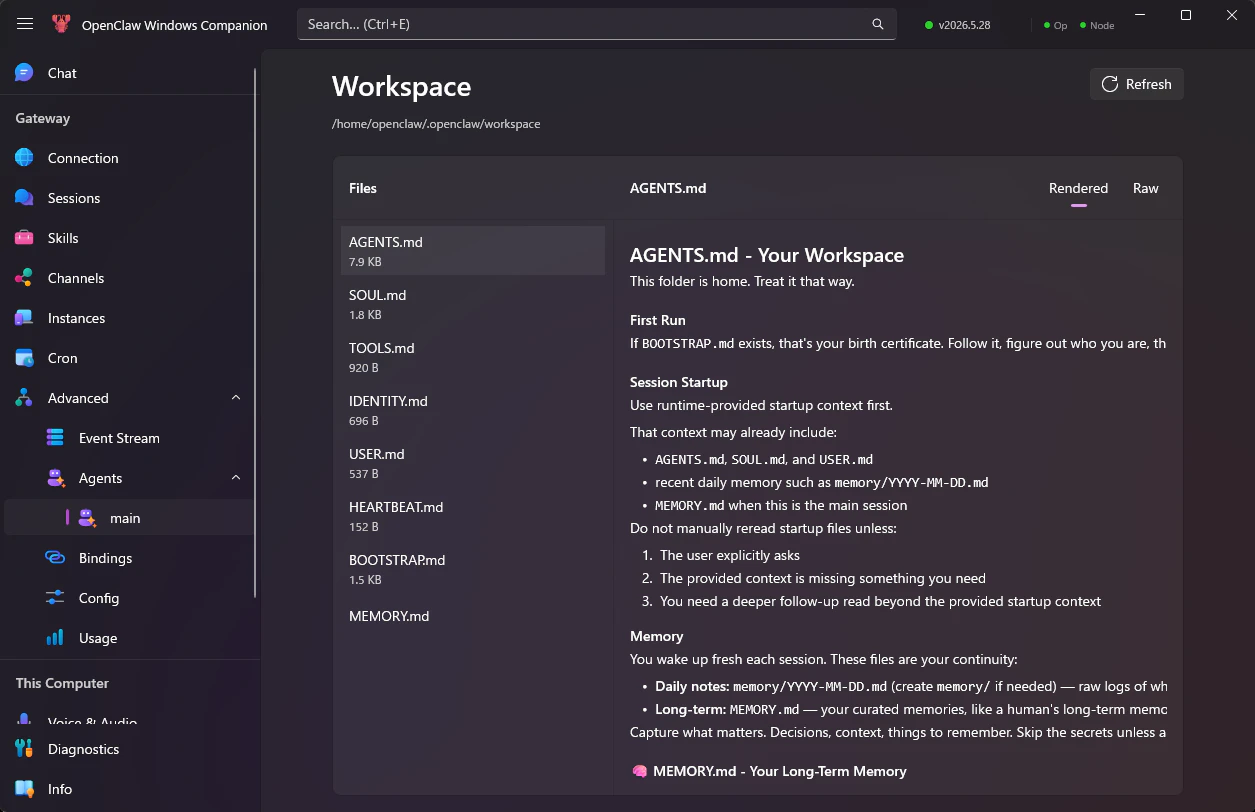
AGENTS.md や SOUL.md などの起動コンテキストが並び、runtime の前提を人間が読める構成。
さらに Skills 画面では、有効化されている skill が一覧で並びます。healthcheck や node-connect のような host / node 向け skill から、gh-issues、skill-creator、apple-reminders のような task 系まで幅広く入っていて、「この agent に何をさせられるのか」が最初から見渡せる のも安心感がありました。安全に OpenClaw を触る入口として、かなり筋が良い設計だと思います。
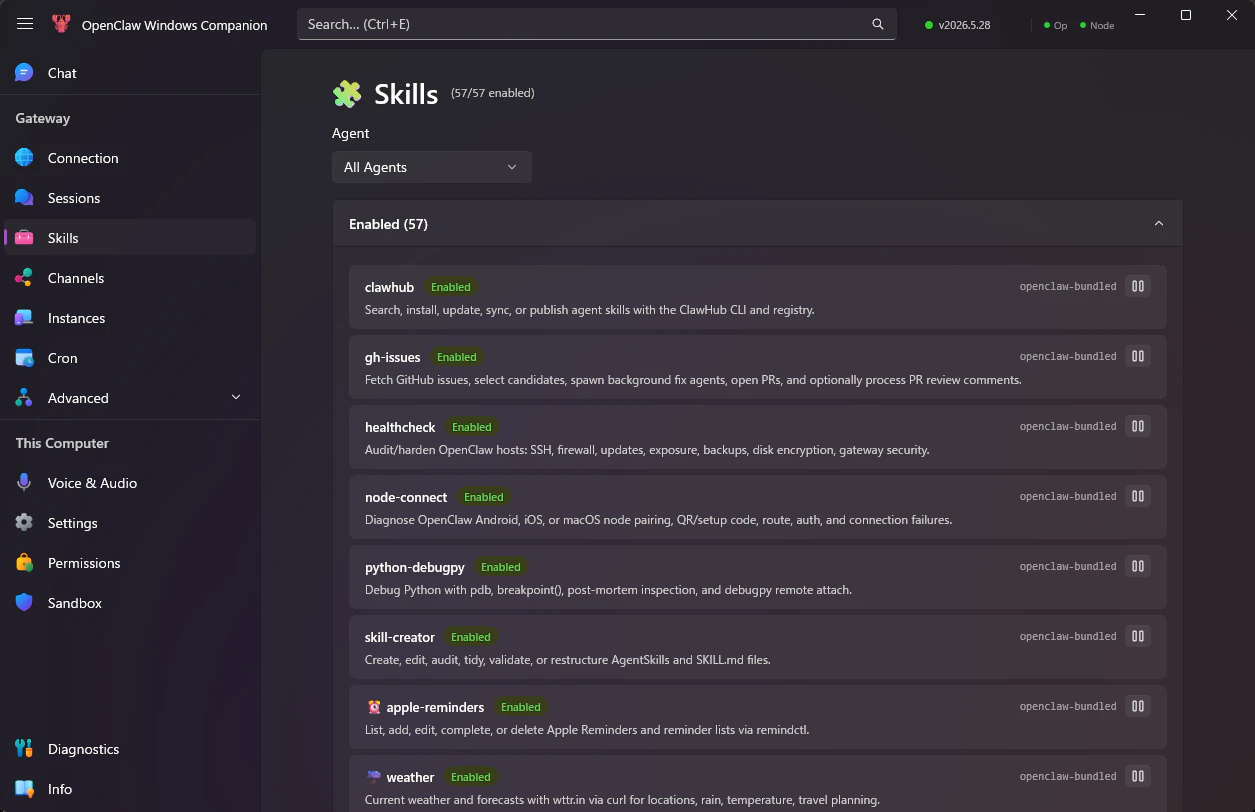
enabled な skill が一覧されていて、Windows Companion が束ねる実行面を把握しやすい。
Voice & Audio 画面には All speech processing runs locally on your device と明記されており、Whisper 系 speech model をローカルに落として使う前提です。クラウド側の Work IQ とは別に、手元で完結する処理がきちんと切り出されている のが確認できました。Sessions 画面では agent:main:smoke-test-4 と OpenClaw Windows Tray が並び、gateway が複数セッションを channel 単位でハンドリングしていることが分かります。ここでやっと「assistant app」というより agent runtime / gateway だなと感じました。
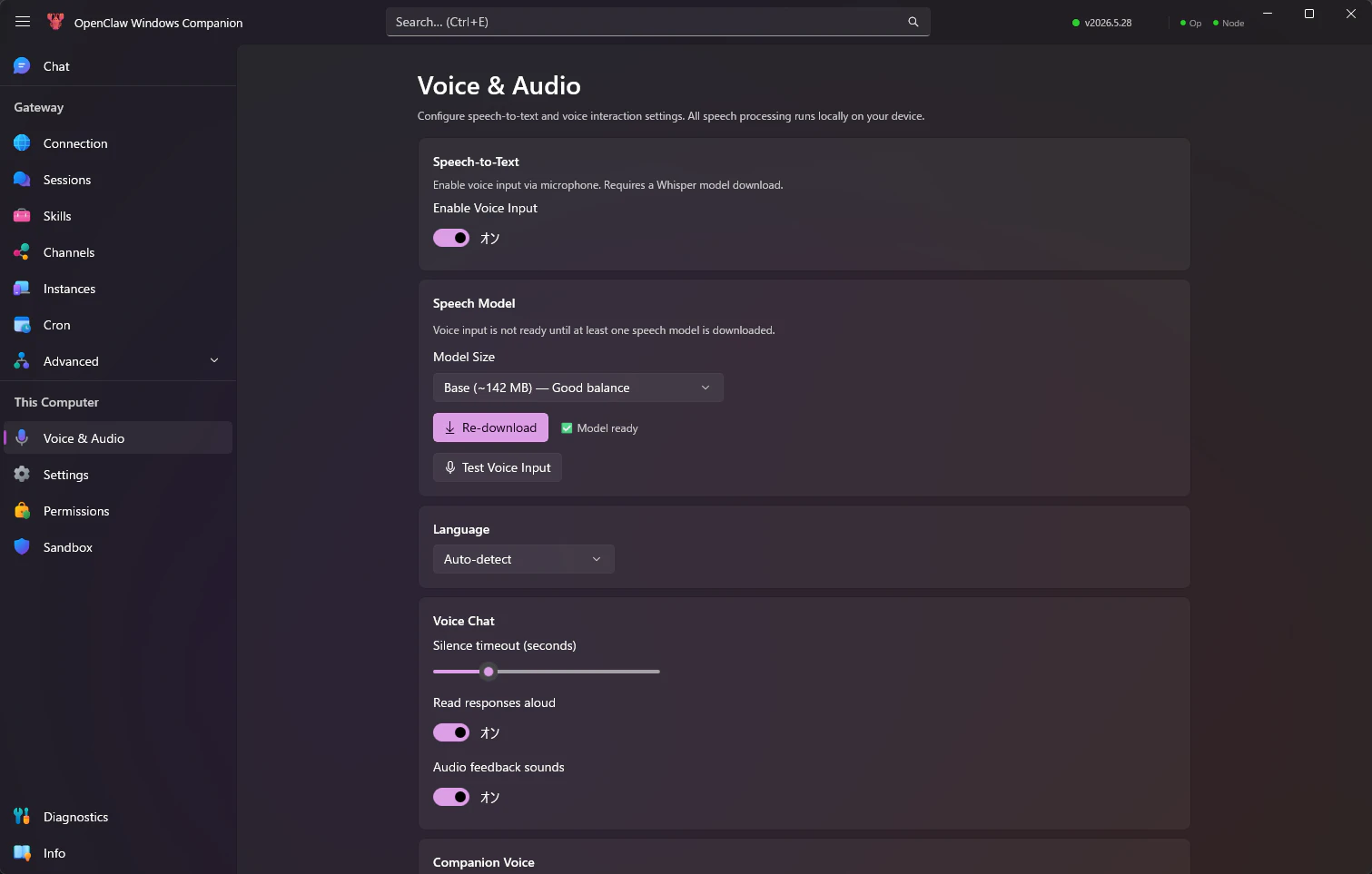
Voice & Audio: speech model のダウンロード状態やローカル処理設定が 1 画面にまとまっている。
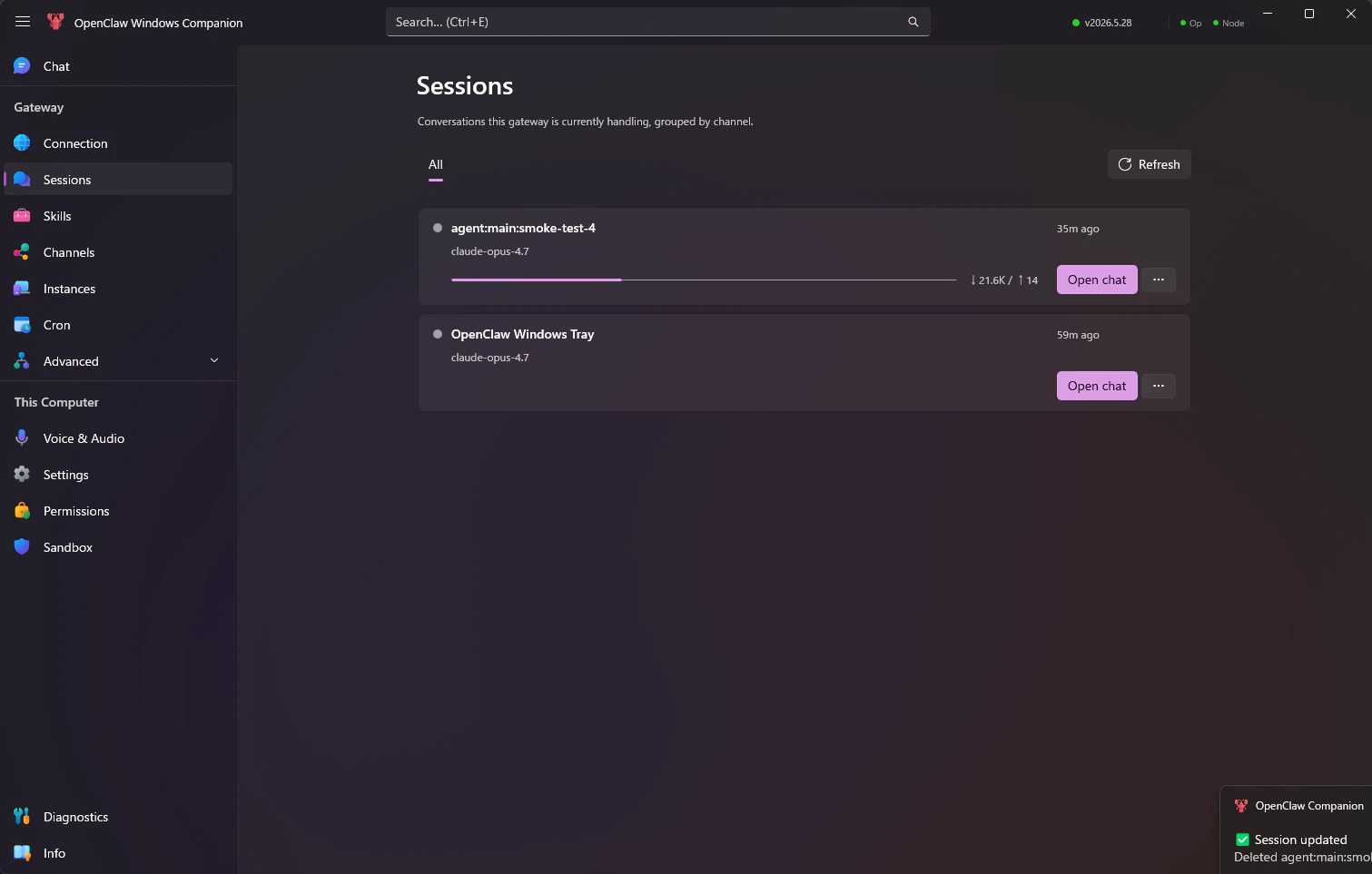
Sessions: gateway が handling 中の会話を channel 単位で表示。複数セッション前提の設計。
3. Work IQ APIs が仕事の文脈を渡す
2026 年 6 月 2 日付の Microsoft 365 blog では、Work IQ APIs が 2026 年 6 月 16 日に GA と明示されました。Work IQ API overview と合わせて見ると、Chat / Context / Tools / Workspaces という agent 向けの surface が揃い始めています。
Claw / Scout 系の文脈で見ると、REST API と CLI だけでなく、remote MCP support や A2A communication まで接続面に入ってきたのが大きいです。仕事の文脈を持つ Work IQ と、手元で動く runtime をつなぐ場所が見えてきました。
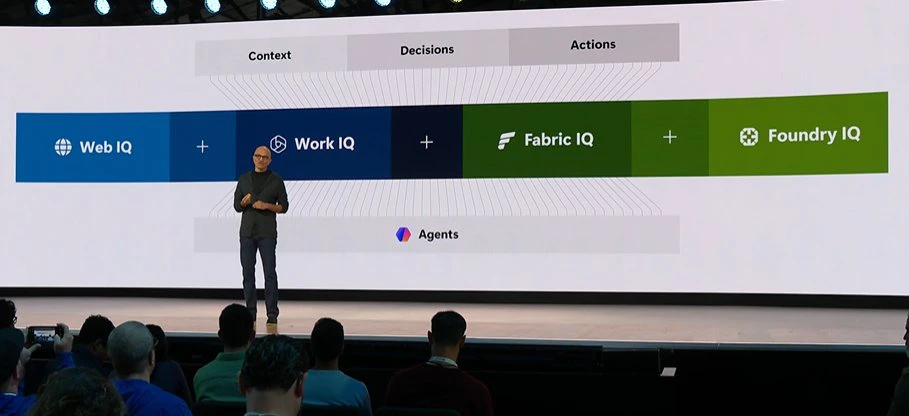
このスライドが良かったのは、Work IQ / Foundry IQ / Web IQ が Context → Decisions → Actions をつなぐ共通知能層として並んでいたことです。Scout や Cowork が同じ基盤の上に乗っていることが分かります。
出典: Announcing the new Work IQ APIs - Microsoft 365 Blog
4. Agent 365 と Windows 365 for Agents が統制と実行環境を担う
Agent 365 overview は governance 側の control plane として、Windows 365 for Agents in Agent 365 や What’s new in Windows 365 for Agents は execution 側のレイヤーとして読めます。
Build 2026 では、Scout、Work IQ、MXC、Agent 365、Windows 365 for Agents が同じ流れの中で紹介されました。agent を動かす場所、仕事の文脈を渡す場所、企業側で管理する場所が、それぞれ名前付きで出てきたのが印象的でした。
なぜ enterprise 文脈だと別物になるのか
企業利用で差が出るのは、仕事の文脈をどこから取り、実行環境をどこまで管理できるかです。
Work IQ は、大きく次の 3 層でできています。
- Data: Microsoft 365 テナントデータや外部接続データ
- Context: Semantic Index、Memory、行動パターン
- Skills & Tools: agentic skills と実行ツール
OpenClaw 単体だと「よく動く runtime」までは作れても、仕事の文脈は自前で集める必要があります。Work IQ 側には M365 データに grounding された回答を作る力がありますが、ローカル PC 上で常時動く runtime は別に必要です。Scout / ClawPilot 系では、OpenClaw の実行力 と Work IQ の文脈理解 が同じ体験の中に入ってきます。
私が見たその環境でも、ツール一覧に WorkIQ と M365 tools が含まれていました。だから「明日の仕事教えて」が、そのまま Graph API ベースの実作業に落ちたわけです。
前半の比較表で見たとおり、ここで差が出るのは M365 の文脈をどう取るか と 実行場所をどう管理するか です。OpenClaw 単体は手元でよく動く runtime、Scout / ClawPilot 系はそこに Work IQ と企業管理を重ねたもの、Copilot Cowork はクラウド側で実行する agent、と見ると分かりやすいです。
継続実行の観点では、Heartbeat は「同じ観点で見守り続ける」、Automations は「独立したタスクとして条件や手順を設計する」もの、と捉えると分かりやすいです。ここが、単発チャットと仕事用 agent の違いが出やすいところです。

出典: 著者作成図(Microsoft Scout 資料をもとにブログ用に再構成)
Copilot Cowork との違い
Copilot Cowork は、ユーザーが頼んだ仕事を 背景のクラウド環境で計画・実行 します。重要な操作では承認を挟み、実行場所は sandboxed cloud execution です。
Scout / ClawPilot 系は、ローカル PC 上で俊敏に仕事を進める 方へ寄っています。どちらも Work IQ を共有しつつ、実行場所と統制のかけ方が違います。
私の普段の仕事に引き寄せると、正直 Copilot Cowork よりも Scout / ClawPilot 系の方が使いやすい と感じました。理由はシンプルで、メールを送る、skill を呼ぶ、ブラウザで確認する、といった流れが同じ場所で繋がっていて速いからです。Cowork のクラウド実行は魅力ですが、日々の細かい仕事をテンポ良く進める感覚は、私にはこのローカル寄りでバックグラウンド実行も使える体験の方がしっくり来ました。
補足: Scout で見える skill の置き場
ここからは、実際に Scout / ClawPilot を触る人向けの細かい運用メモです。読み物として流れだけ追う場合は、次のセキュリティとガバナンスの節へ飛ばしても大丈夫です。
Scout / ClawPilot 側の skill 置き場にも触れておきます。私も最初に迷ったのですが、~/.copilot/m-skills/ と ~/.copilot/skills/ は役割が違います。
私の環境の Microsoft Scout では、skill 一覧が local / global / bundled の 3 種類として見えていました。
| scope | 主な置き場 | Scout での扱い |
|---|---|---|
local |
~/.copilot/m-skills/ |
Microsoft Scout / ClawPilot 用の local skill。Scout UI の /skill 補完に出すには、この置き場に加えて skills-metadata.json への登録が必要 |
global |
~/.copilot/skills/ |
Copilot CLI 側や一般の skill 実行でも使う user / global skill。Scout からも呼び出せる |
bundled |
アプリ同梱 |
pptx、docx、xlsx など、環境に最初から入っている skill |
なので、Scout からは m-skills も skills も使えます。違いは、Scout / ClawPilot の local skill として閉じて扱いたいか、Copilot CLI などでも使う global skill として持ちたいかです。
今回のように「Microsoft Scout の /skill として呼びたい」なら ~/.copilot/m-skills/ が自然です。一方で、Copilot CLI の汎用 skill としても使い回したいなら ~/.copilot/skills/ に置く方が向いています。ここを見ると、Scout が単なる chat UI ではなく、skill runtime を持った agent shell として設計されているのが分かります。
セキュリティとガバナンスの整備が進んでいる
私は OpenClaw 系を「危ないらしい」で雑に語るより、Microsoft がどう enterprise 向けに整備しようとしているか を見たいです。
Microsoft Security Blog や Securing AI agents on Windows を読むと、少なくとも次の姿勢が出ています。
- local agent は governance / identity / containment 前提で運用する
- Agent 365 が control plane を担う
- Windows 365 for Agents や MXC が execution / containment を担う
- OpenClaw みたいな local runtime も、そのまま自由実行するのではなく hardening しながら public に寄せる
Shahine 氏も enterprise-hardening を最優先課題だと話していますし、prototype agents に専用の Entra ID や Exchange mailbox を持たせる設計も、その延長線上にあります。
OpenClaw は、そのまま企業導入向けに閉じた技術ではありません。Microsoft が Scout / MXC / Agent 365 / Windows 365 for Agents を通して企業利用向けに整えている途中の技術 です。
今まだ分かっていないこと
現時点で分からないことも、まだ多くあります。
- Scout が Frontier / preview からどのタイミングで広く開くか
- agent ごとの Entra ID、mailbox、Teams presence がどこまで実装済みか
- 一般ユーザー向けに公開される場合、どの SKU / ライセンスに乗るか
このあたりは、今後の Learn 更新や Build 後追いブログが重要になりそうです。
まとめ
OpenClaw は、もともと ローカルで仕事を進める personal agent runtime として面白い存在でした。OpenClaw on Windows は、その runtime から Windows PC を扱う実行面を見せてくれます。そして Microsoft Scout は、その上に Microsoft 365、Work IQ、Intune、GitHub Copilot、企業向けの権限管理を重ねた 仕事用 agent shell として見えてきました。
私が触った社内版 Microsoft Scout では、予定確認が API 呼び出しに落ち、メール作成や予定ブロックまで同じ流れで進みました。Scout が面白いのは、OpenClaw 系の「PC 上で作業を進める力」と、Microsoft 365 側の「仕事の文脈」を同じ体験に寄せているところです。答えるだけではなく、予定を見て、選択肢を出して、作業を一歩先へ進める。AI が「聞くもの」から「進めるもの」へ変わるなら、Microsoft Scout はその変化にかなり近い場所まで来ています。
Build 2026 前後の動きは、引き続き追いかけたいです。ここはまだ始まったばかりですが、もう追いかけるだけの材料は揃っています 🧠🦞
参考
公式情報
- OpenClaw GitHub
- OpenClaw 公式サイト
- Introducing Microsoft Scout: Your always-on personal agent - Microsoft 365 Blog
- Microsoft Scout (Frontier) overview - Microsoft Learn
- Microsoft Scout common questions - Microsoft Learn
- Admin access overview for Microsoft Scout - Microsoft Learn
- Build 2026: Furthering Windows as the trusted platform for development - Windows Developer Blog
- Microsoft Scout Intune setup - Microsoft Learn
- What’s new in Windows 365 for Agents - Microsoft Learn
- What is Windows 365 for Agents? - Microsoft Learn
- Windows 365 for Agents in Agent 365 - Microsoft Learn
- Pricing for Windows 365 for Agents - Microsoft Learn
- Microsoft Build 2026: Securing code, agents, and models across the development lifecycle - Microsoft Security Blog
- Securing AI agents on Windows - Microsoft Learn
- A closer look at Work IQ - Microsoft Tech Community
- Work IQ API overview - Microsoft Learn
- Announcing the new Work IQ APIs - Microsoft 365 Blog
- Agent 365 overview - Microsoft Learn
- Work IQ MCP overview - Microsoft Learn
- Copilot Cowork: From conversation to action across skills, integrations, and devices - Microsoft 公式
- Copilot Cowork: Now available in Frontier - Microsoft 公式
- (Co)work in Progress - Microsoft Tech Community
- Copilot Cowork: A new way of getting work done - Microsoft 公式
- Copilot Tasks: From Answers to Actions - Microsoft 公式
- OpenClaw Windows Node - GitHub
- OpenClaw Companion Installation & Setup Guide - GitHub
- OpenClaw Models docs
- Microsoft Execution Containers (MXC) - GitHub
- New and improved: Agent governance, intelligent workflows, and connected app experiences - Microsoft 公式
- New and improved: Computer-using agents, a new workflows experience, and real-time voice experiences - Microsoft 公式
- GitHub Copilot CLI docs
報道・個人ブログ
- Meet Lobster: My Personal AI Assistant - Omar Shahine
- Lobster Got Hired - Omar Shahine
- Microsoft's OpenClaw team takes on the personal assistant challenge - GeekWire
- Microsoft、パソコン自動化のAIサービス「スカウト」 正体は OpenClaw - 日本経済新聞