
📸 imgcatを用いてリモート接続先の画像を確認する方法
リモート接続先のサーバーに保存されている画像を一枚だけ確認したいシチュエーションはあると思います。FinderやExplorerにssh接続先のマシンを接続する方法や、VisualStudioCodeを用いて画像を表示することもできますが、もっと手っ取り早く表示する方法としてimgcatというツールを発見したので、備忘録がてら紹介です。
リモートサーバー上にある画像ファイルをローカルマシンのターミナルで確認するために、iTerm2のimgcatコマンドを使用する方法を紹介します。この方法を使うと、わざわざ画像ファイルをローカルにダウンロードする手間が省けます。
前提条件
- ローカルマシンにiTerm2がインストールされていること
- リモートサーバーにSSH接続できること
-
リモートサーバーに
curlがインストールされていること
対応OS
この方法は、iTerm2を使用するためmacOS限定です。iTerm2はmacOS専用のターミナルエミュレーターです。
手順
1. iTerm2のダウンロードとインストール
iTerm2をダウンロードしてインストールします。
- iTerm2の公式サイトにアクセスします。
- ダウンロードページから最新バージョンをダウンロードします。
- ダウンロードした.dmgファイルを開き、iTerm2をアプリケーションフォルダにドラッグ&ドロップしてインストールします。
2. リモートサーバーにSSH接続
iTerm2を開いて、リモートサーバーにSSHで接続します。
ssh user@remote.server
3. imgcatスクリプトのダウンロードとインストール
次に、imgcatスクリプトをリモートサーバーにダウンロードし、実行権限を付与します。
curl -O https://iterm2.com/utilities/imgcat
chmod +x imgcat
imgcatをPATHに追加
imgcatコマンドをどこからでも実行できるようにするために、PATHに追加します。~/.bashrcや~/.zshrcファイルに以下の行を追加します。
export PATH=$PATH:/path/to/imgcat-directory
その後、シェルの設定を再読み込みします。
source ~/.bashrc  # bashの場合
source ~/.zshrc  # zshの場合
4. 画像を表示するスクリプト
リモートサーバー上の特定の画像を表示するためのスクリプトを作成します。以下は例です。
imgcat /path/to/image
これで、iTerm2のターミナル上にリモートサーバーの画像が順次表示されます。
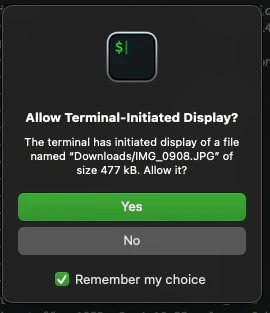
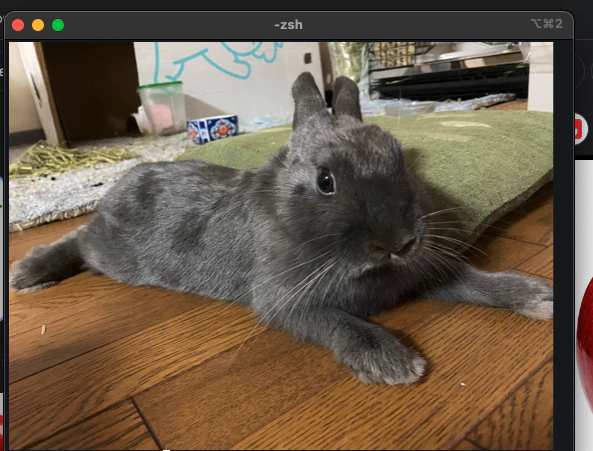
iTerm2は画像も描画できるちょっと新鮮なTerminalですね。動作も通常のTerminalよりも気持ち速いように感じます。
まとめ
iTerm2のimgcatコマンドを使用すると、リモートサーバー上の画像を簡単にターミナル上で確認することができます。これにより、画像ファイルをローカルにダウンロードする手間が省け、作業効率が向上します。是非、試してみてください。