
「TechLib(テックリブ)」という気になるサブスクサービスが始まりました。
ということで、どんな本が読めるのか確認してみたかったので早速契約してみました。
サインアップ手順
まずは「TechLib(テックリブ)」のトップページにアクセスします。
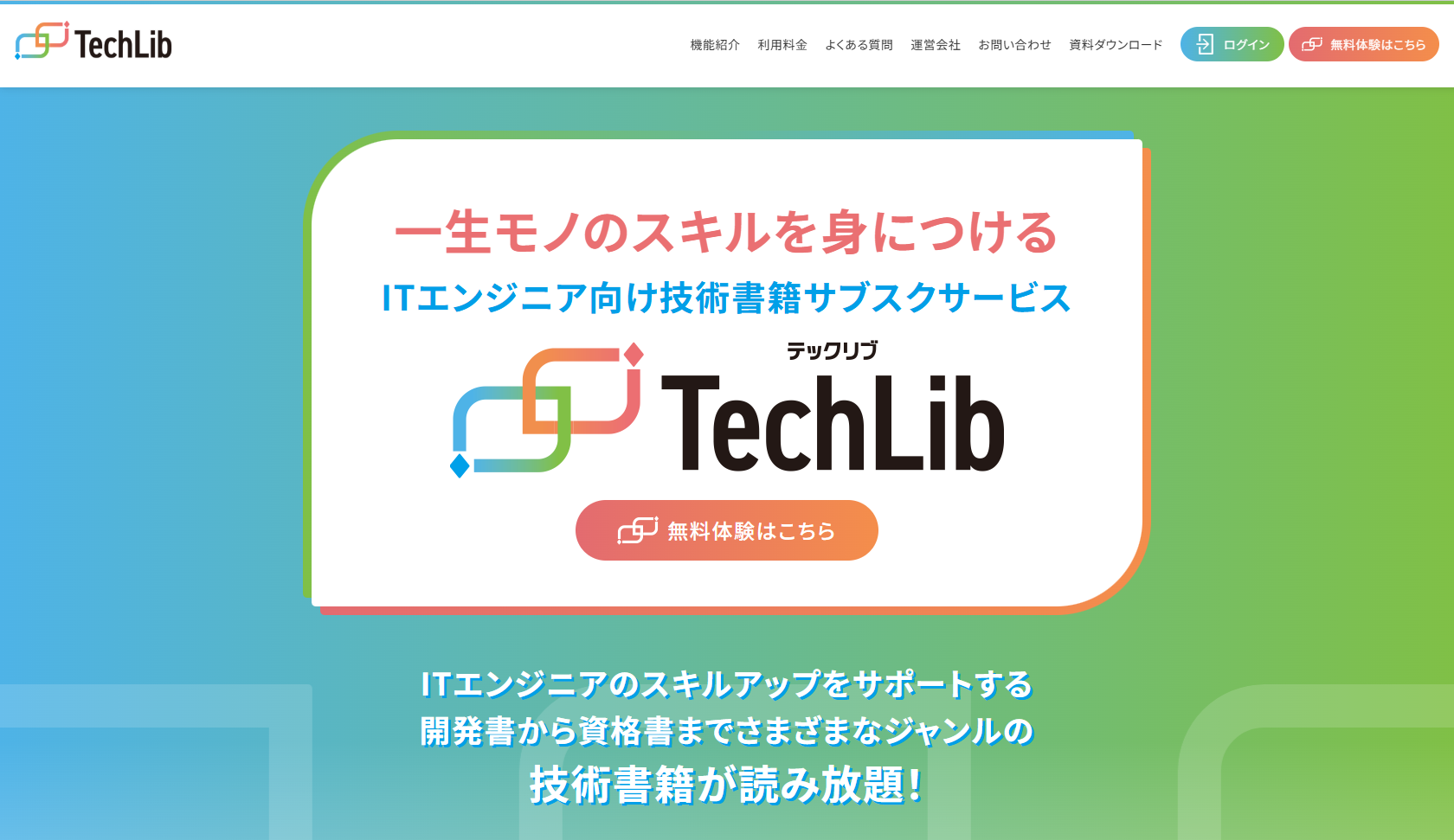
「無料体験はこちら」をクリックします。

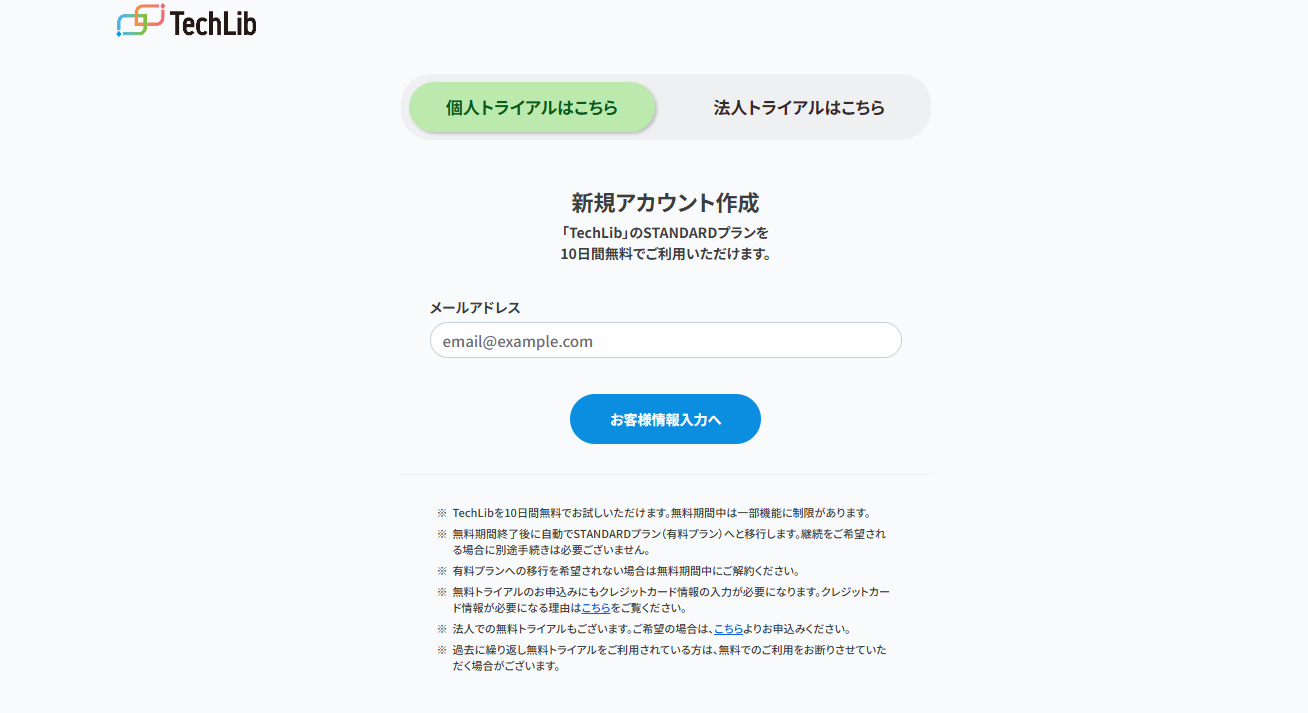
トライアル開始画面が表示されます。今回は「個人トライアル」での申し込みとなるので、メールアドレスを入力して、「お客様情報入力へ」をクリックします。
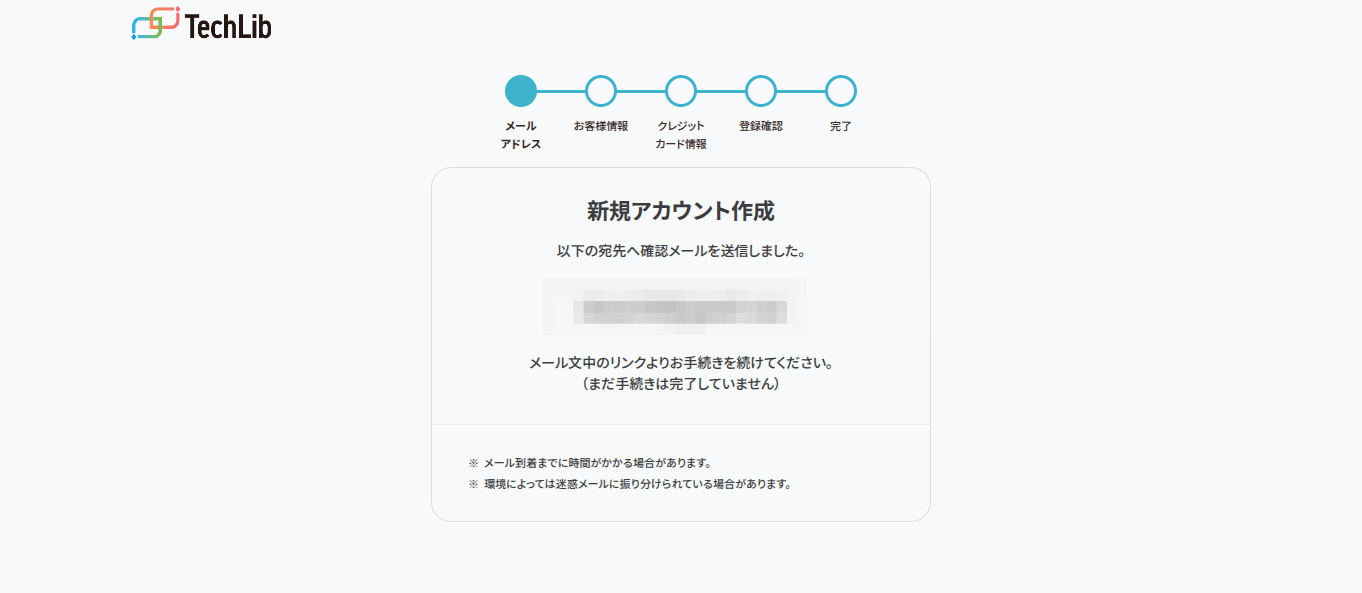
入力したメールアドレス宛てにメールが送信されます。
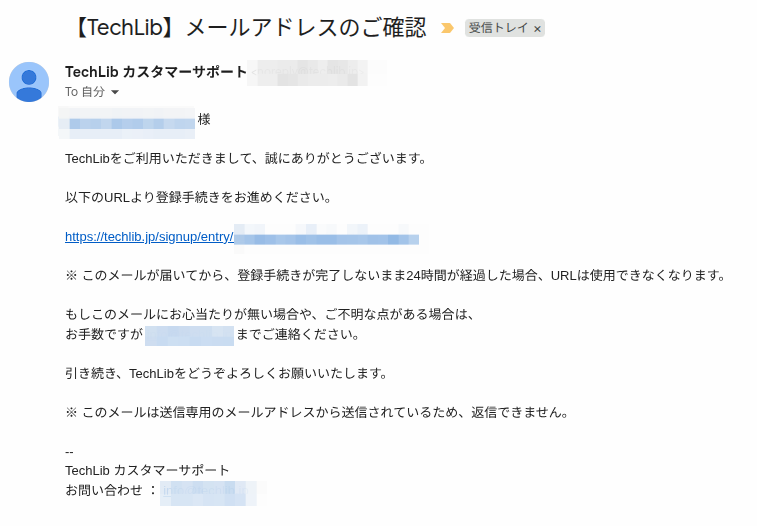
サインアップ用のURLが記載されたメールが届きますので、こちらにアクセスします。
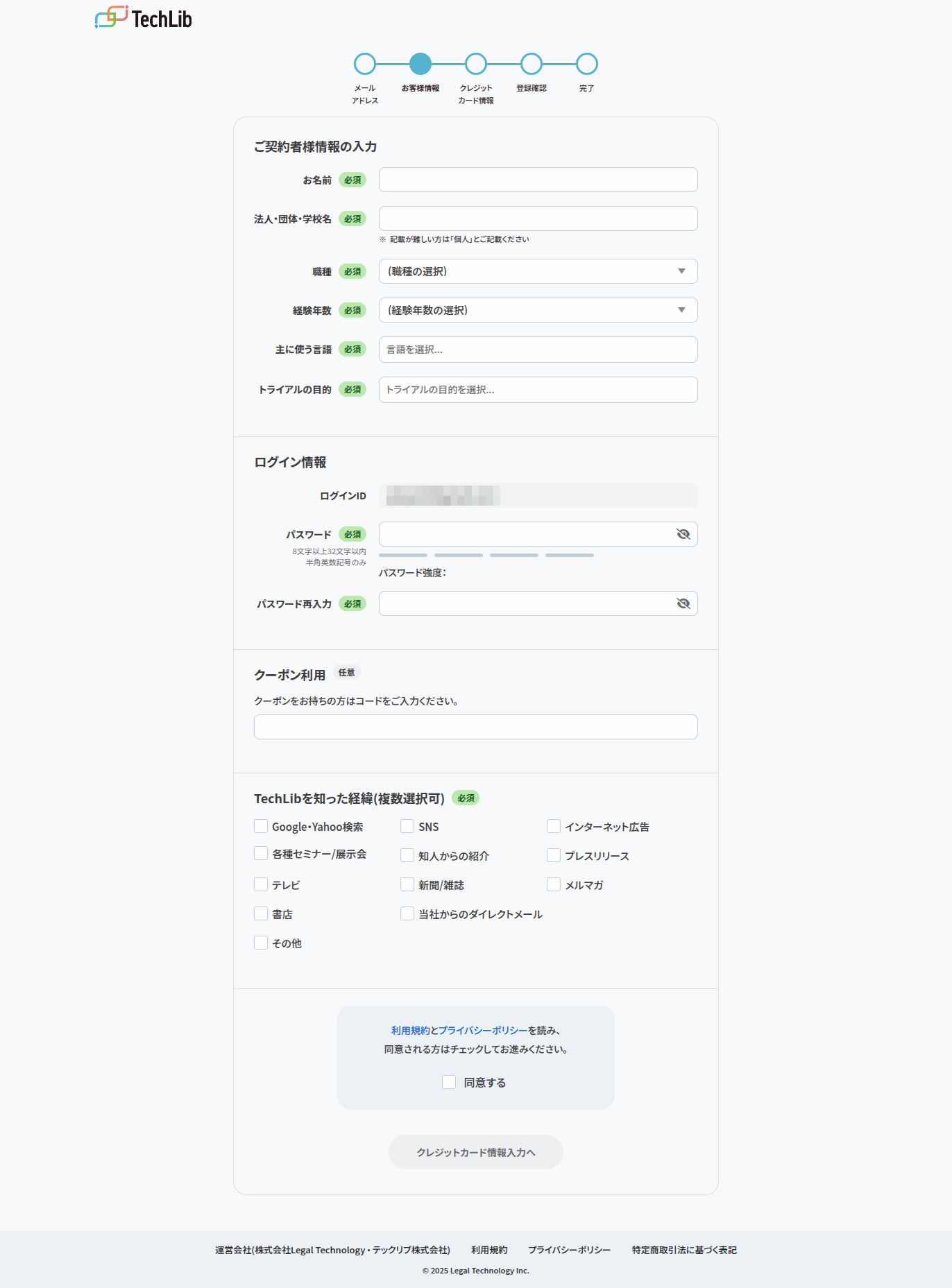
URLにアクセスすると「お客様情報登録」画面が表示されますので適宜入力し、「クレジットカード情報入力へ」をクリックします。
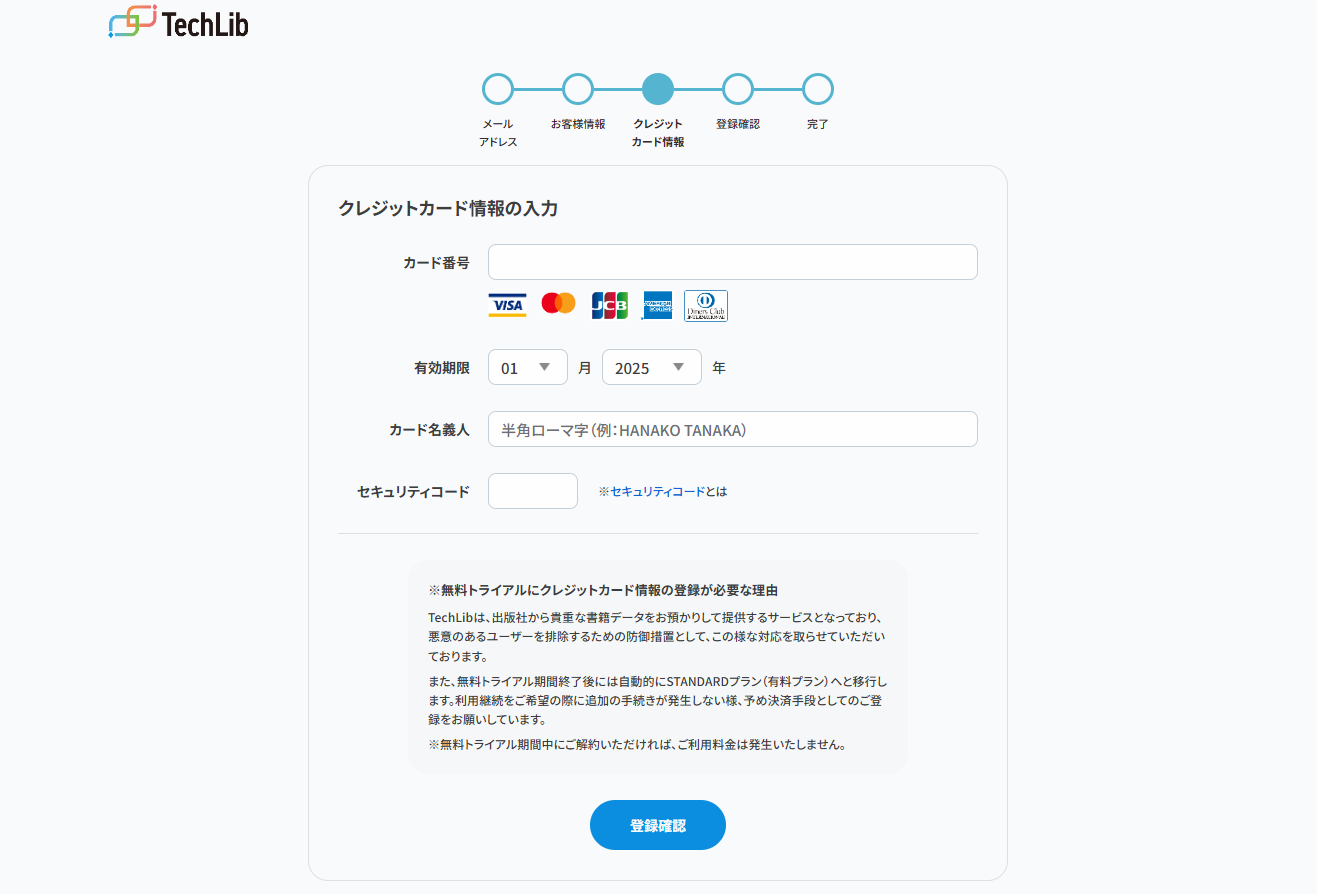
「クレジットカード情報登録」画面が表示されますので適宜入力し、「登録確認」をクリックします。
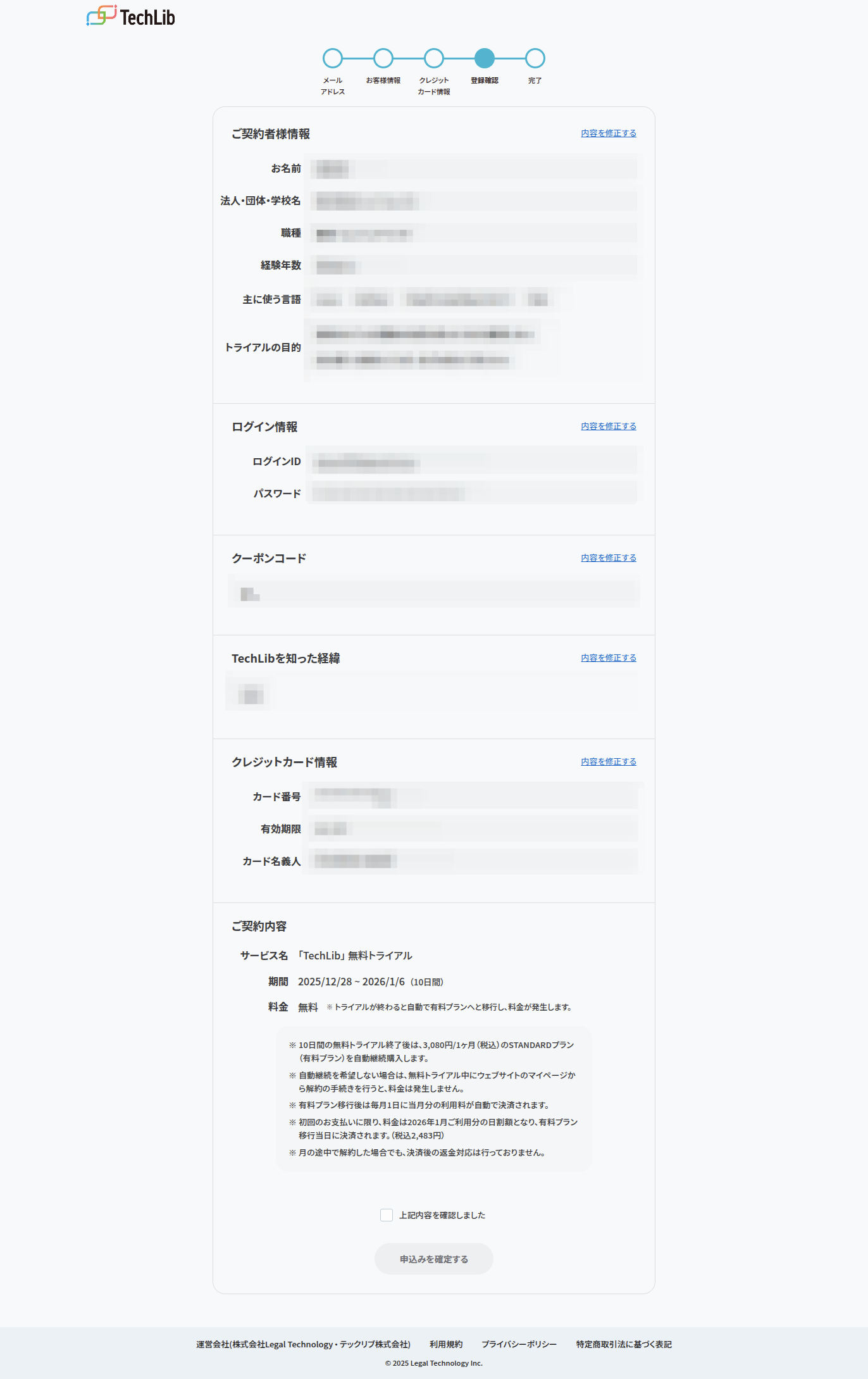
入力内容を確認し、問題なければ「申込みを確定する」をクリックします。
「サインアップ完了」画面が表示されますので、「ログイン」をクリックします。

サインアップ後の画面構成
サインアップ時に入力した情報を元にログインした状態で「TechLib(テックリブ)」の画面が表示されます。
無料トライアル期間の10日が経過するまでは、画面右上に「FREE TRIAL」と表示されるようです。
画面左側のメニューの上段には「閲覧履歴」や「メモ」など個々人の利用状況によって変わるメニューが配置され、下段には各カテゴリによって書籍にアクセスできる形となっています。

それではプログラミング言語毎に書籍数を見ていきましょう。(※2025年12月28日時点の情報です)
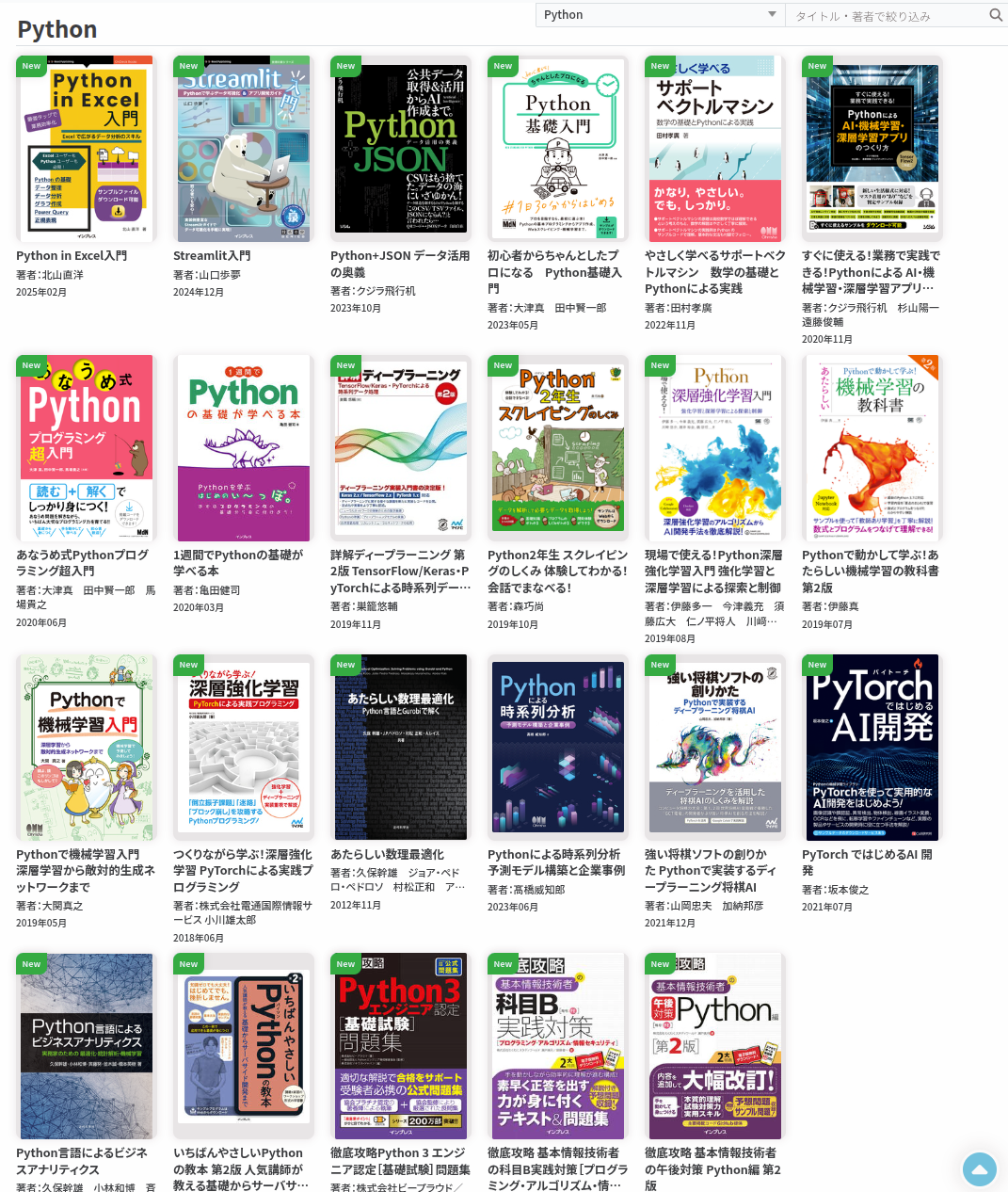
Pythonのカテゴリは23冊。
Javaのカテゴリは10冊。

JavaScriptは3冊。
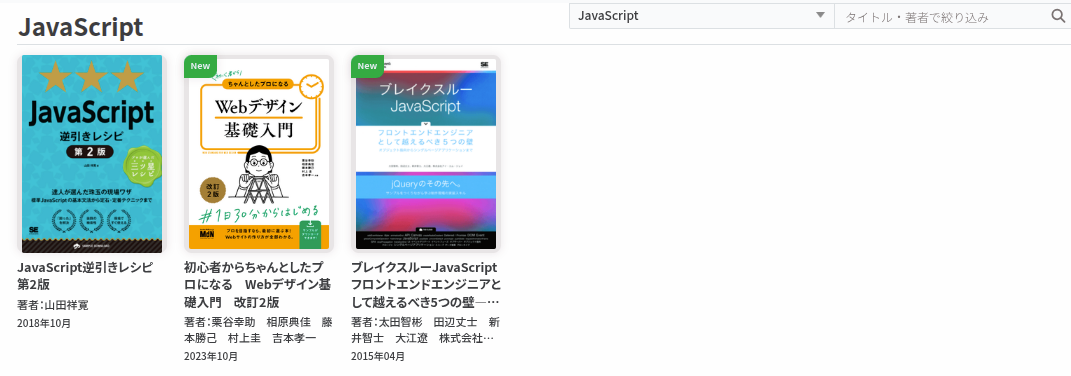
C言語のカテゴリは4冊。
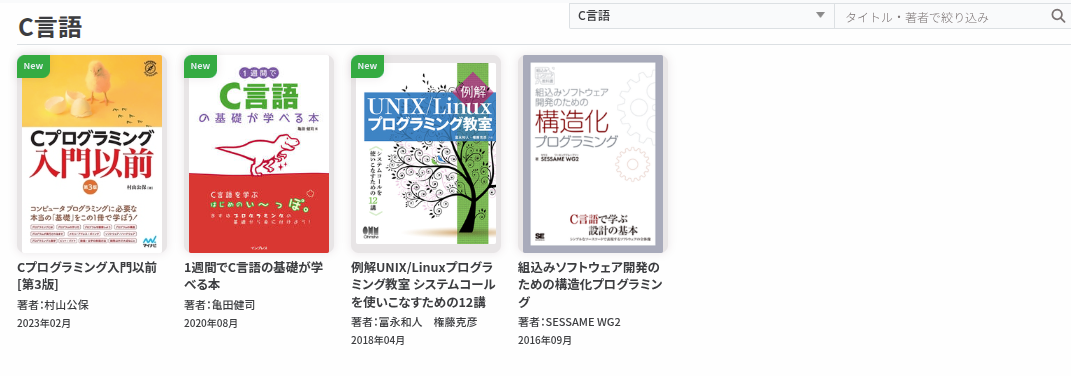
C++のカテゴリは1冊。
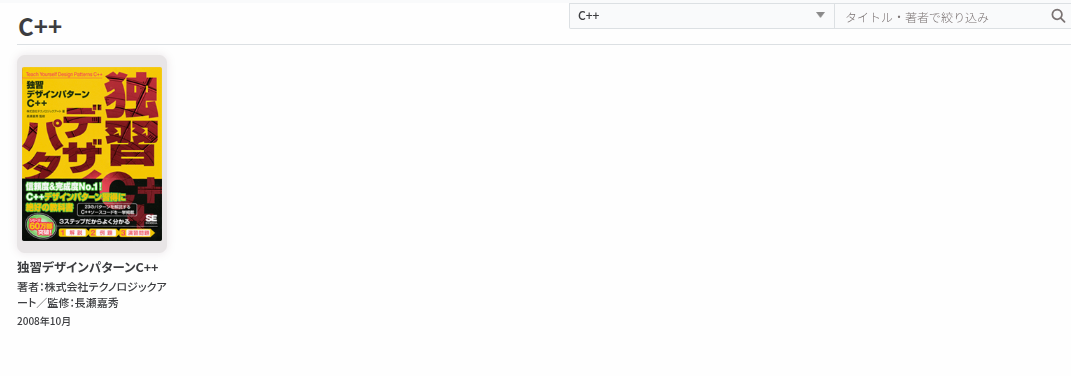
C#のカテゴリは3冊。
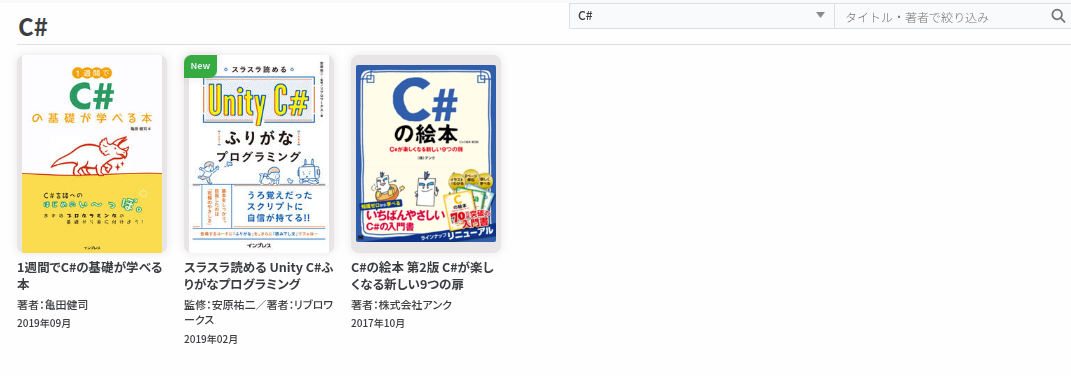
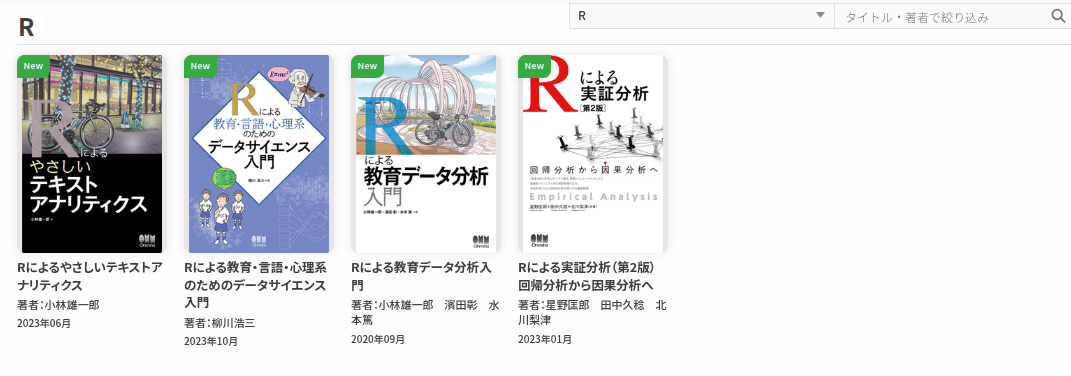
Rのカテゴリは4冊。
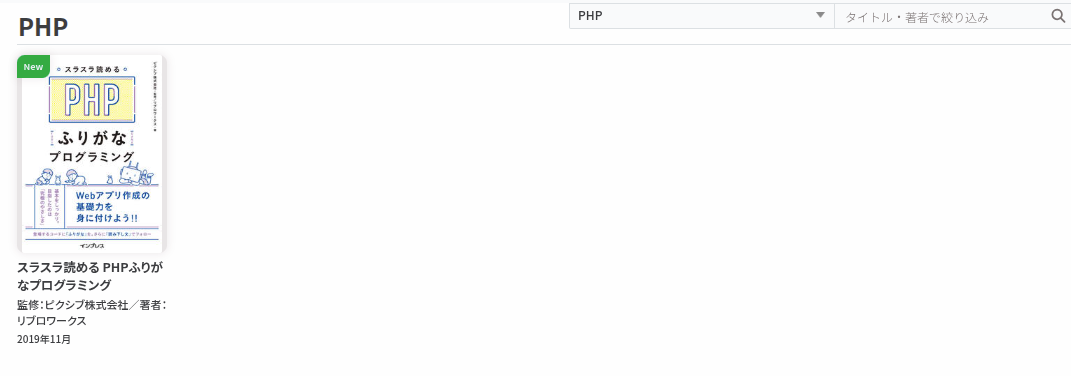
PHPのカテゴリは1冊。
プログラミング言語以外のカテゴリも見ていきましょう。
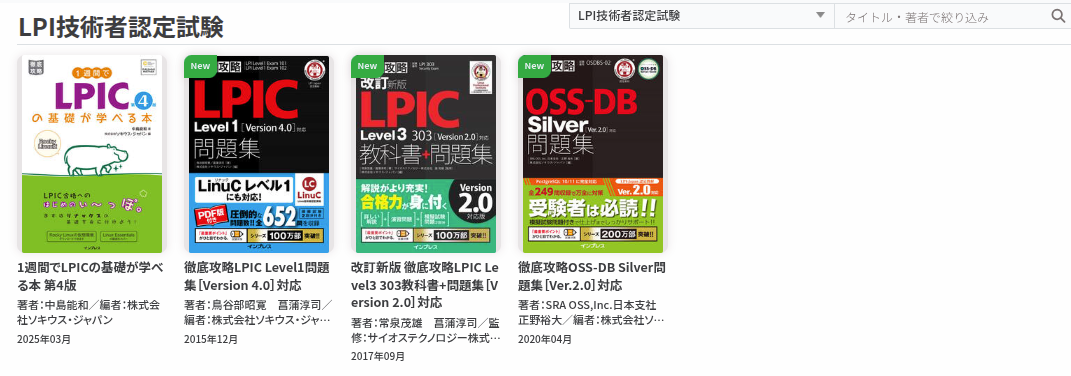
カテゴリの中に「資格試験」があるので、LinuCのレベル2の書籍があると助かるなと思ったんですが、LPICのレベル1とレベル3のみで、しかも最新バージョンに対応した書籍の提供はまだ無いようです。
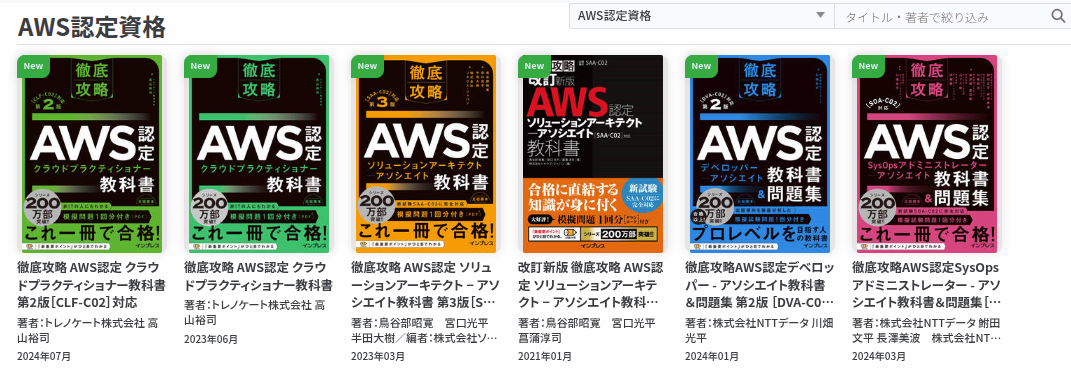
資格関係ではAWSや基本情報、情報セキュリティマネジメント、データベーススペシャリスト、ネットワークスペシャリストなんかが読めるようです。
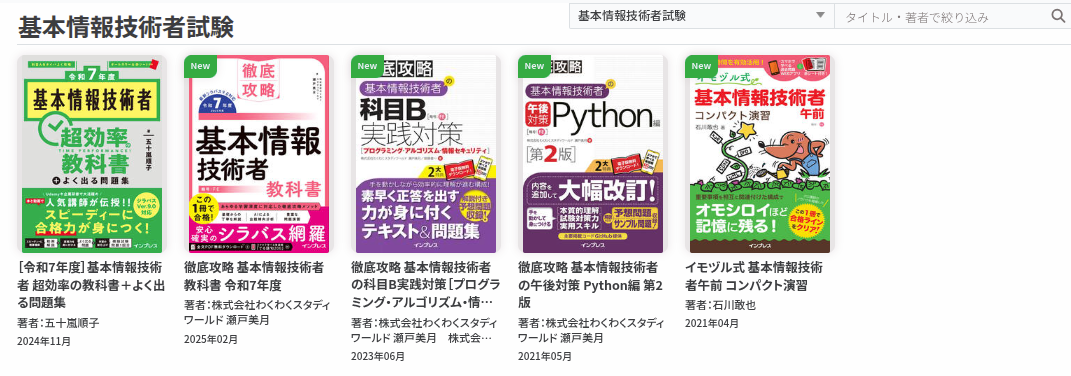
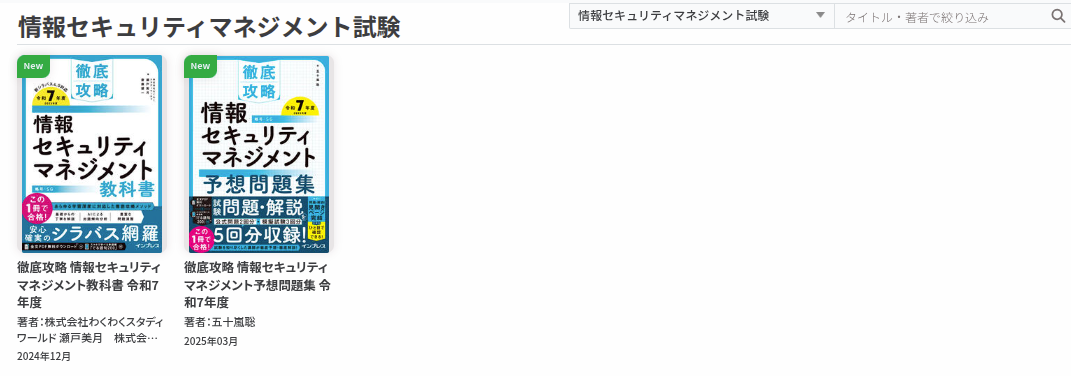
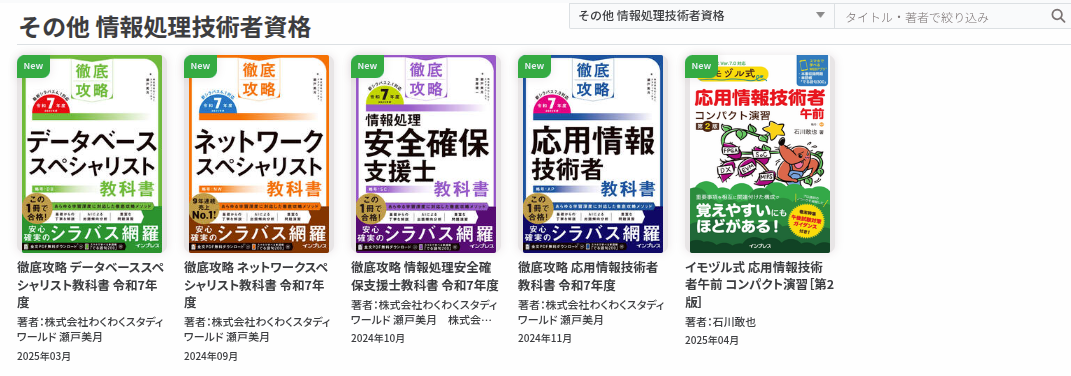
上記以外のカテゴリについても色々と見て回りましたが、書籍数の少なさと、各書籍の出版日の古さが気になります。
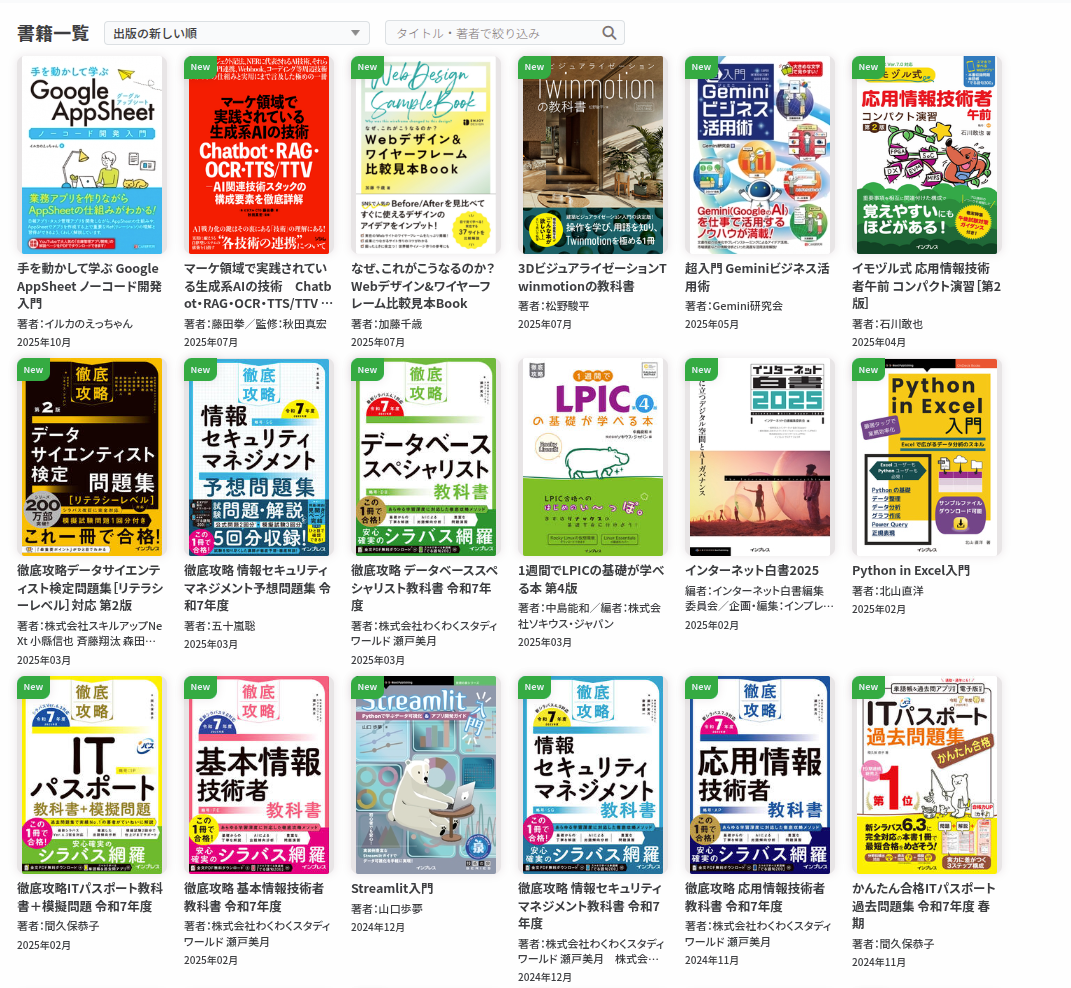
「書籍一覧」で「出版の新しい順」に並べてみると2025年に出版されている書籍は14冊となっています。
この中では「インターネット白書」の2025年版が読めるのはちょっといいかなと思いました。
ビューワーの画面構成
それでは、書籍を読む画面を見ていきましょう。
画面左側に目次、画面上段に検索窓、右側に書籍情報が表示されている状態がデフォルトのようです。

マウスホイールを上下にスクロールするとページ移動が発生します。ページ移動はストレスなく非常に軽快です。
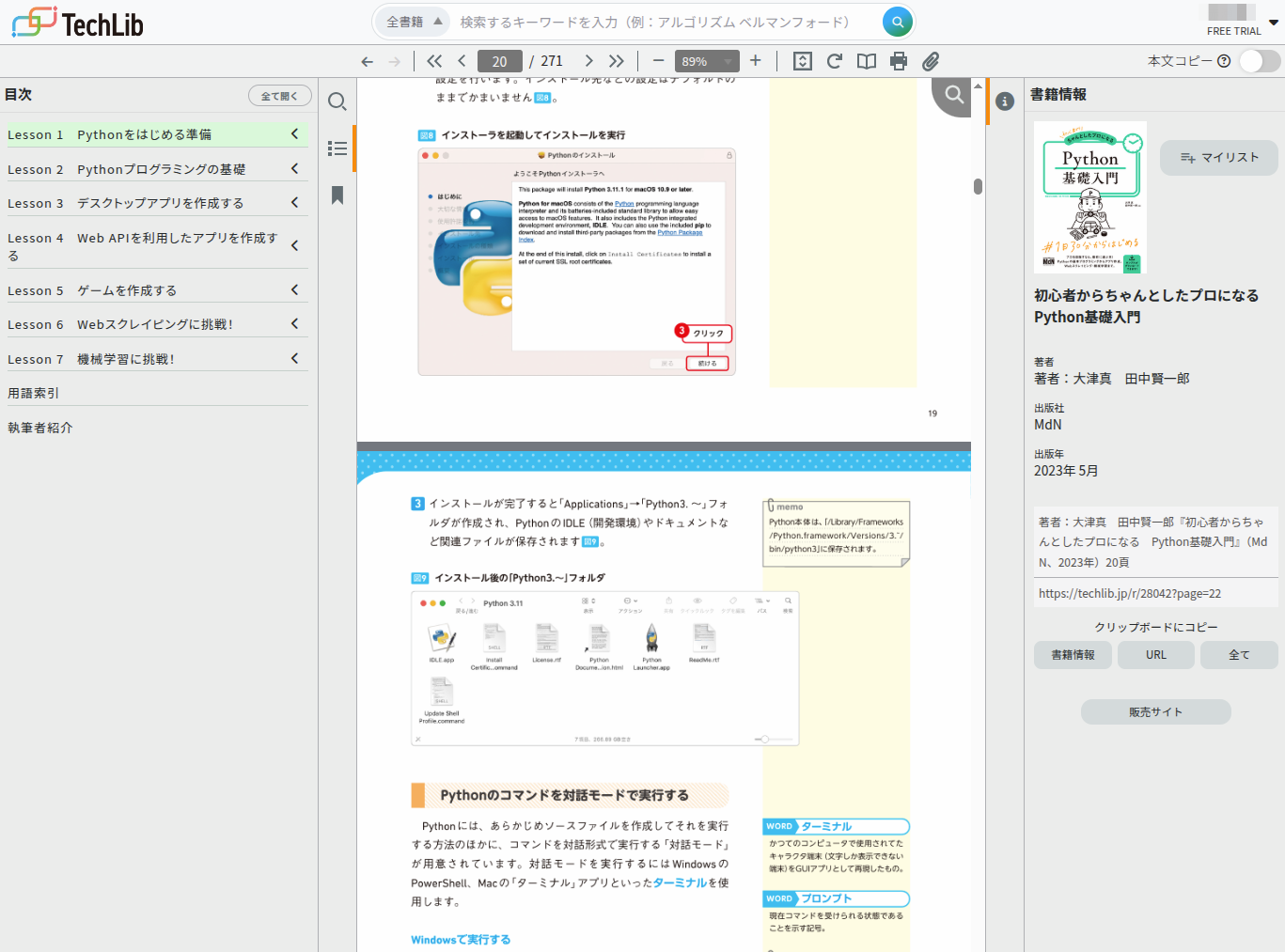
範囲選択を行うと、「ハイライト」が設定できます。
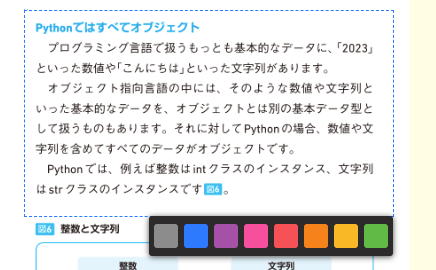
「ハイライト」した箇所をクリックするとメモが入力できます。
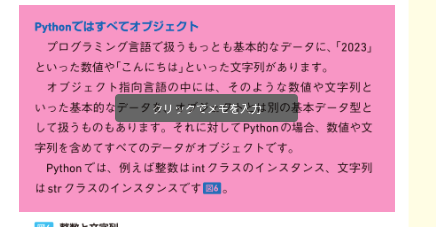
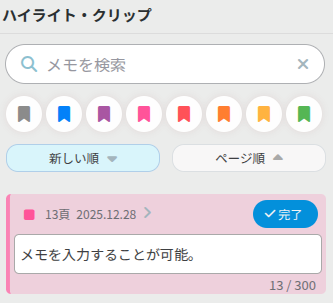
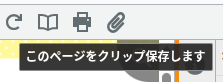
画面上段のクリップボタンをクリックすると、1ページ単位でクリップすることができます。

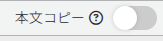
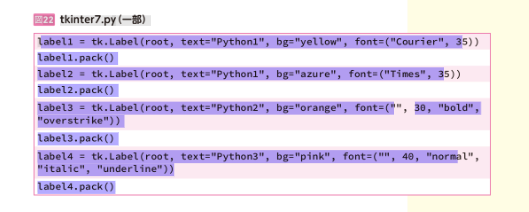
コードなど本文をコピーしたい場合は画面右上の「本文コピー」のトグルスイッチを押します。
「本文コピー」がオフの状態。
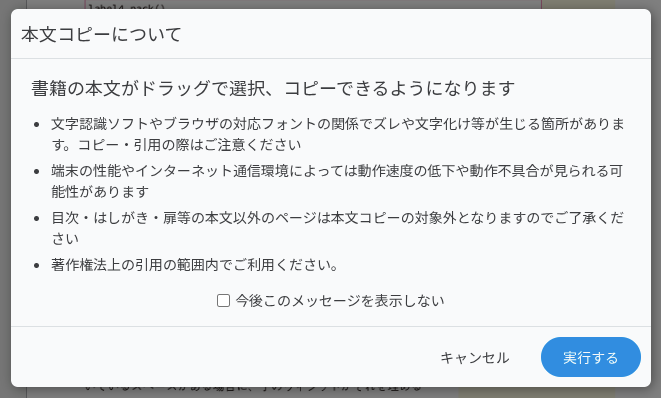
スイッチをオンの状態に変更しようとすると以下のようなメッセージが表示されます。
「本文コピー」がオンの状態。
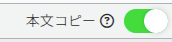
通常は範囲選択すると「ハイライト」の機能が動作しますが、「本文コピー」がオンの状態だと、本文自体を範囲選択することが可能になります。
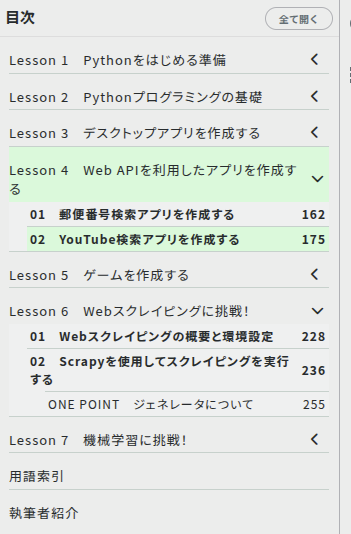
左側のメニューでは現在読み進めている箇所が薄い緑でハイライト表示され、メニューを展開し、クリックすることで簡単にページ移動が可能となります。
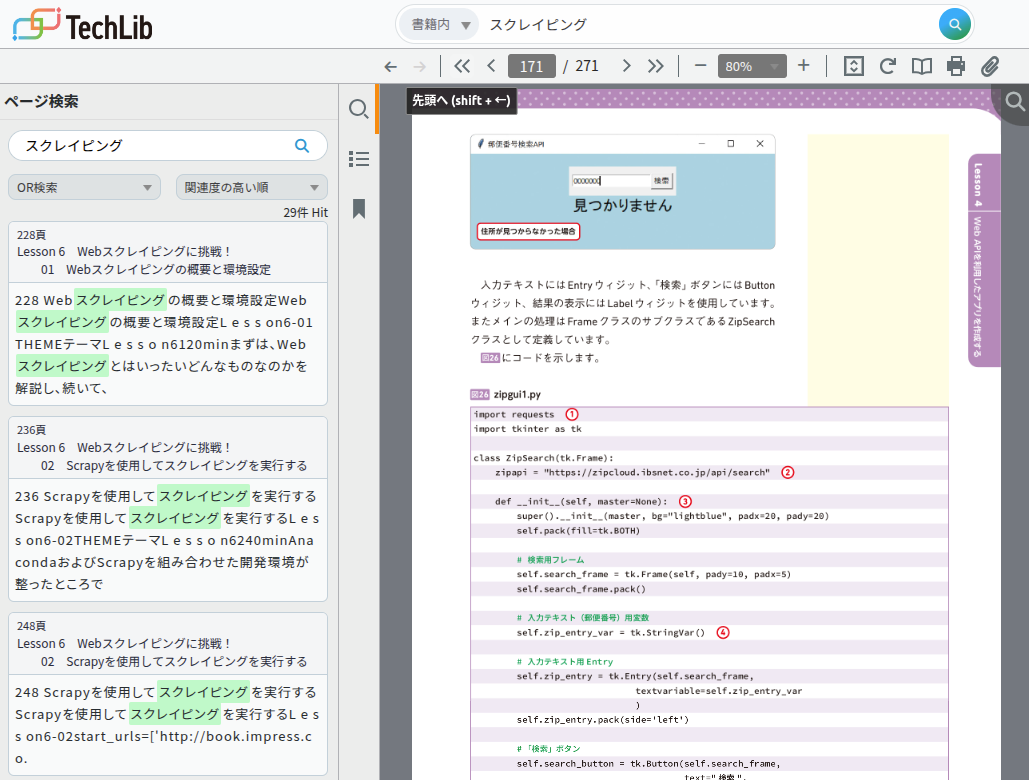
画面上段の検索窓で「書籍内」を選択して検索キーワードを入力すると、画面左側に検索結果が表示されます。
利用してみた感想
サービス開始直後ということもあるかと思いますが、正直なところ書籍数がかなり寂しいといった印象です。
現在は以下の10社の参画が発表されており、今後参画する出版社と書籍数が増えていく見込みとのことなので期待したいところではあります。
- インプレス
- エムディエヌコーポレーション
- オーム社
- 近代科学社
- 翔泳社
- C&R研究所
- ソシム
- ソーテック社
- マイナビ出版
- 丸善出版
PCでアクセスした場合のビューワーの動作や操作感については特に詰まるところもなく、扱いやすい印象を受けました。
スマホアプリは提供されておらず、ブラウザでのアクセスとなります。
スマホでページをスクロールした際に「ハイライト」の機能が動作してしまう場合があり、このあたりは確かに実装が難しそうなところだろうなと感じました。
これで月額3,080円はちょっと高いかなぁと。でも、このサービスには期待してるので頑張ってほしくはあります。
とにかくまだ始まったばかりのサービスなので、今後の動向次第かなといったところですね。
- 関連記事
- マイナビ出版、ITエンジニアのスキルアップを強力にサポートする技術書籍読み放題サービス「TechLib(テックリブ)」に参画
- 技術書読み放題「TechLib」開始 コードのコピペもOK、月3080円 翔泳社やインプレスなど対応
- ITエンジニアのスキルアップをサポートする技術書籍読み放題サービス「TechLib」(テックリブ)がスタート
- ITエンジニア向け技術書読み放題サービスTechLibが良さそう
- ITエンジニア向け技術書籍サブスク「TechLib」について!
- O'Reillyのサブスク加入者が新しい技術書サブスク「techlib」を使ってみた感想
- ソースコードのコピペも可能。月額3080円の技術書サブスク「TechLib」始動
- 技術書の読み放題サービス「TechLib」が開始、インプレス、オーム社、翔泳社など10社が参加
- 技術書の読み放題サブスク『TechLib』がサービス開始、月額3080円は高い?安い?「月1冊読めば元が取れる」「ラインナップ次第かな」
- ITエンジニア必見!「TechLib」でスキルアップを加速、技術書読み放題で未来を拓く
- ITエンジニア向け技術書読み放題サービス「テックリブ」スタート
- テックリブ、ITエンジニアのスキルアップをサポートする技術書籍読み放題サービス「TechLib」提供開始