
前提条件
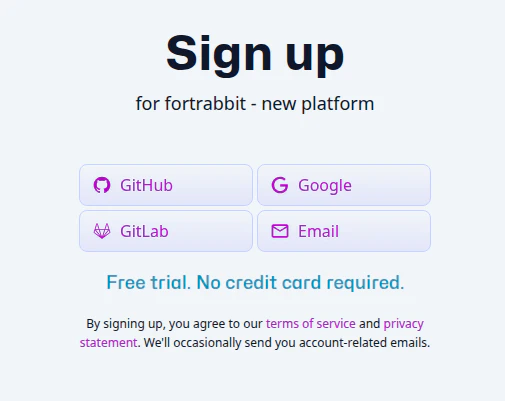
- fortrabbitにアカウントを作成しておきます。
事前準備
まず、Laravel 13を使ってデプロイの対象となるアプリケーションを準備します。
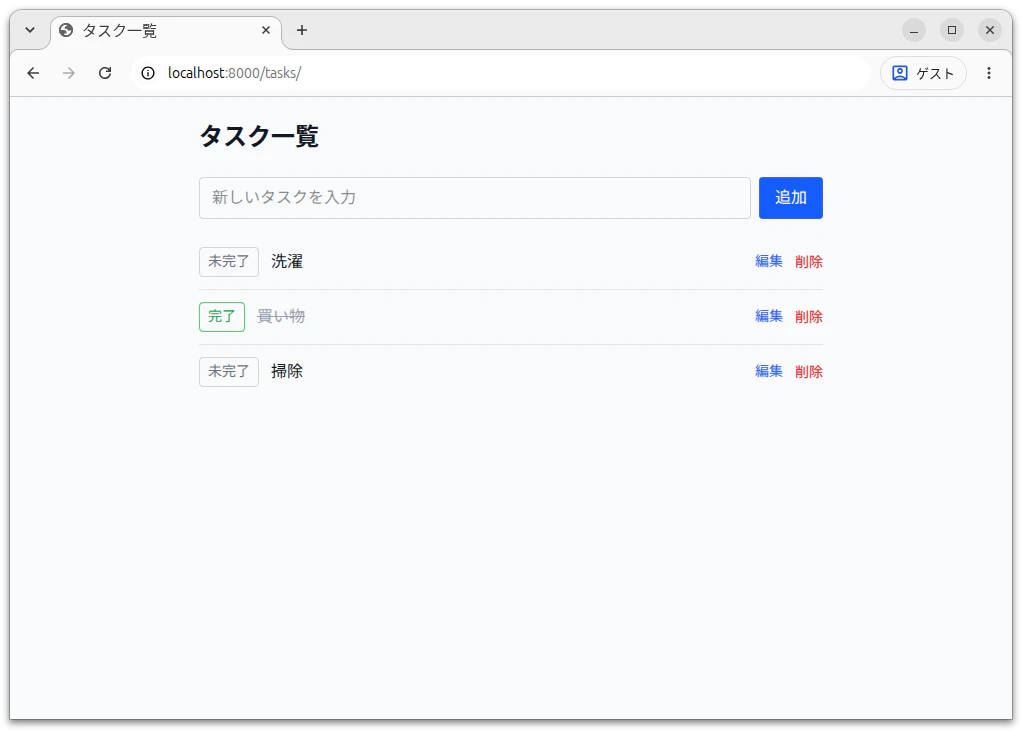
今回は cc-sddを使って、以下のような簡単なTodoリストのアプリケーションを開発して、 GitHub に push しました。
fortrabbit にアプリケーションを登録
それでは、 fortrabbit にデプロイするための設定を行っていきます。
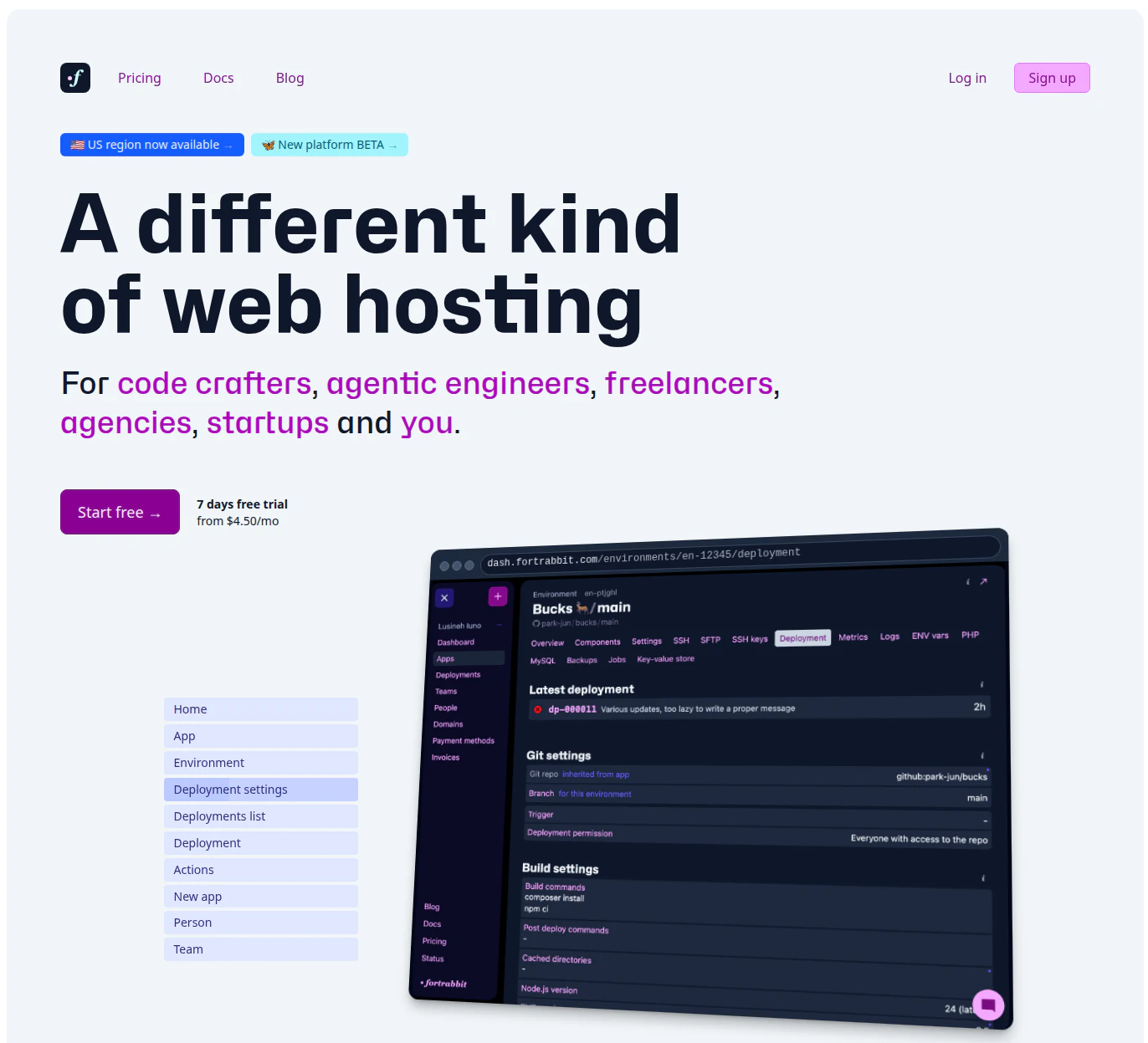
fortrabbit のwebページにアクセスしてログインを行います。
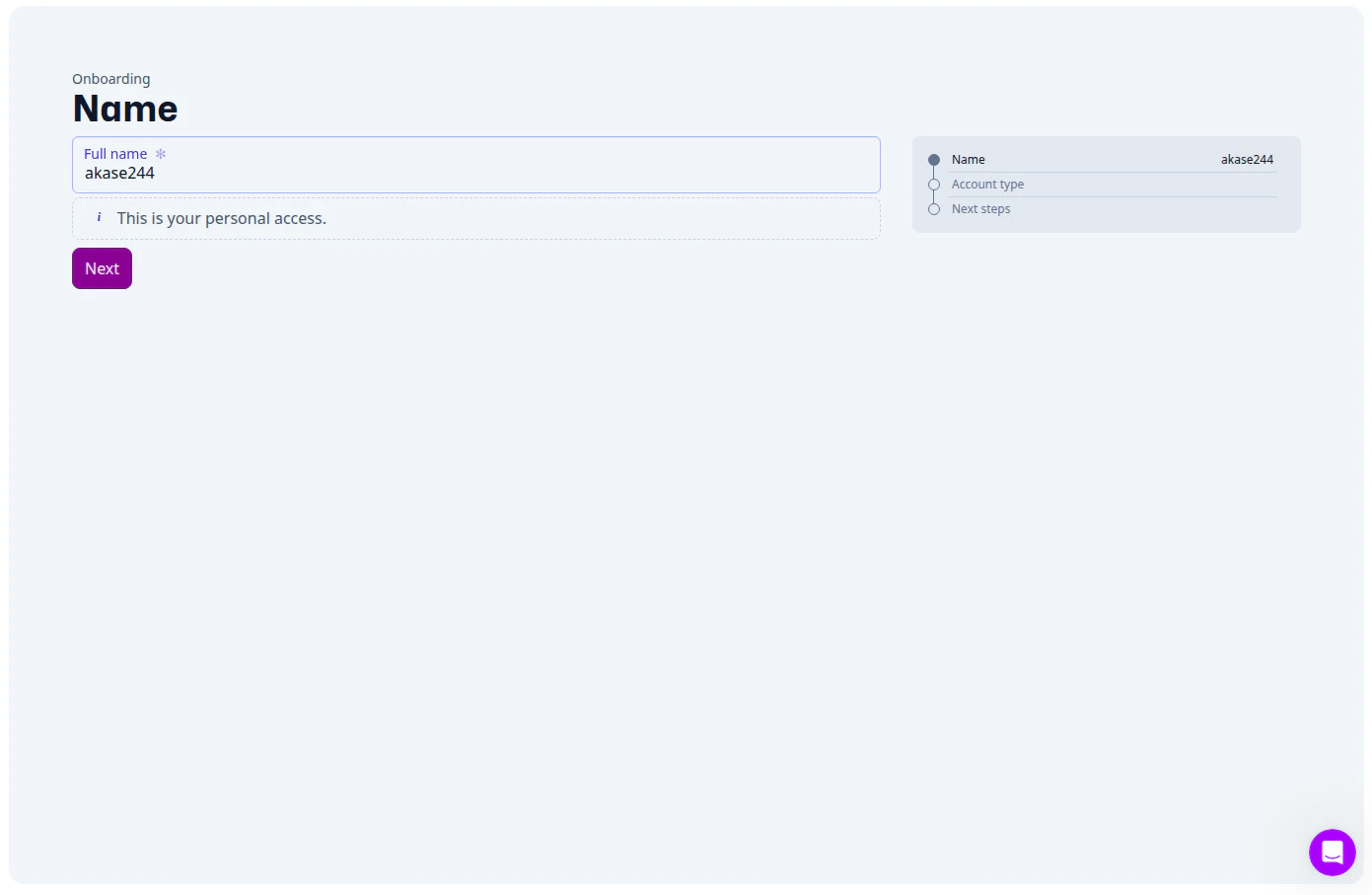
初回のログイン時は、 Name の入力が求められるで、画面の指示に従い入力して、「Next」ボタンをクリックします。
次に、 Account Type の選択を求められるので、「Developer」を選択して、「Next」ボタンをクリックします。
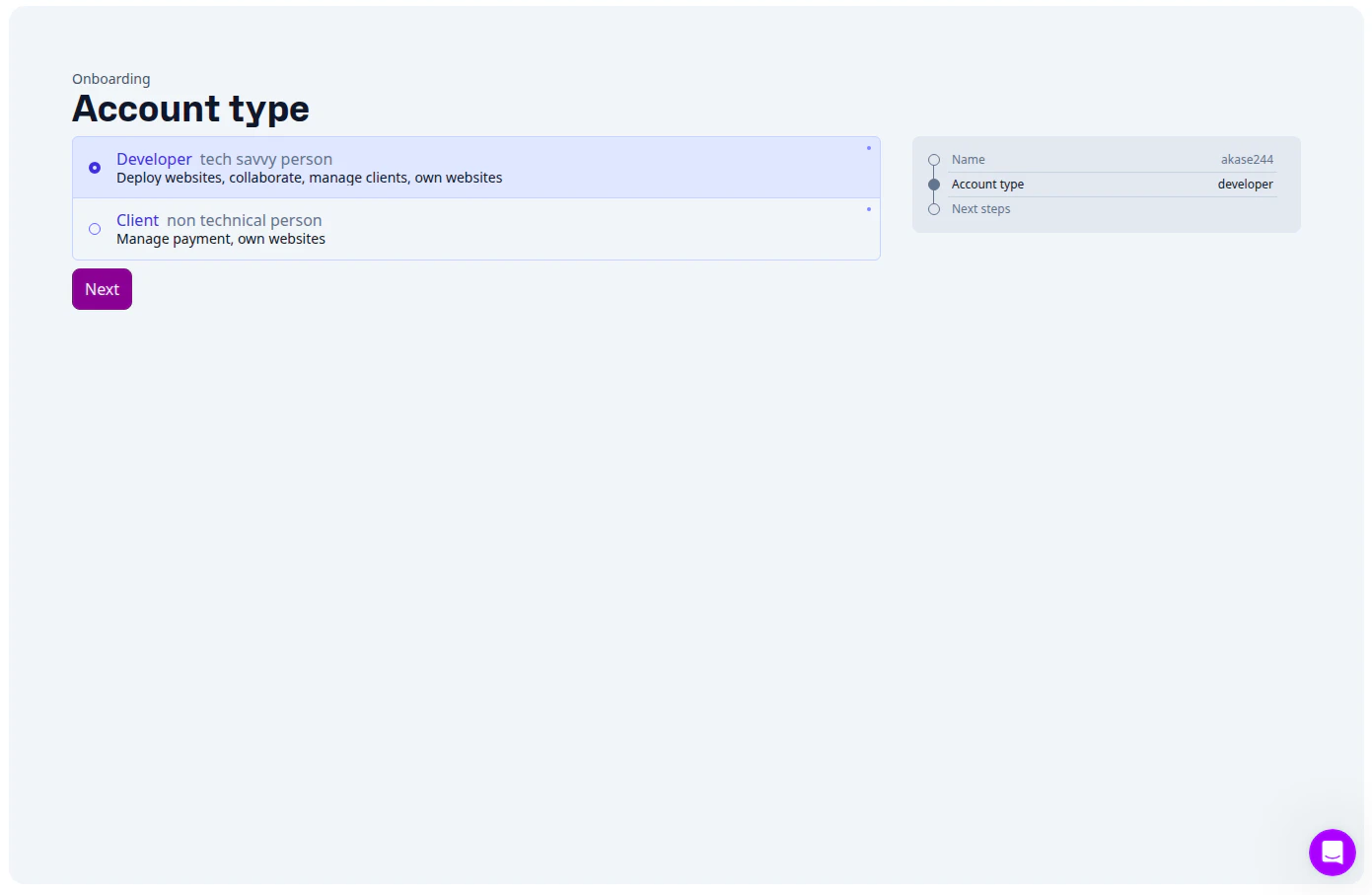
唐突に Claude Code、Codexを利用しているかを質問され、 fortrabbit の skills をオススメされますが、ひとまず無視して、まずはダッシュボードを確認したいので「Explore the dashboard」をクリックします。
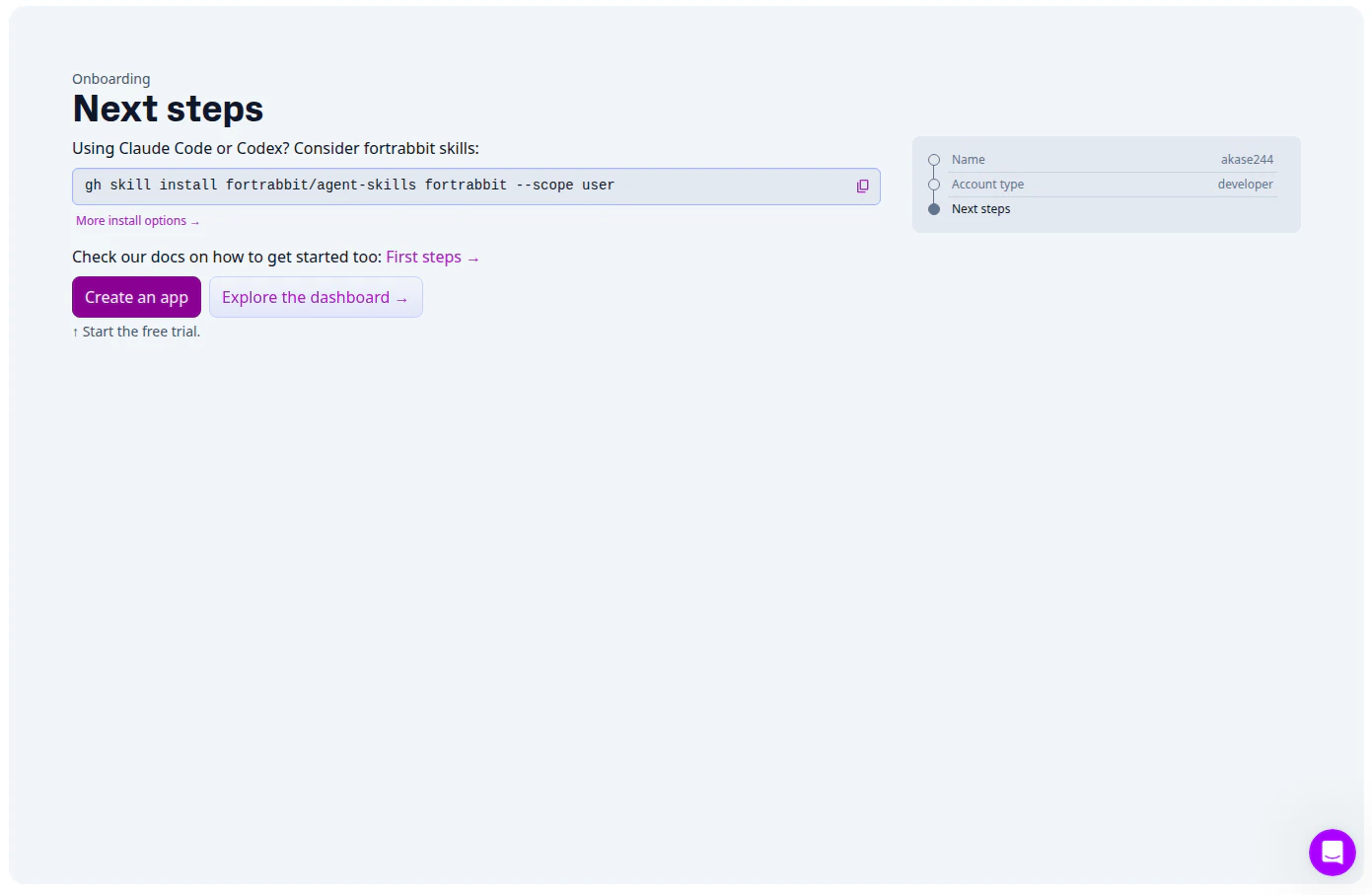
このような構成のダッシュボードが表示されます。
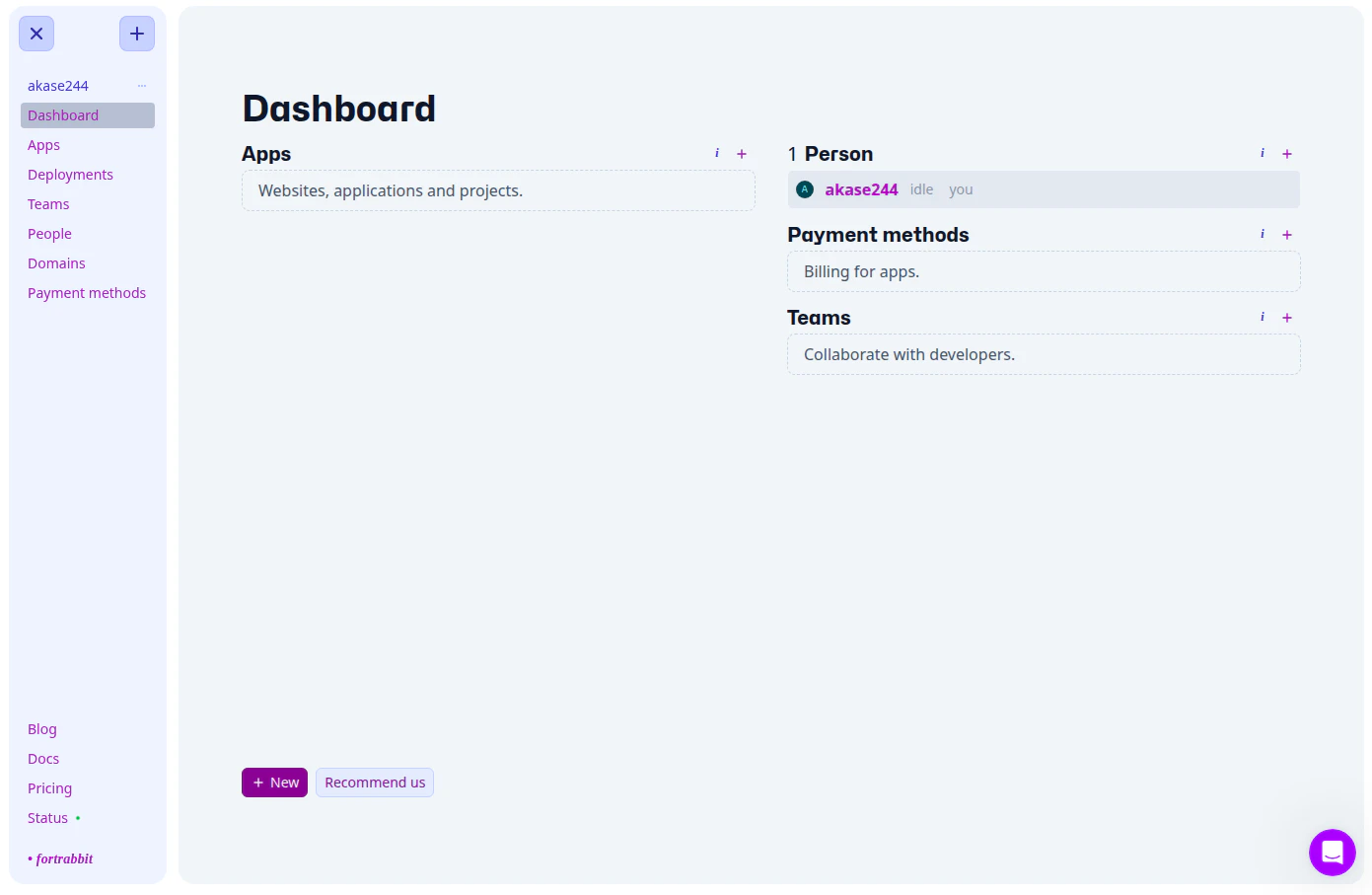
左側のメニューから「Apps」を選択して、「New app」ボタンをクリックします。
今回は GitHub のリポジトリと連携してデプロイを行いたいので「GitHub SSH/SFTP + Git」を選択して、「Install GitHub App」ボタンをクリックします。
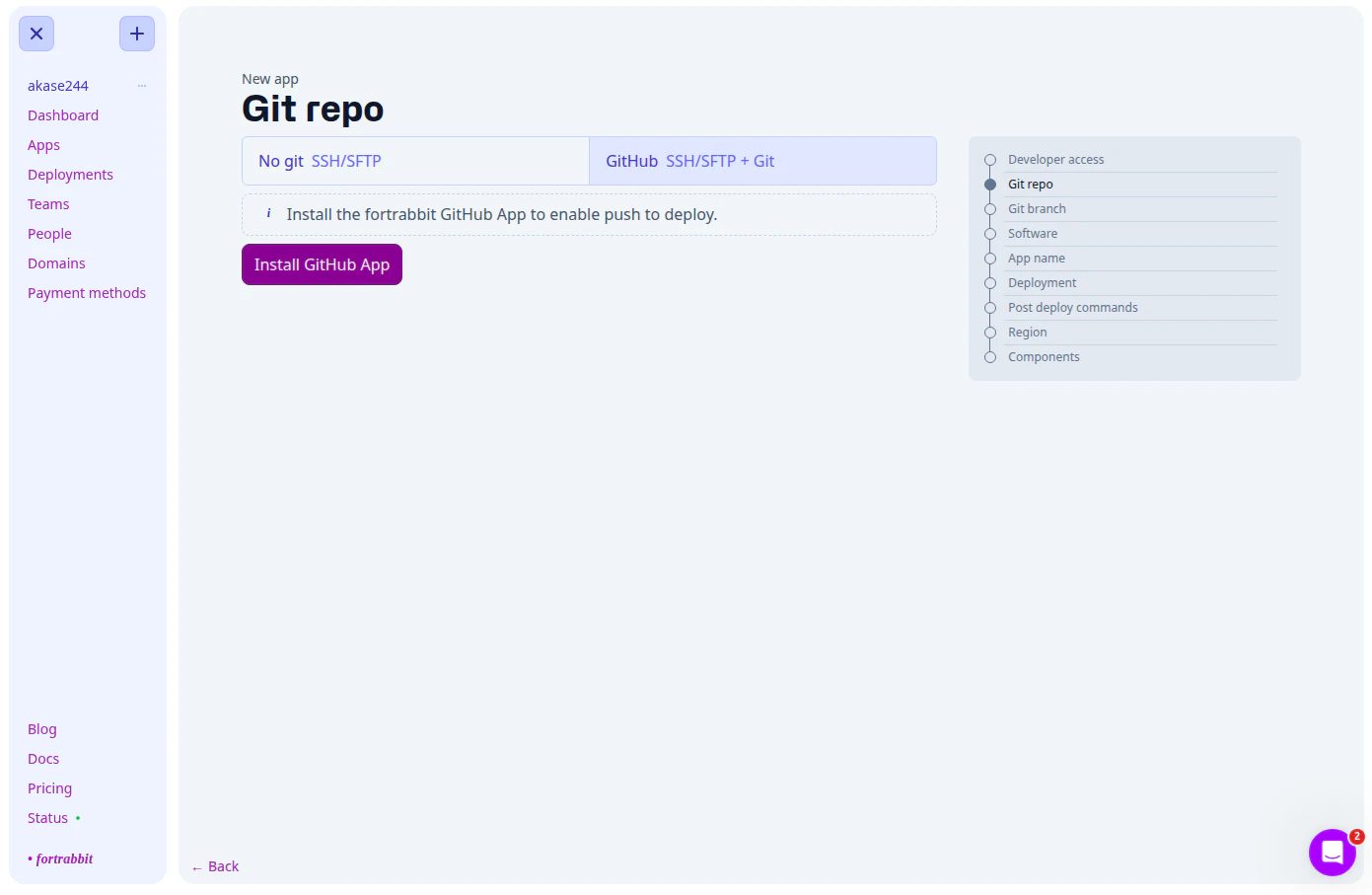
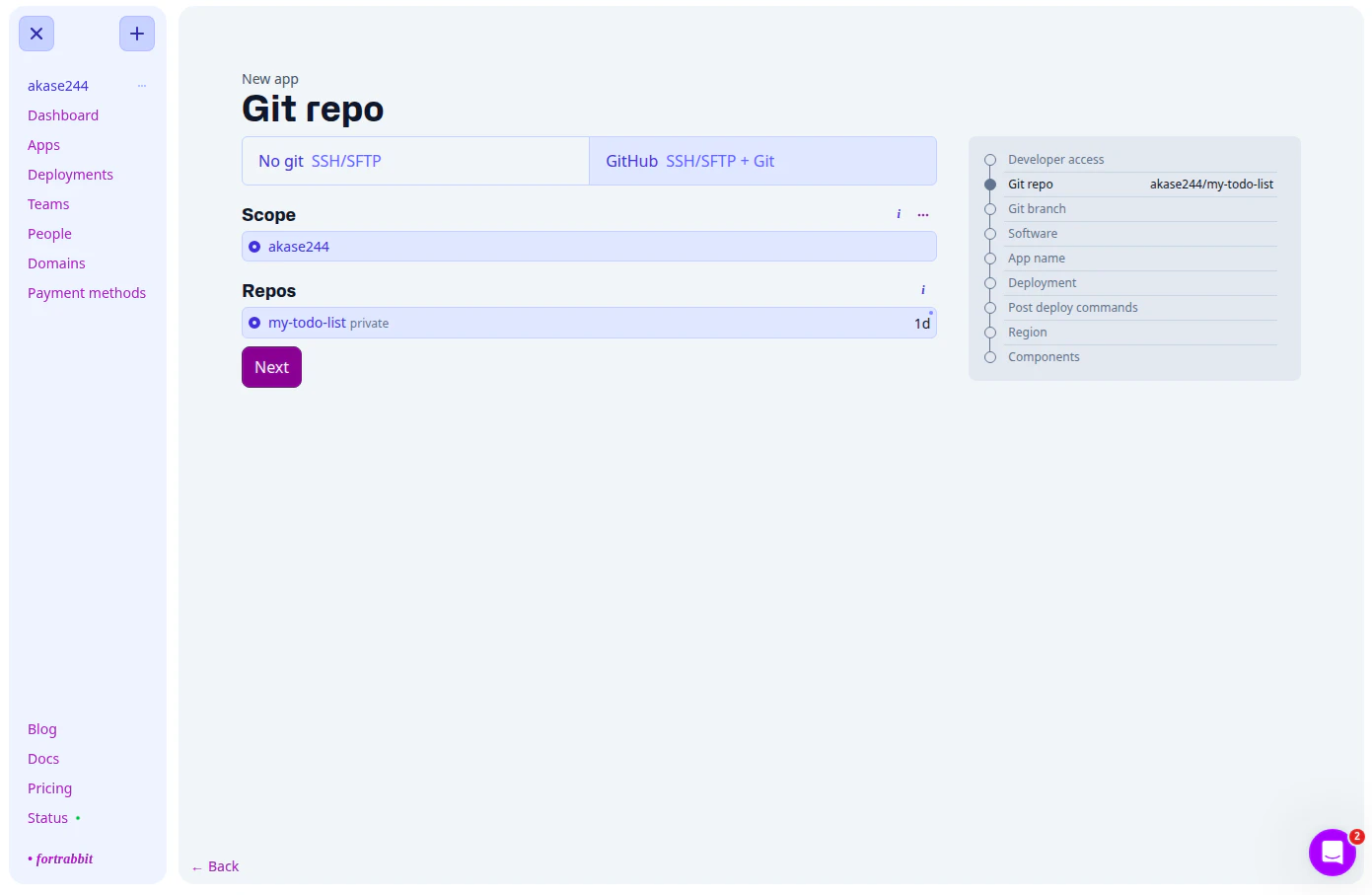
デプロイ対象のリポジトリを選択して、「Next」ボタンをクリックします。
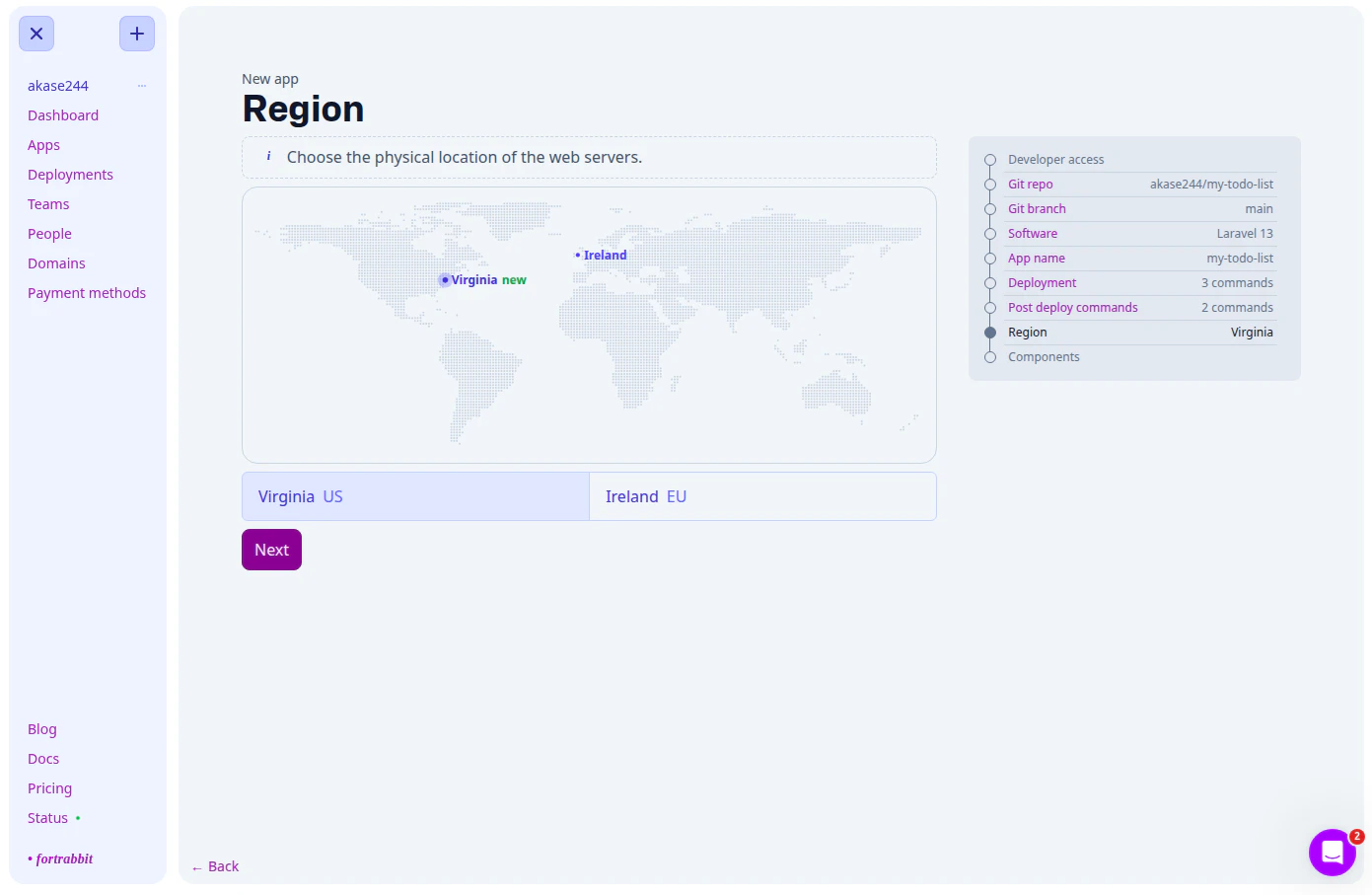
Region は「Virginia(US)」と「Ireland(EU)」の二択です。
どちらも日本からは遠いですが。。。どちらか一方を選ばなくてはいけないので、今回は「Virginia(US)」を選択して、「Next」ボタンをクリックします。
Components はデフォルトで以下のような選択肢になっています。
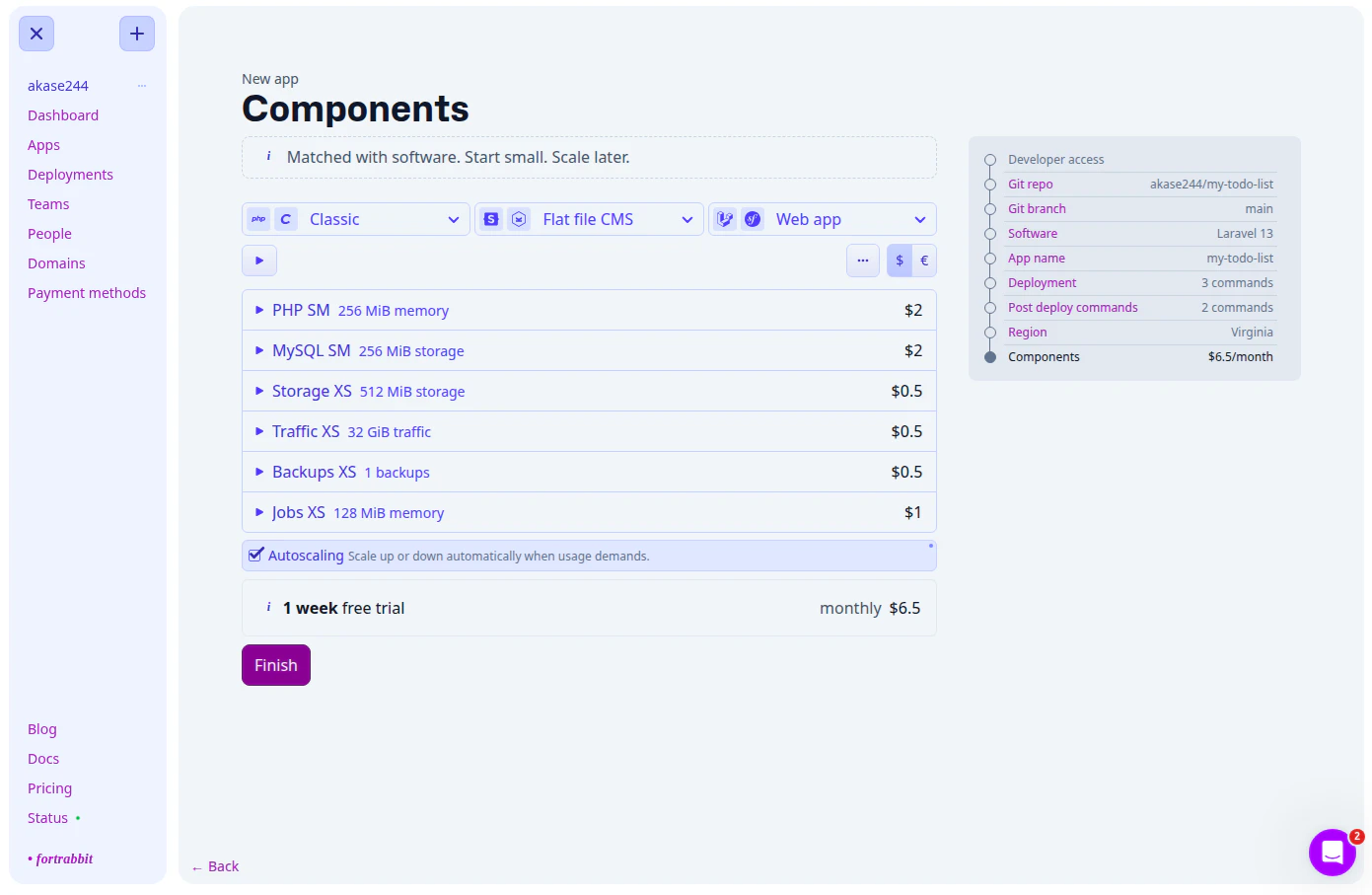
Classic、Flat file CMS、Web appの選択肢についてですが、例えば、Web appのXS、SM、MD、LGの中からいずれかのサイズを選択すると、最適なそれっぽい構成にしてくれるようです。
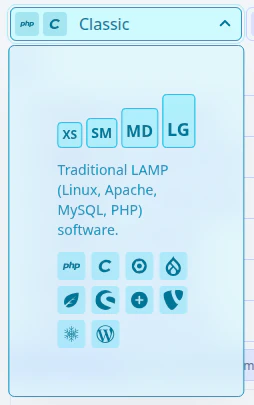
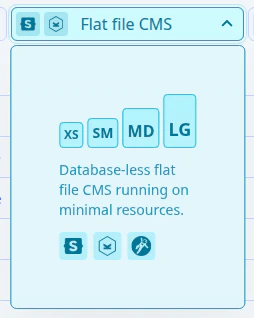
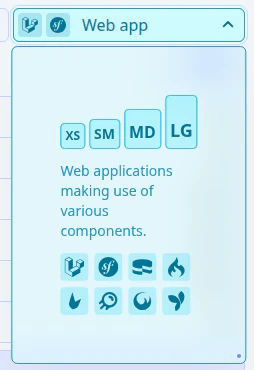
今回は、PHP、MySQL、Storage、Traffic、Backupsについては最も安いプランを選択して、JobsとAutoscalingについては「OFF」にしました。
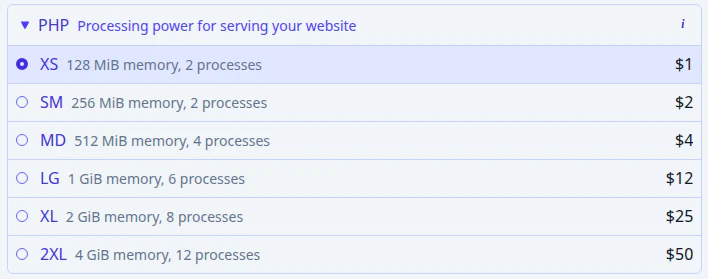
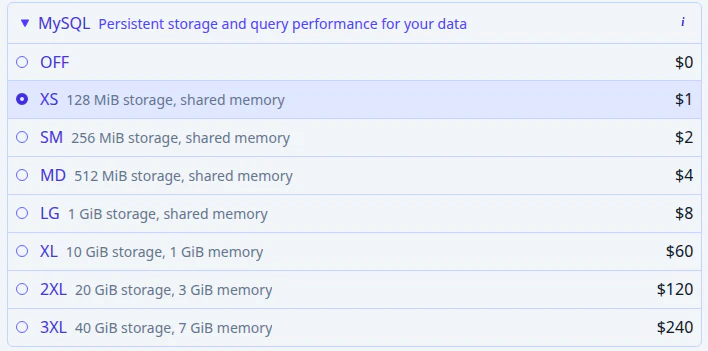
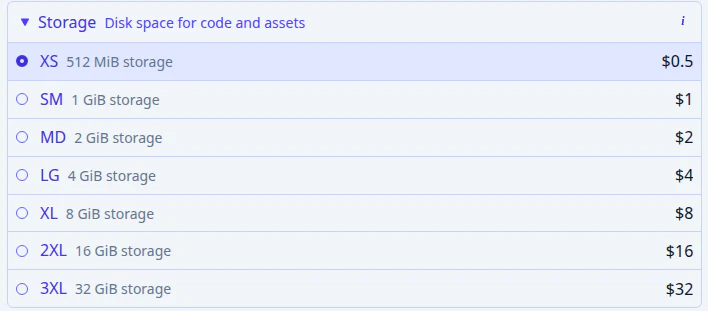
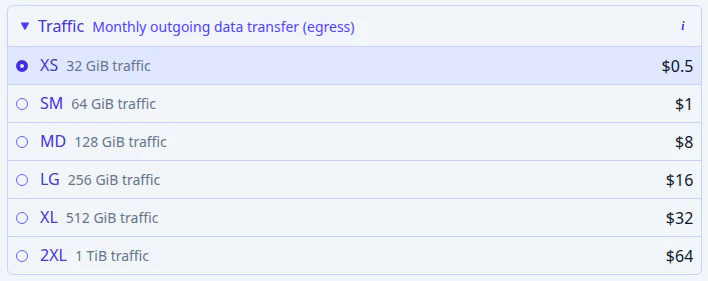

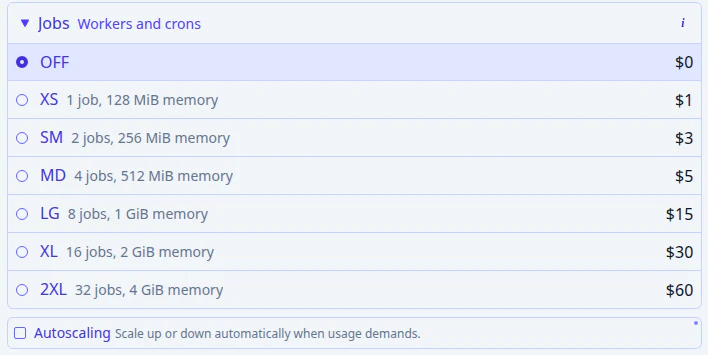
最終的な金額を確認して、「Finish」ボタンをクリックします。

アプリケーションの作成が完了すると、このように表示されます。
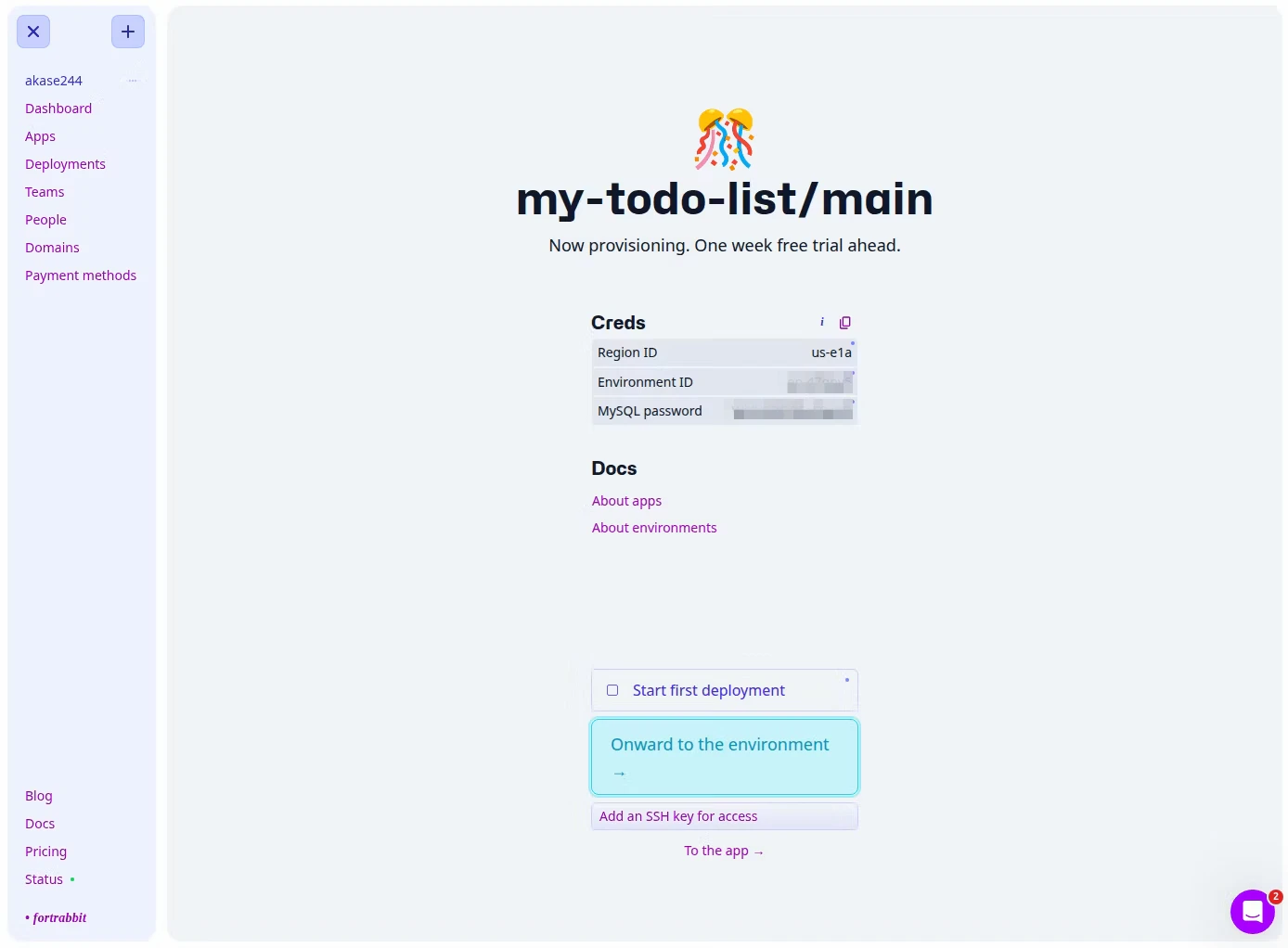
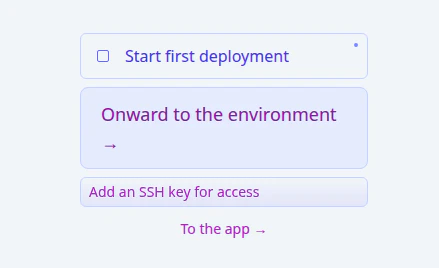
「Start first deployment」にチェックを入れたいところですが、その前に「Onward to the environment」をクリックします。
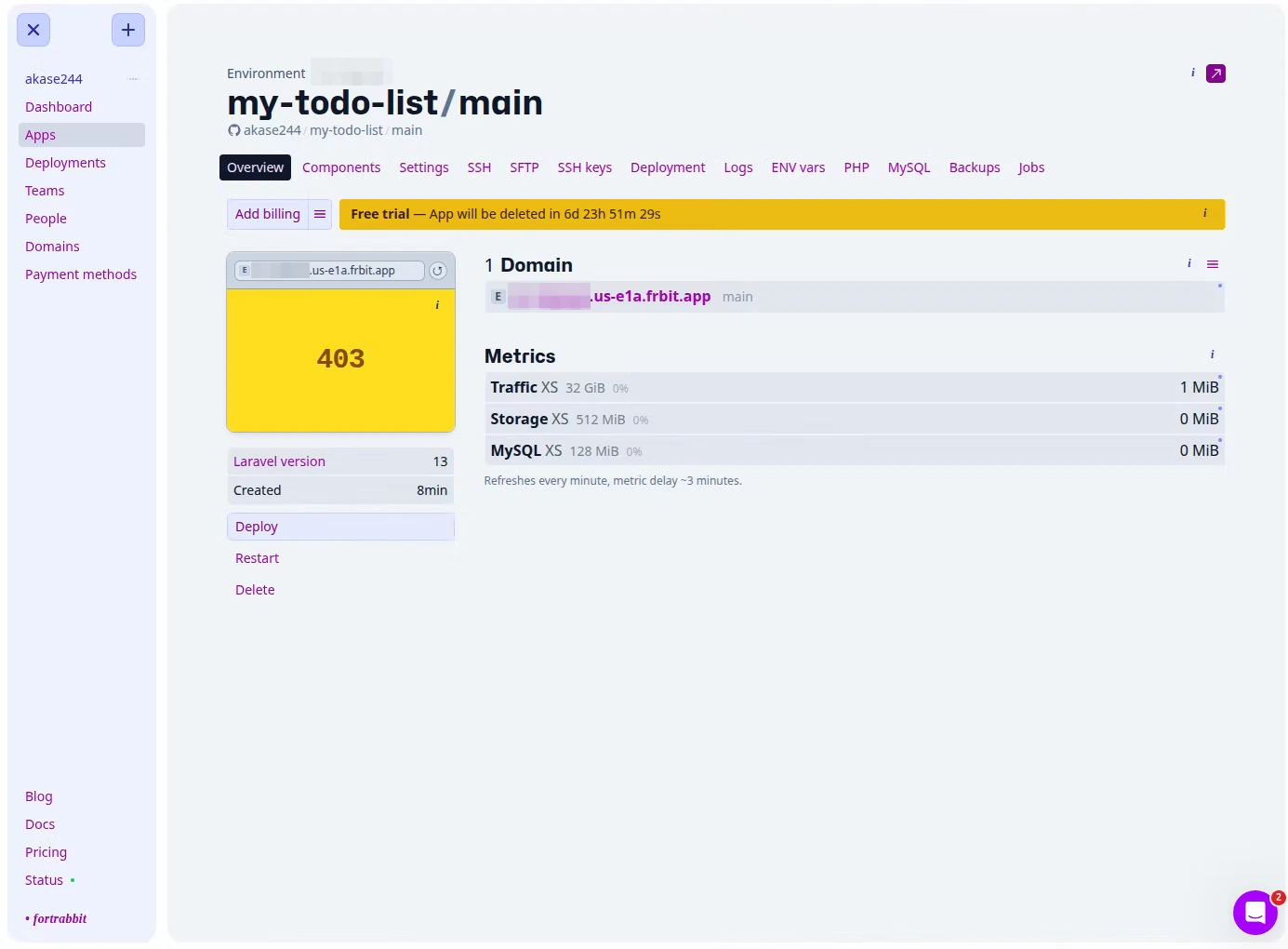
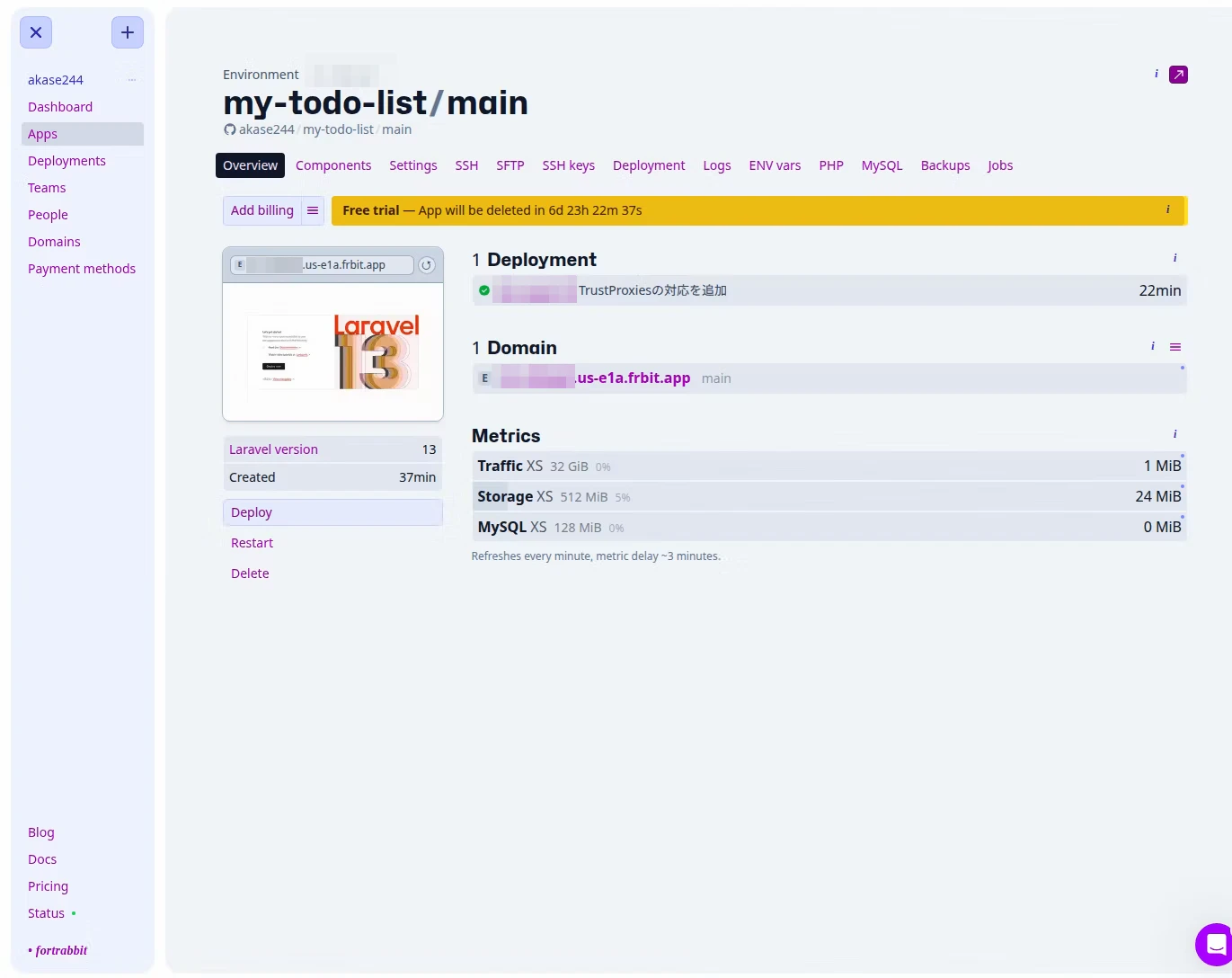
Environment に遷移すると、このように表示されます。
恐らく、まだデプロイが完了していないので「403」と表示されているのだと思います。
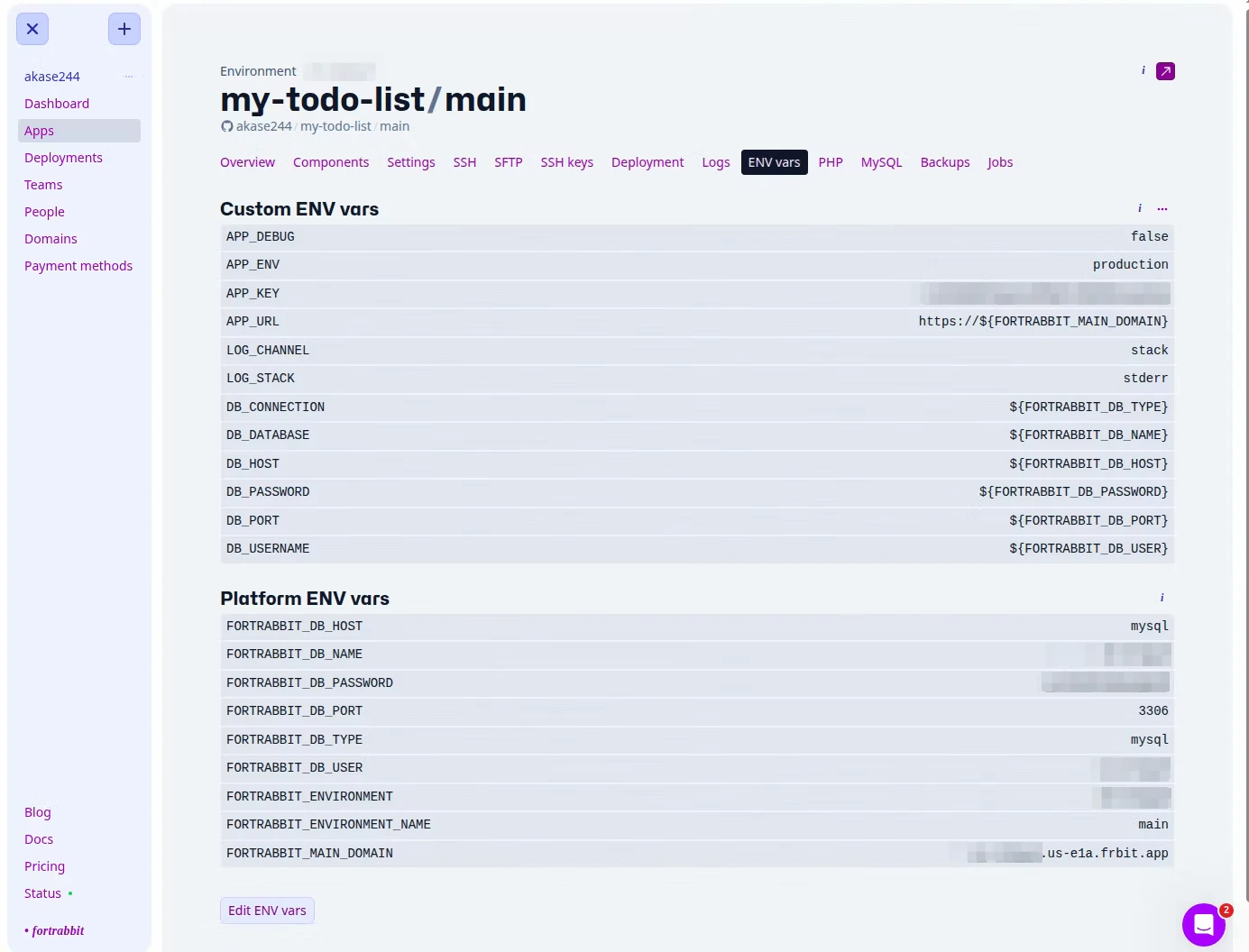
環境変数を設定するために「ENV Vars」のタブに移動してみると、一通り必要な項目は揃っているように見えます。
どうやら、このあたりは fortrabbit が自動的にセットしてくれるようです。
デプロイの準備が整ったので、「Deployment」のタブに移動して、「Deploy now」をクリックします。
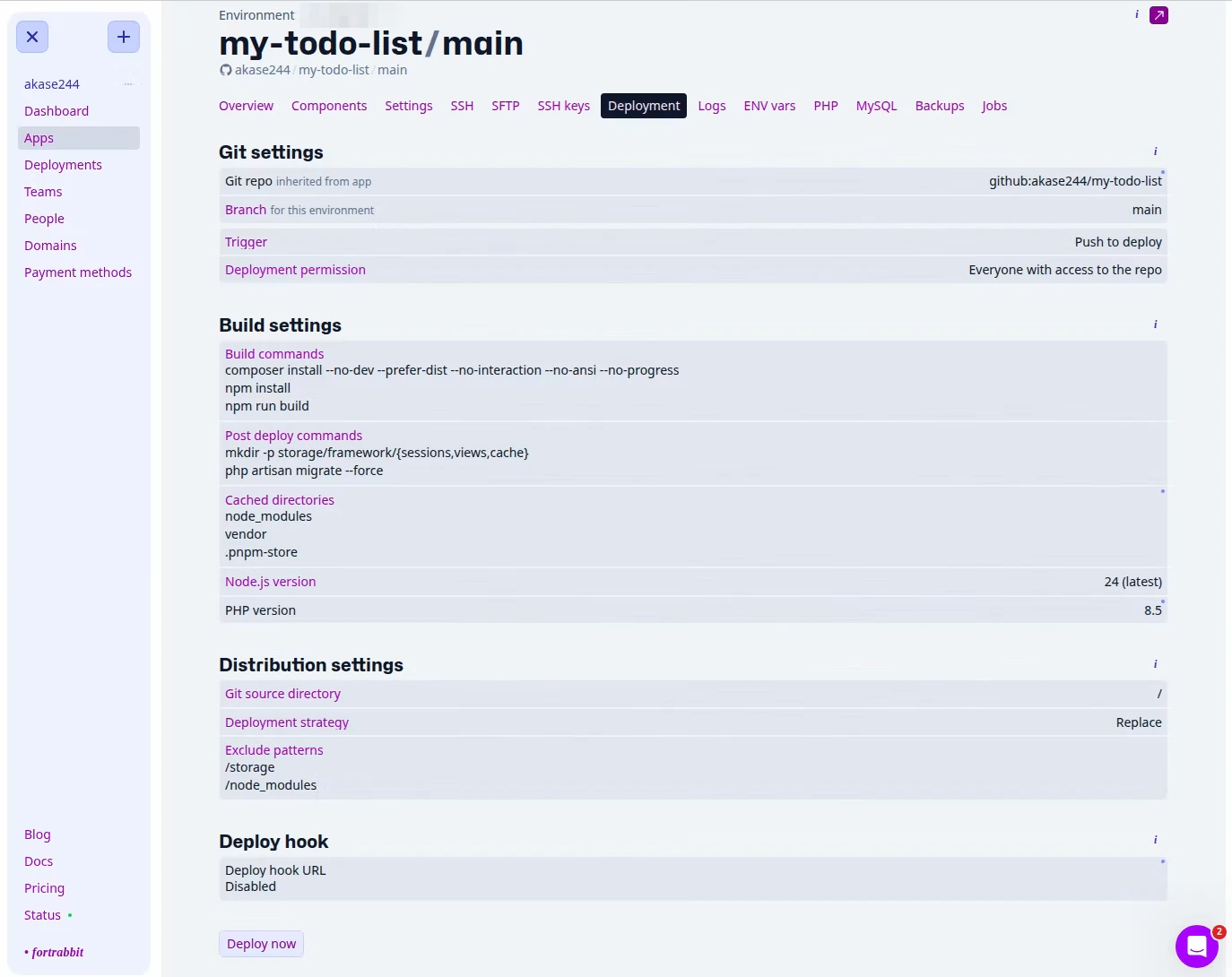
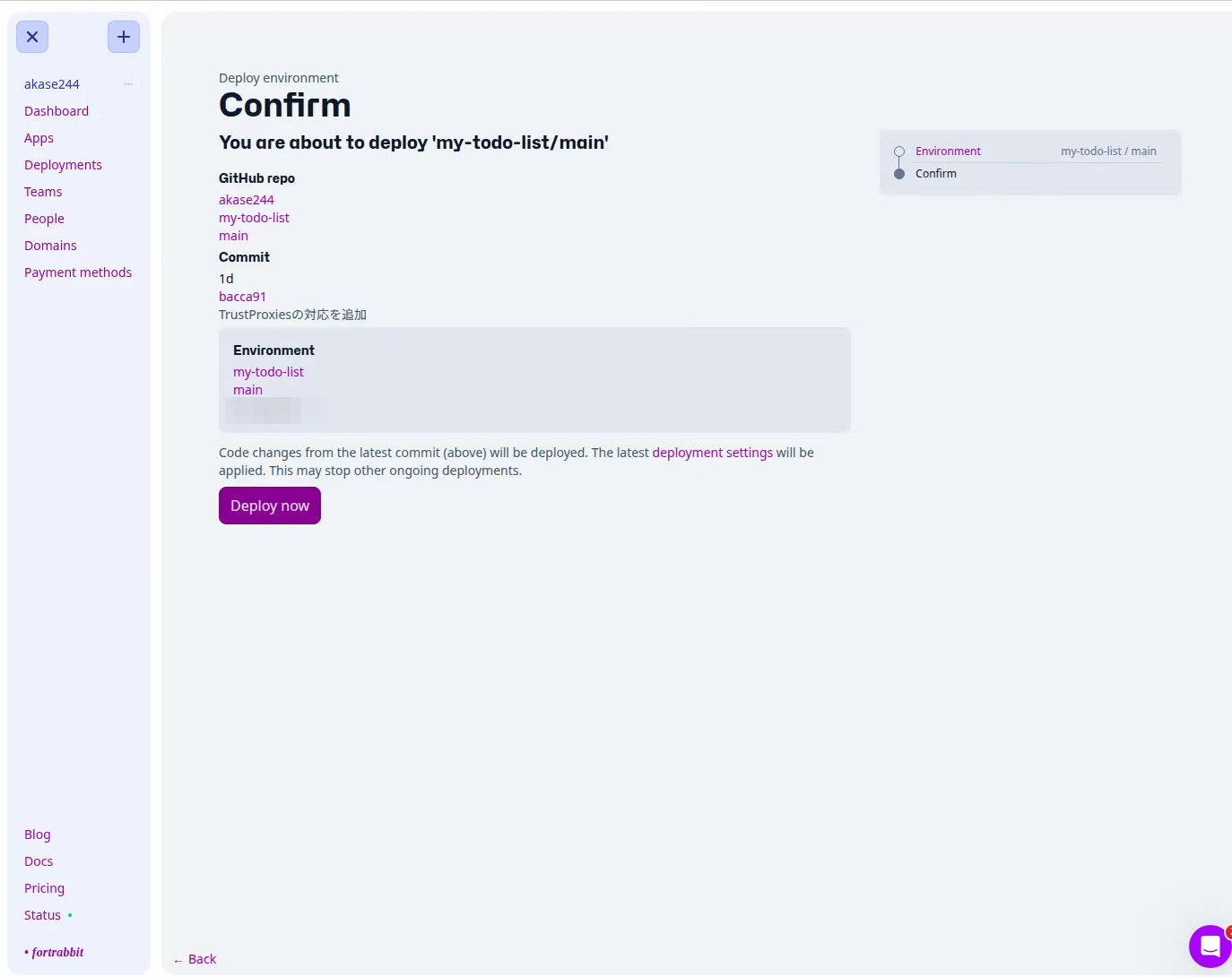
デプロイ前の最終確認が表示されるので、内容を確認して「Deploy now」をクリックします。
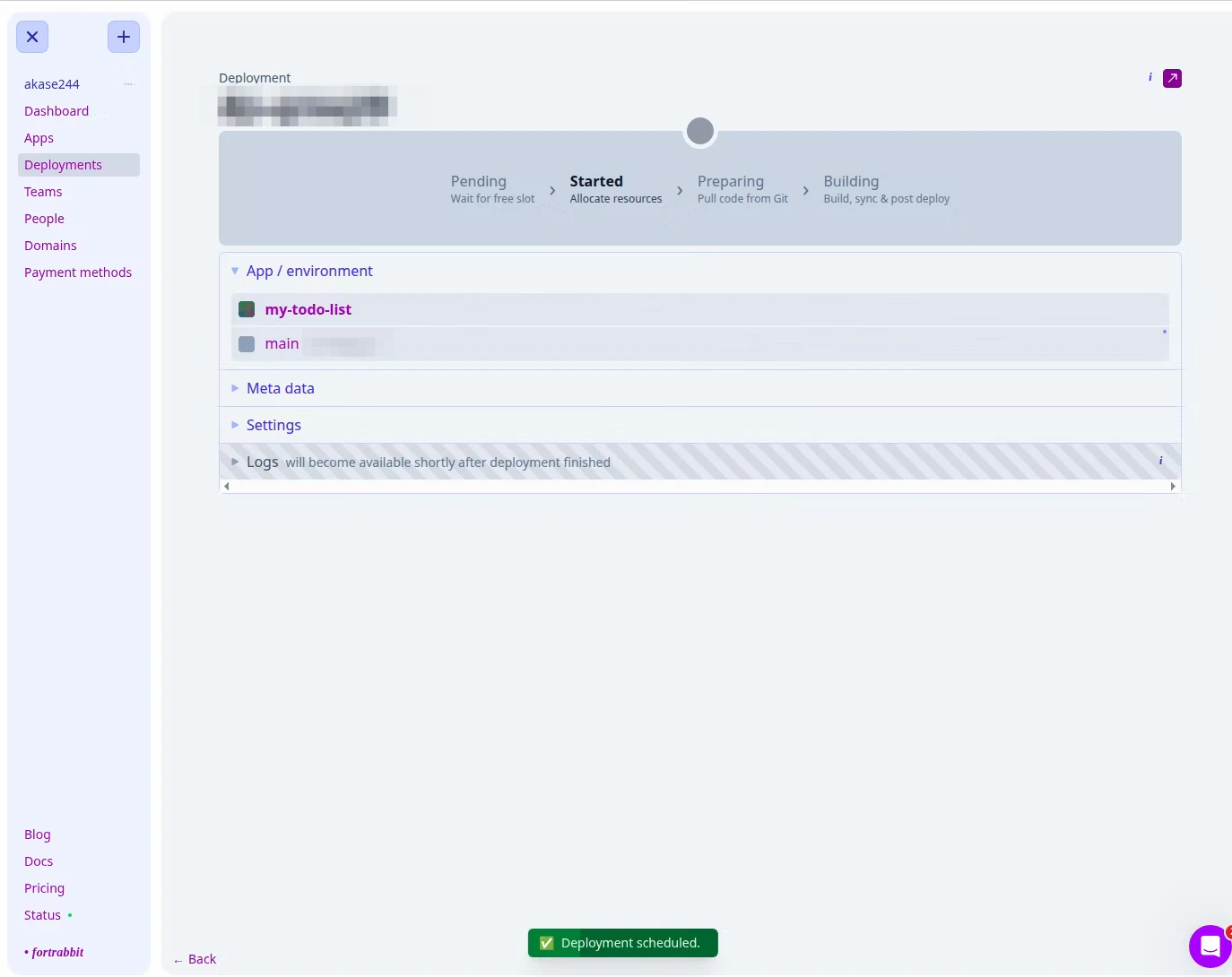
デプロイが完了するまでしばらく待ちます。
デプロイが完了しました。
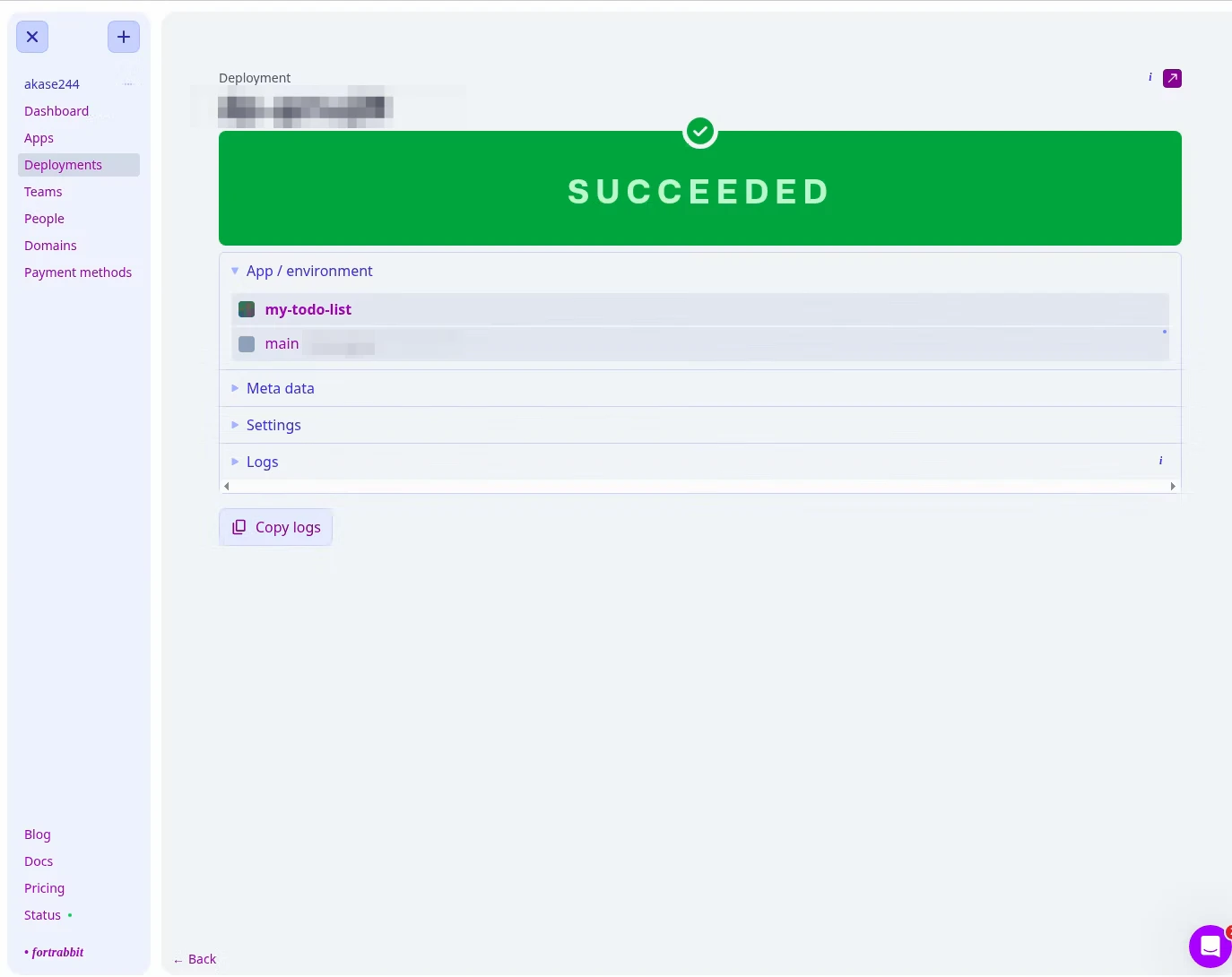
非常にわかりにくいですが、デプロイ完了画面右上にあるこのアイコンをクリックすると、外部からアクセス可能なURLに遷移します。
外部からアクセス可能なURLについては、Environment の「Domain」の欄に表示されていますので、こちらからも遷移可能です。
URLは以下のような形式になっています。
https://[Environment ID].[Region ID].frbit.app

デプロイ完了後に Environment の画面に戻って、「403」と表示されていたスクショの右上のリロードボタンを押すと、Laravelのデフォルト画面が表示されました。
Todoリストのページのルーティングパスにアクセスすると、Todoリストの初期画面が表示されました。
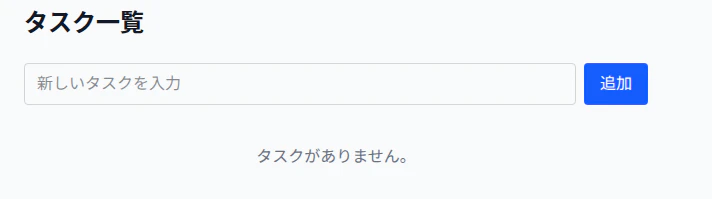
Todoの追加・更新・削除が行える(DBにデータが保存される)ことも確認できました。

まとめ
画面の見た目や構成については古臭さがあるものの、「思ってた以上に問題なく動く」という感想です。
デプロイ完了までほぼ躓くことなくスムーズに進みはしましたが、とはいえこのあまりモダンっぽくない見た目で損している部分はありそうですね。(見た目よりも「正常動作することが大事」というポリシーかもしれませんが)
リージョンについても、「Virginia(US)」と「Ireland(EU)」の二択というのはアジア圏からの利用を考えると、正直オススメし難い面があります。
無料トライアルの範囲内であれば、クレジットカード登録不要で使えるので、検証環境として割り切って使う場合であれば十分利用価値があるかと思います。
関連記事