
はじめに
こんにちは、あじさいです。
Cursor Advent Calendar 2025の13日目の記事をお届けします。
今回は、Cursor Browserに新しくリリースされたビジュアルエディタ機能について、実際に使ってみた感触をお伝えします。
2025年12月12日にリリースされたこの機能により、Cursor Browser上でのデザイン変更がより簡単になりました。
「デザインの調整がしやすくなったって聞いたけど、実際どうなの?」と思いながら試してみた結果、思ったことをお伝えします。
Cursor Browserビジュアルエディタの実践 〜デザイン変更がしやすくなった感触〜
Cursor Browserビジュアルエディタとは
Cursor Browserは、AIを活用したコードエディタ「Cursor」内のブラウザ機能です。
Cursorエディタ上でブラウザを起動し、Webアプリケーションの動作確認やテストを行うことができます。
そして、2025年12月12日に新たに追加されたのがビジュアルエディタ機能です。
Cursor Browser上で表示されているWebページのデザインを、視覚的な操作で簡単に変更できるようになりました。
ビジュアルエディタの主な機能
| 機能 | 説明 | 備考 |
|---|---|---|
| 要素の選択と編集 | ブラウザ上で要素をクリックして直接編集 | 直感的な操作が可能 |
| スタイルの視覚的変更 | 色やサイズなどを視覚的に調整 | コードを書かずに変更可能 |
| レイアウトの調整 | 要素の位置や配置を視覚的に変更 | ドラッグ&ドロップで移動可能 |
| リアルタイム反映 | 変更内容が即座にブラウザに反映 | 確認しながら編集可能 |
| AIによるデザイン変更 | AIに指示を出すことで自動的に修正 | 自然言語で変更指示可能 |
結論:デザイン変更が格段にしやすくなった
まず、結論から言うと、Cursor Browser上でのデザイン変更が格段にしやすくなったと感じました。
ビジュアルエディタにより、コードを直接編集せずにデザインを調整できるようになりました。
従来はFigmaデザイン→Cursorに反映という形でしたが、
最初からCursor上でデザインできるため、
「デザインの微調整をするのに、コードを探して編集するのが面倒だった……」という悩みが、ビジュアルエディタで大幅に改善されました。
ブラウザ上で直接要素を選択して編集できるので、「この色を変えたい」「この要素の位置を調整したい」という時に、すぐに対応できるようになりました。
レイアウト
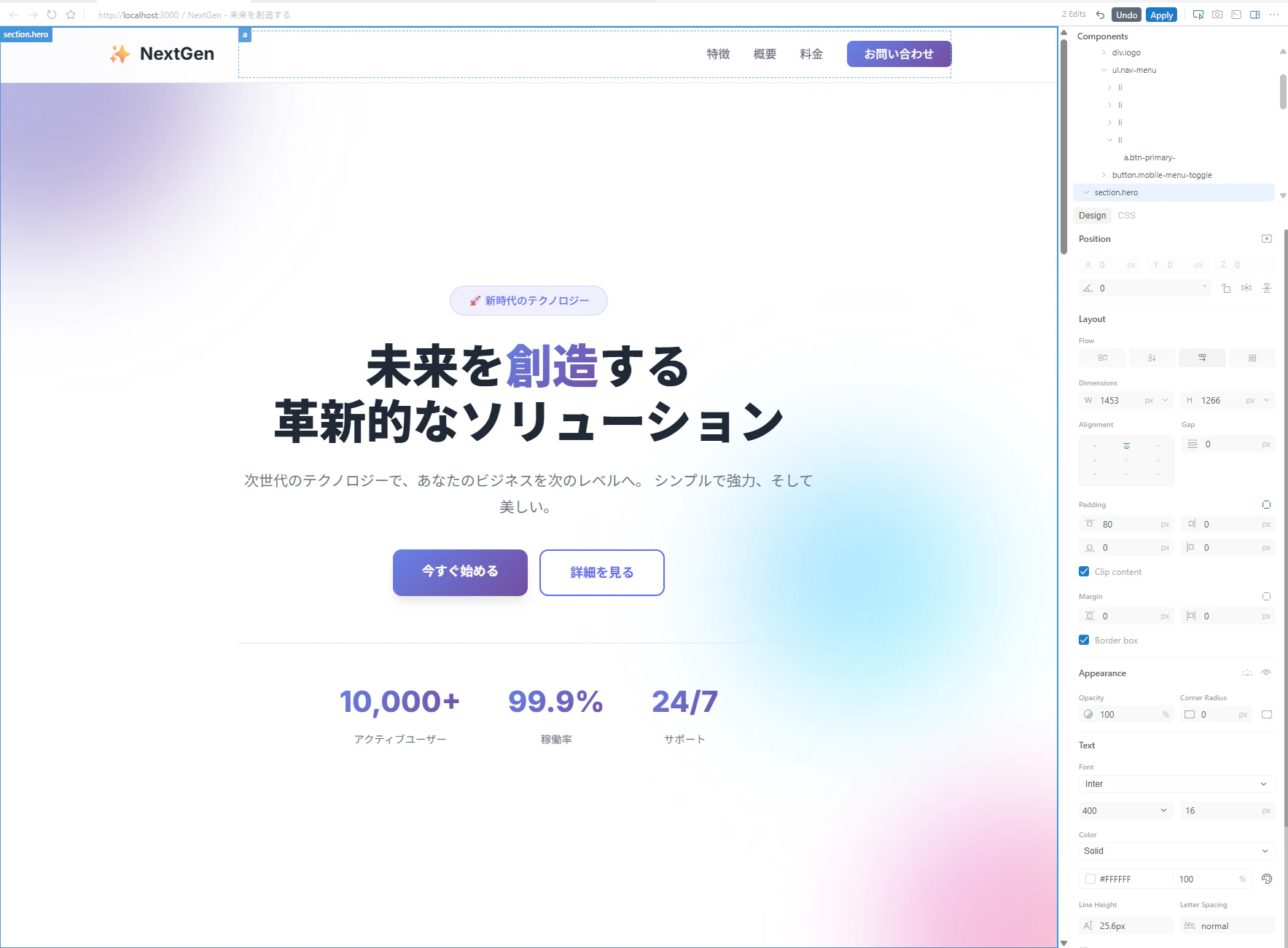
レイアウトイメージ
下記画像は、Cursorで作ったWebページをCursor Browserで開いた画像になります。
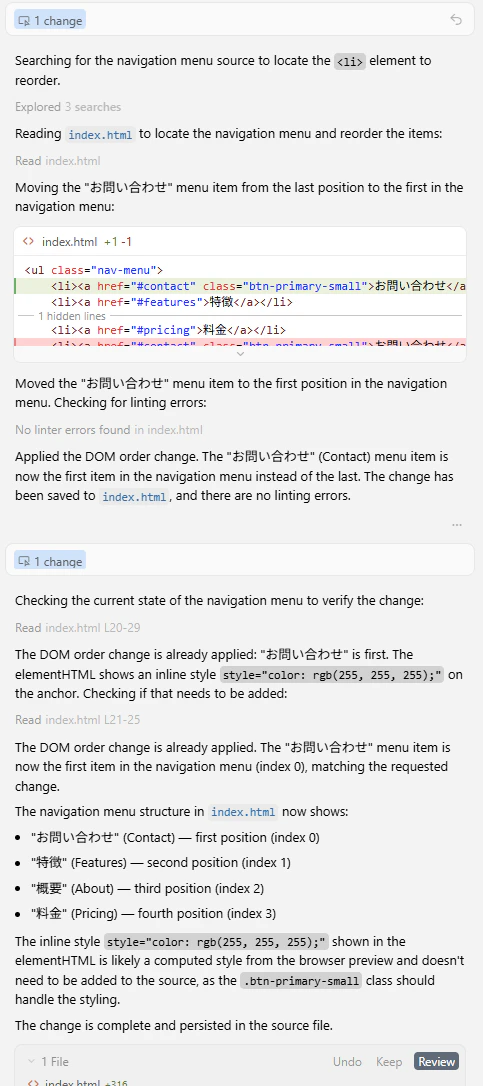
更新イメージ
修正して適用することで、修正内容をCursorがまとめてくれます。
成果が出た点
工数削減の実績
ビジュアルエディタを使ってみた結果、特定の場面で思った以上に工数が削減できました。
「これは使える!」と思えたポイントを紹介します。
1. デザインの微調整
最も成果が出たのが、デザインの微調整でした。
Cursor Browser上で要素をクリックして直接編集できるので、「この色を変えたい」「この要素のサイズを調整したい」という時に、コードを探して編集する必要がありません。
ブラウザ上で視覚的に操作できるので、「あれ、この要素のスタイルはどこで定義されているんだっけ?」とコードを探す時間が大幅に短縮されました。
特に、細かいデザインの調整では、「この色をもう少し濃くしたい」「この要素の余白を調整したい」という時に、ビジュアルエディタの方が圧倒的に早かったです。
2. レイアウトの調整
レイアウトの調整も、ビジュアルエディタの方が効率的でした。
Cursor Browser上で要素を直接操作できるので、「この要素の位置を変えたい」「この要素の配置を調整したい」という時に、コードを書き直す必要がありません。
ブラウザ上で視覚的に確認しながら編集できるので、「この変更をしたらどうなるか?」をすぐに確認できて便利でした。
特に、レスポンシブデザインの調整では、「この要素の位置を少しずらしたい」という時に、ビジュアルエディタの方が圧倒的に早かったです。
3. スタイルの視覚的変更
スタイルの視覚的変更も、ビジュアルエディタで効率化できました。
「この要素の色を変えたい」「この要素のフォントサイズを調整したい」という時に、ブラウザ上で直接編集できるので、CSSファイルを探して編集する手間が省けました。
変更内容がリアルタイムで反映されるので、「このスタイルを適用したらどうなるか?」をすぐに確認できて便利でした。
今後の展望
ビジュアルエディタとテキストエディタの連携強化
今後期待したい点として、ビジュアルエディタとテキストエディタの連携強化があります。
期待される効果
-
シームレスな切り替え
- ビジュアルエディタとテキストエディタを自由に切り替え
- 編集内容が自動的に同期される
-
コンテキストの共有
- ビジュアルエディタで選択した要素が、テキストエディタでも自動的に選択される
- テキストエディタで編集した内容が、ビジュアルエディタでも即座に反映される
-
効率的な作業フロー
- レイアウト調整はビジュアルエディタ、ロジック実装はテキストエディタと使い分け
- 作業の流れを止めずに、最適なエディタで作業できる
AIの高速化
AIの処理速度が遅いため、今後のリリースで改善されることを期待しています。
まとめ
Cursor Browserのビジュアルエディタは、特定の場面で開発工程を効率化する可能性を秘めています。
実際に使ってみて、以下の成果を実感しました:
- 工数削減:HTML/CSSのレイアウト調整で3割の削減を実現
- 視覚的な理解:コンポーネントの構造が理解しやすくなった
「これは使える!」と思える場面が多かったです。
しかし、すべてのコード編集をビジュアルエディタで行うことはできません。
- 大量のコードの一括編集はテキストエディタの方が適している
本記事が、Cursor Browserのビジュアルエディタを検討しているエンジニアの参考になれば幸いです。