
はじめに
前回の記事では、Dockerfile を使って Flask + MySQL アプリケーションをコンテナ化しました
しかし、コードを変更するたびに手動でビルド・デプロイするのは非効率です
この記事では、GitHub Actions を使って、コードを push するだけで自動的にビルド・テスト・デプロイが実行される CI/CD パイプラインを構築します
この記事で分かること
- CI/CD とは何か、なぜ必要なのか
- GitHub Actions の基本的な使い方
- Docker イメージの自動ビルドと Docker Hub への push
- 自動テストの実行方法
- AWS EC2 への自動デプロイ
- 実践:Flask アプリの完全な CI/CD パイプライン構築
前提条件
本記事は、以下が完了していることを前提としています
- GitHub アカウントを持っている
- Docker Hub アカウントを持っている
- AWS アカウントを持っている(無料枠で OK)
- 基本的な Git の操作ができる
- Docker と Docker Compose の基本を理解している
前提記事:
- Docker Desktop for Windows 入門:仕組みと構築方法
- Docker Compose を使った複数コンテナの管理
- Dockerfile を使った独自イメージの作成:Flask + MySQL で Web アプリを構築
なお、本記事で使用するソースコードは、以下のGitHubリポジトリからダウンロードできます
flask-pipeline-app(GitHubリポジトリ)
CI/CD とは?
従来の開発フロー(手動)
コード変更
  ↓
手動でテスト実行
  ↓
手動でビルド
  ↓
手動でサーバーにデプロイ
  ↓
動作確認
問題点:
- 時間がかかる
- 人的ミスが発生しやすい
- デプロイが億劫になる
CI/CD の開発フロー(自動)
コード変更 → Git push
  ↓
自動でテスト実行
  ↓
自動でビルド
  ↓
自動でデプロイ
  ↓
自動で通知
メリット:
- 高速なフィードバック
- 人的ミスの削減
- 頻繁なデプロイが可能
CI/CD の用語
| 用語 | 説明 | 例 |
|---|---|---|
| CI (Continuous Integration) | 継続的インテグレーション | コードを push したら自動テスト |
| CD (Continuous Delivery) | 継続的デリバリー | テスト通過後、自動でビルド |
| CD (Continuous Deployment) | 継続的デプロイメント | ビルド後、自動で本番環境へデプロイ |
GitHub Actions とは?
GitHub が提供する CI/CD プラットフォームです
主な特徴
- GitHub に統合されている(追加設定不要)
- YAML ファイルで設定
- 豊富なアクション(再利用可能な処理)
- 無料枠あり(パブリックリポジトリは無制限)
GitHub Actions の基本構造
name: ワークフロー名

on:
  push:
    branches: [ main ]  # トリガー(main ブランチへの push)

jobs:
  job-name:
    runs-on: ubuntu-latest  # 実行環境
    steps:
      - name: ステップ名
        uses: actions/checkout@v3  # アクションの使用
      - name: コマンド実行
        run: echo "Hello World"  # コマンドの実行
実践:Flask アプリの CI/CD パイプライン構築
今回の構成
この記事では、以下の構成で CI/CD パイプラインを構築します
[開発者]
  ↓ Git push
[GitHub]
  ↓ トリガー
[GitHub Actions] ← CI/CD エンジン(テスト・ビルド・デプロイを自動実行)
  ↓ Docker イメージを push
[Docker Hub] ← イメージレジストリ(ビルドしたイメージを保管)
  ↓ イメージを pull
[AWS EC2] ← 単なる Linux サーバー(Docker が動く環境)
  ↓
[ユーザー] ← ブラウザでアクセス
AWS の役割
| 項目 | 説明 |
|---|---|
| 使用するもの | EC2(仮想マシン)のみ |
| 役割 | Docker と Docker Compose が動く Linux 環境を提供 |
| 位置づけ | 単なる Web サーバー |
AWS 固有の機能は使用しない
以下の AWS サービスは使用しません
- ❌ AWS CodePipeline(CI/CD サービス)
- ❌ AWS CodeBuild(ビルドサービス)
- ❌ AWS CodeDeploy(デプロイサービス)
- ❌ ECS/Fargate(コンテナオーケストレーション)
- ❌ ECR(Docker イメージレジストリ)
理由:
シンプルで理解しやすい
無料枠で完結
他の VPS サービスでも同じ構成が可能
※AWS 無料利用枠の注意点
t2.micro インスタンス: 月 750 時間まで無料(1インスタンスを常時稼働可能)
ストレージ: 30 GB まで無料
データ転送: 月 15 GB まで無料(アウトバウンド)
無料期間: AWS アカウント作成から 12 ヶ月間
EC2 の代替サービス
Docker が動く Linux サーバーがあれば、EC2 の代わりに以下も使用可能です
- さくらの VPS
- ConoHa VPS
- DigitalOcean Droplet
- Oracle Cloud(永久無料)
完成イメージ
Git push (main ブランチ)
  ↓
GitHub Actions 起動
  ↓
① コードのチェックアウト
  ↓
② Python 環境のセットアップ
  ↓
③ 依存パッケージのインストール
  ↓
④ テストの実行
  ↓
⑤ Docker イメージのビルド
  ↓
⑥ Docker Hub へ push
  ↓
⑦ デプロイ(AWS EC2)
  ↓
完了通知
ステップ1:プロジェクトの準備
ディレクトリ構成
以下の構成でプロジェクトを作成します
flask-pipeline-app/
├── .github/
│   └── workflows/
│       └── ci-cd.yml
├── app/
│   ├── Dockerfile
│   ├── requirements.txt
│   ├── app.py
│   ├── test_app.py
│   └── templates/
│       └── index.html
├── docker-compose.yml
├── docker-compose.prod.yml
└── init.sql
プロジェクトディレクトリの作成
# プロジェクトディレクトリを作成
mkdir flask-pipeline-app
cd flask-pipeline-app

# サブディレクトリを作成
mkdir app
mkdir app\templates
mkdir .github
mkdir .github\workflows
ディレクトリとファイルの作成
# プロジェクトディレクトリに移動(既に作成済み)
cd flask-pipeline-app

# 各ファイルを作成
# Windows の場合
type nul > .github\workflows\ci-cd.yml
type nul > app\Dockerfile
type nul > app\requirements.txt
type nul > app\app.py
type nul > app\test_app.py
type nul > app\templates\index.html
type nul > docker-compose.yml
type nul > docker-compose.prod.yml
type nul > init.sql

# または、エディタで直接作成
code .
これから各ファイルの内容を作成していきます
ステップ2:Webアプリケーション(Flask版)の作成
app/requirements.txt
Python の依存パッケージを定義します
Flask==3.0.0
mysql-connector-python==8.2.0
pytest==7.4.3
pytest-cov==4.1.0
app/app.py
Flask アプリケーションのメインファイルです
from flask import Flask, render_template, request, redirect, url_for
import mysql.connector
import os
import time

app = Flask(__name__)

# MySQL 接続設定(環境変数から取得)
db_config = {
    'host': os.getenv('DB_HOST', 'db'),
    'user': os.getenv('DB_USER', 'flaskuser'),
    'password': os.getenv('DB_PASSWORD', 'flaskpass'),
    'database': os.getenv('DB_NAME', 'flaskdb')
}

def get_db_connection():
    """MySQL への接続を取得(リトライ機能付き)"""
    max_retries = 5
    retry_interval = 2

    for attempt in range(max_retries):
        try:
            conn = mysql.connector.connect(**db_config)
            return conn
        except mysql.connector.Error as err:
            if attempt < max_retries - 1:
                print(f"データベース接続失敗(試行 {attempt + 1}/{max_retries}): {err}")
                time.sleep(retry_interval)
            else:
                raise

@app.route('/')
def index():
    """ユーザー一覧を表示"""
    try:
        conn = get_db_connection()
        cursor = conn.cursor(dictionary=True)
        cursor.execute('SELECT * FROM users ORDER BY created_at DESC')
        users = cursor.fetchall()
        cursor.close()
        conn.close()
        return render_template('index.html', users=users, error=None)
    except Exception as e:
        return render_template('index.html', users=[], error=str(e))

@app.route('/add', methods=['POST'])
def add_user():
    """新規ユーザーを追加"""
    name = request.form.get('name')
    email = request.form.get('email')

    if not name or not email:
        return redirect(url_for('index'))

    try:
        conn = get_db_connection()
        cursor = conn.cursor()
        cursor.execute(
            'INSERT INTO users (name, email) VALUES (%s, %s)',
            (name, email)
        )
        conn.commit()
        cursor.close()
        conn.close()
    except Exception as e:
        print(f"ユーザー追加エラー: {e}")

    return redirect(url_for('index'))

@app.route('/delete/<int:user_id>')
def delete_user(user_id):
    """ユーザーを削除"""
    try:
        conn = get_db_connection()
        cursor = conn.cursor()
        cursor.execute('DELETE FROM users WHERE id = %s', (user_id,))
        conn.commit()
        cursor.close()
        conn.close()
    except Exception as e:
        print(f"ユーザー削除エラー: {e}")

    return redirect(url_for('index'))

@app.route('/health')
def health():
    """ヘルスチェック用エンドポイント"""
    try:
        conn = get_db_connection()
        conn.close()
        return {'status': 'healthy', 'database': 'connected'}, 200
    except Exception as e:
        return {'status': 'unhealthy', 'error': str(e)}, 503

if __name__ == '__main__':
    app.run(host='0.0.0.0', port=5000, debug=True)
app/templates/index.html
ユーザーインターフェースです(前回の記事と同じ内容のため省略)
詳細は 前提記事:Dockerfile を使った独自イメージの作成 を参照してください
app/Dockerfile
Flask アプリケーションをコンテナ化します
# Python 3.11 の軽量イメージをベースに使用
FROM python:3.11-slim

# 作業ディレクトリを設定
WORKDIR /app

# 依存パッケージファイルをコピー
COPY requirements.txt .

# Python パッケージをインストール
RUN pip install --no-cache-dir -r requirements.txt

# アプリケーションファイルをコピー
COPY . .

# Flask が使用するポートを公開
EXPOSE 5000

# コンテナ起動時に Flask アプリを実行
CMD ["python", "app.py"]
ステップ3:MySQL 初期化スクリプトの作成
init.sql
データベースとテーブルを自動作成します
-- データベースが存在しない場合は作成
CREATE DATABASE IF NOT EXISTS flaskdb CHARACTER SET utf8mb4 COLLATE utf8mb4_unicode_ci;

-- データベースを使用
USE flaskdb;

-- users テーブルを作成
CREATE TABLE IF NOT EXISTS users (
    id INT AUTO_INCREMENT PRIMARY KEY,
    name VARCHAR(100) NOT NULL,
    email VARCHAR(100) NOT NULL UNIQUE,
    created_at TIMESTAMP DEFAULT CURRENT_TIMESTAMP,
    INDEX idx_email (email),
    INDEX idx_created_at (created_at)
) ENGINE=InnoDB DEFAULT CHARSET=utf8mb4 COLLATE=utf8mb4_unicode_ci;

-- サンプルデータを挿入
INSERT INTO users (name, email) VALUES
    ('YamadaTaro', 'taro@example.com'),
    ('SatoHanako', 'hanako@example.com'),
    ('SuzukiJiro', 'jiro@example.com')
ON DUPLICATE KEY UPDATE name=name;
ステップ4:Docker Compose の設定
docker-compose.yml
開発環境用の設定です
version: '3.8'

services:
  db:
    image: mysql:8.0
    container_name: flask-mysql-db
    environment:
      MYSQL_ROOT_PASSWORD: rootpass
      MYSQL_DATABASE: flaskdb
      MYSQL_USER: flaskuser
      MYSQL_PASSWORD: flaskpass
      FLASK_ENV: development
    volumes:
      - db-data:/var/lib/mysql
      - ./init.sql:/docker-entrypoint-initdb.d/init.sql
    networks:
      - flask-network
    healthcheck:
      test: ["CMD", "mysqladmin", "ping", "-h", "localhost", "-u", "root", "-prootpass"]
      interval: 10s
      timeout: 5s
      retries: 5
    restart: always

  web:
    build:
      context: ./app
      dockerfile: Dockerfile
    container_name: flask-web
    ports:
      - "5000:5000"
    environment:
      DB_HOST: db
      DB_USER: flaskuser
      DB_PASSWORD: flaskpass
      DB_NAME: flaskdb
    volumes:
      - ./app:/app
    networks:
      - flask-network
    depends_on:
      db:
        condition: service_healthy
    restart: always

volumes:
  db-data:

networks:
  flask-network:
    driver: bridge
ステップ5:テストコードの作成
app/test_app.py
Flask アプリケーションのテストを作成します
import pytest
from app import app
import os

@pytest.fixture
def client():
    """テスト用のクライアントを作成"""
    app.config['TESTING'] = True

    # テスト用の環境変数を設定
    os.environ['DB_HOST'] = 'localhost'
    os.environ['DB_USER'] = 'testuser'
    os.environ['DB_PASSWORD'] = 'testpass'
    os.environ['DB_NAME'] = 'testdb'

    with app.test_client() as client:
        yield client

def test_health_endpoint(client):
    """ヘルスチェックエンドポイントのテスト"""
    response = client.get('/health')

    # ステータスコードが 200 または 503 であることを確認
    assert response.status_code in [200, 503]

    # JSON レスポンスであることを確認
    assert response.content_type == 'application/json'

    # status フィールドが存在することを確認
    data = response.get_json()
    assert 'status' in data

def test_index_page(client):
    """トップページのテスト"""
    response = client.get('/')

    # ステータスコードが 200 であることを確認
    assert response.status_code == 200

    # HTML が返されることを確認
    assert b'<!DOCTYPE html>' in response.data

def test_add_user_validation(client):
    """ユーザー追加のバリデーションテスト"""
    # 空のデータで POST
    response = client.post('/add', data={})

    # リダイレクトされることを確認
    assert response.status_code == 302
ステップ6:本番用 Docker Compose の作成
docker-compose.prod.yml
本番環境用の設定を作成します
version: '3.8'

services:
  db:
    image: mysql:8.0
    container_name: flask-mysql-db-prod
    environment:
      MYSQL_ROOT_PASSWORD: ${MYSQL_ROOT_PASSWORD}
      MYSQL_DATABASE: ${MYSQL_DATABASE}
      MYSQL_USER: ${MYSQL_USER}
      MYSQL_PASSWORD: ${MYSQL_PASSWORD}
      FLASK_ENV: production
    volumes:
      - db-data:/var/lib/mysql
      - ./init.sql:/docker-entrypoint-initdb.d/init.sql
    networks:
      - flask-network
    healthcheck:
      test: ["CMD", "mysqladmin", "ping", "-h", "localhost"]
      interval: 10s
      timeout: 5s
      retries: 5
    restart: always

  web:
    image: ${DOCKER_USERNAME}/flask-pipeline-app:latest  # Docker Hub から取得
    container_name: flask-web-prod
    ports:
      - "80:5000"
    environment:
      DB_HOST: db
      DB_USER: ${MYSQL_USER}
      DB_PASSWORD: ${MYSQL_PASSWORD}
      DB_NAME: ${MYSQL_DATABASE}
      FLASK_ENV: production
    networks:
      - flask-network
    depends_on:
      db:
        condition: service_healthy
    restart: always

volumes:
  db-data:

networks:
  flask-network:
    driver: bridge
ステップ7:GitHub Actions ワークフローの作成
.github/workflows/ci-cd.yml
CI/CD パイプラインを定義します
name: Flask App CI/CD

on:
  push:
    branches: [ main ]
  pull_request:
    branches: [ main ]

env:
  DOCKER_IMAGE_NAME: flask-pipeline-app

jobs:
  test:
    name: テストの実行
    runs-on: ubuntu-latest

    steps:
      - name: コードのチェックアウト
        uses: actions/checkout@v3

      - name: Python 環境のセットアップ
        uses: actions/setup-python@v4
        with:
          python-version: '3.11'
          cache: 'pip'

      - name: 依存パッケージのインストール
        run: |
          cd app
          pip install -r requirements.txt

      - name: テストの実行
        run: |
          cd app
          pytest test_app.py -v --cov=app --cov-report=term-missing

      - name: テスト結果のアップロード
        if: always()
        uses: actions/upload-artifact@v4
        with:
          name: test-results
          path: app/.coverage

  build:
    name: Docker イメージのビルドと push
    runs-on: ubuntu-latest
    needs: test  # test ジョブが成功したら実行
    if: github.event_name == 'push' && github.ref == 'refs/heads/main'

    steps:
      - name: コードのチェックアウト
        uses: actions/checkout@v3

      - name: Docker Buildx のセットアップ
        uses: docker/setup-buildx-action@v2

      - name: Docker Hub へログイン
        uses: docker/login-action@v2
        with:
          username: ${{ secrets.DOCKER_USERNAME }}
          password: ${{ secrets.DOCKER_PASSWORD }}

      - name: Docker イメージのビルドと push
        uses: docker/build-push-action@v4
        with:
          context: ./app
          file: ./app/Dockerfile
          push: true
          tags: |
            ${{ secrets.DOCKER_USERNAME }}/${{ env.DOCKER_IMAGE_NAME }}:latest
            ${{ secrets.DOCKER_USERNAME }}/${{ env.DOCKER_IMAGE_NAME }}:${{ github.sha }}
          cache-from: type=registry,ref=${{ secrets.DOCKER_USERNAME }}/${{ env.DOCKER_IMAGE_NAME }}:buildcache
          cache-to: type=registry,ref=${{ secrets.DOCKER_USERNAME }}/${{ env.DOCKER_IMAGE_NAME }}:buildcache,mode=max

      - name: イメージ情報の出力
        run: |
          echo "Image: ${{ secrets.DOCKER_USERNAME }}/${{ env.DOCKER_IMAGE_NAME }}:latest"
          echo "SHA: ${{ github.sha }}"

  deploy:
    name: 本番環境へのデプロイ
    runs-on: ubuntu-latest
    needs: build  # build ジョブが成功したら実行
    if: github.event_name == 'push' && github.ref == 'refs/heads/main'

    steps:
      - name: コードのチェックアウト
        uses: actions/checkout@v3

      - name: SSH 秘密鍵の設定
        run: |
          mkdir -p ~/.ssh
          cat << 'EOF' > ~/.ssh/id_rsa
          ${{ secrets.SSH_PRIVATE_KEY }}
          EOF
          chmod 600 ~/.ssh/id_rsa
          ssh-keyscan -H ${{ secrets.SERVER_HOST }} >> ~/.ssh/known_hosts

      - name: サーバーへファイルをコピー
        run: |
          scp docker-compose.prod.yml init.sql ${{ secrets.SERVER_USER }}@${{ secrets.SERVER_HOST }}:~/flask-app/

      - name: サーバーでデプロイを実行
        run: |
          ssh ${{ secrets.SERVER_USER }}@${{ secrets.SERVER_HOST }} << 'EOF'
            cd ~/flask-app

            # 環境変数を設定
            export DOCKER_USERNAME=${{ secrets.DOCKER_USERNAME }}
            export MYSQL_ROOT_PASSWORD=${{ secrets.MYSQL_ROOT_PASSWORD }}
            export MYSQL_DATABASE=${{ secrets.MYSQL_DATABASE }}
            export MYSQL_USER=${{ secrets.MYSQL_USER }}
            export MYSQL_PASSWORD=${{ secrets.MYSQL_PASSWORD }}

            # 最新のイメージを取得
            docker pull ${{ secrets.DOCKER_USERNAME }}/flask-pipeline-app:latest

            # コンテナを再起動
            docker-compose -f docker-compose.prod.yml down
            docker-compose -f docker-compose.prod.yml up -d

            # 古いイメージを削除
            docker image prune -f
          EOF

      - name: デプロイ完了通知
        run: |
          echo "デプロイが完了しました"
          echo "URL: http://${{ secrets.SERVER_HOST }}"
ステップ8:GitHub Secrets の設定
GitHub リポジトリの Settings → Secrets and variables → Actions で以下の情報を登録します
このステップでは、以下の作業を行います
- Docker Hub アクセストークンの作成
- AWS EC2 インスタンスのセットアップ
- GitHub Actions 用 SSH 鍵の設定
- GitHub Secrets への登録
8-1. Docker Hub アクセストークンの作成
- Docker Hub にログイン
- Account Settings → Personal access tokens → [Generate New Token]をクリック
- トークン名を入力(例:
flask-pipeline-github-actions) - 権限を選択(Read, Write, Delete)
- Generate をクリック
- 表示されたトークンをコピー(再表示不可)
8-2. AWS EC2 インスタンスのセットアップ
1. EC2 インスタンスの作成
AWS マネジメントコンソールでの操作
- AWS マネジメントコンソール にログイン
- サービスから「EC2」を選択
- 「インスタンスを起動」ボタンをクリック
インスタンスの設定
| 項目 | 設定値 | 説明 |
|---|---|---|
| 名前 | flask-pipeline-server |
任意の名前 |
| AMI | Amazon Linux 2023 AMI | 無料利用枠の対象 |
| アーキテクチャ | 64 ビット (x86) | デフォルト |
| インスタンスタイプ | t2.micro | 無料利用枠の対象 |
| キーペア | 新規作成または既存 | SSH 接続用(後述) |
| ネットワーク設定 | デフォルト VPC | そのまま |
| セキュリティグループ | 新規作成(flask-pipeline-sg) | ルールを追加(後述) |
| ストレージ | 8 GB (gp3) | 無料利用枠の範囲内 |
セキュリティグループの設定
以下のインバウンドルールを追加します:
| タイプ | プロトコル | ポート範囲 | ソース | 説明 |
|---|---|---|---|---|
| SSH | TCP | 22 | 0.0.0.0/0 | SSH 接続用 |
| HTTP | TCP | 80 | 0.0.0.0/0 | Web アクセス用 |
| カスタム TCP | TCP | 5000 | 0.0.0.0/0 | Flask アプリ用(開発時) |
キーペアの作成に関して(初回のみ)
- 「新しいキーペアの作成」を選択
- キーペア名:
flask-pipeline-ec2-key - キーペアのタイプ:RSA
- プライベートキーファイル形式:.pem
- 「キーペアを作成」をクリック
- ダウンロードされた
flask-pipeline-ec2-key.pemを安全な場所に保存
重要: このキーペアは EC2 への SSH 接続用です(GitHub Actions 用の SSH 鍵とは別)
上記の設定を完了した後、「インスタンスを起動」ボタンをクリックして、EC2インスタンスを起動します
2. EC2 インスタンスへの接続
インスタンスの IP アドレスを確認
- EC2 ダッシュボードで「インスタンス」を選択
- 作成したインスタンスをクリック
- 「パブリック IPv4 アドレス」をメモ(例:
54.123.45.67)
SSH で接続
# Windows PowerShell で実行

# キーファイルのパーミッションを設定(初回のみ)
icacls flask-pipeline-ec2-key.pem /inheritance:r
icacls flask-pipeline-ec2-key.pem /grant:r "%USERNAME%:R"

# EC2 に接続(Amazon Linux 2023 のデフォルトユーザーは ec2-user)
ssh -i flask-pipeline-ec2-key.pem ec2-user@54.123.45.67

# 初回接続時は "yes" を入力
接続できれば、以下のようなプロンプトが表示されます
[ec2-user@ip-172-31-xx-xx ~]$
3. EC2 インスタンスに Docker をインストール
EC2 に SSH 接続した状態で以下を実行します
Amazon Linux 2023 では Docker のインストール手順
# システムパッケージを更新
sudo dnf update -y

# Docker をインストール
sudo dnf install -y docker

# Docker サービスを起動
sudo systemctl start docker

# Docker を自動起動に設定
sudo systemctl enable docker

# ec2-user を docker グループに追加
sudo usermod -aG docker ec2-user

# Docker Compose をインストール
sudo curl -L "https://github.com/docker/compose/releases/latest/download/docker-compose-$(uname -s)-$(uname -m)" -o /usr/local/bin/docker-compose
sudo chmod +x /usr/local/bin/docker-compose

# 設定を反映(再ログインが必要)
exit
再度 SSH で接続します
ssh -i flask-pipeline-ec2-key.pem ec2-user@54.123.45.67
インストール確認
# Docker のバージョン確認
docker --version
# 出力例: Docker version 24.0.7, build afdd53b

# Docker Compose のバージョン確認
docker-compose --version
# 出力例: Docker Compose version v2.23.0
4. デプロイ用ディレクトリの作成
# ホームディレクトリにアプリ用ディレクトリを作成
mkdir -p ~/flask-app
cd ~/flask-app

# 確認
pwd
# 出力: /home/ec2-user/flask-app
8-3. GitHub Actions 用 SSH 鍵の設定
1. ローカル PC (Windows) で GitHub Actions 用 SSH 鍵ペアを生成
重要: これは GitHub Actions が EC2 に自動デプロイするための鍵です(EC2 接続用のキーペアとは別)
# PowerShell で実行
# カレントディレクトリに鍵ファイルが作成されます
ssh-keygen -t rsa -b 4096 -C "flask-pipeline-github-actions" -f github-actions-key

# 実行結果:
# github-actions-key      ← 秘密鍵(GitHub Secrets に登録)
# github-actions-key.pub  ← 公開鍵(サーバーに登録)
パスフレーズを聞かれたら、Enter キーを2回押して空のままにします
2. 公開鍵を EC2 インスタンスに登録
公開鍵の内容を確認:
# Windows PowerShell で公開鍵の内容を表示
type github-actions-key.pub
出力例:
ssh-rsa AAAAB3NzaC1yc2EAAAADAQABAAACAQC... flask-pipeline-github-actions
この内容をコピーします
EC2 に SSH 接続して公開鍵を登録:
# EC2 に接続
ssh -i flask-pipeline-ec2-key.pem ec2-user@54.123.45.67
EC2 上で以下を実行:
# .ssh ディレクトリが存在しない場合は作成
mkdir -p ~/.ssh
chmod 700 ~/.ssh

# authorized_keys ファイルを編集
nano ~/.ssh/authorized_keys
nano エディタが開いたら:
- コピーした公開鍵の内容を貼り付け(既存の内容を消さずに追加)
-
Ctrl + Oで保存 -
Enterで確認 -
Ctrl + Xで終了
パーミッションを設定:
chmod 600 ~/.ssh/authorized_keys

# 確認
cat ~/.ssh/authorized_keys
# 公開鍵の内容が表示されれば OK

# EC2 から一旦ログアウト
exit
3. 秘密鍵を GitHub Secrets に登録
秘密鍵の内容を確認:
# Windows PowerShell で秘密鍵の内容を表示
type github-actions-key
出力例:
-----BEGIN RSA PRIVATE KEY-----
MIIJKAIBAAKCAgEAr8... (長い文字列)
...
-----END RSA PRIVATE KEY-----
8-4. GitHub Secrets への登録
上記で取得した情報を GitHub Secrets に登録します
事前準備: GitHub リポジトリの作成
- GitHub にログイン
- 右上の「+」→「New repository」をクリック
- 以下を入力
- Repository name:
flask-pipeline-app - Public または Private を選択
- 「Add a README file」のチェックは外す
- Repository name:
- 「Create repository」ボタンをクリック
Secrets の登録手順
- 作成した GitHub リポジトリのページを開く
- 「Settings」タブをクリック
- 左メニューから「Secrets and variables」→「Actions」をクリック
- 「New repository secret」ボタンをクリック
- Name と Secret を入力
- 「Add secret」ボタンをクリック
- 上記の手順 4~6 を繰り返して、以下の 9 つの Secret を登録
登録する Secret 一覧
| Secret 名 | 値の例 | 取得方法 | 使用箇所と役割 |
|---|---|---|---|
DOCKER_USERNAME |
myusername |
Docker Hub のユーザー名 | Docker Hub へのログインとイメージの push に使用 |
DOCKER_PASSWORD |
dckr_pat_xxxxx |
Docker Hub で生成したアクセストークン(8-1 で作成) | Docker Hub への認証に使用 |
SERVER_HOST |
54.123.45.67 |
EC2 インスタンスのパブリック IPv4 アドレス(8-2 で確認) | SSH 接続先サーバーの IP アドレス |
SERVER_USER |
ec2-user |
Amazon Linux 2023 のデフォルトユーザー | SSH 接続時のユーザー名 |
SSH_PRIVATE_KEY |
-----BEGIN RSA... |
github-actions-key ファイルの内容(8-3 で作成) |
GitHub Actions から EC2 への SSH 接続に使用 |
MYSQL_ROOT_PASSWORD |
securepass123 |
任意の強力なパスワード | MySQL の root ユーザーのパスワード(docker-compose.prod.yml で使用) |
MYSQL_DATABASE |
flaskdb |
データベース名 | MySQL で作成するデータベース名(docker-compose.prod.yml で使用) |
MYSQL_USER |
flaskuser |
MySQL ユーザー名 | アプリケーションが使用する MySQL ユーザー(docker-compose.prod.yml で使用) |
MYSQL_PASSWORD |
flaskpass123 |
任意の強力なパスワード | アプリケーション用 MySQL ユーザーのパスワード(docker-compose.prod.yml で使用) |
ステップ9:GitHub リポジトリにコードの push
ローカルリポジトリの初期化
# プロジェクトディレクトリに移動
cd flask-pipeline-app

# Git リポジトリを初期化
git init

# .gitignore を作成
echo "__pycache__/
*.pyc
*.pyo
*.pyd
.Python
env/
venv/
.env
.vscode/
.coverage
*.log" > .gitignore

# ファイルを追加
git add .

# コミット
git commit -m "Initial commit: Flask + MySQL app with CI/CD"

# リモートリポジトリを追加
git remote add origin https://github.com/yourusername/flask-pipeline-app.git

# main ブランチに push
git branch -M main
git push -u origin main
ステップ10:CI/CD の動作確認
GitHub Actions の確認
- GitHub リポジトリの「Actions」タブを開く
- ワークフローが自動的に実行される
- 各ジョブの進行状況を確認
ワークフローの実行結果
✅ test (テストの実行)
  ├─ コードのチェックアウト
  ├─ Python 環境のセットアップ
  ├─ 依存パッケージのインストール
  ├─ テストの実行
  └─ テスト結果のアップロード

✅ build (Docker イメージのビルドと push)
  ├─ コードのチェックアウト
  ├─ Docker Buildx のセットアップ
  ├─ Docker Hub へログイン
  ├─ Docker イメージのビルドと push
  └─ イメージ情報の出力

✅ deploy (本番環境へのデプロイ)
  ├─ コードのチェックアウト
  ├─ SSH 秘密鍵の設定
  ├─ サーバーへファイルをコピー
  ├─ サーバーでデプロイを実行
  └─ デプロイ完了通知
Docker Hub の確認
- Docker Hub にログイン
- Repositories を開く
-
flask-pipeline-appリポジトリが作成されている -
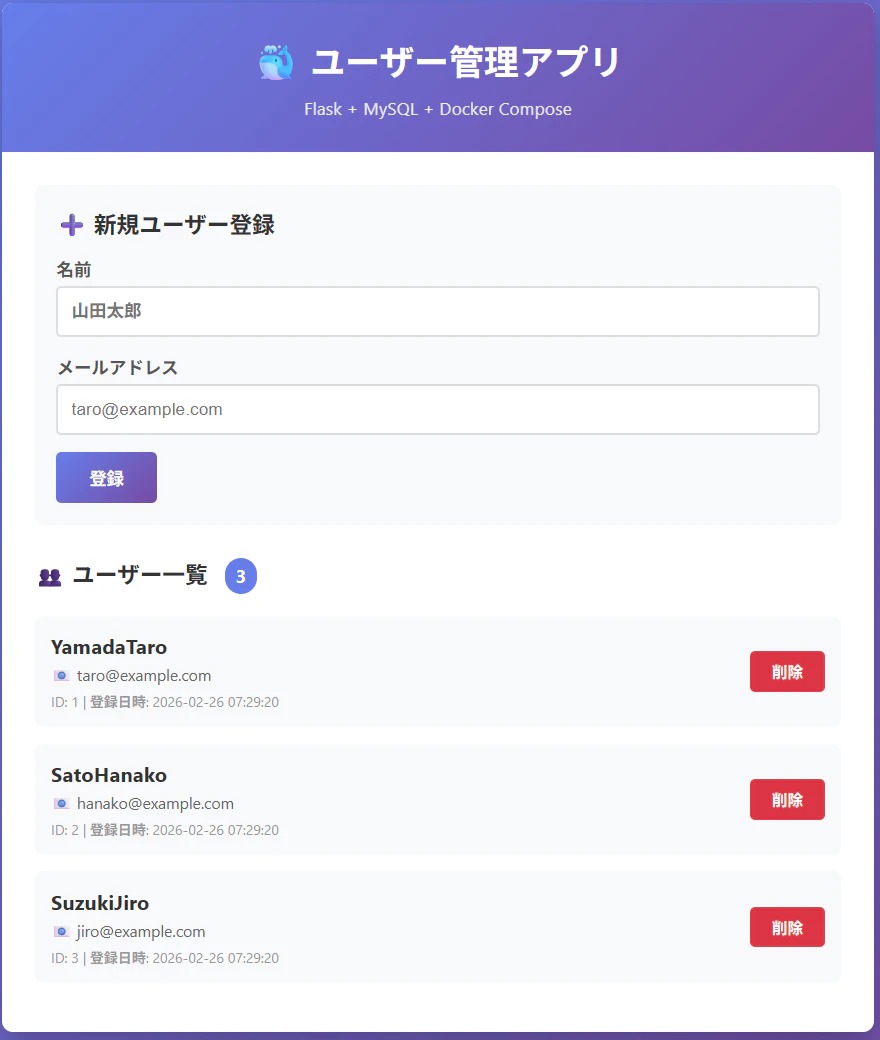
latestと<commit-sha>のタグが存在する - ブラウザで確認
http://your-server-ip
ステップ11:コード変更と自動デプロイの確認
コードを変更
# app/app.py の一部を変更
@app.route('/health')
def health():
    """ヘルスチェック用エンドポイント"""
    try:
        conn = get_db_connection()
        conn.close()
        return {
            'status': 'healthy',
            'database': 'connected',
            'version': '1.1.0'  # ← バージョンを追加
        }, 200
    except Exception as e:
        return {'status': 'unhealthy', 'error': str(e)}, 503
変更を push
git add app/app.py
git commit -m "Add version to health endpoint"
git push origin main
自動デプロイの確認
- GitHub Actions が自動的に実行される
- テスト → ビルド → デプロイが順次実行される
- デプロイ完了後、ブラウザで確認
http://your-server-ip/health
レスポンス:
{
  "status": "healthy",
  "database": "connected",
  "version": "1.1.0"
}
高度な設定
1. ブランチ戦略
on:
  push:
    branches: [ main, develop ]
  pull_request:
    branches: [ main ]

jobs:
  test:
    # 全ブランチでテスト実行

  build:
    # main ブランチのみビルド
    if: github.ref == 'refs/heads/main'

  deploy-staging:
    # develop ブランチはステージング環境へ
    if: github.ref == 'refs/heads/develop'

  deploy-production:
    # main ブランチは本番環境へ
    if: github.ref == 'refs/heads/main'
2. 通知の追加
Slack への通知を追加:
- name: Slack 通知
  if: always()
  uses: 8398a7/action-slack@v3
  with:
    status: ${{ job.status }}
    text: 'デプロイが完了しました'
    webhook_url: ${{ secrets.SLACK_WEBHOOK }}
3. ロールバック機能
- name: ロールバック
  if: failure()
  run: |
    ssh ${{ secrets.SERVER_USER }}@${{ secrets.SERVER_HOST }} << 'EOF'
      cd ~/flask-app
      docker-compose -f docker-compose.prod.yml down
      docker pull ${{ secrets.DOCKER_USERNAME }}/flask-pipeline-app:previous
      docker-compose -f docker-compose.prod.yml up -d
    EOF
4. 環境ごとの設定
jobs:
  deploy:
    strategy:
      matrix:
        environment: [staging, production]
    environment:
      name: ${{ matrix.environment }}
      url: https://${{ matrix.environment }}.example.com
トラブルシューティング
テストが失敗する
# ローカルでテストを実行
cd app
pytest test_app.py -v

# カバレッジを確認
pytest test_app.py --cov=app --cov-report=html
Docker イメージの push が失敗する
Error: denied: requested access to the resource is denied
対処法:
- Docker Hub のアクセストークンを確認
- GitHub Secrets の
DOCKER_USERNAMEとDOCKER_PASSWORDを確認 - Docker Hub でリポジトリが作成されているか確認
SSH 接続が失敗する
Permission denied (publickey)
対処法:
- SSH 秘密鍵が正しく設定されているか確認
- サーバーの
~/.ssh/authorized_keysに公開鍵が登録されているか確認 - サーバーのファイアウォール設定を確認
デプロイ後にアプリが起動しない
# サーバーにログイン
ssh user@server-ip

# ログを確認
cd ~/flask-app
docker-compose -f docker-compose.prod.yml logs

# コンテナの状態を確認
docker-compose -f docker-compose.prod.yml ps
ベストプラクティス
1. Secrets の管理
- パスワードは必ず GitHub Secrets に保存
-
.envファイルは.gitignoreに追加 - 定期的にパスワードをローテーション
2. テストの充実
# app/test_app.py にテストを追加
def test_add_user_success(client, mocker):
    """ユーザー追加の成功テスト"""
    # データベース接続をモック
    mock_conn = mocker.patch('app.get_db_connection')

    response = client.post('/add', data={
        'name': 'Test User',
        'email': 'test@example.com'
    })

    assert response.status_code == 302
3. イメージのタグ戦略
tags: |
  ${{ secrets.DOCKER_USERNAME }}/${{ env.DOCKER_IMAGE_NAME }}:latest
  ${{ secrets.DOCKER_USERNAME }}/${{ env.DOCKER_IMAGE_NAME }}:${{ github.sha }}
  ${{ secrets.DOCKER_USERNAME }}/${{ env.DOCKER_IMAGE_NAME }}:v1.0.0
4. キャッシュの活用
- name: Docker レイヤーキャッシュ
  uses: actions/cache@v3
  with:
    path: /tmp/.buildx-cache
    key: ${{ runner.os }}-buildx-${{ github.sha }}
    restore-keys: |
      ${{ runner.os }}-buildx-
5. セキュリティスキャン
- name: Trivy によるセキュリティスキャン
  uses: aquasecurity/trivy-action@master
  with:
    image-ref: ${{ secrets.DOCKER_USERNAME }}/flask-pipeline-app:latest
    format: 'sarif'
    output: 'trivy-results.sarif'
まとめ
- GitHub Actions で CI/CD パイプラインを構築
- コードを push するだけで自動テスト・ビルド・デプロイ
- Docker Hub にイメージを自動 push
- SSH 経由でサーバーに自動デプロイ
- Secrets で機密情報を安全に管理
次のステップ
- Kubernetes へのデプロイ
- AWS ECS/Fargate の利用
- Blue-Green デプロイメント
- カナリアリリース
- モニタリングとログ集約