
はじめに
TensorFlowやPyTorchでGPUを使った深層学習を始めるには、CUDA ToolkitとcuDNNのインストールが必須です
しかし、初めてインストールする際には以下のような問題に直面することが多いです
-
どのバージョンを選べばいいかわからない
自分のGPUに対応するCUDAバージョンは?
TensorFlowのバージョンとの組み合わせは? -
インストール手順が複雑で途中で失敗する
どのコンポーネントを選択すればいい?
ファイルをどこにコピーすればいい? -
エラーメッセージの意味がわからない
"Could not load dynamic library 'cudnn64_8.dll'"
"CUDA driver version is insufficient" -
インストールしたのにGPUを認識してくれない
TensorFlowがtf.config.list_physical_devices('GPU')で空のリストを返す
環境変数の設定が間違っている?
特にRTX 4070などの最新GPUでは、古いCUDAバージョン(10.0など)が非対応のため、適切なバージョン選択が重要です
本記事では、Windows 11環境でRTX 4070向けに最適化されたインストール手順をまとめました
この記事でわかること
GPU別の推奨CUDAバージョン
RTX 40シリーズ(4090/4080/4070)→ CUDA 12.3 + cuDNN 8.9
RTX 30シリーズ(3090/3080/3070)→ CUDA 11.8 + cuDNN 8.6
RTX 20シリーズ(2080 Ti/2070)→ CUDA 11.2 + cuDNN 8.1
CUDA Toolkit & cuDNNの詳細なインストール手順
ダウンロードサイトと正確なファイル名
カスタムインストールの推奨設定
ファイルコピーの正確な場所(bin/include/lib)
環境変数の確認と設定方法(Windows 11対応)
インストール確認方法
nvccコマンドでのバージョン確認
deviceQueryサンプルでのGPU情報確認
Pythonでの完全な動作確認コード
トラブルシューティング
"Could not load dynamic library"エラーの解決
"CUDA driver version is insufficient"の対処法
TensorFlowがGPUを認識しない場合の確認手順
環境変数の設定ミスの修正方法
目次
- バージョン選択ガイド
- NVIDIA GPUドライバのインストール
- CUDA 12.3 & cuDNN 8.9のインストール(RTX 4070推奨)
- インストール確認
- トラブルシューティング
1. バージョン選択ガイド
GPU別の推奨バージョン
| GPU | Compute Capability | 推奨CUDA | 推奨cuDNN |
|---|---|---|---|
| RTX 4090/4080/4070 | 8.9 | 12.3 | 8.9 |
| RTX 3090/3080/3070 | 8.6 | 11.8 | 8.6 |
| RTX 2080 Ti/2070 | 7.5 | 11.2 | 8.1 |
重要な注意事項
RTX 4070の場合:
- CUDA 10.0は非対応
- 最低でもCUDA 11.8以上が必要
- 推奨はCUDA 12.3 + cuDNN 8.9
対象OS:
- Windows 11 / 64bit(推奨)
- Windows 10 / 64bit(対応)
2. NVIDIA GPUドライバのインストール
確認方法
コマンドプロンプトで確認:
nvidia-smi
nvidia-smi(NVIDIA System Management Interface)は、NVIDIAドライバに含まれるGPU監視ツールです
このコマンドで以下を確認できます
- GPUの状態(温度、使用率、メモリ使用量)
- ドライババージョン
- サポートする最大CUDAバージョン
- 実行中のプロセス
実行例
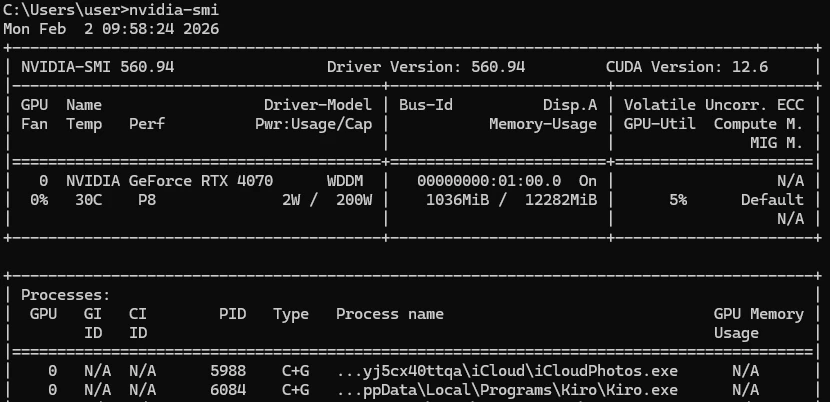
:
出力の見方
1. ヘッダー情報
NVIDIA-SMI 560.94 Driver Version: 560.94 CUDA Version: 12.6
| 項目 | 意味 |
|---|---|
| NVIDIA-SMI 560.94 | NVIDIA System Management Interfaceのバージョン |
| Driver Version: 560.94 | インストールされているNVIDIAドライババージョン |
| CUDA Version: 12.6 | このドライバがサポートする最大CUDAバージョン |
重要な注意点
CUDA Version: 12.6は、ドライバで使用可能な最大バージョンを示しています
これは実際にインストールされているCUDA Toolkitのバージョンとは異なります
2. GPU情報
|   0  NVIDIA GeForce RTX 4070      WDDM  |   00000000:01:00.0  On |                  N/A |
|  0%   30C    P8              2W /  200W |    1036MiB /  12282MiB |      5%      Default |
上段の情報
| 項目 | 意味 |
|---|---|
| 0 | GPU番号(複数GPUがある場合は0, 1, 2...) |
| NVIDIA GeForce RTX 4070 | GPU名 |
| WDDM | Windows Display Driver Model |
| 00000000:01:00.0 | PCIバスID |
| On | ディスプレイに接続されている |
| N/A | ECC(エラー訂正コード)メモリは非対応 |
下段の情報
| 項目 | 意味 |
|---|---|
| 0% | ファン速度 |
| 30C | GPU温度(摂氏) |
| P8 | 電源状態(P0が最高性能、P8が最低消費電力) |
| 2W / 200W | 現在の消費電力 / 最大消費電力 |
| 1036MiB / 12282MiB | 使用中のGPUメモリ / 総GPUメモリ |
| 5% | GPU使用率 |
| Default | コンピュートモード |
3. 実行中のプロセス
| Processes:                                                                              |
|  GPU   GI   CI        PID   Type   Process name                              GPU Memory |
|        ID   ID                                                               Usage      |
|=========================================================================================|
|    0   N/A  N/A      5988    C+G   ...iCloud\iCloudPhotos.exe                  N/A      |
|    0   N/A  N/A      6084    C+G   ...Programs\Kiro\Kiro.exe                   N/A      |
| 項目 | 意味 |
|---|---|
| GPU | GPU番号 |
| GI/CI | MIG(Multi-Instance GPU)の情報(N/Aは非使用) |
| PID | プロセスID |
| Type | プロセスタイプ(C: Compute、G: Graphics、C+G: 両方) |
| Process name | プロセス名 |
| GPU Memory Usage | GPUメモリ使用量(N/Aは測定不可) |
状態の判断
良好な状態の例
✓ ドライバ: 560.94(最新版)
✓ CUDA対応: 12.6まで対応(CUDA 12.3は問題なく動作)
✓ GPU温度: 30度(アイドル状態で正常)
✓ 消費電力: 2W(アイドル状態で正常)
✓ GPUメモリ: 1036MiB使用中(約8%使用、余裕あり)
✓ GPU使用率: 5%(アイドル状態)
注意が必要な状態
| 項目 | 正常範囲 | 注意 | 危険 |
|---|---|---|---|
| GPU温度 | 30〜60度 | 60〜80度 | 80度以上 |
| GPU使用率 | 0〜100% | - | 100%が長時間継続 |
| GPUメモリ | 0〜90% | 90〜95% | 95%以上 |
| 消費電力 | 状況による | - | 最大値に常時到達 |
最新ドライバのインストール
ドライバが古い、またはインストールされていない場合:
- NVIDIA公式サイトにアクセス
- 以下を選択:
- 製品タイプ: GeForce
- 製品シリーズ: GeForce RTX 40 Series
- 製品: GeForce RTX 4070
- オペレーティングシステム: Windows 11 64-bit
- 「検索」をクリック
- 最新ドライバをダウンロード
- インストーラーを実行
- PCを再起動
推奨ドライババージョン: 546.33以降
3. CUDA 12.3 & cuDNN 8.9のインストール(RTX 4070推奨)
対象環境
- GPU: RTX 4090、RTX 4080、RTX 4070など(Compute Capability 8.9)
- OS: Windows 11 / 64bit(Windows 10も対応)
- TensorFlow: 2.16.x
Step 1: CUDA Toolkit 12.3のダウンロード
ダウンロードサイト
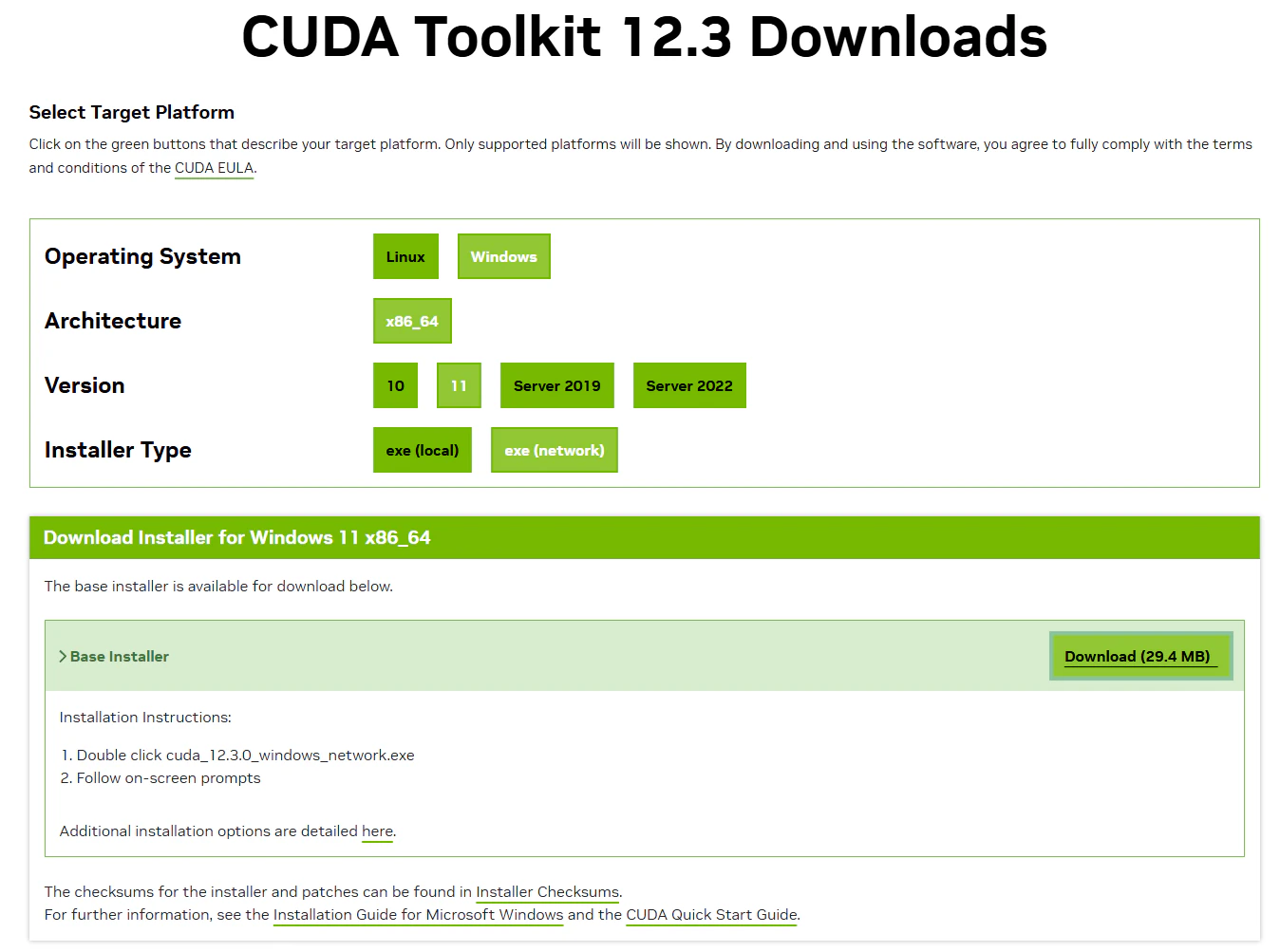
ダウンロード手順
- 上記サイトにアクセス
- 以下を選択:
Operating System: Windows
Architecture: x86_64
Version: 11(Windows 11の場合)
Installer Type: exe (network) 推奨 - ダウンロード:
Network版:cuda_12.3.0_windows_network.exe(約100MB)
推奨: Network版(必要なコンポーネントのみダウンロード)
Step 2: CUDA Toolkit 12.3のインストール
インストール手順
ダウンロードした cuda_12.3.0_windows_network.exe を右クリック→「管理者として実行」
インストール先の確認
デフォルト:
C:\Program Files\NVIDIA GPU Computing Toolkit\CUDA\v12.3
ライセンス同意画面
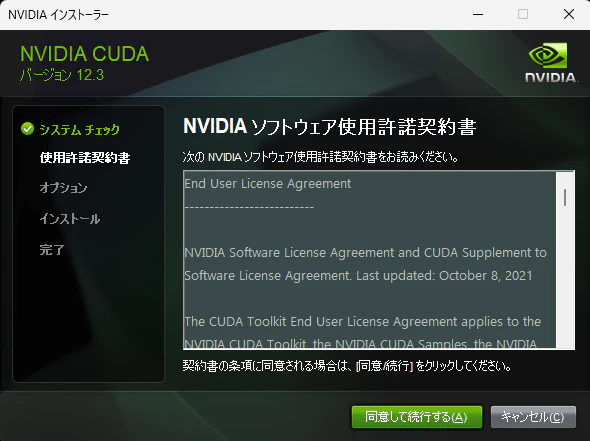
「AGREE AND CONTINUE」をクリック
インストールオプション選択
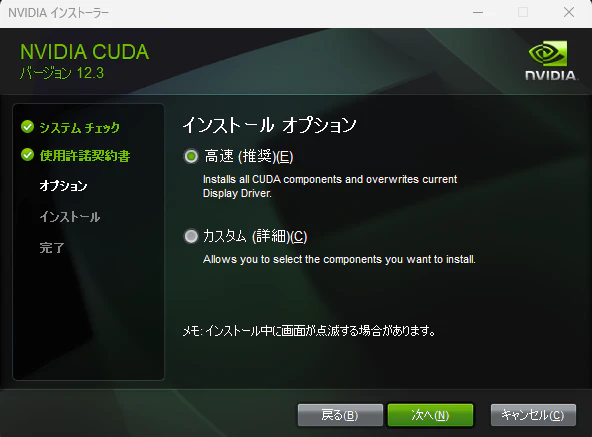
「高速(推奨)」を選択
「Next」をクリック
インストール実行
- 処理時間: 約10〜20分
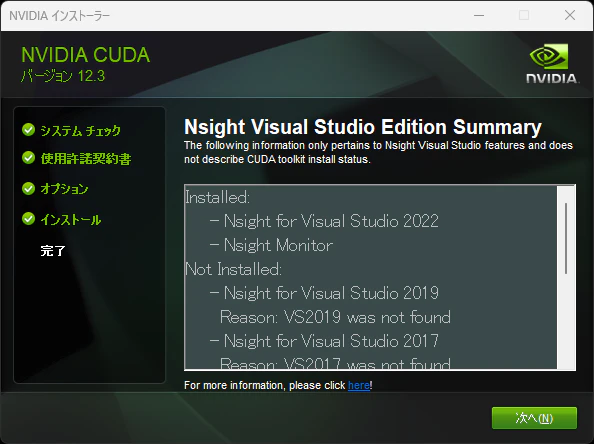
完了したら「Next」をクリック
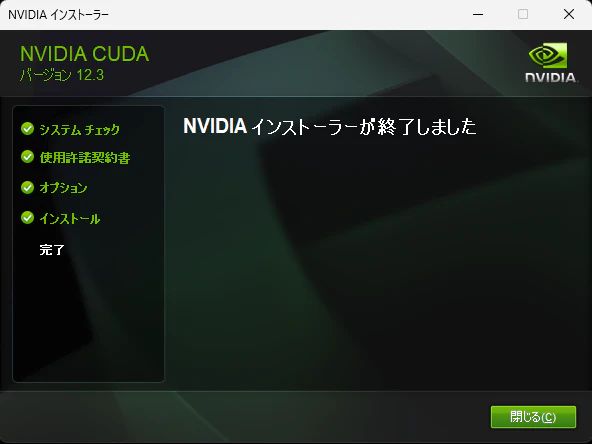
「Close」をクリック
インストール確認
コマンドプロンプトを新しく開いて実行:
nvcc --version
出力例:
nvcc: NVIDIA (R) Cuda compiler driver
Copyright (c) 2005-2023 NVIDIA Corporation
Built on Tue_Sep_26_23:35:31_Pacific_Daylight_Time_2023
Cuda compilation tools, release 12.3, V12.3.52
※コマンドプロンプトを再起動しないと環境変数が反映されません
Step 3: cuDNN 8.9のダウンロード
ダウンロードサイト
ダウンロード手順
- 上記サイトにアクセス
- NVIDIAアカウントでログイン(無料登録が必要)
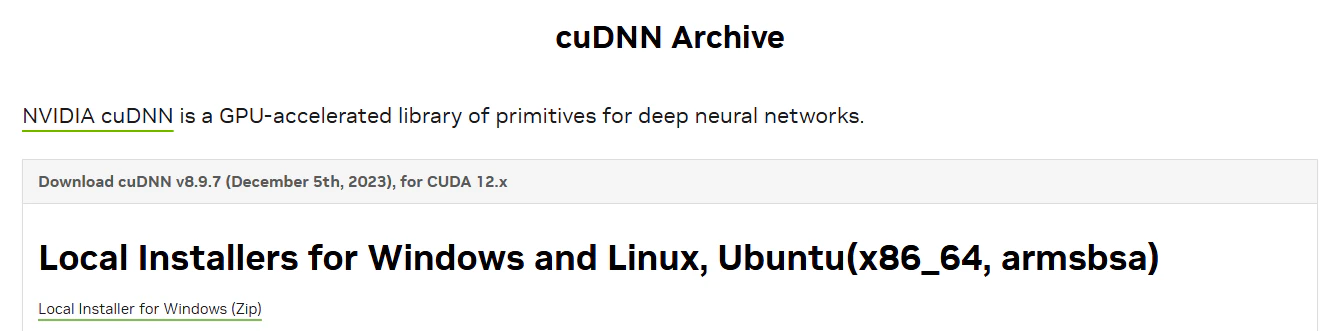
- Download cuDNN v8.9.7 (December 5th, 2023), for CUDA 12.x を展開
-
Local Installer for Windows (Zip) を選択
- ファイル名:
cudnn-windows-x86_64-8.9.7.29_cuda12-archive.zip - サイズ: 約700MB
- ファイル名:
Step 4: cuDNN 8.9のインストール
解凍
ダウンロードした zipファイルを解凍
解凍後のフォルダ構成:
cudnn-windows-x86_64-8.9.7.29_cuda12-archive
├─bin(7個のDLLファイル)
├─include(9個のヘッダーファイル)
└─lib
   └─x64(1個のライブラリファイル)
ファイルのコピー
重要: エクスプローラーを管理者として実行してください
Windows 11でエクスプローラーを管理者として実行する方法:
- スタートメニューで「エクスプローラー」を検索
- 右クリック→「管理者として実行」
1. DLLファイルをコピー(7個)
コピー元: cudnn-windows-x86_64-8.9.7.29_cuda12-archive\bin\*.dll
コピー先: C:\Program Files\NVIDIA GPU Computing Toolkit\CUDA\v12.3\bin\
コピーするファイル:
cudnn64_8.dll
cudnn_ops_infer64_8.dll
cudnn_ops_train64_8.dll
cudnn_cnn_infer64_8.dll
cudnn_cnn_train64_8.dll
cudnn_adv_infer64_8.dll
cudnn_adv_train64_8.dll
手順:
- 7個のDLLファイルをすべて選択してコピー
-
C:\Program Files\NVIDIA GPU Computing Toolkit\CUDA\v12.3\bin\に貼り付け - 管理者権限の確認ダイアログが出たら「続行」をクリック
2. ヘッダーファイルをコピー(9個)
コピー元: cudnn-windows-x86_64-8.9.7.29_cuda12-archive\include\*.h
コピー先: C:\Program Files\NVIDIA GPU Computing Toolkit\CUDA\v12.3\include\
コピーするファイル:
cudnn.h
cudnn_version.h
cudnn_backend.h
cudnn_ops_infer.h
cudnn_ops_train.h
cudnn_cnn_infer.h
cudnn_cnn_train.h
cudnn_adv_infer.h
cudnn_adv_train.h
手順:
- 9個のヘッダーファイルをすべて選択してコピー
-
C:\Program Files\NVIDIA GPU Computing Toolkit\CUDA\v12.3\include\に貼り付け
3. ライブラリファイルをコピー(1個)
コピー元: cudnn-windows-x86_64-8.9.7.29_cuda12-archive\lib\x64\cudnn.lib
コピー先: C:\Program Files\NVIDIA GPU Computing Toolkit\CUDA\v12.3\lib\x64\
手順:
-
cudnn.libをコピー -
C:\Program Files\NVIDIA GPU Computing Toolkit\CUDA\v12.3\lib\x64\に貼り付け
コピー完了の確認
コマンドプロンプトで確認:
dir "C:\Program Files\NVIDIA GPU Computing Toolkit\CUDA\v12.3\bin\cudnn*.dll"
7個のDLLファイルが表示されればOK
Step 5: 環境変数の確認
Windows 11での確認手順
-
設定を開く
Windows + I キー -
システムの詳細設定を開く
「システム」→「バージョン情報」→「システムの詳細設定」をクリック -
環境変数を開く
「環境変数」ボタンをクリック -
Pathを確認
「システム環境変数」の「Path」を選択
「編集」をクリック -
以下のパスが含まれているか確認
C:\Program Files\NVIDIA GPU Computing Toolkit\CUDA\v12.3\bin C:\Program Files\NVIDIA GPU Computing Toolkit\CUDA\v12.3\libnvvp -
含まれていない場合
「新規」をクリックして追加
「OK」をクリックして閉じる
環境変数の反映
コマンドプロンプトを再起動して環境変数を反映
4. インストール確認
方法1: nvccコマンド
nvcc --version
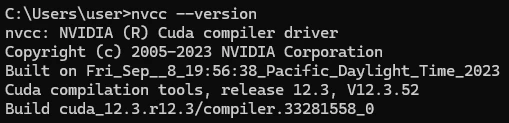
方法2: deviceQueryサンプル
cd "C:\Program Files\NVIDIA GPU Computing Toolkit\CUDA\v12.3\extras\demo_suite"
deviceQuery.exe
期待される出力:
CUDA Device Query (Runtime API) version (CUDART static linking)

Detected 1 CUDA Capable device(s)

Device 0: "NVIDIA GeForce RTX 4070"
  CUDA Driver Version / Runtime Version          12.3 / 12.3
  CUDA Capability Major/Minor version number:    8.9
  Total amount of global memory:                 12288 MBytes
  GPU Max Clock rate:                            2475 MHz
  Memory Clock rate:                             10501 Mhz
  Memory Bus Width:                              192-bit
  ...
  Result = PASS
5. トラブルシューティング
エラー1: "Could not load dynamic library 'cudnn64_8.dll'"
原因: cuDNNのDLLファイルが見つからない
解決策:
-
DLLファイルの存在確認
dir "C:\Program Files\NVIDIA GPU Computing Toolkit\CUDA\v12.3\bin\cudnn*.dll" -
環境変数Pathの確認
echo %PATH%以下が含まれているか確認:
C:\Program Files\NVIDIA GPU Computing Toolkit\CUDA\v12.3\bin -
コマンドプロンプトを再起動
-
それでも解決しない場合、cuDNNファイルを再コピー
エラー2: "CUDA driver version is insufficient"
原因: NVIDIAドライバが古い
解決策:
-
現在のドライババージョンを確認
nvidia-smi -
NVIDIA公式サイトから最新ドライバをダウンロード
-
インストール後、PCを再起動
エラー3: "nvcc: command not found"
原因: CUDA Toolkitのパスが通っていない
解決策:
-
環境変数のPathに以下を追加
C:\Program Files\NVIDIA GPU Computing Toolkit\CUDA\v12.3\bin -
コマンドプロンプトを再起動
次のステップ
- Python 3.12.9のインストール
- PyTorch(GPU版)のインストール
- GPU動作確認