
はじめに
海外の技術解説動画を見ているときに、「字幕がなくて内容が頭に入ってこない」「日本語字幕が欲しい」と感じたことはありませんか?
実は、Google ChromeとWindows 11の標準機能だけを組み合わせることで、「元の英語字幕」と「日本語翻訳字幕」を2つを同時に表示することができます。
0. 準備物
- 字幕を表示したい動画(Webサイト)
- Google Chrome
- Windows 11
1. Chromeで動画にアクセス
字幕を表示したい動画(Webサイト)を、Chrome で開きます。
2. Chrome の設定
動画の字幕を表示するための設定と、その字幕を自動翻訳するための設定を行います。
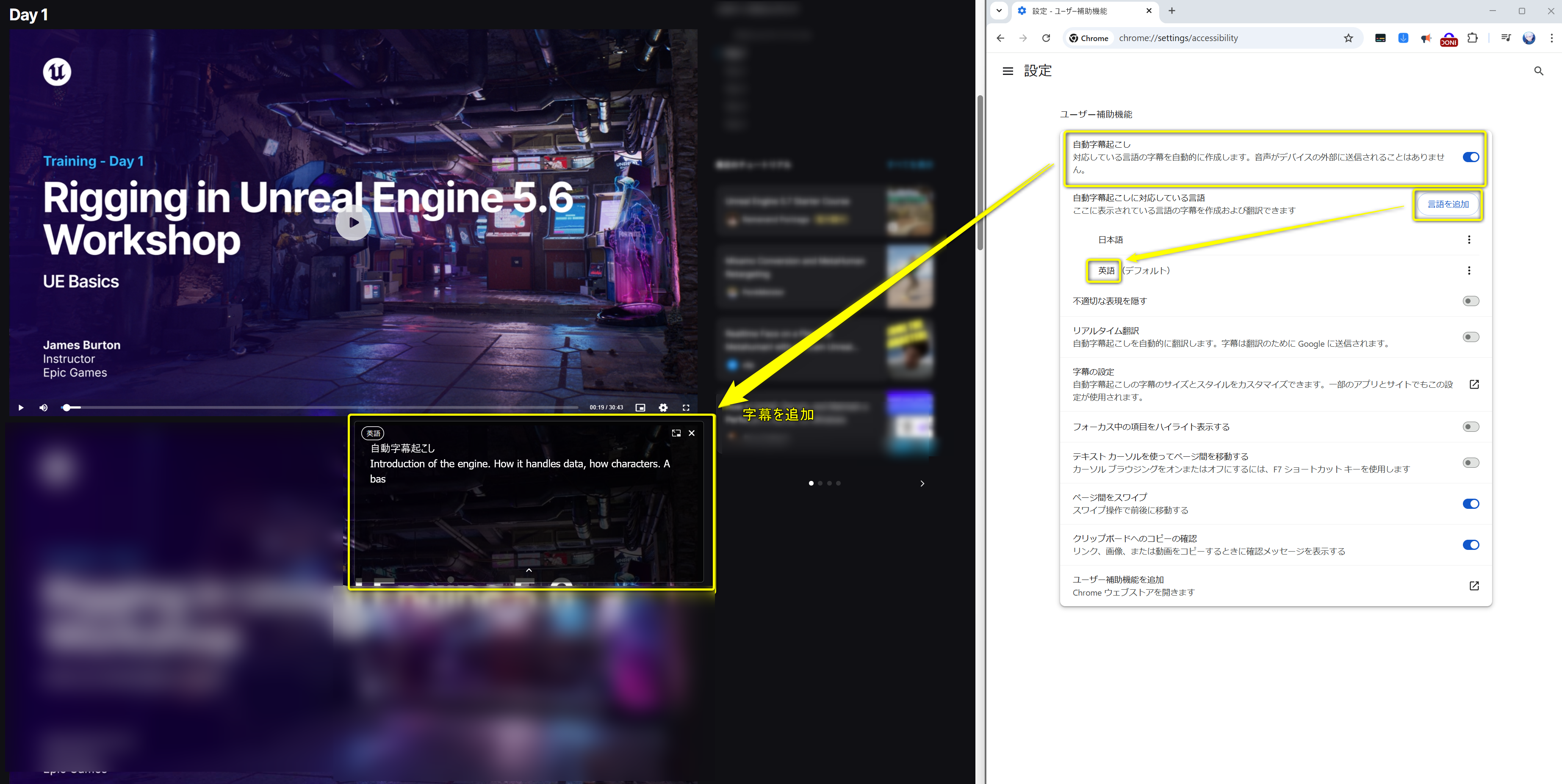
Chrome の 設定 > ユーザー補助機能
(1) 自動字幕起こし を オン にし、言語を追加します。ここでは英語です。
⇒ 英語の字幕を表示するようになります
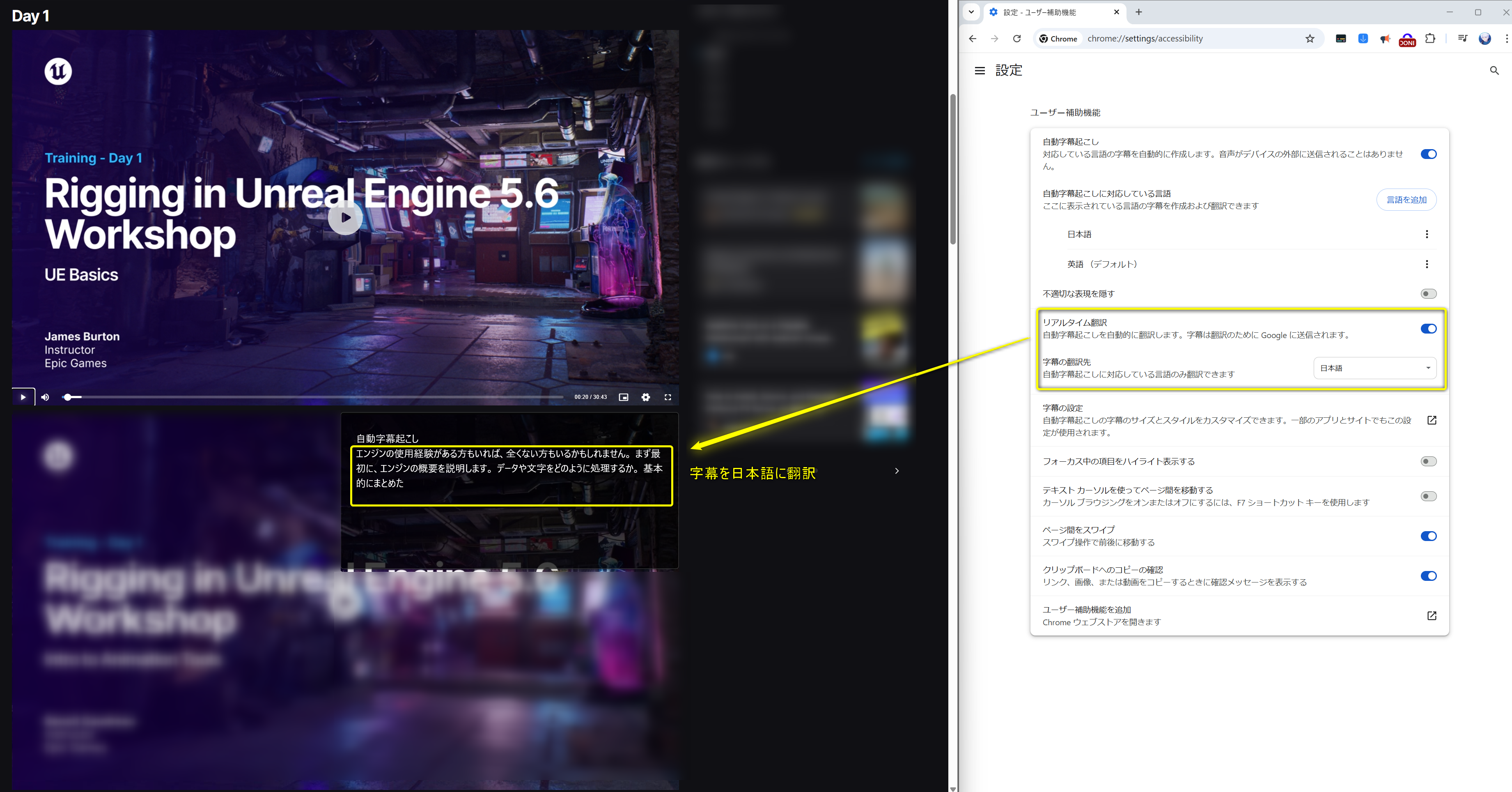
(2) リアルタイム翻訳 を オン にし、字幕の翻訳先を 日本語 に設定します。
⇒日本語翻訳の字幕を表示するようになります
3. Windows の設定
ゴールは、英語(元言語)と日本語翻訳の字幕、どちらも出すことです。
Chrome の設定をしたことで日本語翻訳字幕を表示する設定になりました。
さらに英語字幕を表示する設定をしていきます。
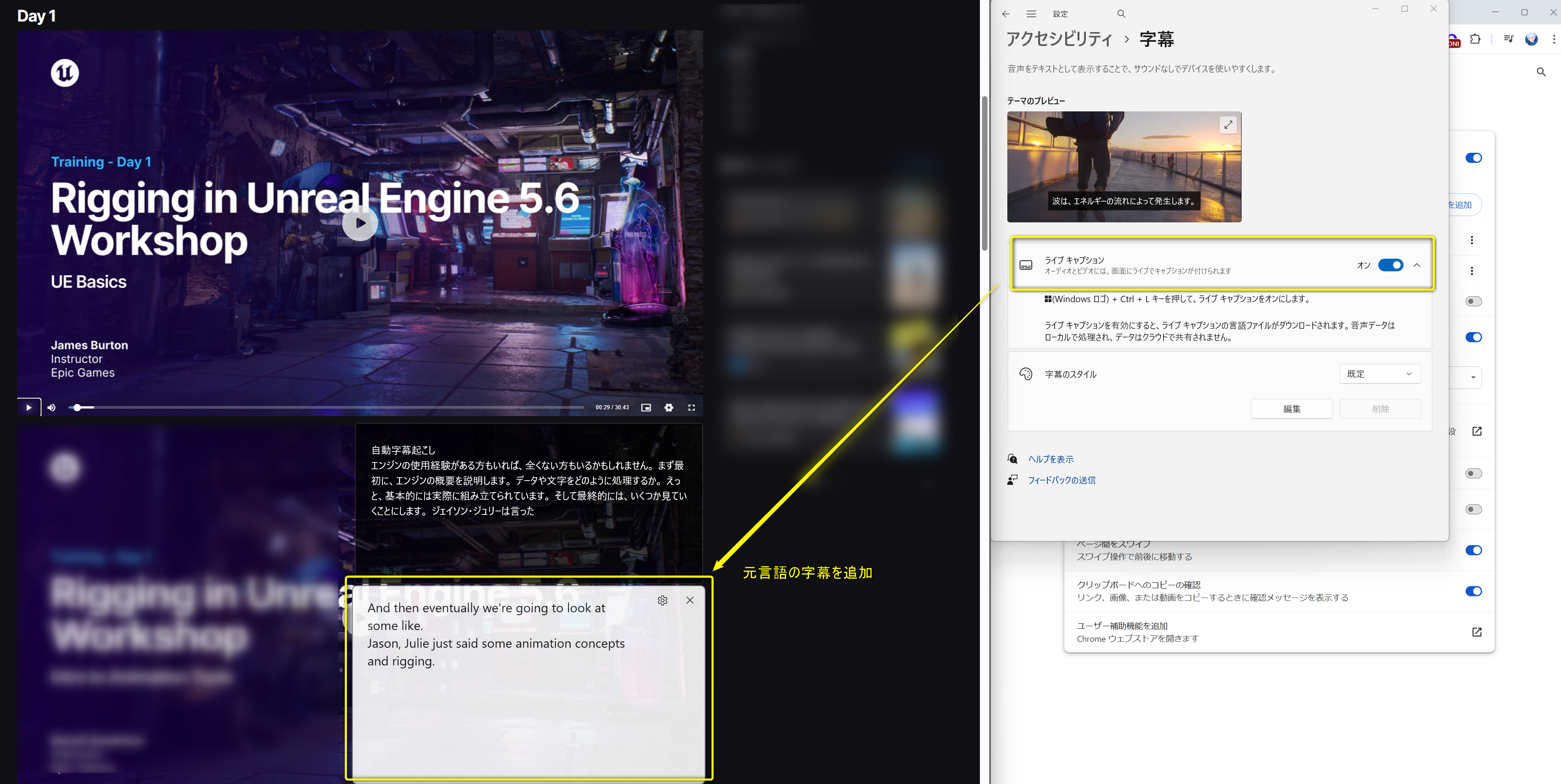
Window ロゴマーク を右クリック > 設定 > アクセシビリティ > 字幕
(1) ライブキャプション を オン にします
-
ライブキャプションは、 ショートカットキーWin+Ctrl+Lでも起動できます
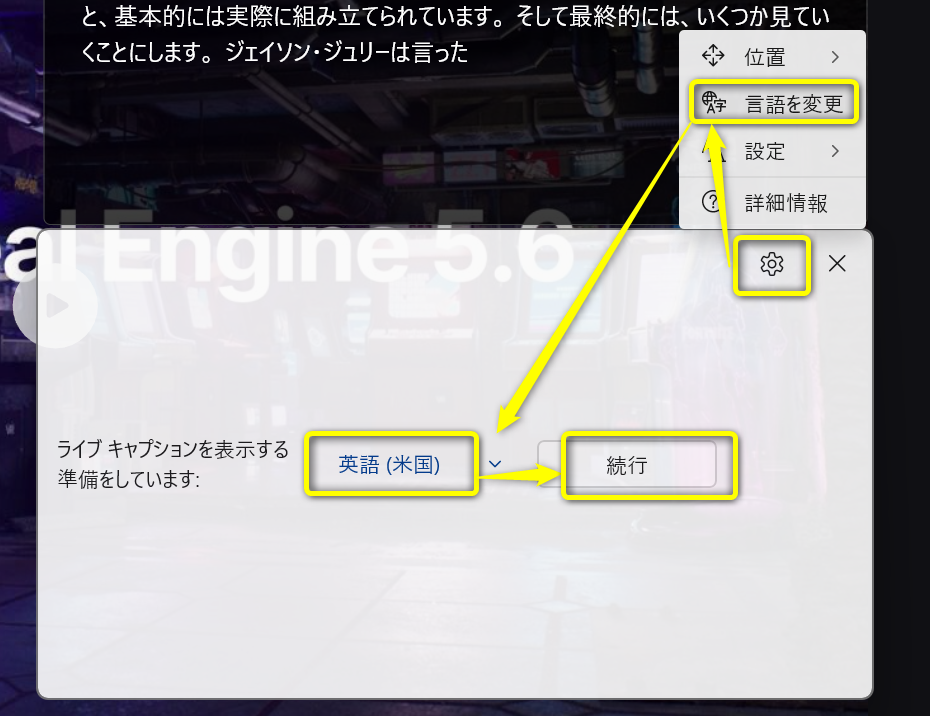
(2) 白い枠が表示されるので、歯車マーク で、動画の言語を選択します
4. 動作確認
動画を再生して確認してみましょう。
Chromeの機能で「日本語訳」 が、 Windowsの機能で「原文の英語」 がそれぞれ表示されます。
どちらの字幕の枠もマウスで自由に移動できるので、被らない位置に調整しましょう。