

はじめに
担当: 石井(入社4年目🐈)
この記事は
- Blazorで業務アプリを作っている方
- Syncfusion Blazorが気になっている方
- 一覧画面をなるべく早く立ち上げたい方
向けに書いています。
業務アプリの一覧画面は、表示自体はシンプルでも、操作性を担保する要件まで含めると実装範囲が広がりやすい領域です。
そのため、初期段階から一覧画面だけで想定以上に時間がかかることがあります。
そんな中で、Blazor向けUIコンポーネントとして使って便利だったのが Syncfusion Blazor です。
この記事では、実際に触ってみて感じた 業務アプリとの相性の良さ と、導入時に意識しておきたい注意点 を、SfGrid を中心に整理します。
なぜ Syncfusion Blazor を使っているのか
採用理由として大きかったのは、業務アプリで必要になる部品が広く揃っていることです。
- グリッド
- 入力系
- ダイアログ
- チャート
などを同じライブラリで扱えるため、画面ごとに別製品を組み合わせる必要が少なく、UIや実装方針の統一を取りやすいと感じました。
ライブラリの候補は他にもありました。
その中で業務アプリ全体を見たときの部品の厚みと拡張余地を比較すると、Syncfusionが最も組み立てやすいという判断でした。
そのうえで今回の開発基盤はBlazorなので、Syncfusion Blazor を選びました。
1. SfGridで一覧画面の立ち上がりが速い
Syncfusion Blazorの中でも、特に効果を実感しやすいのが SfGrid です。
一覧の表示だけでなく、実務で使う操作を最初から組み込みやすいと感じました。
初期構築の段階で、運用を見据えた形まで持っていきやすい点も良かったです。
もちろん、単純なテーブル表示だけなら自前実装も可能です。
ただ、業務アプリでは後から検索性や閲覧性を高める要望が増えやすく、その都度作り込むことになります。
その点、最初から一定の機能を前提に組めるのはUIコンポーネントを導入する大きなメリットです。
以下のサンプルは実務寄りの構成例として、親グリッドにページング・ソート・フィルタを設定し、詳細行に子グリッドを表示する構成にしています。

@* メインの一覧  グリッドの高さを固定、ページング・フィルタ・ソートを有効化 *@
<SfGrid DataSource="@Orders" TValue="Order" Height="450px" AllowPaging="true" AllowFiltering="true" AllowSorting="true">
    @* 1ページあたりの表示件数 *@
    <GridPageSettings PageSize="10" />
    @* フィルタUIの設定 *@
    <GridFilterSettings Type="Syncfusion.Blazor.Grids.FilterType.Excel" />
    @* 親グリッド *@
    <GridColumns>
        <GridColumn Field="@nameof(Order.OrderId)" HeaderText="ID" Width="100" TextAlign="TextAlign.Right" />
        <GridColumn Field="@nameof(Order.CustomerName)" HeaderText="顧客名" Width="180" />
        <GridColumn Field="@nameof(Order.Status)" HeaderText="ステータス" Width="140" />
        <GridColumn Field="@nameof(Order.OrderDate)" HeaderText="注文日" Format="d" Width="140" />
    </GridColumns>
    <GridTemplates>
        @* 行展開時に表示する子グリッド *@
        <DetailTemplate Context="orderContext">
            @{
                var order = (Order)orderContext;
            }
            @* 親行の OrderId に一致する明細のみを表示 *@
            <SfGrid DataSource="@OrderDetails" TValue="OrderDetail" Query="@(new Query().Where(nameof(OrderDetail.OrderId), "equal", order.OrderId))">
                <GridColumns>
                    <GridColumn Field="@nameof(OrderDetail.DetailId)" HeaderText="明細ID" Width="100" TextAlign="TextAlign.Right" />
                    <GridColumn Field="@nameof(OrderDetail.ProductName)" HeaderText="商品名" Width="180" />
                    <GridColumn Field="@nameof(OrderDetail.Quantity)" HeaderText="数量" Width="100" TextAlign="TextAlign.Right" />
                    <GridColumn Field="@nameof(OrderDetail.UnitPrice)" HeaderText="単価" Width="120" Format="C0" TextAlign="TextAlign.Right" />
                </GridColumns>
            </SfGrid>
        </DetailTemplate>
    </GridTemplates>
</SfGrid>
サンプル用データの設定
@code {

    public List<Order> Orders { get; set; } = BuildOrders(24);
    public List<OrderDetail> OrderDetails { get; set; } = BuildOrderDetails(24);

    private static readonly string[] CustomerNames =
    {
        "山田", "佐藤", "田中", "吉田", "山本", "中村", "小林", "加藤", "高橋", "伊藤",
        "渡辺", "清水", "山崎", "森", "池田", "橋本", "阿部", "石川", "前田", "岡田"
    };

    private static readonly string[] Statuses =
    {
        "受付済み", "出荷準備中", "出荷済み", "キャンセル"
    };

    private static readonly (string Name, decimal Price)[] Products =
    {
        ("ノートPC", 120000),
        ("マウス", 3000),
        ("モニター", 28000),
        ("キーボード", 8000),
        ("Webカメラ", 7000),
        ("ヘッドセット", 9500),
        ("SSD 1TB", 14000),
        ("LANケーブル", 800),
        ("タブレット", 48000),
        ("ドッキングステーション", 16800),
        ("USBハブ", 3200),
        ("外付けSSD 2TB", 23800)
    };

    private static List<Order> BuildOrders(int count)
    {
        var today = DateTime.Today;
        return Enumerable.Range(1, count)
            .Select(i => new Order
            {
                OrderId = i,
                CustomerName = CustomerNames[(i - 1) % CustomerNames.Length],
                Status = Statuses[(i - 1) % Statuses.Length],
                OrderDate = today.AddDays(-(i - 1))
            })
            .ToList();
    }

    private static List<OrderDetail> BuildOrderDetails(int orderCount)
    {
        var detailId = 1;
        var details = new List<OrderDetail>();

        foreach (var orderId in Enumerable.Range(1, orderCount))
        {
            var detailCount = (orderId % 3) + 1;

            for (var i = 0; i < detailCount; i++)
            {
                var product = Products[(orderId + i - 1) % Products.Length];
                details.Add(new OrderDetail
                {
                    DetailId = detailId++,
                    OrderId = orderId,
                    ProductName = product.Name,
                    Quantity = ((orderId + i) % 4) + 1,
                    UnitPrice = product.Price
                });
            }
        }

        return details;
    }

    // 親グリッドの表示モデル
    public class Order
    {
        public int OrderId { get; set; }
        public string CustomerName { get; set; } = string.Empty;
        public string Status { get; set; } = string.Empty;
        public DateTime OrderDate { get; set; }
    }

    // 子グリッドの表示モデル
    public class OrderDetail
    {
        public int DetailId { get; set; }
        public int OrderId { get; set; }
        public string ProductName { get; set; } = string.Empty;
        public int Quantity { get; set; }
        public decimal UnitPrice { get; set; }
    }
}
このように、一覧の基本操作に加えて子グリッドまで含めても比較的少ない実装で形にできます。
自前での実装で同等の機能をそろえる場合は、状態管理やUI連動の実装が増えやすいため、初期コストに差が出やすい部分です。
SfGrid は、まず実用レベルの一覧を立ち上げ、その後の要件追加にも段階的に対応しやすい点が大きな強みです。
2. 業務アプリとの相性がよいと感じた
Syncfusion Blazorは、業務アプリで求められる「分かりやすさ」「シンプルな操作性」と相性が良いと感じました。
業務アプリでは、見た目の派手さよりも
- 「分かりやすいこと」
- 「一定の操作性があること」
- 「短期間で揃えられること」
が重視されるケースが多いと思います。
Syncfusionのコンポーネントは、業務用途に寄せやすい素直な見た目と機能を備えており、管理画面や社内システムの文脈に合わせやすい印象でした。
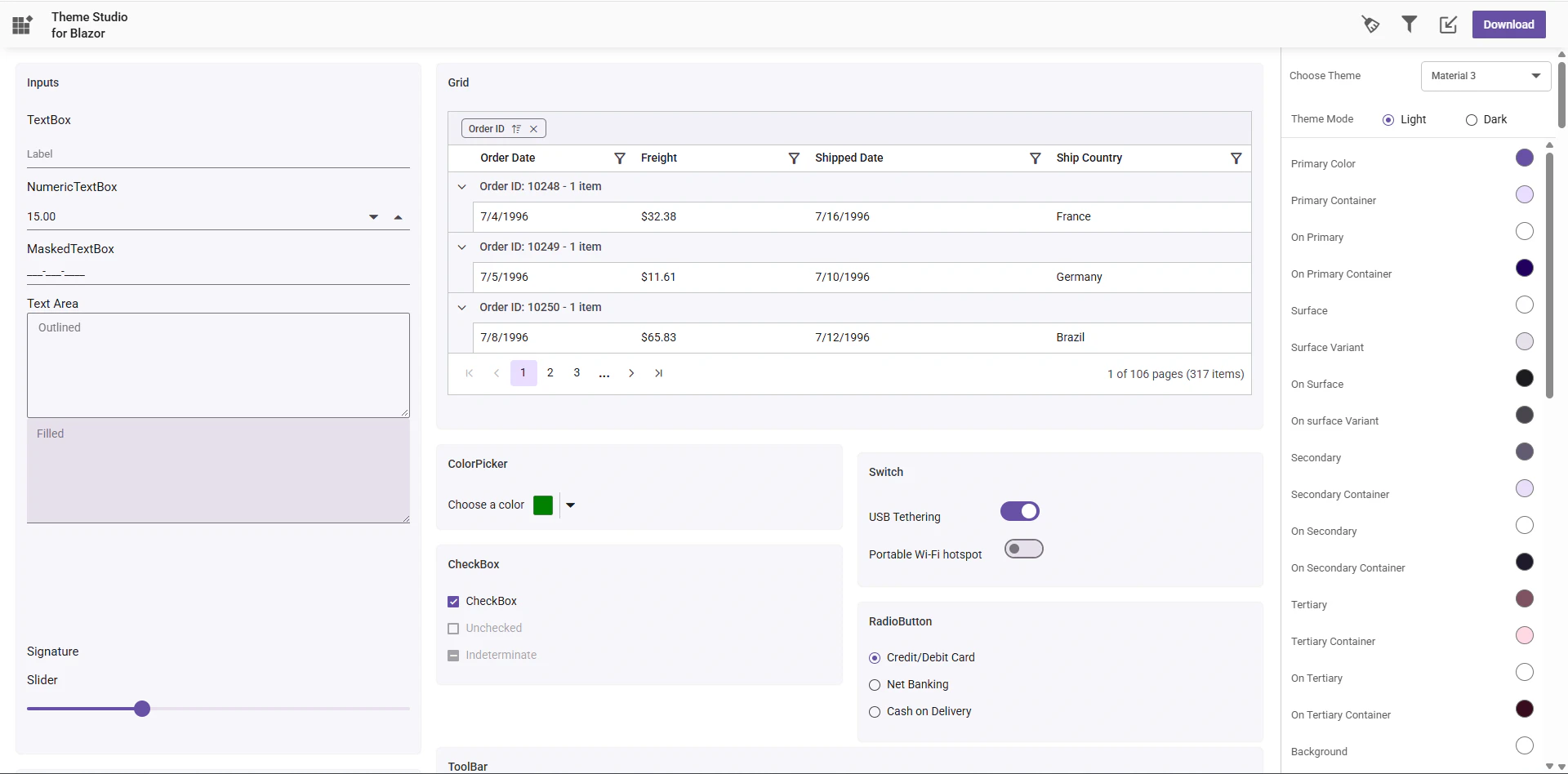
見た目の調整も Theme Studio でプレビューしながら進められます。
複数のテーマが用意されているため、業務アプリ向けのトーンへ寄せるのも比較的やりやすいです。
既存のCSSと組み合わせながら整えやすいのも助かるポイントです。
「まず必要なものが揃う状態」 を作りやすく、特に初期構築フェーズで効果を感じました。
3. 標準機能が便利な一方で、実務では少しずつ難しさも出てくる
一方で、使い始めてすぐ感じたのは「標準機能が充実している = 何でも簡単にできる」ではないという点です。
一覧表示まわりの標準機能はかなり助かりますが、実務ではその先に細かな要件が乗ってきます。
たとえば、
- 独自のツールバーを置きたい
- 特定条件で操作を制限したい
- 入力コンポーネントと組み合わせたい
- 検索条件をサーバー側で柔軟に扱いたい
といったような具合です。
この段階からは、「便利な部品を使う」というより 「コンポーネントのルールを理解して使いこなす」 感覚に近くなります。
一覧を出すだけの段階では意識しにくいのですが、少しカスタマイズし始めると「内部でどう動いているか」を理解する必要が出てきます。
自分の場合、次の点でつまずきました。
- イベントの発火タイミングが思った通りじゃない
-
StateHasChangedの呼びどころで悩む - 非同期処理とUI更新のズレ
特にBlazorに慣れていない段階では、「なぜこのタイミングで画面が更新されないのか?」で手が止まりがちです。
このあたりは、コンポーネント単体というよりBlazorのライフサイクルや描画の仕組みとセットで理解する必要があると感じました。
また、見た目の調整がしやすい反面、CSSを大きく触りすぎるとコンポーネント内部の前提とズレて、見た目だけでなく挙動まで崩れることがあります。
特にグリッドのように内部構造を前提に動くコンポーネントでは、「見た目調整」が「動作破壊」にならないよう注意が必要です。
要件が複雑になるほど 「標準機能を活かす範囲」と「自前実装する範囲」 の見極めが重要になります。
4. 情報収集は公式ドキュメント前提で考えた方がよい
もうひとつ感じたのは、情報収集の進め方です。
ReactやVueの有名ライブラリほど情報量が多い印象ではなく、困ったときは公式ドキュメントや公式サンプルを頼る場面が多かったです。
これは悪いことというより、導入時の前提として持っておくと楽、という話に近いです。
特に日本語情報はまだ限られていますし、AIチャットに聞いても存在しないAPI名などを示されることがあります。
そのため、少しでも複雑な実装に入るなら、最初から公式のAPIリファレンスやサンプルを確認する流れを作っておく方が安心です。
5. ライセンスとサポートは導入判断のポイントになる
なお、Syncfusion Blazorはライセンスが必要なライブラリです。
個人開発では無料で使えるコミュニティライセンスの対象になる場合もありますが、業務利用では有償ライセンスを前提に考えるケースが多いと思います。
※ライセンス条件は変更される可能性があるため、最新情報は公式ページをご確認ください(本記事は執筆時点の情報をもとに記載しています)。
Get a free license for our complete product offering.
*Companies and individuals with less than $1 million USD in annual gross revenue, 5 or fewer developers, and 10 or fewer total employees.
※上記引用の日本語訳:
当社の全製品ラインナップの無料ライセンスを入手してください。
*年間総売上高が100万米ドル未満、開発者が5名以下、かつ従業員総数が10名以下の企業および個人。

導入コストは発生しますが、サポートを受けやすい安心感はありました。
実際、不具合報告や問い合わせの際にはスムーズに対応していただけました。
業務アプリでは、トラブル時の復旧スピードが重要になるため、相談しやすいサポート体制には大きな価値があると感じます。
どういう案件に向いているか
実際に触ってみた感覚では、Syncfusion Blazorは次のような案件で特に効果を発揮しやすいです。
- 画面数が多く、UI部品の再利用と統一感が開発効率に直結する案件
- 一覧起点で要件が段階的に増える前提があり、初期から拡張余地を持たせたい案件
- デザインの独自性より、操作の分かりやすさと保守性を優先する管理系システム
- C#中心の体制で、フロントエンドも同じスキルセットで進めたい構成
逆に、細部まで独自の見た目や操作性を求めるケースでは、標準機能の上に多くの調整が必要になり、思ったより素直に進まないこともあります。
そのため、「どこまでを標準機能に任せるか」を先に決めておくと、導入後のギャップを減らしやすいです。
まとめ
Syncfusion Blazorは、業務アプリで頻出する画面を短い立ち上がりで作りやすいライブラリでした。
特に SfGrid は、一覧で必要になる基本機能を最初からまとめて扱えるため、初期構築をかなり楽にしてくれます。
一方で、実務で使うほど、カスタマイズや複雑要件への対応でBlazorやコンポーネント自体の理解が必要になります。
「標準機能でどこまで進めるか」「どこから先は自前で補うか」を意識して使うと、かなり相性の良い選択肢になると感じました。
特に、一覧中心の業務アプリを短期間で立ち上げ、その後の要件追加にも備えたいケースでは、検討する価値が高いと感じました。
おわりに
Syncfusion Blazorは、単に「便利な部品がある」だけでなく、業務アプリの初期構築を大きく前に進めてくれるライブラリだと感じました。
ただし、使いこなすにはBlazorの描画やイベントの感覚も含めて理解が必要です。
これからBlazorで業務アプリを作る方、一覧画面を早く立ち上げたい方の参考になればうれしいです。