

はじめに
以前の記事で、ブログを作ってみました
記事を公開する前に、実際の画面でどう見えるか確認したかったので「下書きプレビュー」の実装をしてみました
環境について
開発環境は以下の通りです。
- OS: Windows11 (WSL2)
- ディストリビューション: Ubuntu 22.04.5 LTS
- Node.js: 20.19.3
- ディストリビューション: Ubuntu 22.04.5 LTS
- インストールしたパッケージ
- NextJs: 15.3.6
- microcms-js-sdk: 3.2.0
- microCMS: 無料プラン
microCMSの準備
下書き記事を用意する
前回作成したブログで、下書きの記事を用意します

画面プレビューの設定をする
API設定 > 画面プレビュー を開き、以下のように設定します
遷移先URL
http://localhost:3000/api/draft?slug={CONTENT_ID}&draftKey={DRAFT_KEY}
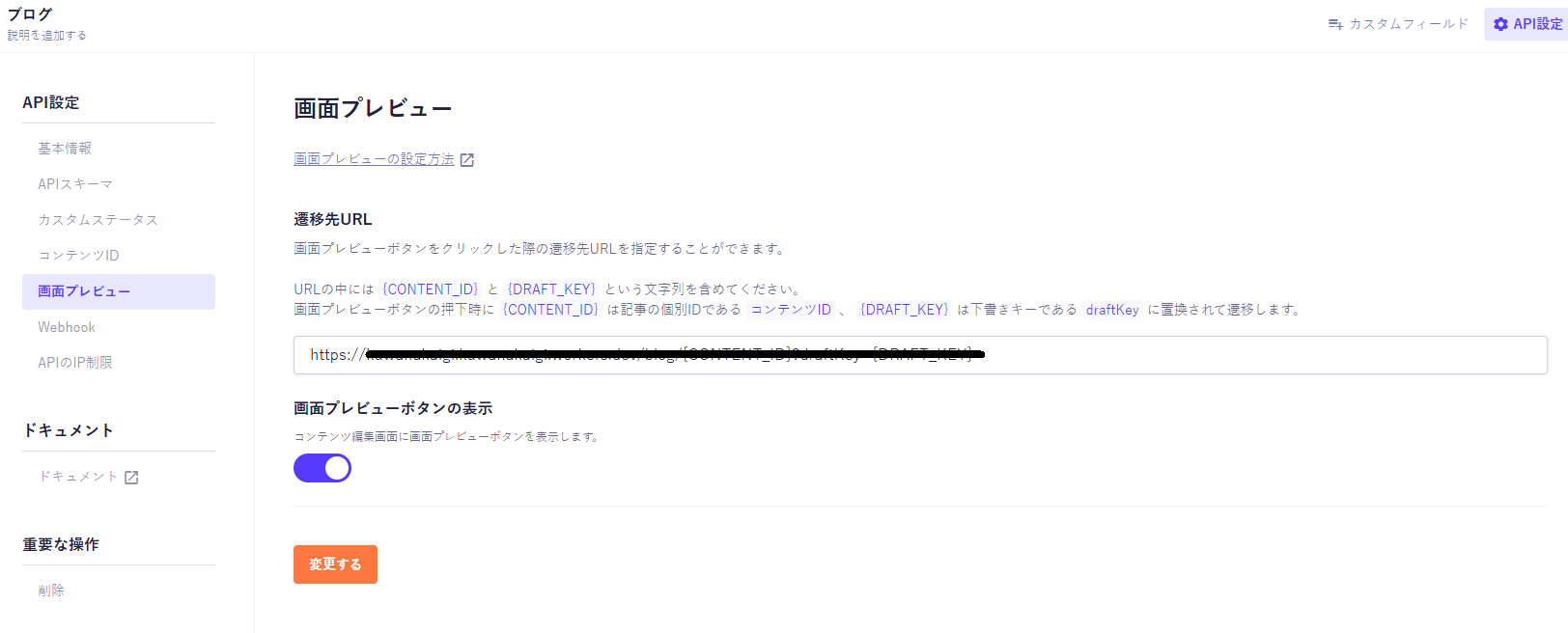
これで、microCMSの管理画面にある「画面プレビュー」ボタンを押した際に、CONTENT_ID と DRAFT_KEY が付与された状態で Next.js のAPIルートへアクセスされる準備ができました
実装
Next.js の Draft Mode という機能を使用しようと思います
- 下書きプレビュー用のエンドポイント(api/draft)を作成
- Route Handler を作成
- 記事ページを修正
Route Handlerの作成
Draft Modeを有効にするためのAPIルート(Route Handler)を作成します
app/api/draft/route.ts を作成し、以下のように記述します
microCMSから送られてくる slug (コンテンツID) と draftKey を受け取り、Draft Modeを有効化してから記事ページへリダイレクトさせます
import { draftMode } from 'next/headers';
import { redirect } from 'next/navigation';

export async function GET(request: Request) {
  const { searchParams } = new URL(request.url);
  const slug = searchParams.get('slug');
  const draftKey = searchParams.get('draftKey');

  // パラメータが不足している場合は404
  if (!slug || !draftKey) {
    return new Response('Invalid skeleton', { status: 404 });
  }

  // Draft Modeを有効化
  const draft = await draftMode();
  draft.enable();

  // 実際の記事ページへリダイレクト
  // ※ここではブログ詳細ページのパスを /blog/[slug] と仮定しています
  redirect(`/blog/${slug}?draftKey=${draftKey}`);
}
記事ページの修正
記事ページ(例: app/blog/[postId]/page.tsx)を編集して、Draft Modeが有効な場合に下書きデータを取得するようにします
draftMode().isEnabled でDraft Modeの状態を判定できるのがポイントです
import { client } from "@/libs/client";
import { Blog } from "@/types";
import { draftMode } from "next/headers";
import { notFound } from "next/navigation";

// searchParamsでdraftKeyを受け取る
type Props = {
  params: Promise<{ postId: string }>;
  searchParams: Promise<{ draftKey?: string }>;
};

export default async function BlogPost({ params, searchParams }: Props) {
  const { postId } = await params;
  const { draftKey } = await searchParams;

  // Draft Modeが有効かどうかをチェック
  const { isEnabled } = await draftMode();

  // 下書き取得用のオプションを作成
  // Draft Modeが有効かつdraftKeyがある場合のみ queries に draftKey をセット
  const queries = (isEnabled && draftKey) ? { draftKey } : {};

  const blog = await client.getListDetail<Blog>({
    endpoint: 'blogs',
    contentId: postId,
    queries, // ここにdraftKeyが含まれると下書きが取得できる
  }).catch(() => null);

  if (!blog) {
    notFound();
  }

  return (
    <main className="p-4">
      {/* Draft Mode中であることを表示するUIがあると親切 */}
      {isEnabled && (
        <div className="bg-yellow-100 p-2 text-center text-yellow-800 mb-4 rounded">
          現在プレビューモードで閲覧中です
        </div>
      )}

      <h1 className="text-3xl font-bold mb-4">{blog.title}</h1>
      <div
        className="prose"
        dangerouslySetInnerHTML={{ __html: blog.content }}
      />
    </main>
  );
}
動作確認
- 開発サーバーを起動します (
npm run dev) - microCMSの管理画面で、記事を「下書き」状態で保存します
- 画面右上の「画面プレビュー」ボタンをクリックします
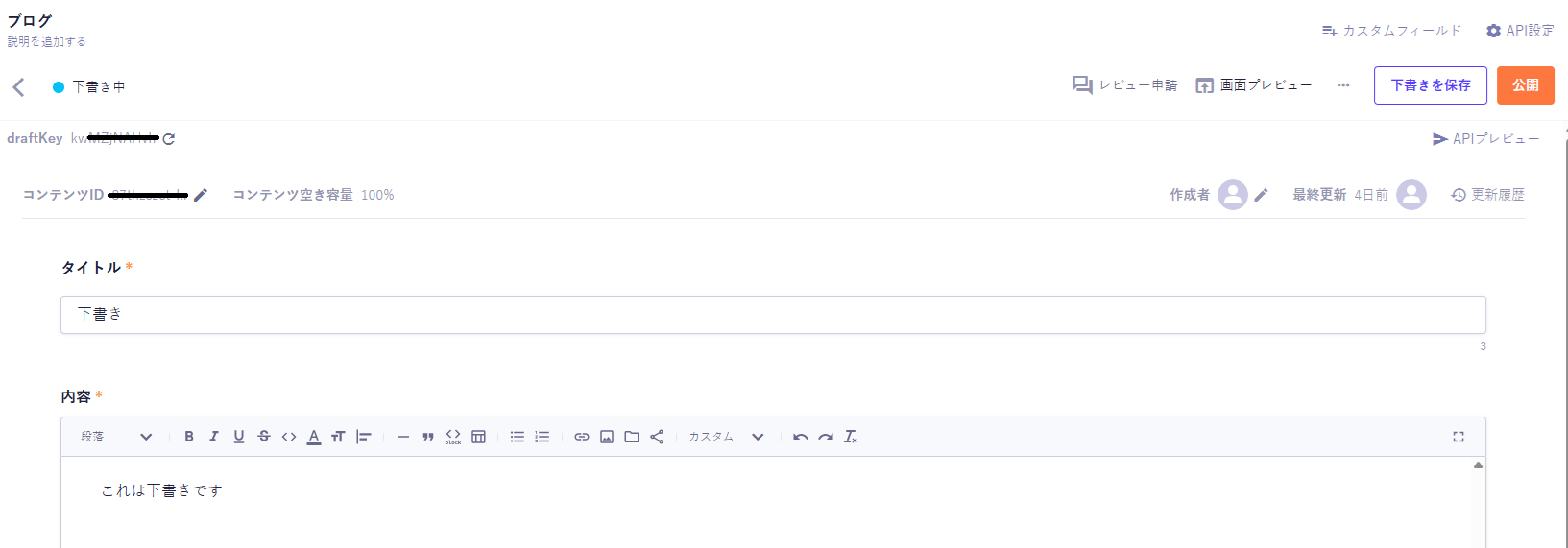
別タブが開いて、下書きの内容が表示されれば成功です

URLのクエリパラメータに draftKey が付いていることや、APIルートを経由してCookieがセットされていることが確認できると思います
まとめ
Next.js 15の App Router と microCMS で下書きプレビュー機能を実装しました
記事の執筆体験がこれでかなり良くなるので、ぜひ導入してみてください