

無料クラウド環境に音楽生成AIを構築する。
前回ローカルに音楽生成AIを構築する手順を記事にしたのですが
今回は無料のクラウド環境『Google Colab』にオープンソースの音楽生成AI『ACE-Step-1.5』を構築します。
何もかも無料で音楽生成AIで遊べるのでおすすめっす。
初学者でも30分あれば環境構築できると思います。
Google Colabとは
Google Colab は、
Google が提供している クラウド上で Python を実行できる無料でも環境を使うことができるサービス です。
ブラウザだけで使えるため
PCにPythonやライブラリをインストールする必要がない
環境構築に失敗しにくい
GPU(グラフィックボード)を無料で使える
といった特徴があります。
特に機械学習や生成AIの分野では、
手元にGPUがない
スペックの低いPCを使っている
まずは動作確認だけしたい
という場合に非常に相性が良く
「とりあえず試す環境」 としてよく使われています。
今回のように ACE-Step-1.5 を試したいけれどローカル環境がない 場合でも、
Google Colab を使えば ブラウザ上だけで実行・GUI起動まで可能 です。
手順
準備
1. ノートブックを新規作成する
Google Colab を開き、
画像の左下にある青いボタン 「+ ノートブックを新規作成」 をクリックします。

2. GPU(アクセラレータ)を設定する
AIモデルを動かすには GPUの設定が必須 です。
新しい画面が開いたら、上部メニューの 「ランタイム」 をクリックします。
次に 「ランタイムのタイプを変更」 を選択してください。
ハードウェア アクセラレータ の項目で
「T4 GPU」 を選択し、「保存」 をクリックします。

3. 環境を構築する
以下のコードを実行して
環境が作成されるのを待ちます。
環境の作成に成功したら、環境にアクセスするためのURLが表示されます。
# @title ACE 1.5 セットアップ & 起動 (日本語・メモリ最適化版)
import os

# 0. メモリ管理設定 (T4 GPU向け)
os.environ["PYTORCH_CUDA_ALLOC_CONF"] = "expandable_segments:True"

# 1. リポジトリのクローン
if not os.path.exists("ACE-Step-1.5"):
  !git clone https://github.com/ace-step/ACE-Step-1.5.git

%cd ACE-Step-1.5

# 2. 設定ファイルの修正
# Colab環境に合わせるためのパッチ
!sed -i '/"torch==/d' pyproject.toml
!sed -i '/"torchvision==/d' pyproject.toml
!sed -i '/"torchaudio==/d' pyproject.toml
!sed -i 's/requires-python = "==3.11.\*"/requires-python = ">=3.10"/g' pyproject.toml

# 3. 依存関係のインストール
print("依存関係をインストール中... (これには数分かかります)")
# 基本ライブラリ
!pip install loguru einops accelerate diffusers gradio modelscope scipy soundfile tensorboard peft lightning diskcache
# 特殊な依存関係
!pip install "transformers>=4.51.0" vector-quantize-pytorch torchcodec torchao
# ローカルパッケージと本体
!pip install -e acestep/third_parts/nano-vllm
!pip install -e .

# 4. アプリケーションの起動
print("ACE 1.5 を起動します...")
print("しばらくすると 'Running on public URL: https://xxxx.gradio.live' というリンクが表示されます。")

!python -m acestep.acestep_v15_pipeline --share --init_service true \
  --config_path acestep-v15-turbo \
  --download-source huggingface \
  --lm_model_path acestep-5Hz-lm-0.6B \
  --offload_to_cpu True \
  --language ja
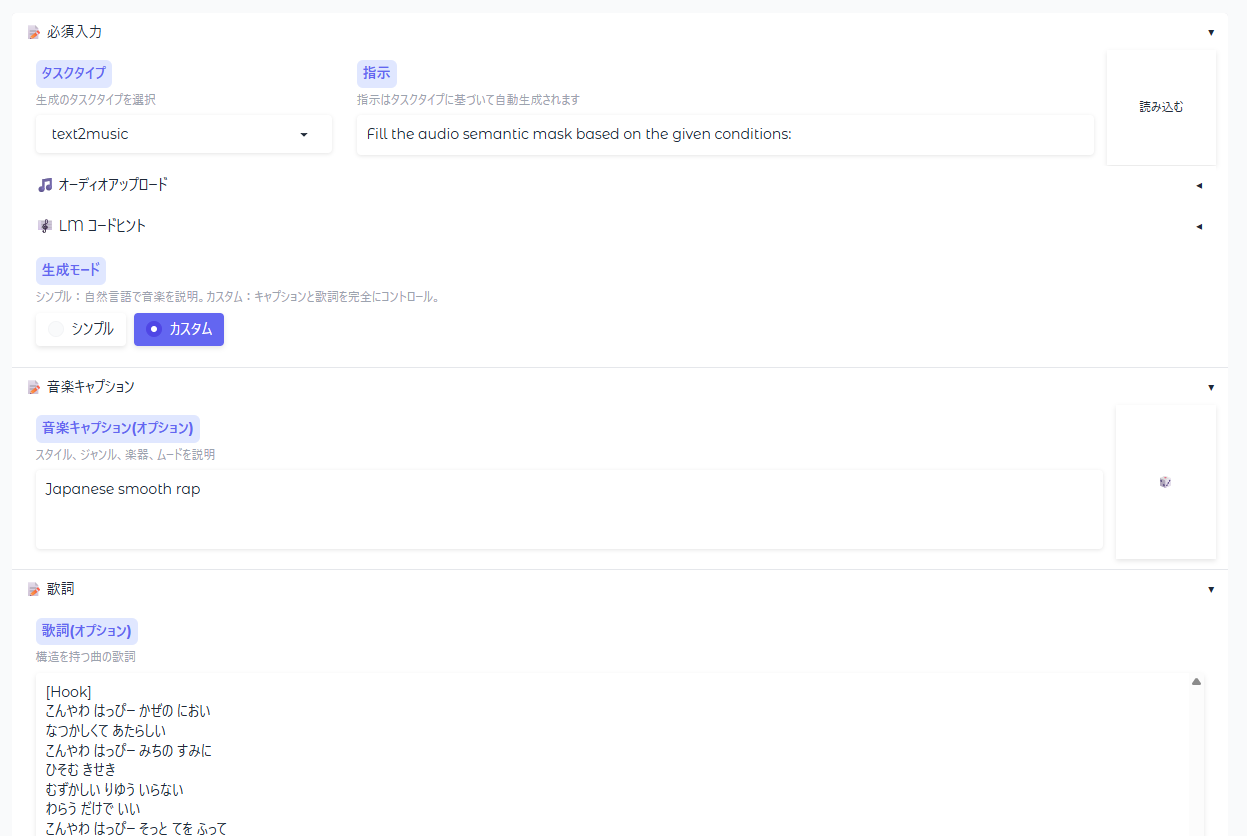
4.環境が作成されてURLにアクセスすると以下のような画面が表示されます。
初期表示

使い方はSuno.aiと同じように曲のスタイル、歌詞、曲の長さを指定してジェネレートするだけです。
3分くらいの曲であれば1分ほどで生成できます。
