

【Gemini 3.0】期限切れ間近のAzureバウチャーを救え!3分で「俺専用」資格対策アプリを爆誕させた話
はじめに
Gemini 3.0が登場し、界隈のエンジニアたちが狂ったようにアプリを量産している今日この頃、いかがお過ごしでしょうか。
私はというと、「いつか受ける」と心に誓って溜め込んだAzureの資格バウチャーが火を吹きそうで震えています。
「勉強しなきゃ」という強迫観念と、「テキスト読むのダルい」という怠惰な心。
この矛盾を解決するために、Gemini 3.0 Canvasを使って「GH300(GitHub Copilot認定)」の試験対策アプリを3分で作りました。
結論から言うと、**「自分専用の学習ツールを、カップラーメンが出来上がる前に作る」**という体験は、控えめに言って革命でした。

完成品のイメージ
実際にさわって試せます。
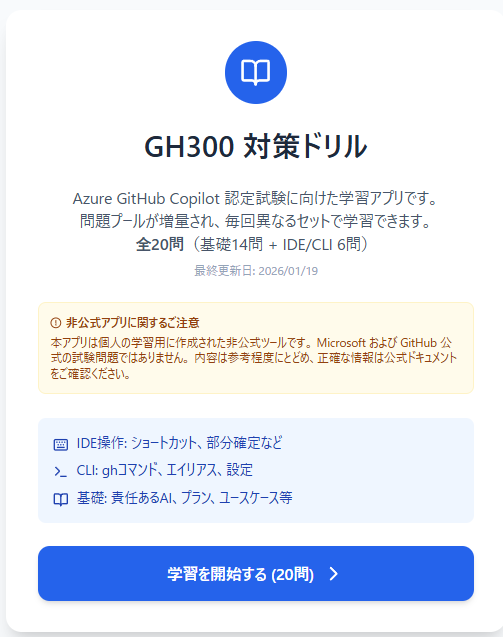
1. 開始画面
シンプル・イズ・ベスト。「はじめから」ボタンを押すだけの潔いUI。
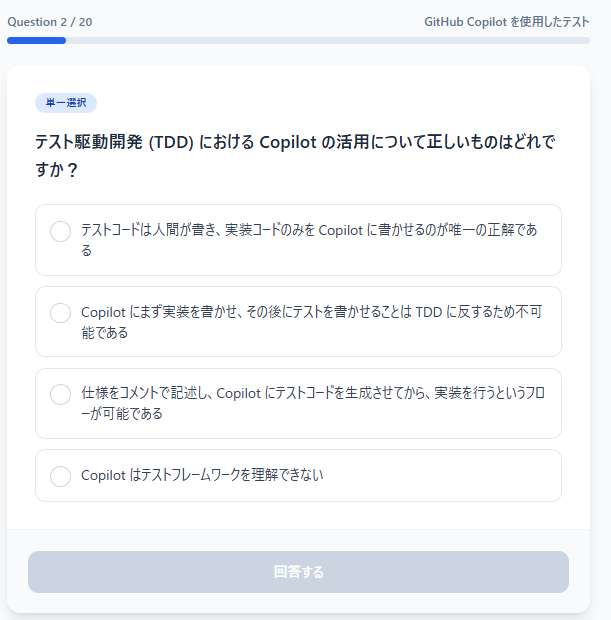
2. 勉強画面
ちゃんと問題文が表示され、選択肢が出る。これこれ、こういうのでいいんだよ。
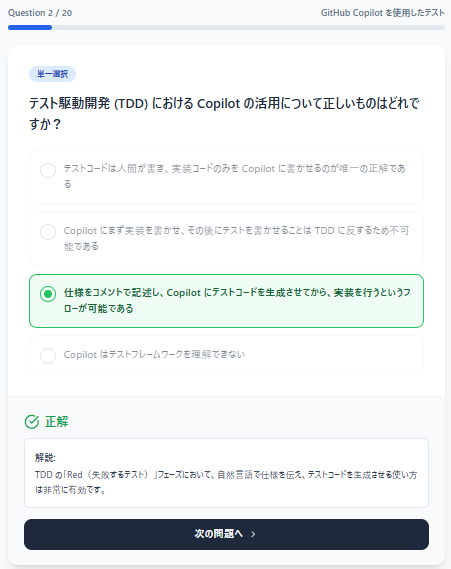
3. 即時フィードバック
回答した瞬間に解説が出る仕様。
紙の参考書で「えーっと、問3の答えは158ページで...」と探すあの無駄な時間(レイテンシ)はゼロです。
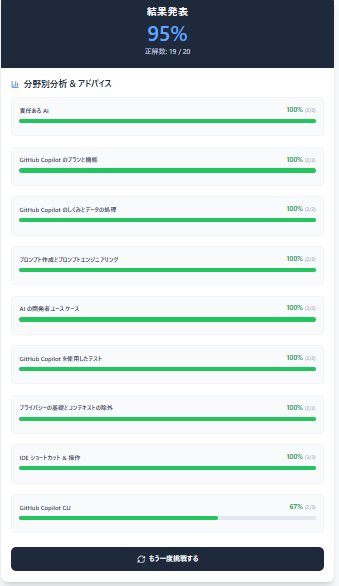
4. 分析機能
ここが地味に凄い。「採点」だけでなく「苦手なドメイン(分野)」を可視化してくれます。
作成手順(本当に3分)
Step 1: GoogleアカウントでログインしてGeminiへ
とりあえず何も考えずにアクセスします。
Step 2: メニューから「Canvas」を有効化
ここが重要です。通常のチャットモードに、Canvasを追加します。
Canvasは、コードとプレビューを横並びにして、「対話しながらリアルタイムに修正」ができる、いわばAIとのペアプログラミングモードです。

Step 3: 欲望(仕様)を雑に伝える
ここでのコツは、**「自然言語で要件定義書を書くつもりで、でも雑に投げる」**ことです。
実際に使用したプロンプトは以下の通り。
プロンプト例(ここを押したら今回使用したプロンプト全文が開きます)
Azure のGH300という資格を勉強する日本語UIのアプリを作成したいです。


問題は1000問以上作成し、毎回ランダムで50問出題


1問2点で80点以上で合格


1問ずつ回答する形式


答えたあとに


正解か不正解を次の画面で表示し


回答とその考え方の解説が表示され、次の問題に進むを選択したら次の問題に進む


50問全て回答したらスコアと合格・不合格を表示


間違えた問題のドメインから苦手傾向を分析して、表示


問題の解答状況を保存し、途中で終了しても、タイトル画面で最初から始める・続きから再開を選択して、続きから再開できるようにする。


参考:


https://learn.microsoft.com/ja-jp/training/courses/gh-300t00


https://learn.microsoft.com/ja-jp/credentials/certifications/github-copilot/?practice-assessment-type=certification


ドメイン


ドメイン 1:責任ある AI 7%


ドメイン 2:GitHub Copilot のプランと機能 31%


ドメイン 3: GitHub Copilot のしくみとデータの処理 15%


ドメイン 4: プロンプト作成とプロンプトエンジニアリング 9%


ドメイン 5: AI 14% の開発者ユース ケース


ドメイン 6: GitHub Copilot 9% を使用したテスト


ドメイン 7: プライバシーの基礎とコンテキストの除外 15%

💡 プロンプトのポイント
- データソースを与える: Microsoft LearnのURLを貼るだけで、そこから知識を吸い上げて問題を作ってくれます(RAG的な挙動)。
- 配点ロジックの指定: ドメインごとの%を指定することで、本番に近い出題傾向を再現させています。
これを送信ボタンで投げつけます。
ちなみに、「中学2年レベルの英語を、超低モチベでも続けられるアプリにして」みたいな感情的なプロンプトでも、Geminiは文脈を読んでそれっぽいUI/UXを提案してくれます。
Step 4: 待つこと数十秒...完成!
裏でHTML/CSS/JavaScriptが爆速生成され、プレビュー画面にアプリが起動します。環境構築? npm install? そんなものは不要です。

Step 5: 「運用しながら修正」が真骨頂
実際に数問解いてみて気づきました。
「すき間時間に50問も解けるわけないだろ!!!!」と。
普通の開発なら、定数ファイルを修正してデプロイし直しですが、Canvasならチャットで愚痴るだけです。
「50問は長すぎて心が折れる。10問、30問、50問からコースを選べるようにして」
これだけで、UIの変更、ロジックの修正、採点基準の再計算まで一瞬でやってくれました。

この「使いながらリアルタイムで仕様変更する」という体験こそが
Canvasの恐ろしさです。
おわりに: 「使い捨てアプリ」の時代へ
今まで、アプリ開発と言えば「要件定義→設計→実装→テスト」という重厚長大なプロセスが必要でした。
しかし、Gemini 3.0 Canvasの登場により、**「今の1時間の勉強のためだけに、3分でアプリを作る」という使い捨て開発(Disposable Development)**が可能になりました。
- 特定の資格勉強のために
- 今日だけのプレゼン資料作成のために
- 子供の暇つぶしのために
必要な時に、必要なツールを、その場で生成して使い捨てる。
エンジニアの仕事は「コードを書くこと」から、「AIに何を作らせるかを描くこと」にシフトしているのを肌で感じます。
おそろしや...そして、たのしかー!
さて、アプリはできたので、あとは私が勉強するだけです。(それが一番難しい)