
概要
最近、AmazonのブラックフライデーセールでChromebookを購入しました。
ちょうど復職に向けて動いていることもあり、ChatGPTを使ってReactを勉強してみようと思い立ちました。
今回はその環境構築手順の中でNode.jsの導入を、備忘録としてここにまとめておこうと思います。
目次
- Linuxターミナルを起動する
- nvmをインストール
- Node.jsをインストール
1.Linuxターミナルを起動する
Linux(Crostini)を有効化
1.Chromebook右下の時刻をクリックし、「設定」を開きます。
2.「デベロッパー」>「Linux開発環境」>「ON」
私のChromebookでは「ChromeOSについて」>「デベロッパー」>「Linux開発環境」>「ON」となっていました
2.nvmのインストール
1.Linuxパッケージの更新
まずターミナルを開いてこれを実行します
bash.
sudo apt update
sudo apt upgrade -y
2.nvm をインストール
nvm のインストールは、この1行だけでOK
bash.
curl -o- https://raw.githubusercontent.com/nvm-sh/nvm/v0.39.7/install.sh | bash
3.シェルに nvm を読み込ませる
ターミナルをいったん閉じて開き直すか、以下を実行して nvm を有効にします
bash.
source ~/.bashrc
4.nvm が入ったか確認
nvm --version
バージョン番号(例:0.39.7)が出れば成功!
3.Node.jsをインストール
最新の安定版(LTS)
nvm install --lts
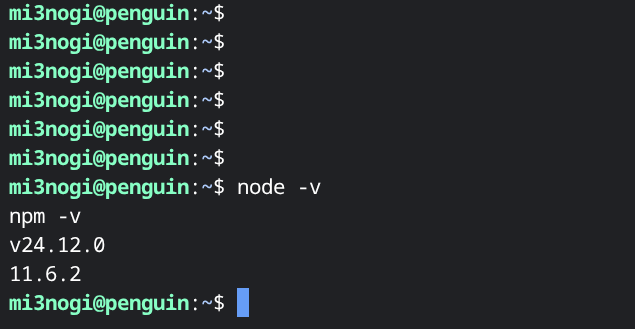
Node.js が入ったか確認
node -v
npm -v
バージョン番号が出れば成功!
最後に
結構簡単にできました。
次回はReactの環境構築についてまとめます。