
はじめに
「UNOなのにLinuxが動く?」
「WiFi設定って必要?」
「OSが壊れたらどうするの?」
Arduino UNO Qは、従来のUNOとはまったく違います。
これは Arduinoの形をした小型Linuxマシン です。
この記事では、実際に触って確認した
- USB接続で使う場合の初期設定(WiFi設定含む)
- スタンドアロン運用の初期設定(日本語化・タイムゾーン)
- OS再インストール方法
をまとめて解説します。
なお、以下の設定方法は2GB版、4GB版いずれも使用できます。
Arduino UNO Qとは?
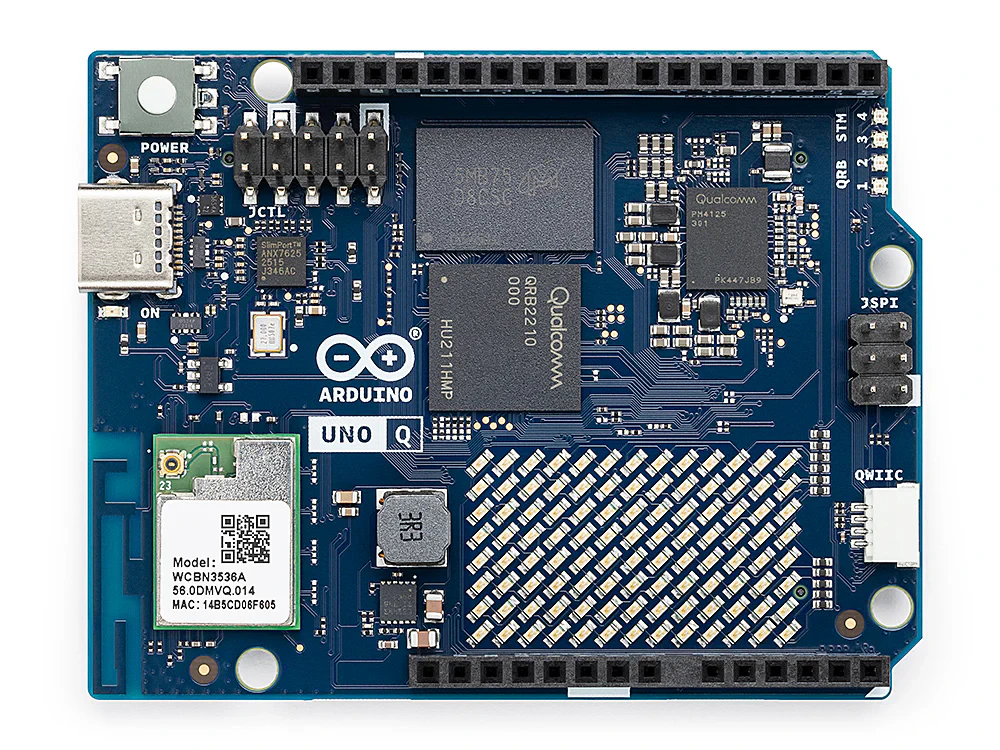
Arduino UNO Qは
- Linux系OS搭載
- USBホスト機能(接続された複数のデバイス間での通信と電力管理を行う)
- HDMI出力
- Arduino IDEでのスケッチ実行可能
という マイコン+小型PCのハイブリッド です。
① USB接続で使用時の初期設定(PCにUSB接続して使うケース)
まずはこれを実行
- パソコンにArduino App Labをインストール
https://www.arduino.cc/en/software/#flasher-tool - Arduino App Labを起動(自動的に起動)
初期セットアップ手順
- Arduino App Labを起動した状態で、UNO QをUSB接続し、少し待つ
- ARDUINO UNO Qのアイコンをクリック
- Board configurationで
- Keyboard Layout に「Japanese」
- Board Name 「任意の名前」
を入力し「Next」
- Network Setup は Skip をクリック
⚠ WiFi設定はこの段階では Skip推奨
WiFiパスワードが認識されない場合があるため - Continue Offline をクリック
- パスワードを設定(2回入力)してConfirmをクリック
- App Labが起動することを確認
ネットワーク設定(初期セットアップ後を推奨)
- App Labを再起動
- UNO Qアイコンをクリック
- Network SetupでWiFiアクセスポイントを選択
- パスワード入力してConfirmをクリック
- 自動アップデート確認後、Install Updatesをクリック
- Restart App Lab をクリック
実際の使用方法
- App Labを起動
- USB接続で使用 → USBをクリック
- ネットワーク経由で使用 → NETWORKをクリック
NETWORK使用時はPCにUSB接続不要
(WiFi設定済みであること)
② スタンドアロン使用時の初期設定(HDMI+キーボード・マウス接続)
用意するもの
- ドッキングステーション(例:LAZOS L-CHU9)
- HDMIケーブル
- USBキーボード
- USBマウス
- USBスピーカ※(例:ELECOM MS-P08USB3BK)
本記事で使用したL-CHU9にはオーディオ端子があるため、イヤホンも使用可能 - ACアダプタ(5.1V / 5A USB-C)
※動画視聴等で使用、HDMIから音が出ないためUSBスピーカ推奨
接続方法
ドッキングステーションに以下を接続:
- UNO Q(USB-C)
- キーボード/マウス/スピーカ(USB-A)
- モニタ(HDMI)
- ACアダプタ(USB-C PD)
設定方法
上記①を実行済みの場合は以下に示す 設定方法A を実行し、未実施の場合は 設定方法B を実行する
設定方法A
ログイン後、以下を実行
日本語表示設定
TerminalEmulator を起動
sudo apt update
パスワードを入力
sudo apt install locales
Continue? でy Enter
Daemons using outdated librariesが表示されたらEnterで抜ける
sudo dpkg-reconfigure locales
Configureing localesが表示されるのでEnter
スクロールして、ja_JP.UTF-8 UTF-8 の[ ]内に赤色の■を表示させた状態で、スペースキーを押してEnter
Configureing localesで、ja_JA.UTF-8を赤色表示させて、Enter
日本語フォント
sudo apt install fonts-noto-cjk
Daemons using outdated librariesが表示されたらEnterで抜ける
日本語入力
sudo apt install fcitx fcitx-mozc
Continue? で y enter
Daemons using outdated librariesが表示されたらEnterで抜ける
im-config -n fcitx
タイムゾーン
sudo timedatectl set-timezone Asia/Tokyo
ここまでできたら再起動
sudo reboot
設定方法B
初回起動時:
- 新しいパスワードを2回入力してログイン
- Board configurationでKeyboard LayoutとBoard Nameを設定
- Network SetupでWifiを設定(暗号化キーの入力が必要)
- Chacking for updates後に表示されるUpdates availableでInstall Updatesを実行
- Updateが終了(Installedと表示)したら、ひとまずArduino App Labを閉じる(右上の✖をクリック)
- 上記「日本語フォント、日本語入力、タイムゾーン」手順を実施
音声出力について
- HDMI接続では音が出ないため、USBスピーカを接続するとYouTube等の音声が出力可能
- 本記事で使用したドッキングステーション(LAZOS L-CHU9)にはオーディオ端子があるため、イヤホン等にも音声を出力可能
再インストールの手順
-
PCにArduino Flasher CLI(Windows版)をダウンロード
https://www.arduino.cc/en/software/#flasher-tool -
解凍
-
UNO Qの指定箇所をジャンパー線(メスーメス)で短絡
-
USBでPCと接続
-
PowerShellで展開フォルダへ移動して次のコマンドを実行
.\arduino-flasher-cli flash latest
- Do you want to proceed and flash latest on the board? (yes/no) で、y Enter
- 完了後、ジャンパー線とUSBを外して終了
まとめ
Arduino UNO Qは
- Arduino
- Linux
- 小型PC
- IoT機器
を融合した新しいタイプのボードです。
初期設定のポイントは
- WiFiは後設定を推奨
- 日本語は手動で設定
- OSは再インストール可能
これらを理解しておけば、安心して使えると思います。