
Claude Code(Pro plan) × cc-sdd:仕様書駆動開発使ってみた
はじめに
今回は Claude Codeで最近話題のcc-sdd を使ってみました。
そこでの所感などを記載できればと思います。
作成物は、Nextjsでの生成AIチャットツールにしました。
cc-sdd とは?
cc-sdd は、kiroで行われている仕様駆動開発(要件定義から設計、実装、検証までを段階的に行う開発手法)をClaude CodeやCursorなどで再現できるツールです。
以下のステップを踏むことで仕様駆動開発を行います。
- 要件定義 (init / requirements)
- 設計 (design)
- タスク分解 (tasks)
- 実装・検証 (validate)
基本的なセットアップは、以下の記事を参考にさせていただきました。
実践フロー:cc-sddの動き方
1. プロジェクトの制御 (spec.json)
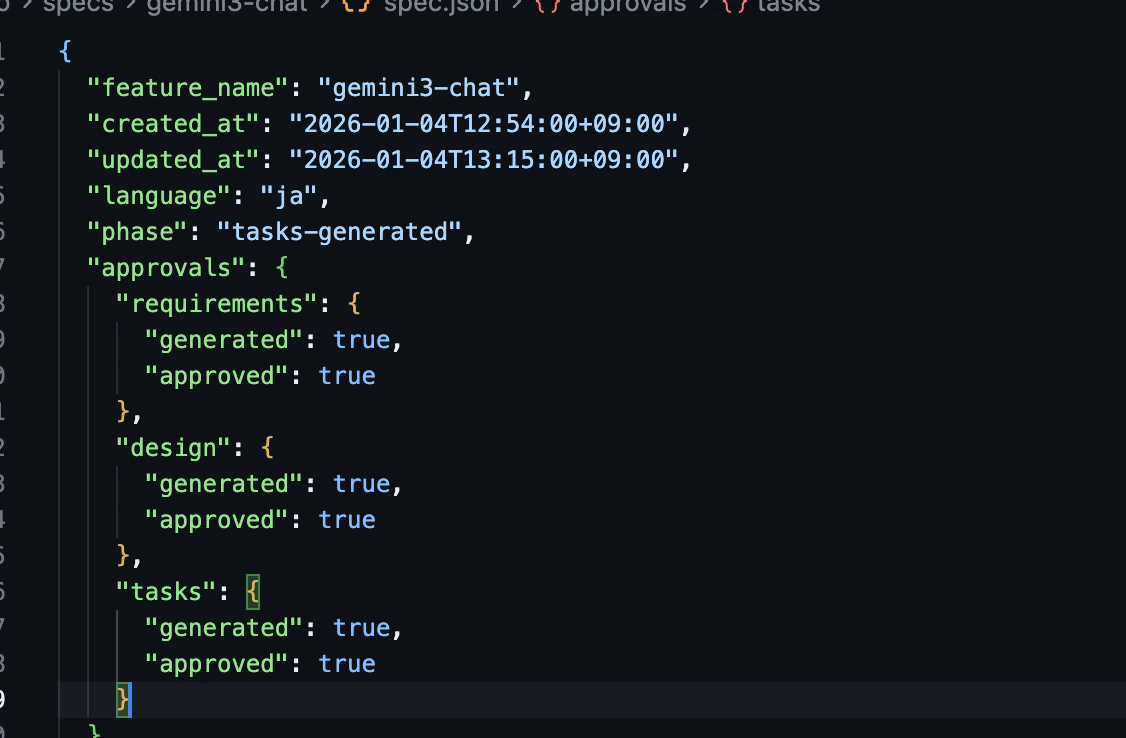
開発の進行をコントロールするための spec.json を用意します。
ここではタスクの生成ルールや、各フェーズでの承認フローをJSON形式で記述します。これにより、AIが勝手に進めるのではなく、人間が承認(Approve)してから次へ進むフローを構築できます。
2. 要件定義と詳細化 (Requirements)
まずは作りたいものの概要を伝え、詳細要件を詰めていきます。
AI側にざっくり要件を伝え、それを元に要件定義書が作成されます。
内容を確認してレビューしていく形です。
3. 設計フェーズ (Design)
要件が固まったら設計コマンドを実行します。
要件に基づき、ディレクトリ構成、データ構造、API設計書などが生成されます。
4. タスク作成 (Tasks)
設計が完了すると、具体的な実装タスクへの分解が行われます。
「XX機能の実装」「YYのテスト作成」といった具合に、AIが実行可能な粒度のチケットが切られていくイメージです。
5. 実装開始 (Spec-impl)
ここからは作成されたタスクリストに基づき、Claude Codeがコードを書き始めます。
実際にやってみて感じたこと
✅ 開発管理のしやすさ
ツールインストールのみで、「コマンドを打ち、適宜レビューをするだけで仕様書駆動開発が可能になる」 という点は便利に感じました。
また、プロンプトで「あれやって、これやって」と都度指示するのではなく、決められたフェーズ(Design, Tasks...)ごとにコマンドを実行し、出力されたMarkdownを人間がレビューすることで開発が進んでいき、進捗も都度管理されるのはメリットに感じました。
⚠️ 消費トークン数の多さ
これは仕様駆動開発全般的に言えることかもしれませんが、要件定義や設計の情報をコンテキストとして保持し続けるため、トークン消費量が激しく、
実際に試したところ、タスク実行(実装)フェーズの途中で Claude Code Proプランの1日の利用制限に達してしまいました。
結論:「ツールの使い分け」を上手くして完遂させる。
現状、トークン枯渇を防ぐため、すべての工程を Claude Code (CLI) で行うのではなく、フェーズごとにツールを分担するのが現実的に感じました。
-
要件定義・設計フェーズ (Requirements / Design)
- ツール: Claude・ChatGPT・Geminiのチャット形式のwebアプリなど。
-
理由: 壁打ち・レビューなどが多いこのフェーズではAPI利用枠とは別枠のWeb版などを利用。テキストベースで
spec.jsonや設計を詰める。
-
実装フェーズ (Spec-impl)
- ツール: Claude Code (CLI)
- 理由: 設計済みドキュメントを渡し、「あとは作るだけ」の状態にして、進捗記載を実施。
まとめと今後の展望
cc-sdd は優れたツールですが、仕様駆動開発はトークン数の消費が激しいため利用制限とどう付き合うかが鍵に感じました。現時点では「実装だけ Claude Code に任せる」構成が最もコスパが良いと感じました。(契約しているプランにもよりますが)
ただ、トークン圧縮コマンド /compact の活用や、開発の途中経過を Cursor などのエディタに引き継ぐことで消費を抑えられる可能性もあるため、このあたりは引き続き調査していきたいと思います。