

はじめに
「よし、テックブログを書こう!」と意気込んだものの、「何の技術について書けばいいかわからない」「簡単な内容だと読む人がいないのでは?」と手が止まってしまった経験はありませんか? アウトプットは技術力向上の近道ですが、最初のテーマ選びが最大のハードルになりがちです。
そんな方に向けて、この記事では私が使っているGeminiの使い方とその一例を紹介します。同じ悩みを持つエンジニアの方は一緒にこの方法でサービス理解を深めつつ、たくさんアウトプットするための土台を作りましょう!
Geminiに案を出してもらうためのプロンプト
早速プロンプトの紹介です。
※今回使用しているモデルはGemini 3 Proです。
Google Cloudを用いたテックブログを書きたいです。
しかし、未経験新卒エンジニアで何について書けばいいのか全くわからないです。
そこで、以下の条件に当てはまる案を 10個教えてください。

【条件】
・Google Cloudのサービス(最新技術だとなお良い)
・無料もしくは低価格
・未経験新卒エンジニアでも挑戦できる難易度
・1時間ほどで検証できる
Geminiの回答(一部)は以下です。
 Web・アプリ開発の基礎系(実務に役立つ!)
4. Cloud Run で「Hello World」を表示する
内容: Google Cloud上でWebアプリを動かす最もモダンな方法です。サンプルコンテナを使って、ブラウザに「Hello World」を表示させます。
ブログの切り口: 「黒い画面(ターミナル)を使わずに、クリックだけでWebページを公開してみた」
所要時間: 45分
費用: 月間200万リクエストまで無料

5. Cloud Storage で「静的Webサイト」を公開する
内容: シンプルなHTMLファイルをCloud Storage(バケット)にアップロードし、世界中に公開設定をします。
ブログの切り口: 「サーバーを立てずに、HTMLファイル1枚を世界に公開する方法」
所要時間: 30分
費用: 保存容量によるが、検証レベルなら数円(無料枠あり)

6. Cloud Shell Editor で「環境構築不要」の開発体験
内容: ブラウザ上で動くVS Codeライクなエディタ「Cloud Shell Editor」を使ってみる体験記。自分のPCに何もインストールしなくて良い点を強調します。
ブログの切り口: 「MacでもWindowsでも関係ない!ブラウザだけで開発できるCloud Shellが凄かった」
所要時間: 20分
費用: 無料
プロンプトは必要に応じて変更してください!
だんだんサービスに慣れてきたら難易度を上げてみたり、3時間かかる内容にしてみたりすることで自分自身のスキルに合った内容を提案してくれるはずです。ご覧の通り、ブログにするための切り口まで提案してくれるのでブログ初心者でもイメージが湧きやすくなります。
Geminiからの提案
(先ほどのGeminiの回答の)「4番を試したいです。」とプロンプトを投げると以下の回答が返ってきます。
素晴らしい選択です! Cloud Run は、今のGoogle Cloudの中で最も人気があり、かつ「モダンな開発」を象徴するサービスです。これをテックブログのテーマにするのは、新卒エンジニアとして非常にセンスが良いです。
「黒い画面(コマンド操作)」を使わず、ブラウザのクリック操作だけで Webページを公開する手順を案内します。
この通りに進めながら、こまめにスクリーンショット(画面キャプチャ)を撮ることを忘れずに!

【実践ガイド】Cloud Run で Hello World を表示する
準備:Google Cloud コンソールを開く
まずは Google Cloud コンソール にログインし、プロジェクトを選択(または作成)してください。 ※ 課金設定(クレジットカード登録)が必要ですが、無料枠が大きいので今回のような検証で課金されることはまずありません。

手順1:Cloud Run の画面へ移動
画面上部の検索バーに「Cloud Run」と入力。
出てきた候補の「Cloud Run」をクリックします。
画面上にある 「サービスの作成 (CREATE SERVICE)」 をクリックします。

手順2:設定を入力する(ここがブログの書きどころ!)
設定画面が出たら、以下の3箇所だけ入力・変更します。他はデフォルトのままでOKです。
コンテナ イメージの URL:
ここには「表示したいアプリの元データ」を指定します。Googleが用意したサンプルを使います。
「サンプル コンテナでテストする」というようなリンクがあればクリック、なければ以下をコピペしてください。

us-docker.pkg.dev/cloudrun/container/hello

サービス名:
自動で hello と入るはずです。そのままでOK。

認証 (Authentication):
重要! ここで必ず 「未認証の呼び出しを許可 (Allow unauthenticated invocations)」 を選択してください。
解説: これを選ばないと、一般の人があなたのWebページにアクセスできなくなります。

手順3:作成(デプロイ)
画面一番下の 「作成 (CREATE)」 ボタンをクリックします。
画面が切り替わり、グルグルと読み込みが始まります。
数十秒〜1分ほど待ちます。

手順4:成功の確認
画面上部に緑色のチェックマーク✅がつき、「URL」が表示されます。
そのURLをクリックしてみてください。
新しいタブで、ドロイド君(Androidのキャラ)が踊っている画面 が表示されましたか?

おめでとうございます!これであなたは「サーバーレスアプリ」を世界に公開しました!
というように細かい手順まで教えてくれるのでGoogle Cloud初心者でも問題なく進めることができると思います。注意点としてはGeminiの内容は少し古いもしくは異なる場合があるので、その都度違いについても聞いてみるのが効果的だと思います。
実践:Cloud Runで「Hello World」を表示してみた
手順1:Cloud Run の画面へ移動
「サービスの作成 (CREATE SERVICE)」が見当たらなかったためGeminiに聞いたところ、「コンテナをデプロイ」が同じ役割だと教えてくれました。そのため、そちらをクリックします。

手順2:設定を入力する
「サンプルコンテナでテスト」をクリックすると「コンテナイメージのURL」と「サービス名」、「リージョン」が自動で設定されます。サービス名は任意で変更して問題ないようです。今回はリージョンだけ「asia-northeast1(東京)」に変更しました。

手順3:作成(デプロイ)
作成をクリックしてデプロイします。するとURLが発行されるのでそのURLにアクセスします。

しかし、リンクにアクセスすると403のエラー(認証エラー)が発生します。
原因は、事業部のプロジェクトで検証したため(組織のポリシーにより)手順2で「未認証の呼び出しを許可」を選択できず、認証必須の設定になってしまったことです。しかし、Geminiにその旨を伝えると、解決策を提示してくれました。

【解決策】
1:Cloud Shellを開きます。
2:gcloud run services proxy hello --region asia-northeast1をCloud Shellで実行します。
3:ウェブでプレビューをクリックします。
4:ポート8080でプレビューをクリックします。
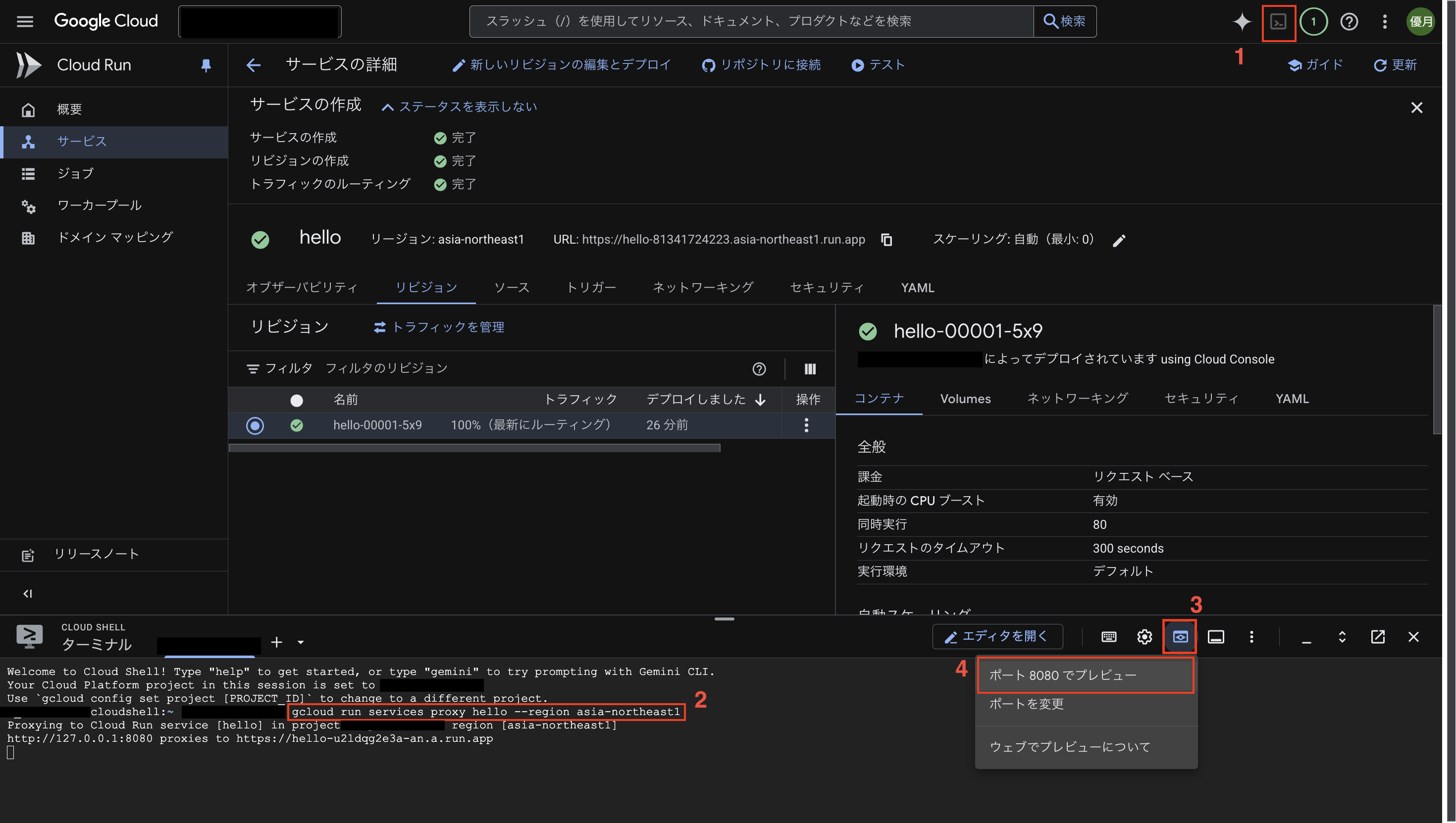
するとアプリが正常に動作している画面を見ることができるようになります。
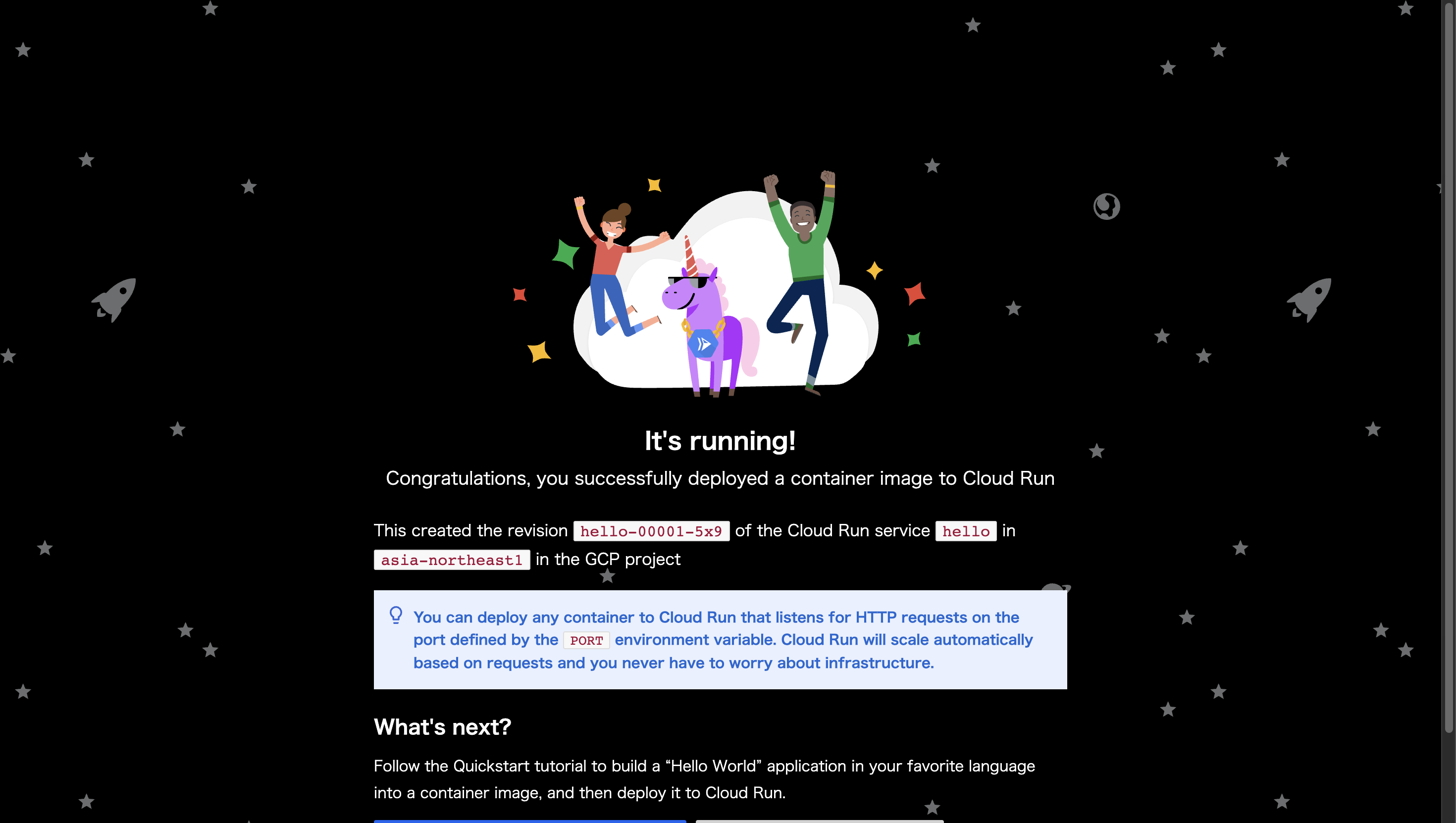
終わりに
いかがでしたでしょうか?
普段から使っているGeminiをテックブログ用のアドバイザー的なロールとして使うことで、エンジニアのブログネタに困るという悩みを解決できるのではないでしょうか!Google Cloudのサービスを触りたいけど、何からすればいいかわからない人もぜひこの方法でGoogle Cloudへの第一歩を踏み出してみてください!そして、徐々にスキルがついてきたら難易度を上げたり、最新技術に挑戦したりしてみてください!その内容をブログに書いてアウトプットすることで知識がより定着するはずです。最後まで読んでいただきありがとうございました。