
【初心者】GitHub Pagesの使い方
アウトプット用です。
GitHub Pagesって何?
GitHubのアカウントがあれば、誰でも無料でWebページを公開することができるGitHubの1つの機能です。
何が必要?
GitHub Pagesを使ってWebサイトを公開するまでに必要なものは以下になります。
- GitHubアカウントの作成
- 公開するためのリポジトリを作成
- 公開するページの作成(HTML, CSSファイル)
- ローカル環境のファイルをリモートリポジトリにpush
- GitHub Pagesの設定
0. GitHubアカウントの作成
GitHubアカウントがない方は、GitHubからアカウントを作成しましょう。
1. 公開するためのリポジトリを作成
具体的なステップは以下です。それぞれ画像付きで解説します。
- GitHubアイコンをクリックしてダッシュボードページに移動
- Top repositoriesの横のNewをクリック
- リポジトリ名を入力して、Create repositoriesをクリック
- 画面が変わる

- ①GitHubアイコンをクリックしてダッシュボードページに移動
- ②Top repositoriesの横のNewをクリック

- リポジトリ名を入力して、Create repositoriesをクリック

- 上の画像の画面に遷移したらリポジトリ作成成功です
- 下記コードは後で使うのでコピーしといたら楽かも、上の画像の「←ここ後で使う」って書いてあるところです
git remote add origin https://github.com/<ユーザー名>/<リポジトリ名>.git
公開するURLについて
- 「アカウント名.github.io」とした場合
公開URLはhttps://アカウント名.github.io - 上記以外の場合
公開URLはhttps://アカウント名.github.io/リポジトリ名
今回の場合、リポジトリ名を「github_pages」としたため
https://<アカウント名>.github.io/github_pagesとなります。
2. 公開するページの作成(HTML, CSSファイル)


- HTML,CSSファイルを作成
※ファイル構成は一例
3. ローカル環境のファイルをリモートリポジトリにpush
ファイルが作成できたら
以下の順でターミナルに打ち込みましょう。
git init
git add .
git commit -m "コミットメッセージ"
git remote add origin <path>
// ↑後で使うと書いたコードです↑
git push origin main
4. GitHub Pagesの設定
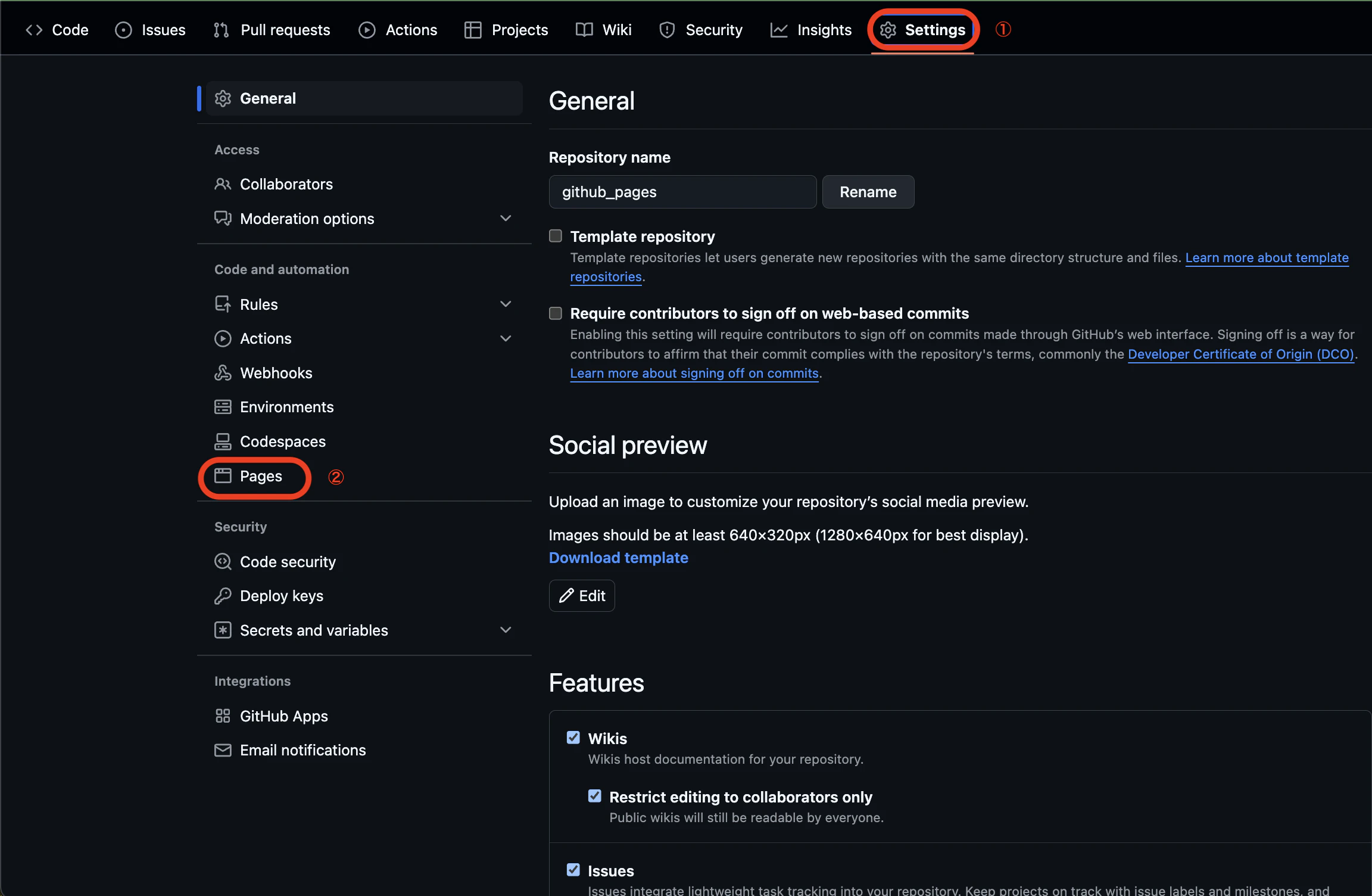
- settingsをクリック
- Pagesをクリック
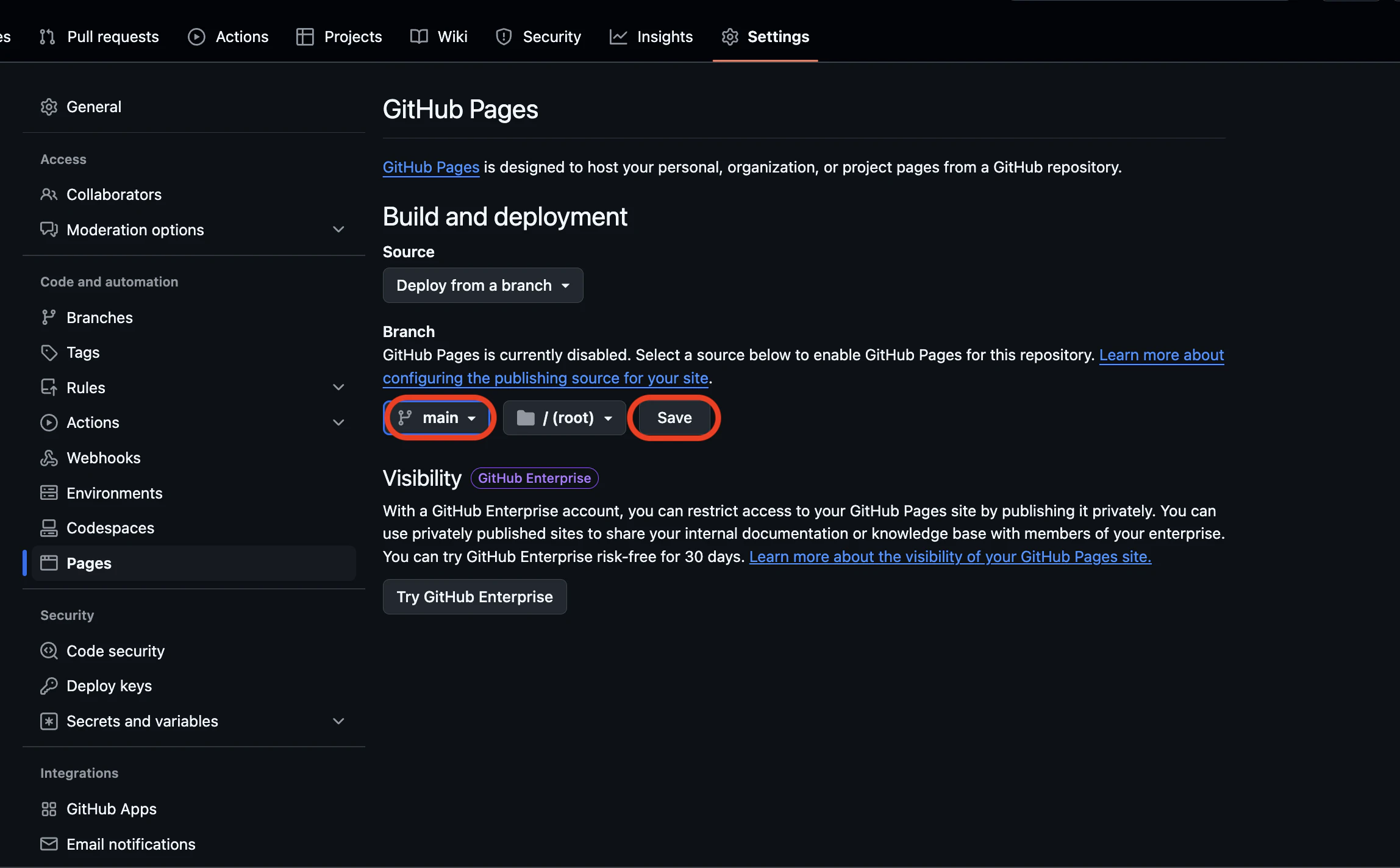
-
Branchのところをmainに変更してSaveをクリック
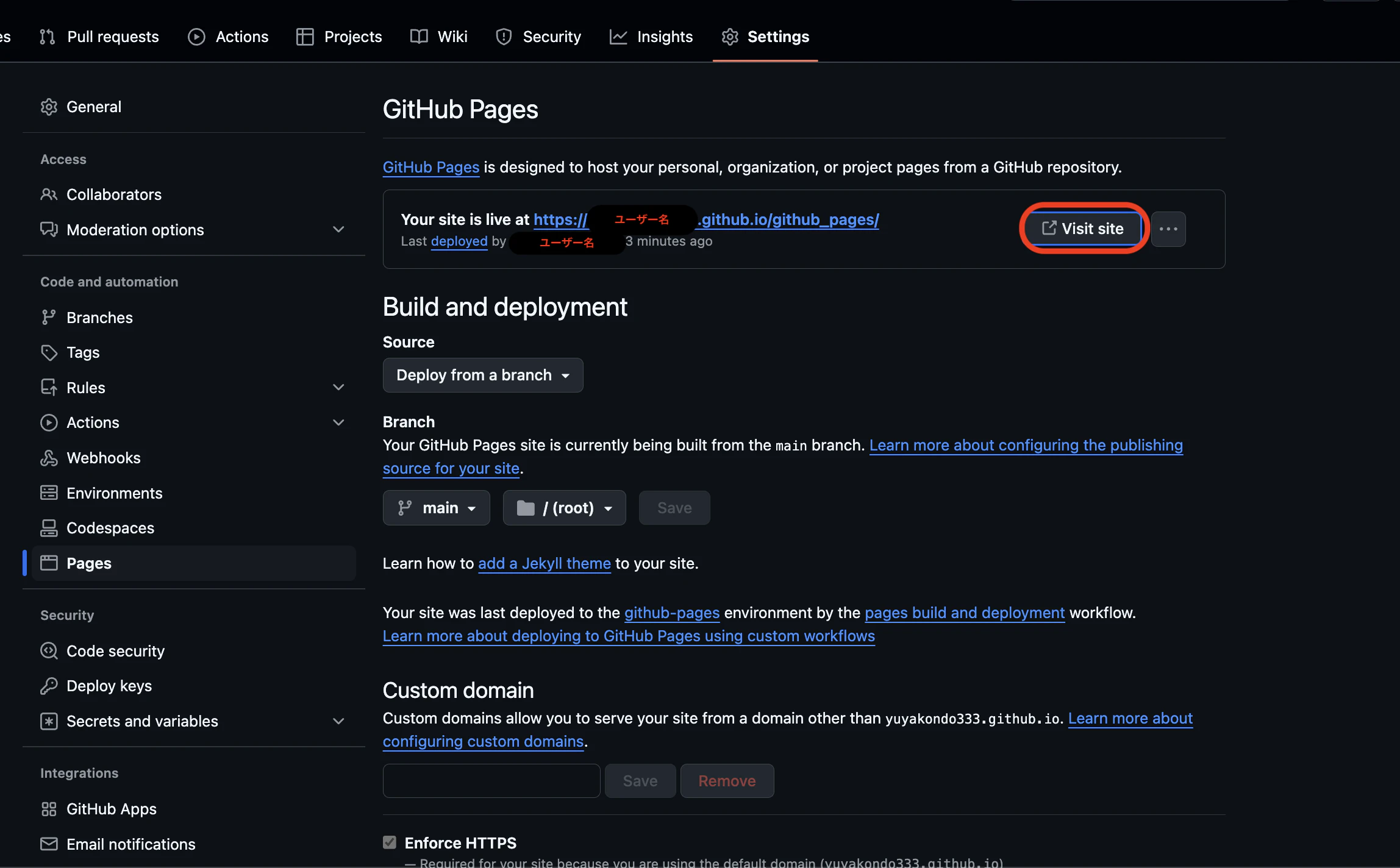
- Visit siteをクリックすると実際のページへ遷移します。
ページが見られるまで数分かかる場合があります。
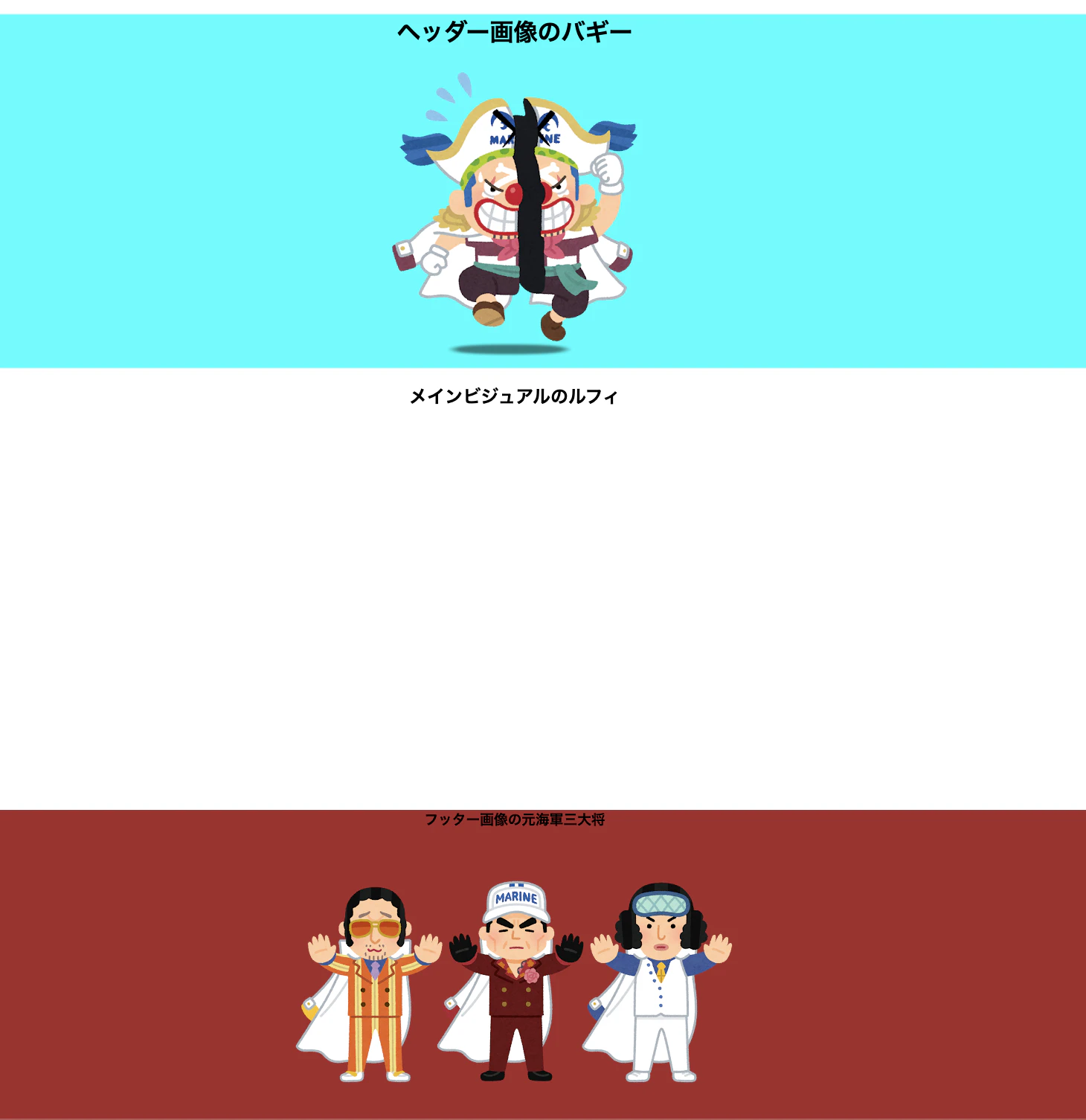
真ん中の画像がありませんが、Webページへの公開は成功しています。
これが実際の公開されたサイトです。
あれ?なぜかローカル環境では表示されていたはずのルフィがいない...
※ルフィはbackground-imageで設定
解決方法を模索
結論以下の点が間違っている部分でした。
- ルフィの画像の相対パス
ということで、画像パスを変更しましょう
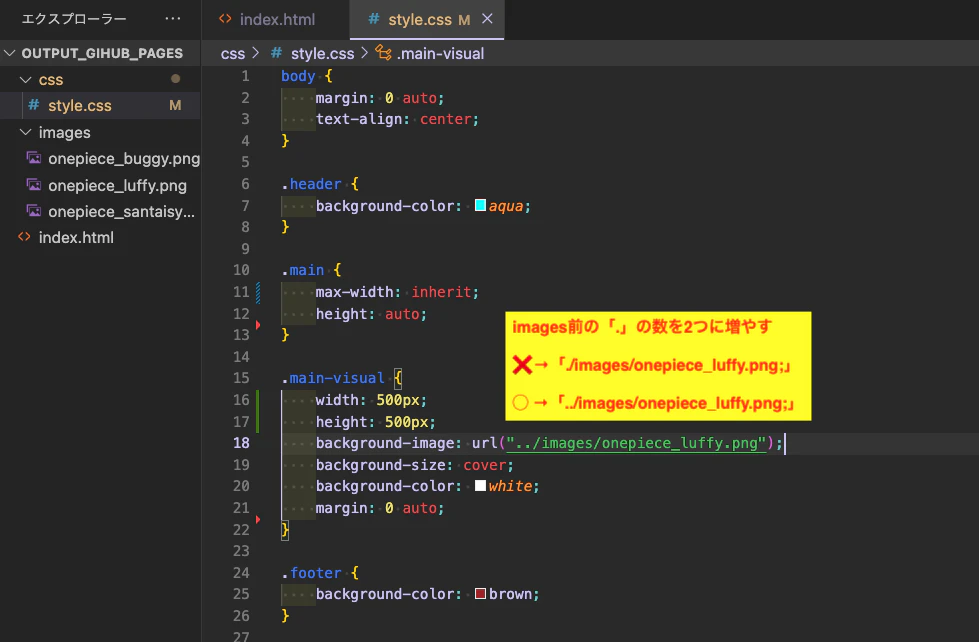
↓結果↓

しっかり表示されました。