
うちのチームではClaude Codeユーザーがかなり増えてきたんですが、使い方の差がすごい。マルチエージェントで並列に回してる人がいる一方で、ターミナルでの改行すら知らない人もいる。
昨日、同僚がコードをめちゃくちゃにして「最初からやり直すか…」ってなってたので「リワインドすればよくない?」って言ったら、「リワインドって何?」 と。社内で聞いてみたら、Escキー2回でコードを巻き戻せることを知ってたのは7〜8人中たった1人でした。
これ、もったいないなと。
Claude Codeには知ってるだけで体験が段違いになる隠しコマンドがけっこうあります。しかもアップデートの頻度がエグくて、CHANGELOGにすら載ってない機能もある。開発チームの誰かがXでポロッとつぶやいて初めて知ることも。
というわけで、自分が実際に使って「これはマジで便利」と思ったコマンドを10個まとめました。では、いきましょう。
1. /btw
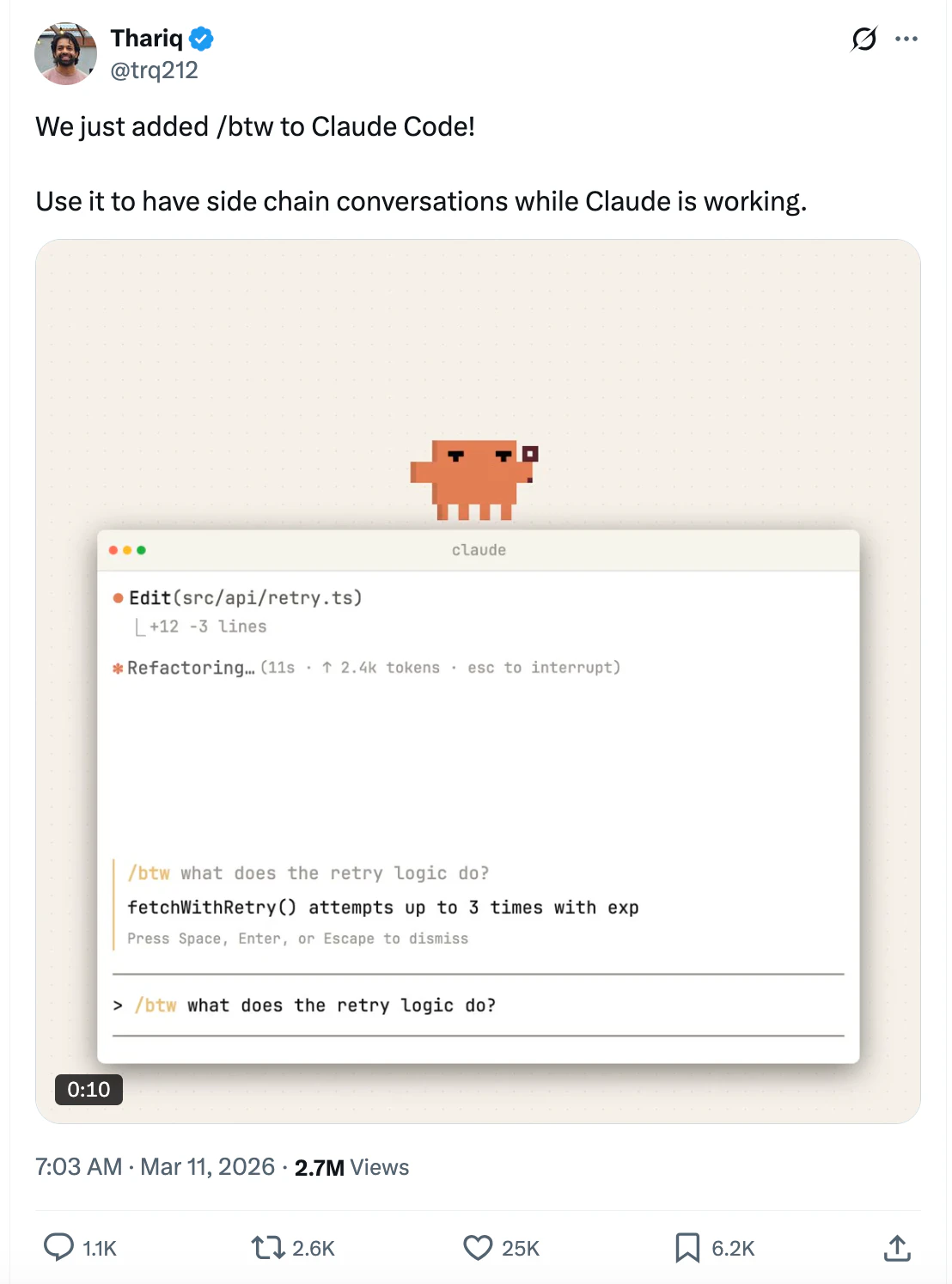
/btwは2026年3月11日に追加されたコマンドです。
Claude Codeの責任者であるThariqがXに投稿したところ、数百万インプレッションを叩き出しました。それだけ、みんなこの機能を待っていたということでしょう。
/btwは何ができるかというと、Claudeがタスクを実行中に、会話履歴を汚さずに質問を差し込める機能です。
以前だと、Claude Codeに大きなリファクタリングを任せてる途中で「あれ、テストファイルってどのディレクトリだっけ?」みたいな質問をすると、Claudeはそれに答えるために一旦タスクを中断して、コンテキストウィンドウに関係ない会話が混入する。その結果、タスクに戻ったときに処理がブレる。
いわゆるコンテキスト汚染です。Claude Codeを長く使ってる人なら、一度はやらかしたことがあるはず。
かといって、タスクが完了するまで待ってから聞いても、結局コンテキストは汚れる。
今は/btwを打ってから質問すれば、たとえば実行中にプロジェクトのスクレイピングフローを確認したくなったら、そのまま/btwで聞ける。
回答はタスクとは完全に別プロセスで並行処理されるので、実行中のタスクが中断されることはありません。
回答を確認したら、スペースかEnterを押すだけでその会話が消えます。
元のタスクはそのまま継続していて、会話履歴もクリーンなまま。何事もなかったかのように。
しかもトークン消費もほぼゼロ。現在のプロンプトキャッシュを再利用するので。
これ、マジで神機能です。長いセッションでは毎回何度も使ってます。一度使ったら戻れないやつ。
2. /rewind

/rewindは、冒頭で触れた「Escキー2回押し」で呼び出せるコマンドです。デザインツールでいうCtrl+Z、つまり元に戻す機能だと思ってください。
このコマンド自体は以前からありましたが、2月のアップデートでコードと会話を個別に巻き戻せるようになりました。
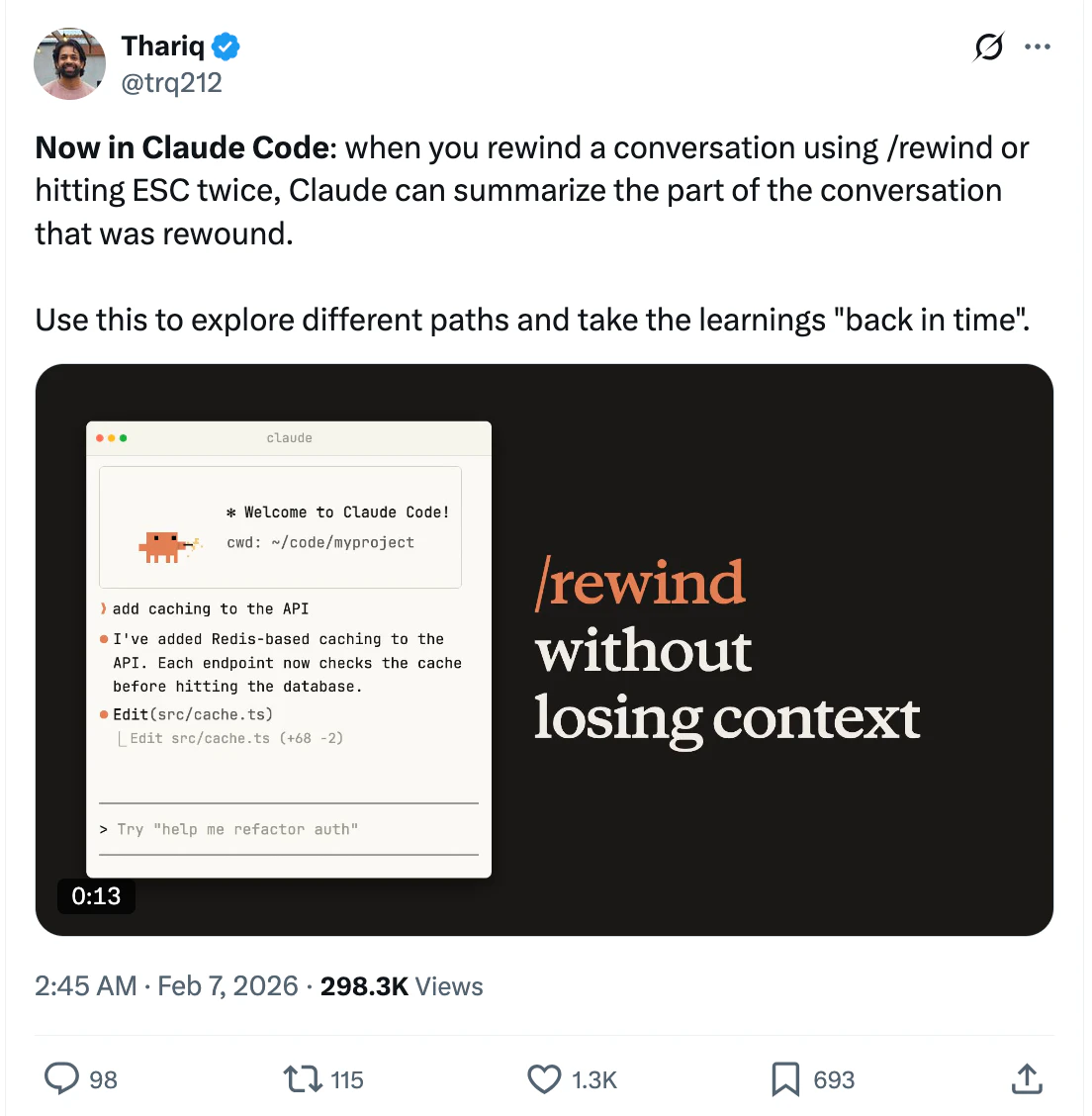
以前は「この書き方を試してみて」と頼んで失敗したとき、会話ごと全部巻き戻すしかなくて、それまでの議論も消えてしまっていた。
今は/rewindを打つとメニューが表示されて、以下の5つから選べます:
- Restore code and conversation(コードと会話の両方を復元)
- Restore conversation(会話だけ復元、コードはそのまま)
- Restore code(コードだけ復元、会話はそのまま)
- Summarize from here(その時点以降の会話を要約してコンテキストを解放)
- Nevermind(キャンセル)
なお、手動で編集したファイルやbash経由で変更したファイルには影響しません。

これ、実験的な開発に最高なんですよ。
新しいアプローチを試させて、ダメだったらコードだけ巻き戻して、会話は残す。そうするとClaudeは「さっきの方法は上手くいかなかった」という文脈を保持したまま、別の方向にすぐ切り替えられる。要件をイチから説明し直す必要がない。
以前はよく泣きながらgit resetしてたんですが(しかもGitにそこまで詳しくないから余計にカオスになる)、今は/rewind一発で済みます。
3. /insights
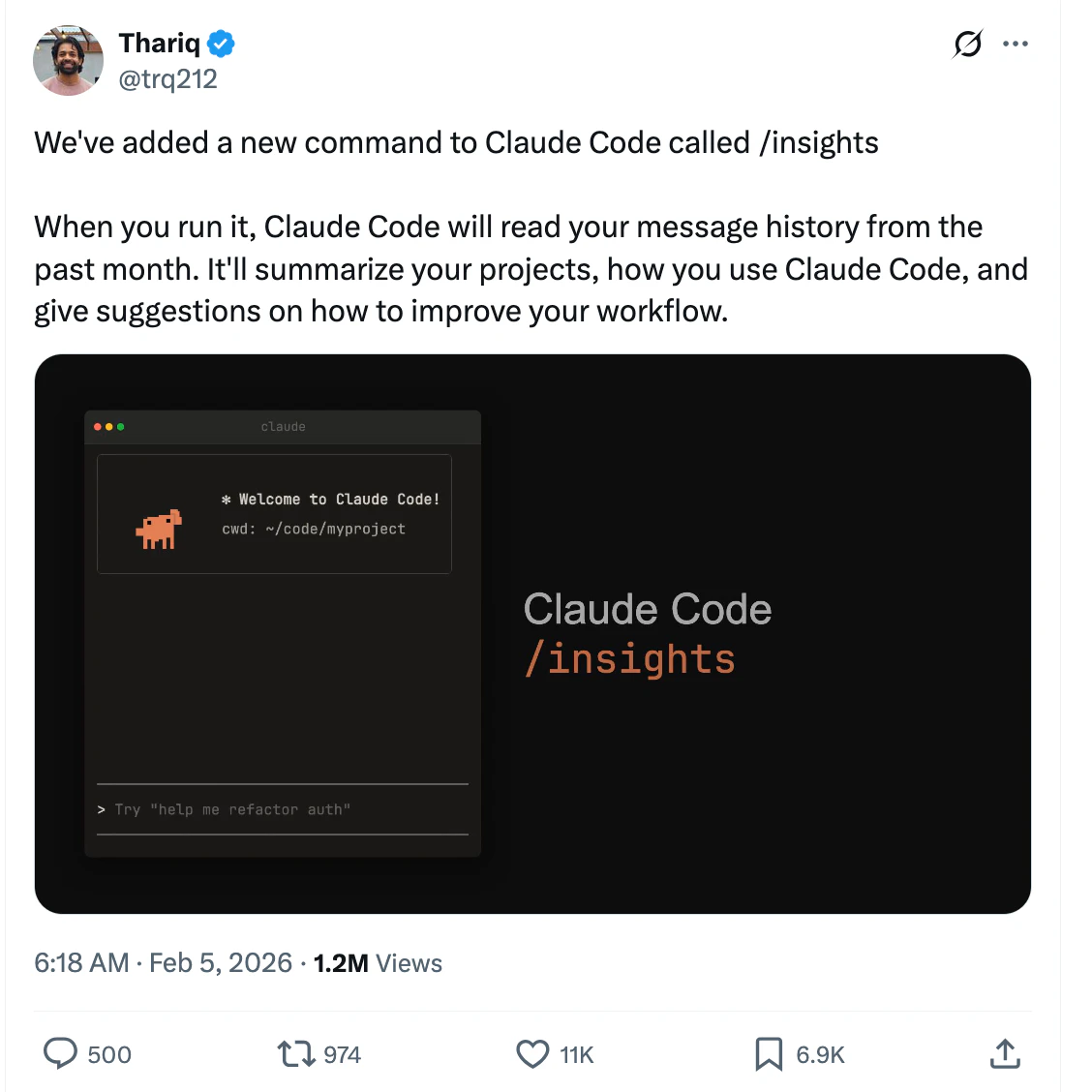
/insightsは、個人的にかなり過小評価されてるコマンドだと思います。
これを実行すると、過去1ヶ月のClaude Code使用パターンを分析したHTMLレポートが生成されます。よく使うコマンド、繰り返しがちな操作パターン、そしてそれに基づくカスタムコマンドやSkillsの提案まで出してくれる。
つまり、Claude Codeがあなたの使い方を逆に観察してフィードバックをくれるわけです。

コマンドを実行するだけで、ローカルにHTMLレポートが生成されます。
月1回は/insightsを走らせることをおすすめします。自分の癖を客観的に見れるので、かなり面白いですよ。
4. /model opusplan

/model opusplanは、月額20ドルのProプランユーザーにとって特に重要なコマンドです。
複雑な推論が必要な場面では自動的にClaude Opus 4.6をプランニングモードで使用し、実際のコード生成はClaude Sonnet 4.6に切り替えてくれます。
しかもこれ、ガチの隠しコマンドです。/modelで表示されるモデル一覧には出てきません。
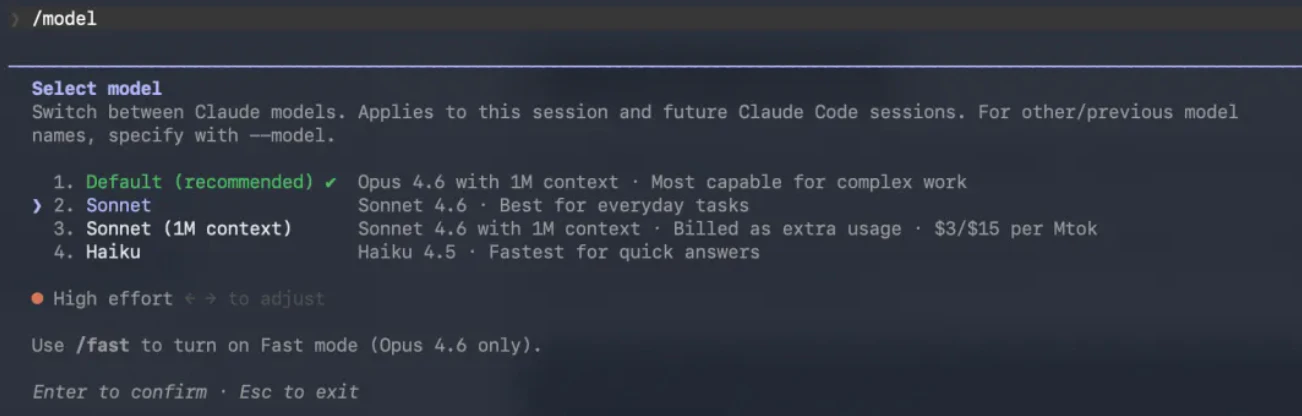
Proプランユーザーにとっては本当にありがたい。
理由はシンプルで、ProプランのOpus枠はかなり少ない。自分もMaxプランにしないと足りないくらいです。
20ドルのProプランで全部Opusを使ってコードを書いてたら、途中でレート制限に引っかかります。でも、設計と実装ではモデルに求められる能力が全然違う。
アーキテクチャの設計、依存関係の把握、全体構造の理解——こういった深い推論が必要なタスクはOpusが圧倒的に強い。
でも具体的にコードを書く段階では、小〜中規模のプロジェクトならSonnetで十分だし、しかもレスポンスが速い。
Proプランで運用してる人や、コストを抑えたい人は、ぜひ/model opusplanを試してみてください。まさにいいとこ取りです。
5. /simplify
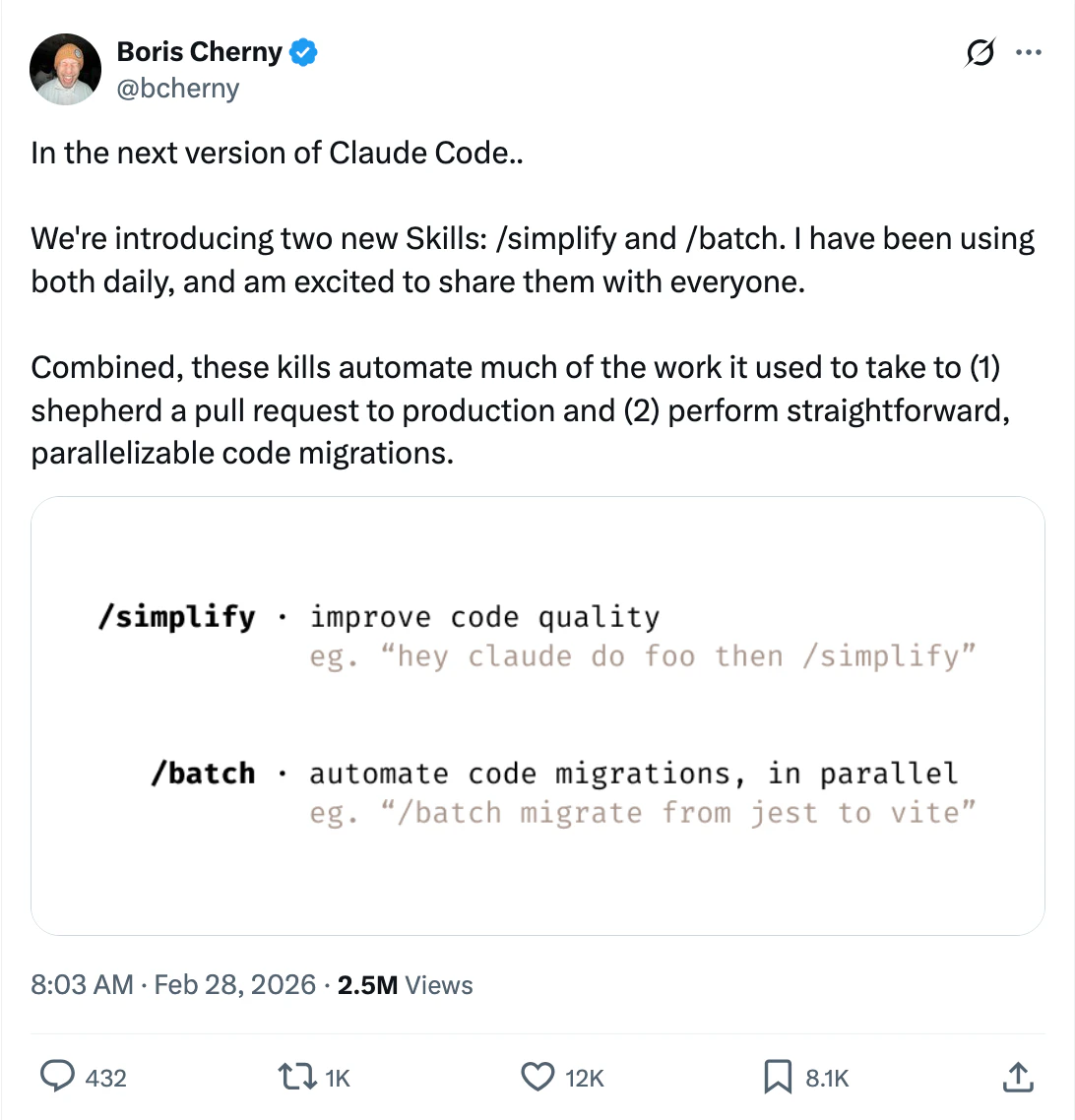
/simplifyは2026年2月末に追加されたビルトインSkillです。開発者のBorisがXで「毎日使ってる」と紹介していました。
1月にオープンソースで公開されていたものが、2月末にClaude Codeへ正式に統合された形です。
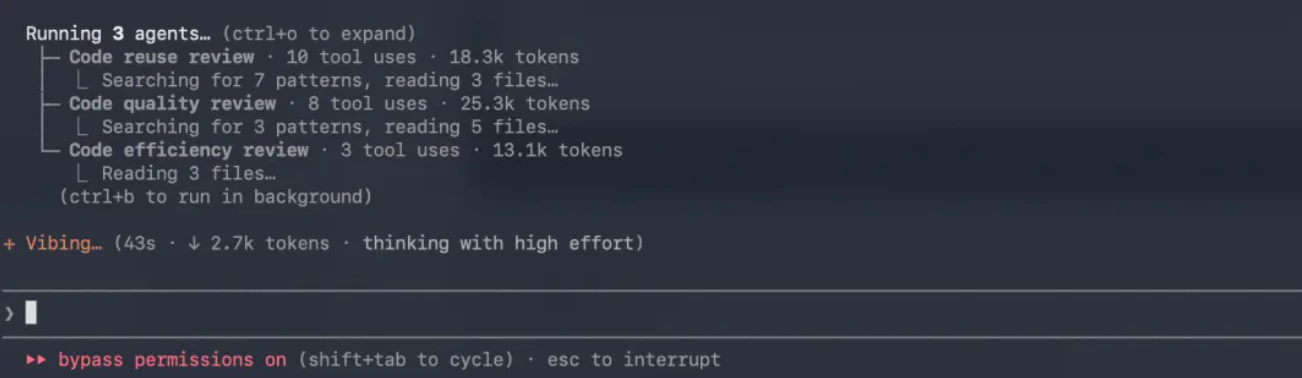
/simplifyは、3-in-1のコードレビューツールだと思ってください。実行すると、3つの並列エージェントが同時に立ち上がり、それぞれ以下の観点でコードをチェックします:
- コードの再利用性
- コード品質
- 実行効率
以前の/reviewコマンドは、正直もうほとんど出番がないです。/simplifyの方が圧倒的に使える。
自分の運用としては、Claude Codeで何ターンかやりとりして大きめの機能を実装したあと、仕上げに/simplifyを走らせるのがルーティンになってます。
AIが書いたコードって、地味に冗長なところがあるんですよ。不要なimport、ロジックの重複、もっとスッキリ書ける箇所——そういうのを/simplifyがほぼ全部拾ってくれる。
同僚3人に同時にレビューしてもらってるようなものです。
6. /branch
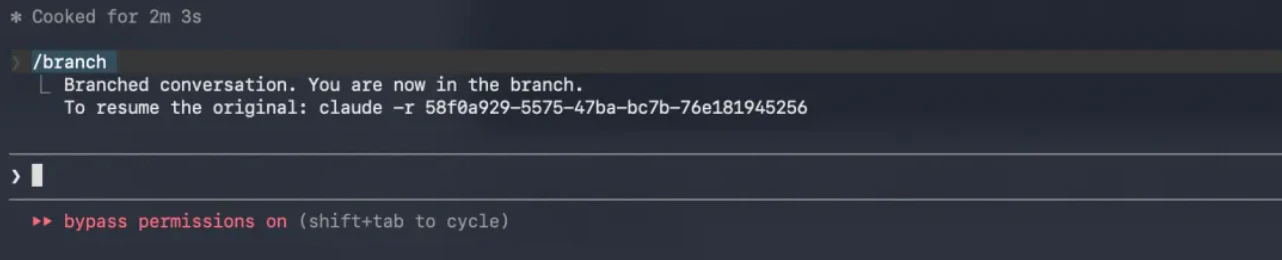
このコマンド、以前は/forkという名前でしたが、今は/branchに改名されました(/forkでも引き続き使えます。自動で/branchにリダイレクトされます)。
やってることはシンプルで、現在の会話を分岐させて新しいセッションを作る機能です。元のセッションはそのまま残ります。
ChatGPTの「ブランチ」機能に近いイメージですね。
これは、会話の途中で「別の方向も試してみたいけど、今の進捗は失いたくない」ってときに便利です。
たとえばClaudeと設計を詰めた後、2つの異なる実装パターンを試したいとき、/branchで分岐させてそれぞれ別のセッションで進めて、最終的に良い方を採用する。
/rewindとの違いは、/rewindは巻き戻し、/branchは分岐。前者は「やり直し」、後者は「パラレルワールド」です。
7. /loop

/loopも最近追加されたコマンドです。
Claudeにタスクを定期的に繰り返し実行させることができます。
使い方は、/loopの後に実行間隔とやらせたいことを書くだけ。たとえば/loop 5m デプロイの状態をチェックしてと打てば、5分おきにチェックを実行してくれます。デフォルトのインターバルは10分。
OpenClawのハートビート機能に近い仕組みですが、Claude Codeにはこれまでこういった機能がありませんでした。
/loopの良いところは、実行結果が会話のコンテキスト内に残ること。Claudeがその結果を見て判断したり、後続のアクションにつなげたりできます。
あと、定期タスクは作成から3日後に自動的に失効します。最後に1回実行されてから自動削除される仕組みなので、忘れ去られたループが永遠に回り続ける心配がない。ずっと動かし続けたい場合は、デスクトップ版を使う方法があります。

8. /remote-control

この機能は2026年2月末にリリースされたもので、個人的にかなり実用的だと思っています。
ターミナルで/rc(または/remote-control)を打つと、URLが生成されます。
それをスマホで開くと、Claude Codeのセッションがそのままスマホに表示されます。しかも完全にリアルタイム同期。スマホからコマンドを送ればターミナル側にも反映されるし、ターミナルで操作すればスマホ側もリアルタイムで更新されます。
両方を交互に使え、会話履歴も完全に一致します。
コードの実行はすべてローカルマシン上で行われるので、スマホはあくまでリモコンです。ファイルシステム、MCPサーバー、プロジェクト設定——すべてローカルに残ったまま。スマホはリモート操作のウィンドウを提供しているだけ。
便利なだけでなく、セキュリティ的にも安心できる設計です。
9. /export

/exportはシンプルなコマンドです。実行すると、現在の会話全体がMarkdownファイルとしてエクスポートされます。
「それだけ?」と思うかもしれませんが、地味に重要な場面があるんですよ。
Claude Codeでの開発って、会話の中で生まれる知見がけっこう多いんです。たとえば、Claudeと30分かけてアーキテクチャの議論をして、あれこれ検討しながら結論にたどり着いた。それを保存しておかないと、後から振り返りたいときにもう追えない。エクスポートしておけば、将来のコンテキストとして再利用できる。
他のモデルとの連携にも使えます。たとえばエクスポートしたログをCodexに投げて、「Claude Codeがこの修正を何度やっても直せなかったんだけど、どこが間違ってると思う?」って聞くとか。こういうモデル間のリレー、意外と効くんですよね。
10. ショートカットキー
コマンド以外にも、意外と知られていない便利なショートカットキーがいくつかあります。自分がよく使っているものを紹介します。
-
Ctrl+V:スクリーンショットを直接ペーストできます。ファイルに保存してからドラッグ&ドロップする必要なし。デバッグ中にエラー画面をそのままスクショして貼り付ければ、Claudeが画像を見て対応してくれます。Macユーザーの方、ここは
Cmd+VではなくCtrl+Vなので注意してください。 -
Ctrl+J(Macでは
Option+EnterでもOK):ターミナル内で改行ができます。 - Ctrl+R:過去に入力したプロンプト履歴を検索できます。
- Ctrl+U:入力行を一括削除できます。
まとめ
この記事を書きながら、改めて感じたことがあります。
Claude Codeのアップデート速度、ちょっと異常じゃないですか。
ここで紹介した機能の中には、3月に出たばかりのものも、2月末に追加されたものもある。AI時代のプロダクト進化のスピードは、本当にすさまじい。
しかも追加される機能のほとんどが実用的で、使い心地が目に見えて良くなる。だからこそ、Claude Codeの更新情報は定期的にチェックしておくことをおすすめします。