

はじめに
先日、Android17のBeta版が公開されました。
変更点や実装への影響については、こちらの記事でまとめています。
今回は、Android17を実際に試す方法についてまとめてみたいと思います。
Android17を試す方法
Android17を試す方法はいくつかありますが、開発者として手軽に試すなら以下の2パターンです。
- エミュレータで試す
- 実機(Pixel)で試す
今回は、環境を壊さずに試せるエミュレータでの方法を中心にご紹介します。
エミュレータで試す手順
① Android Studioを最新にする
Android17を試すには、Android Studioの対応バージョンが必要になります。
現時点では、Android Studio Meerkat(2024.3.1)以上で動作確認が可能です。
確実に試したい場合は、2026年2月21日時点で最新のPanda1を利用するのが安心です。
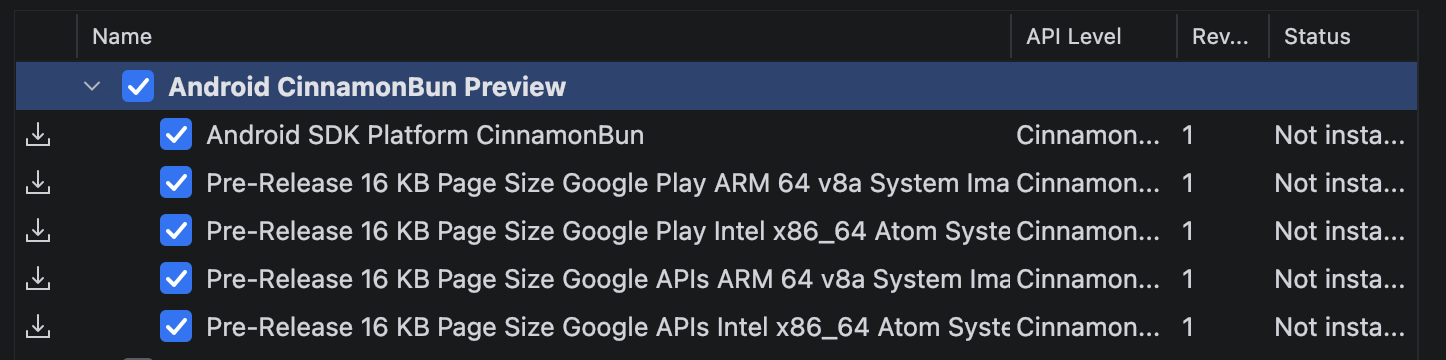
② SDK ManagerからAndroid17を追加
Android StudioのSDK Managerを開きます。
Tools > SDK Manager
「SDK Platforms」タブで、Android CinnamonBun Previewを選択してインストールします。
③ エミュレータを作成する
Device Managerを開きます。
Tools > Device Manager
「Create Device」から、任意の端末を選択します。
④ System Imageを選択
System Imageの選択画面で、Android17のコードネームであるCinnamonBunが選択肢として表示されます。
CinnamonBunを選択し、エミュレータを作成します。

⑤ エミュレータを起動
作成したエミュレータを起動すれば、Android17の環境が立ち上がります。

あとはtargetSdkVersionを37に変更して実行することで、Android17での挙動を確認できます。
実機で試す場合
Pixel端末を持っている場合は、Android Beta Programに登録することで実機でも試すことができます。
ただし、
- 不安定な挙動になる可能性がある
- データ消失のリスクがある
といった点もあるため、検証用端末での利用がおすすめです。
まとめ
Android17は、エミュレータを使えば比較的簡単に試すことができます。
まずはエミュレータで環境を用意して、必要に応じてtargetSdkを上げながら確認していただくのが良いと思います。
さいごに
新しいバージョンはリリース直前にまとめて対応するよりも、こういった段階で軽く触っておく方が結果として楽な印象です。
まずは動かしてみるところから、少しずつ慣れていきたいですね。