

はじめに
ごきげんよう、百合宮桜(Miyu)です。
今回は Power Automate でトランスクリプト(文字起こし)を半自動で議事録にする方法を紹介します。
こんな人におすすめ
- Zoom や Google Meet などでの会議が多い方
- 自社以外の Teams テナントなどMicrosoft 365 Copilot が利用できない環境での会議が多い方
- 会議の議事録作成に時間がかかっている方
必要なライセンス
- 職場 / 組織のMicrosoft 365 アカウント
- Power Automate Premium のライセンス
- Copilot Credit(AI Builder の利用権)
業務フロー
以下のステップで議事録の作成を半自動化します。
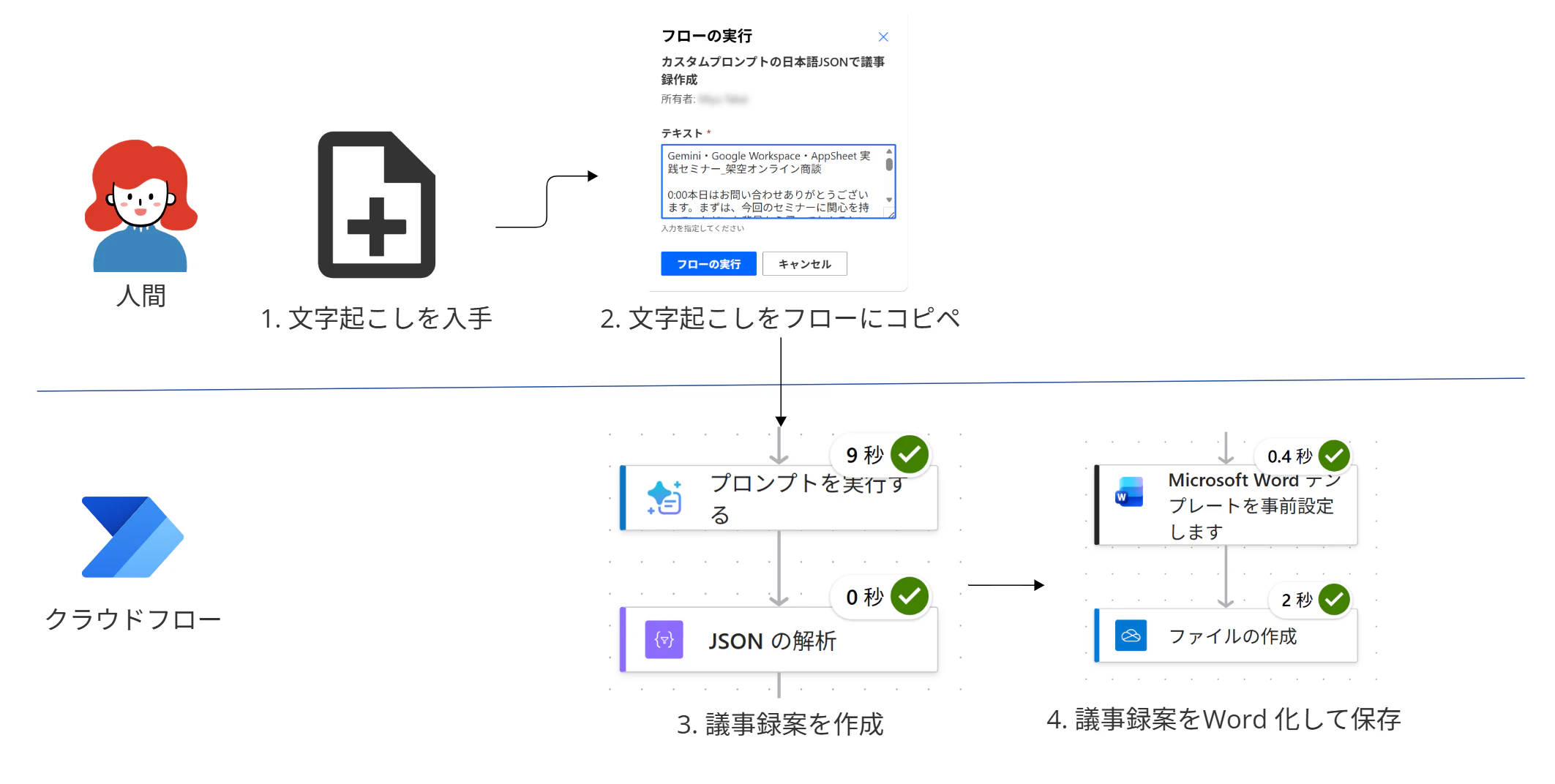
- 文字起こしを入手
- 文字起こしをフローにコピー&ペースト
- 議事録案を作成
- 議事録案を Word ファイルにして、OneDrive に保存
- できた議事録を確認
人間がやるのは以下の2つだけです
- 文字起こしを入手して、フローにコピー&ペーストする
- できた議事録を確認する
このフローを作ると、議事録作成で1番面倒な議論された内容を理解し、議事録の体裁にするという部分をすべて Power Automate 任せにできます(*'▽')
実装概要
このフローは3つの部品から成り立っています。
- AI Builder のカスタムプロンプト
- Word テンプレート
- Power Automate フロー本体
次章以降でそれぞれの役割と作り方を説明します。
カスタムプロンプトの作成
プロンプトを実行するアクションで利用するカスタムプロンプトを作成します。
カスタムプロンプトは議事録に載せるべきデータを文字起こしから抽出する役割を持ちます。出力は JSON 形式にすることで、Power Automate で取り扱いやすくしています。
-
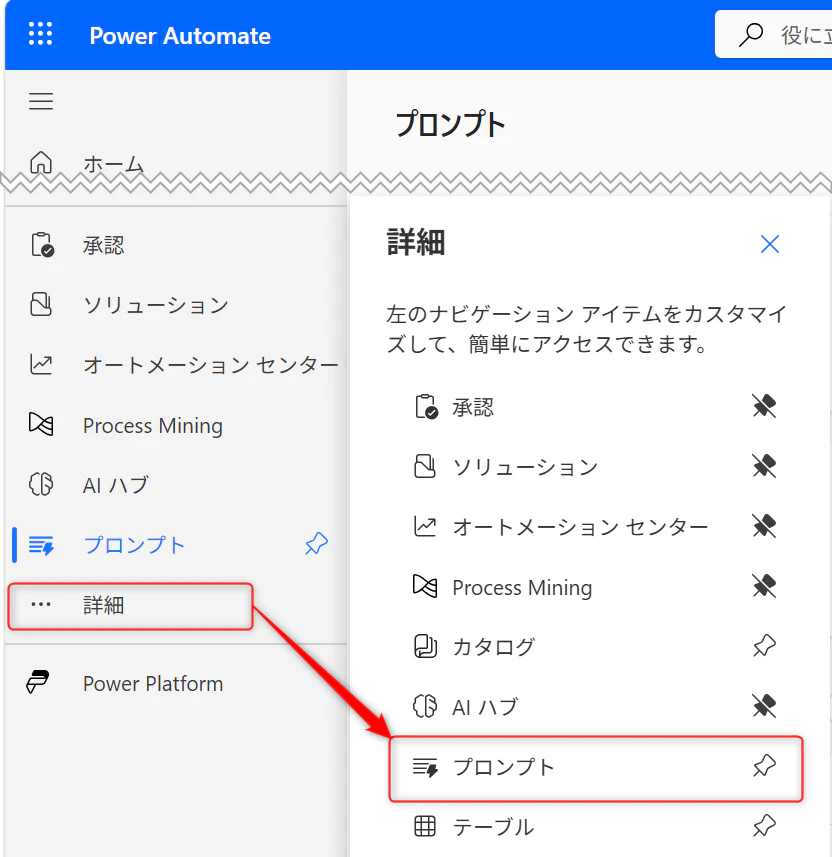
左メニューの詳細 > プロンプト をクリックします
-
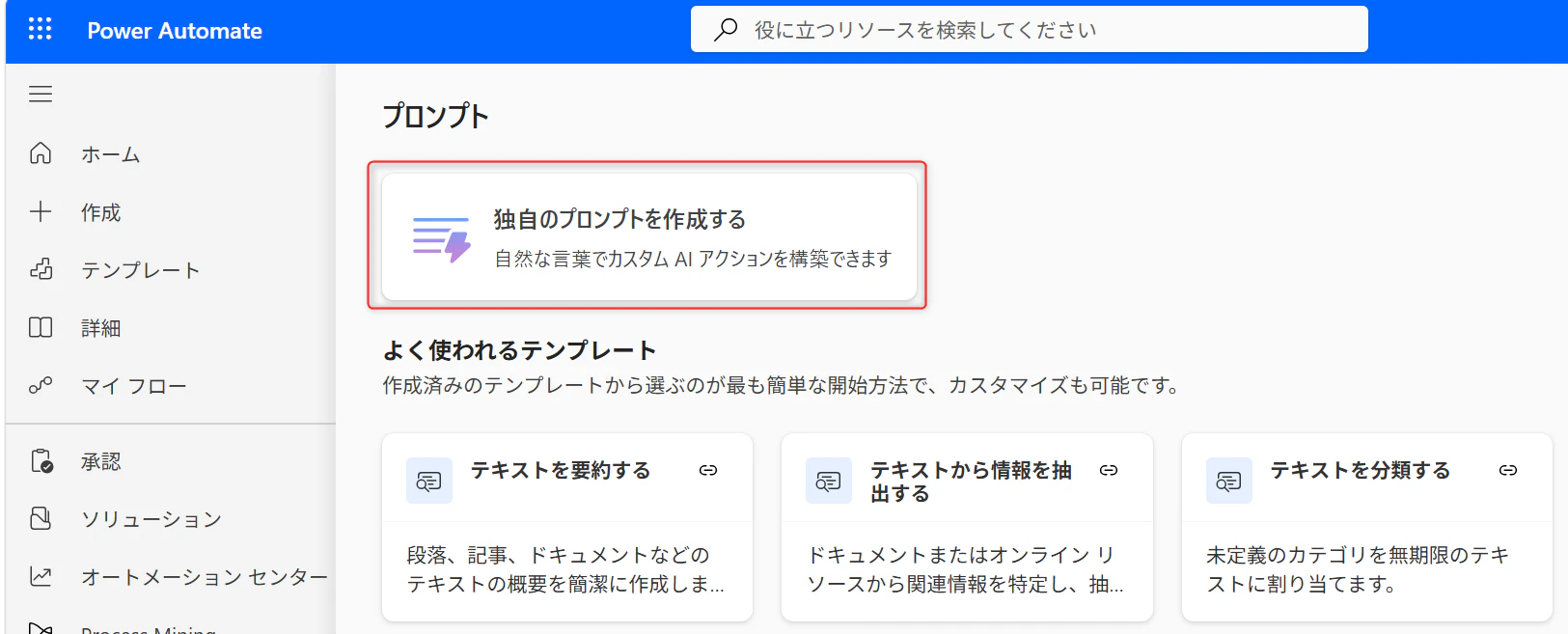
独自のプロンプトを作成する をクリックします
-
プロンプトを入力します

プロンプトは長いので折りたたんでおきます
あなたは提供された会議の トランスクリプト (文字起こし)をもとに、以下の指示に従って議事録を作成してください。 発言を時系列で転記するのではなく、目的・課題・提案・決定事項・宿題の観点で整理・要約することが最大のポイントです。 ## 入力情報 議事録を作成するにあたり、以下の情報を使用してください。 - 会議のトランスクリプト(文字起こしテキスト) - 会議の予定表情報(件名、日時、参加者など)があれば併用する ## 出力形式と記入ルール(セクション別) ### ■ 1. 会議基本情報 以下の5項目を表形式で出力してください。 | 項目 | 記入内容 | |---|---| | 会議名 | トランスクリプト冒頭・予定表名・会話中のテーマから判断し、簡潔に記載する(例:「〇〇社 DX支援サービス導入相談」) | | 開催日時 | YYYY/MM/DD HH:MM-HH:MM 形式で記載。会議情報に日時がある場合はそちらを優先する。不明な場合は空欄にする | | 開催形式 | Teams・Zoom・Google Meet 等のオンラインツールの記録があれば「オンライン」と記載。不明な場合は空欄 | | 参加者 | 発言者名・会議情報から「社名・氏名・役割」を整理して列挙する。発言のない招待者は断定して記載しない | | 作成者 | 議事録を作成・確認する担当者名を記載する | ### ■ 2. 会議の目的・背景 2〜4文で以下を要約してください。 - 相手先がなぜこの会議を設定したのか(問い合わせ理由・検討開始のきっかけ) - 現在困っていること - この会議で確認・解決したかったこと > ⚠️ 挨拶・雑談・相づちは含めない。会話前半から「なぜ会議を行ったか」の本質を抽出する。 ### ■ 3. 顧客・相手先の現状と課題 以下の4分類を表形式で出力してください。 | 分類 | 内容 | |---|---| | 現在の利用状況 | 導入済みツール・業務フロー・運用状況を整理する | | 業務上の課題 | 相手先の発言をもとに、二重入力・手作業・属人化・確認遅れ等を具体的に記載する | | 対象部門・対象者 | 誰が影響を受けるか、誰を支援・教育する必要があるかを記載する | | 制約・懸念点 | ITリテラシー・予算・期間・情報共有ルール等、導入にあたって注意すべき発言を拾う | ### ■ 4. 提案内容・説明内容 sec4_提案概要 に要約、比較は sec4_提案テーブル に配列で出力してください。 | 提案・説明項目 | 概要 | 向いているケース | |---|---|---| | 案1:[単発型/基本プランなど] | [内容・実施時間・範囲] | [知識のインプット、概要理解、きっかけ作りなど] | | 案2:[伴走型/継続支援など] | [内容・期間・支援方法] | [定着化、自走化、現場での実践・改善など] | | その他補足 | [助成金、録画、資料共有、カスタマイズ可否など] | [条件確認が必要な事項を記載] | > ⚠️ 金額・期間・条件は会話内で確定している場合のみ断定する。不明・未確認の場合は「要確認」と記載する。 ### ■ 5. 決定事項・合意事項 sec5_決定事項 と sec5_未確定事項 に分けて、改行区切りで以下を区別して出力してください。 - **決定事項**:「承知しました」「では〜します」などの会議終盤の発言から合意済みの内容を抽出する - **未確定事項**:費用・実施時期・対象人数・共有範囲など、検討中・未合意の事項は「未確定事項」として明確に区別して列挙する > ⚠️ 「希望している」「検討している」段階の内容を決定事項に含めない。 ### ■ 6. 宿題・アクションアイテム 以下の5列の表形式で出力してください。 | No. | アクション | 担当 | 期限 | 補足 | |---|---|---|---|---| | 1 | [実施する作業] | [担当者/担当部門] | [期限] | [必要な情報・前提条件] | | 2 | [実施する作業] | [担当者/担当部門] | [期限] | [必要な情報・前提条件] | - 「準備します」「共有します」「作成します」「確認します」等の発言からアクションを抽出する - 期限が明示されていない場合は「未定」と記載する ### ■ 7. 次回確認事項 箇条書き形式で以下を記載してください。 - 会議中に未解決のまま残った質問・論点 - 社内確認が必要な事項 - 次回提案時に提示すべき資料・情報 ## 【全セクション共通の注意事項】 1. **転記ではなく整理・要約する** ── 発言を時系列で並べるのではなく、目的・課題・提案・決定・宿題の観点で分類する 2. **発言者を混同しない** ── 顧客(相手先)の発言と、提案側(自社)の発言を明確に区別する 3. **未確定事項は断定しない** ── 確認できない内容には「要確認」「未定」を使用する 4. **数値情報は会話内で確認できる場合のみ記載** ── 金額・人数・期間・日付は推測で記載しない 5. **雑談・挨拶・相づちは含めない** ── 「よろしくお願いします」「そうですね」等は議事録に不要 6. **次回アクションは必ずアクションアイテムに反映** ── 「後ほど送ります」等の発言を見落とさない 7. **分からない時や該当するものがない時は空白にせず、「不明」と記載する** -
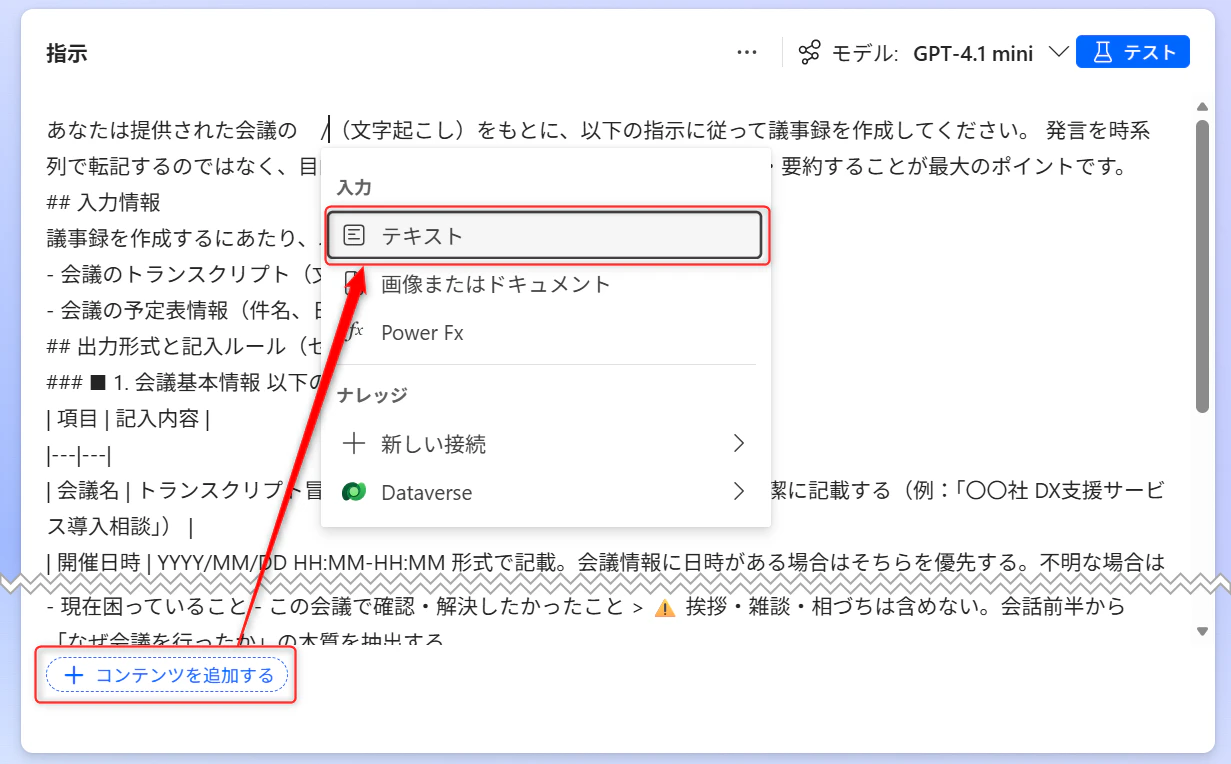
コンテンツを追加する > テキスト をクリックし、トランスクリプトを入力するための「コンテンツ」を追加します
-
名前に「トランスクリプト」と入力します
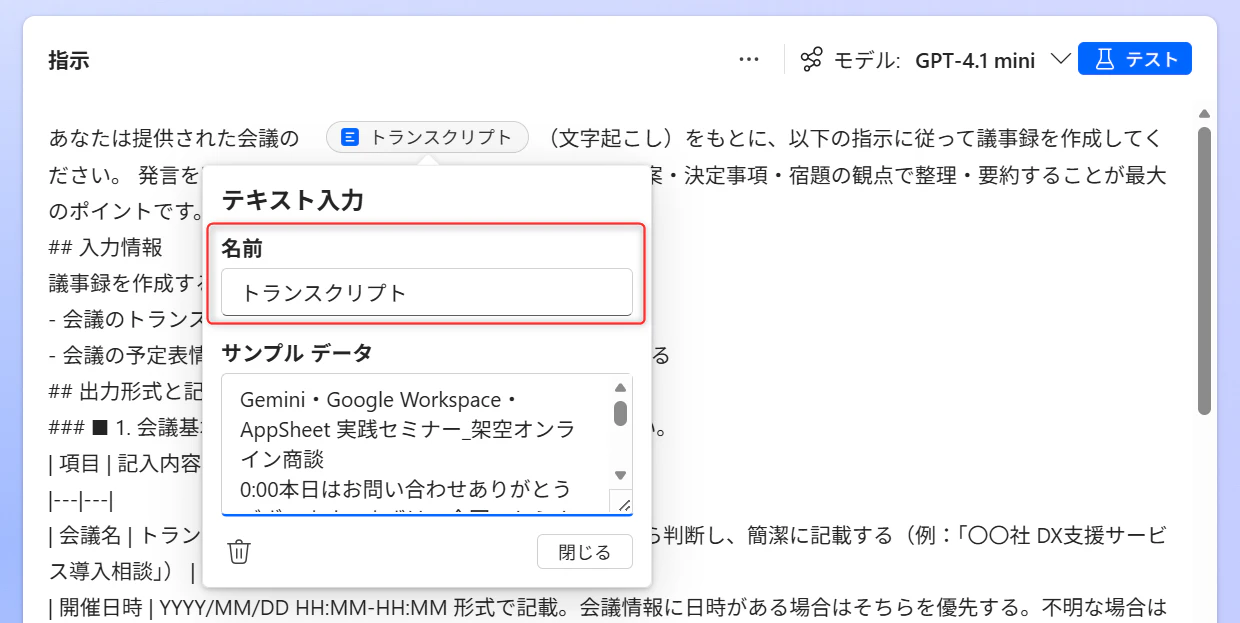
「サンプルデータ」にトランスクリプトを入力すると、テストボタンを押すだけでテストができます!
: -
出力の形式を JSON にします
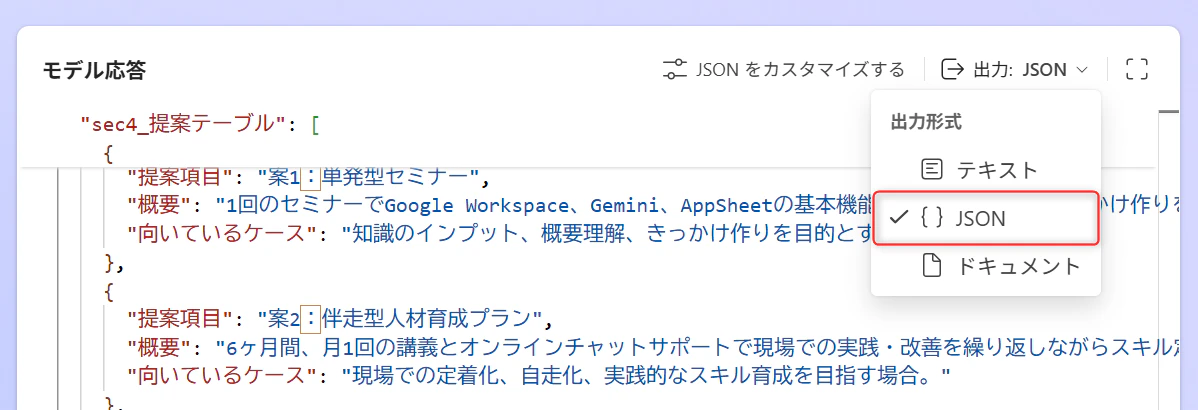
-
JSON をカスタマイズする で JSON の項目を指定します

サンプルのJSONは長いので折りたたみます
{ "sec1_基本情報": [ { "項目": "会議名", "内容": "会議の名称" }, { "項目": "開催日時", "内容": "YYYY/MM/DD HH:mm" }, { "項目": "開催形式", "内容": "オンラインまたは対面" }, { "項目": "参加者", "内容": "参加者一覧" }, { "項目": "作成者", "内容": "議事録作成者" } ], "sec2_目的背景": "会議開催の目的や背景", "sec3_現状課題": [ { "分類": "現在の利用状況", "内容": "現在利用中のシステムや業務運用状況" }, { "分類": "業務上の課題", "内容": "抱えている課題や問題点" }, { "分類": "対象部門・対象者", "内容": "影響を受ける部門や利用者" }, { "分類": "制約・懸念点", "内容": "予算、体制、運用上の制約や懸念事項" } ], "sec4_提案テキスト": "提案内容の概要説明", "sec4_提案テーブル": [ { "提案項目": "提案名", "概要": "提案内容の概要", "向いているケース": "適用が想定されるケース" } ], "sec5_決定事項": "会議で合意された事項", "sec5_未確定事項": "今後確認や検討が必要な事項", "sec6_宿題": [ { "no": "1", "アクション": "実施するタスク", "担当": "担当者または担当組織", "期限": "期限", "補足": "補足説明" } ], "sec7_次回確認": "次回会議で確認する事項" } ``` </details> -
テストボタンを押して、JSON での出力が確認出来たら保存します

Word テンプレートの作成
Word テンプレートはカスタムプロンプトで抽出したデータを置き場所を決めたテンプレートファイルです。これを作ることでいつでも同じフォーマットで出力することが可能になります。
作成手順は以下の通りです。
-
リボンに 開発タブ を表示します
-
開催日時や形式などカスタムプロンプトで取得したデータの場所を決めていきます
-
できたファイルを OneDrive か SharePoint に保存します
ここからはデータの場所の決め方を詳しく解説します。
単独データの場合
デザインモード > テキストコンテンツコントロール をクリックして、指定します。
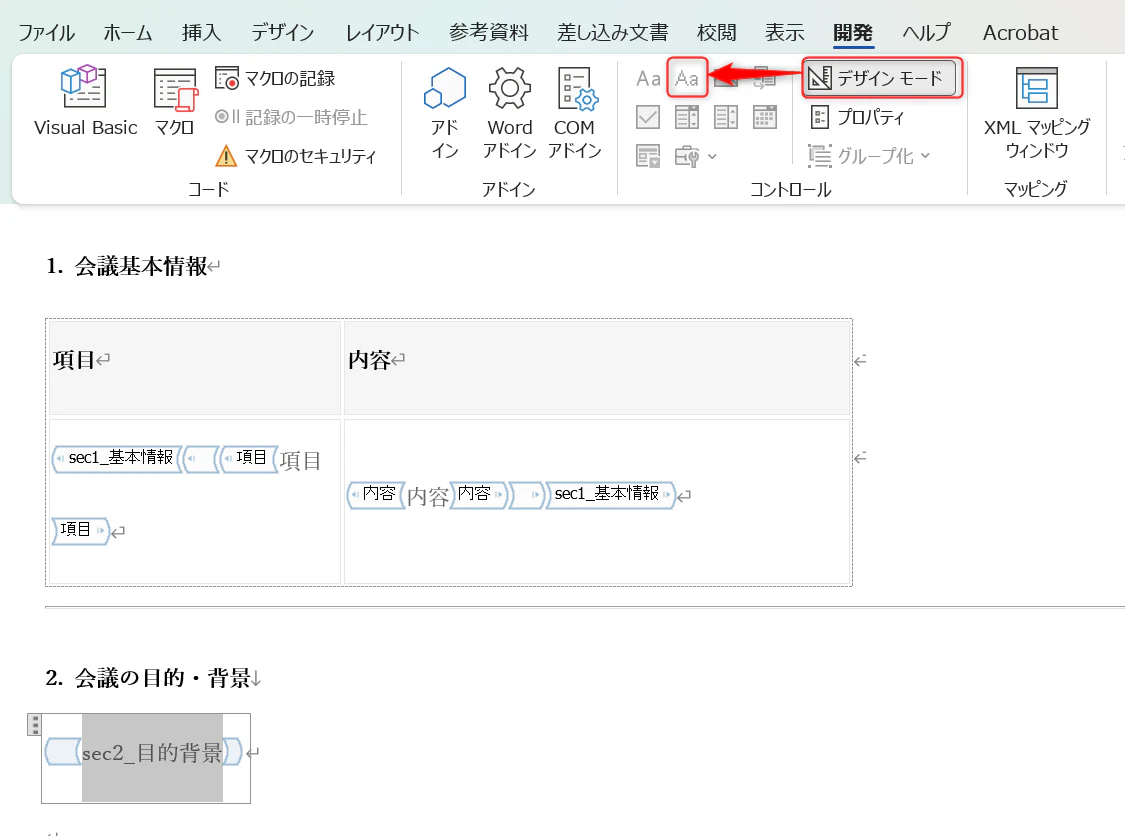
表形式データの場合
-
各列の値を単独データと同じ方法で設定した後に、プロパティを設定します
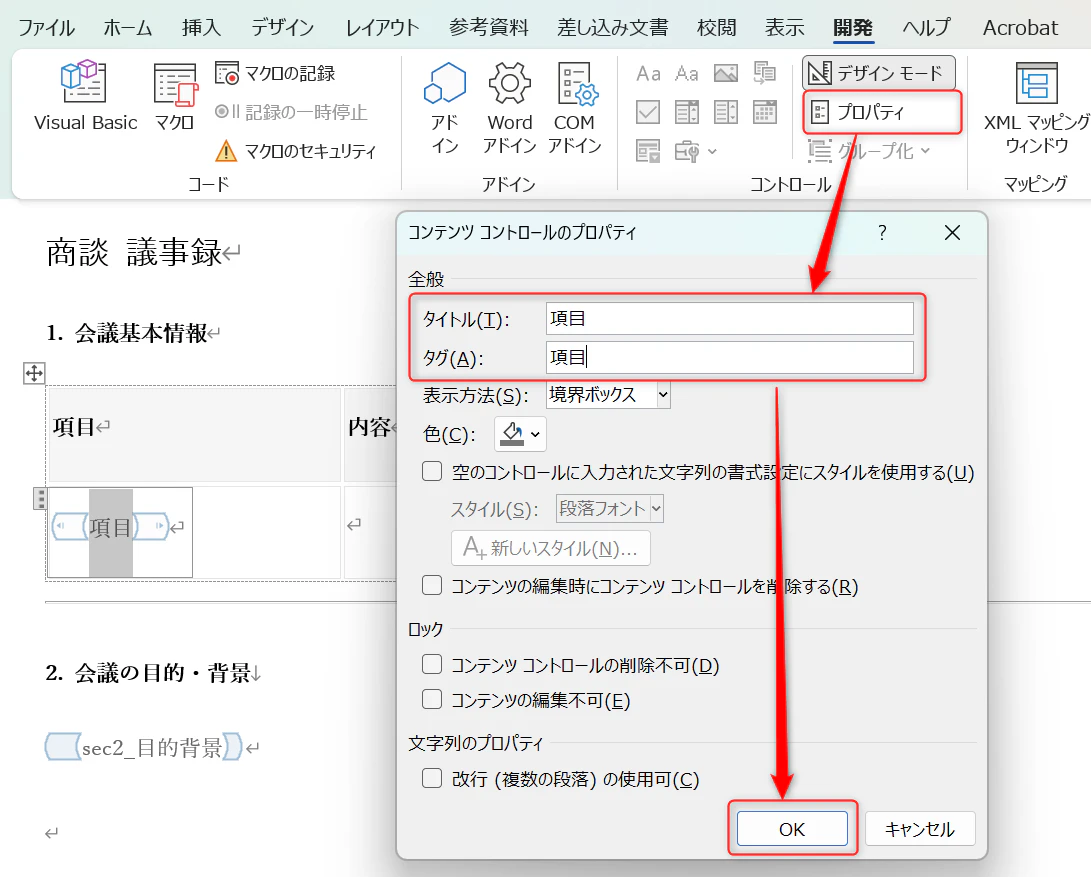
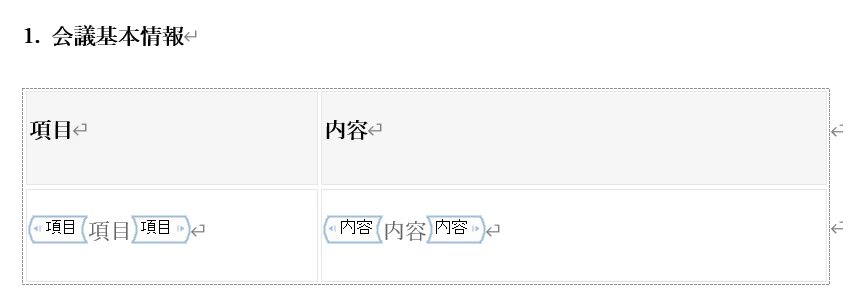
-
データが流し込まれる行全体を選択して、セクション コンテンツ繰り返しコントロール を設定します

-
セクション コンテンツ繰り返しコントロール のプロパティを設定します

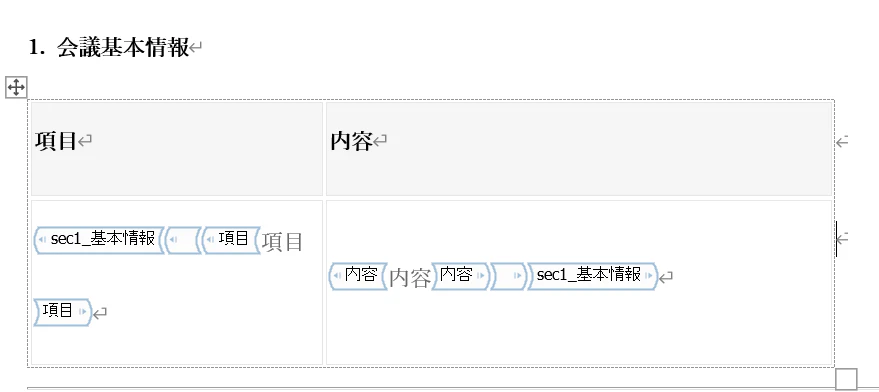
これを JSON の全項目に対してやります。
私が作ったサンプルデータは こちら です。
フローの実装
全体像は以下の通りです。
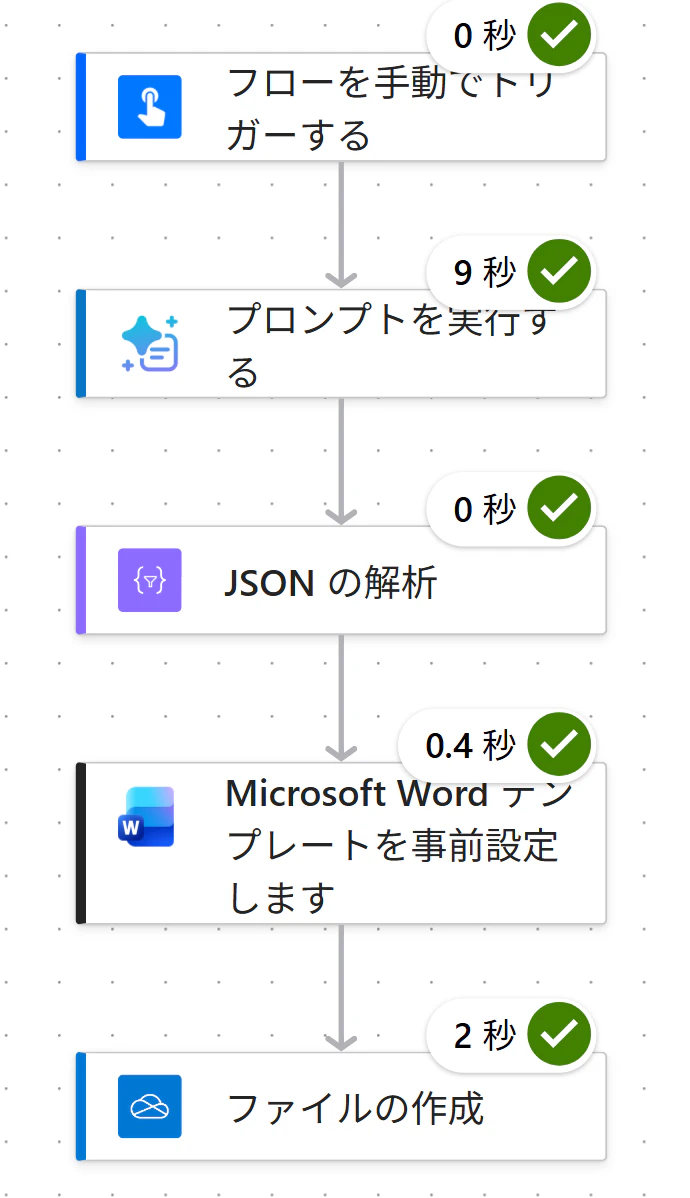
トリガーについて
「+入力を追加する」でテキスト型の入力項目を作っています。

フロー実行時にこの入力項目へ文字起こしをコピペすることで、議事録を自動で作成します。
議事録案の作成について
プロンプトを実行するアクションではプロンプトに先ほど作ったカスタムプロンプトを、トランスクリプトにトリガーの入力項目を指定します。

このようにすることでフロー実行時に入力された値から議事録を作成できます。
カスタムプロンプトで配列形式になっている部分については プロンプトを実行する アクションの出力結果に以下の問題があります。
- odata.type が入っている
- 項目の名称がエンコードされている
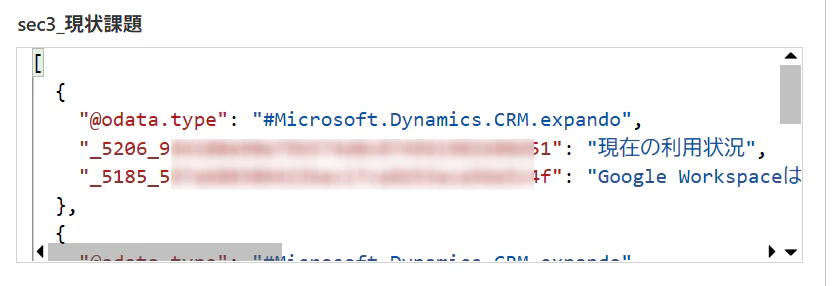
その為、そのまま Word ファイルに転記することができません。よって JSON の解析アクションでの加工が必要になります。
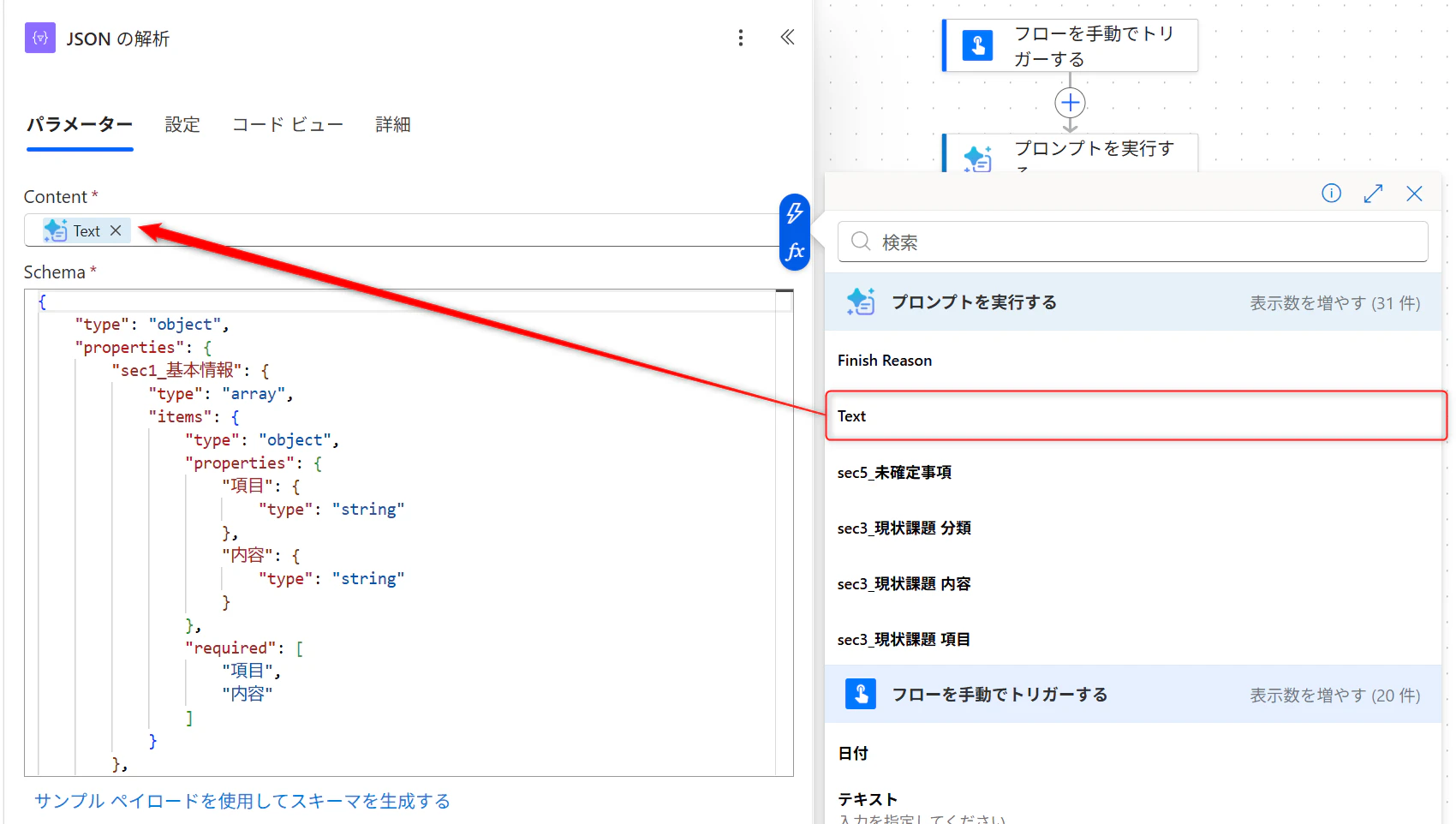
JSON スキーマは長いのでたたんでおきます
{
    "type": "object",
    "properties": {
        "sec1_基本情報": {
            "type": "array",
            "items": {
                "type": "object",
                "properties": {
                    "項目": {
                        "type": "string"
                    },
                    "内容": {
                        "type": "string"
                    }
                },
                "required": [
                    "項目",
                    "内容"
                ]
            }
        },
        "sec2_目的背景": {
            "type": "string"
        },
        "sec3_現状課題": {
            "type": "array",
            "items": {
                "type": "object",
                "properties": {
                    "分類": {
                        "type": "string"
                    },
                    "内容": {
                        "type": "string"
                    }
                },
                "required": [
                    "分類",
                    "内容"
                ]
            }
        },
        "sec4_提案テキスト": {
            "type": "string"
        },
        "sec4_提案テーブル": {
            "type": "array",
            "items": {
                "type": "object",
                "properties": {
                    "提案項目": {
                        "type": "string"
                    },
                    "概要": {
                        "type": "string"
                    },
                    "向いているケース": {
                        "type": "string"
                    }
                },
                "required": [
                    "提案項目",
                    "概要",
                    "向いているケース"
                ]
            }
        },
        "sec5_決定事項": {
            "type": "string"
        },
        "sec5_未確定事項": {
            "type": "string"
        },
        "sec6_宿題": {
            "type": "array",
            "items": {
                "type": "object",
                "properties": {
                    "no": {
                        "type": "string"
                    },
                    "アクション": {
                        "type": "string"
                    },
                    "担当": {
                        "type": "string"
                    },
                    "期限": {
                        "type": "string"
                    },
                    "補足": {
                        "type": "string"
                    }
                },
                "required": [
                    "no",
                    "アクション",
                    "担当",
                    "期限",
                    "補足"
                ]
            }
        },
        "sec7_次回確認": {
            "type": "string"
        }
    }
}
Word ファイルの作成
Word テンプレートに議事録データを流し込み、ファイルを作成します。
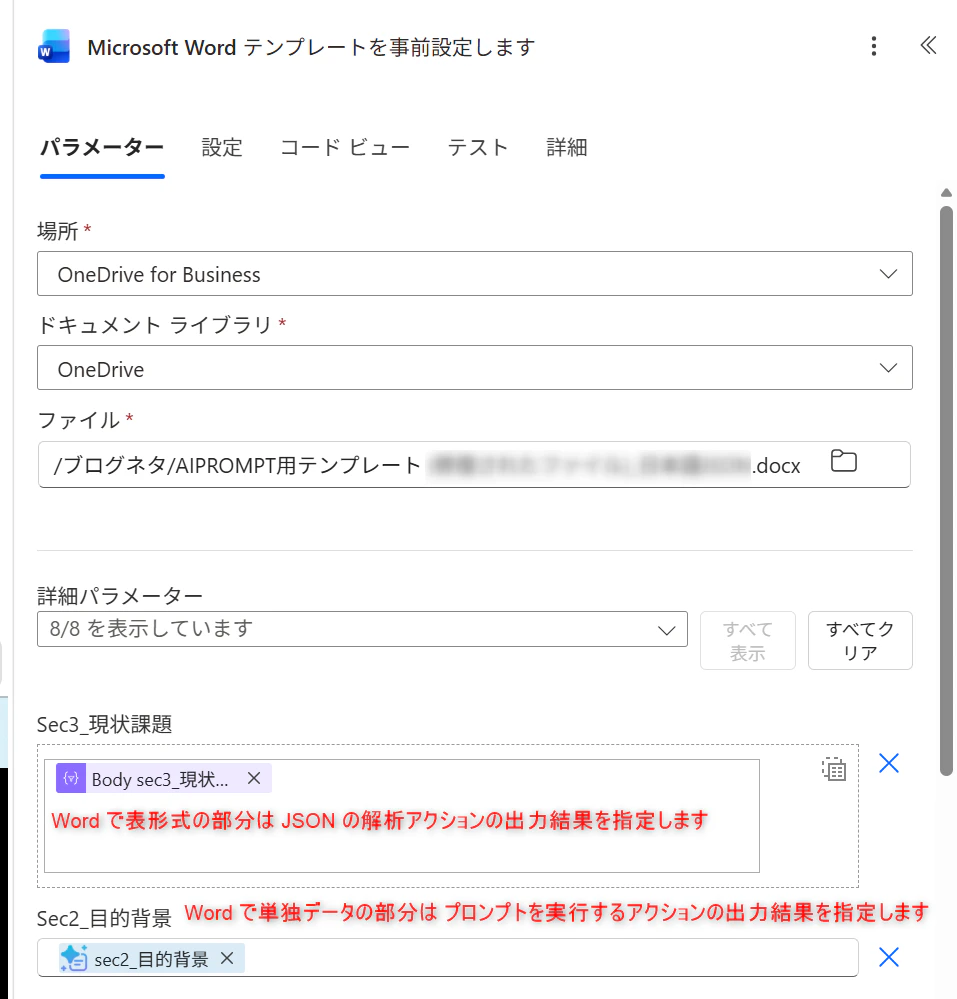
Word で表形式の部分は 配列全体への入力に切り替える を押下した後に

動的なコンテンツ > JSONの解析 からその場所に入れる出力結果を指定してください。

すべての設定が完了したら、OneDrive の ファイルの作成 アクションでファイルを作成します。

今回は OneDrive に保存する方法を取っていますが、SharePoint に保存することも可能です。
以上で完了です。フローを実行し、議事録の Word ファイルが OneDrive に保存されるのを確認してくださいね。
おわりに
今回は以下3つの機能を利用した議事録作成の省力化をお伝えしました。
- AI Builder
- Word テンプレート
- Power Automate
Power Automate Premium と Copilot Credit が必要ですが、議事録作成の頻度が高く、時間がかかるなと感じている人はかなりの効果が見込めると思います。
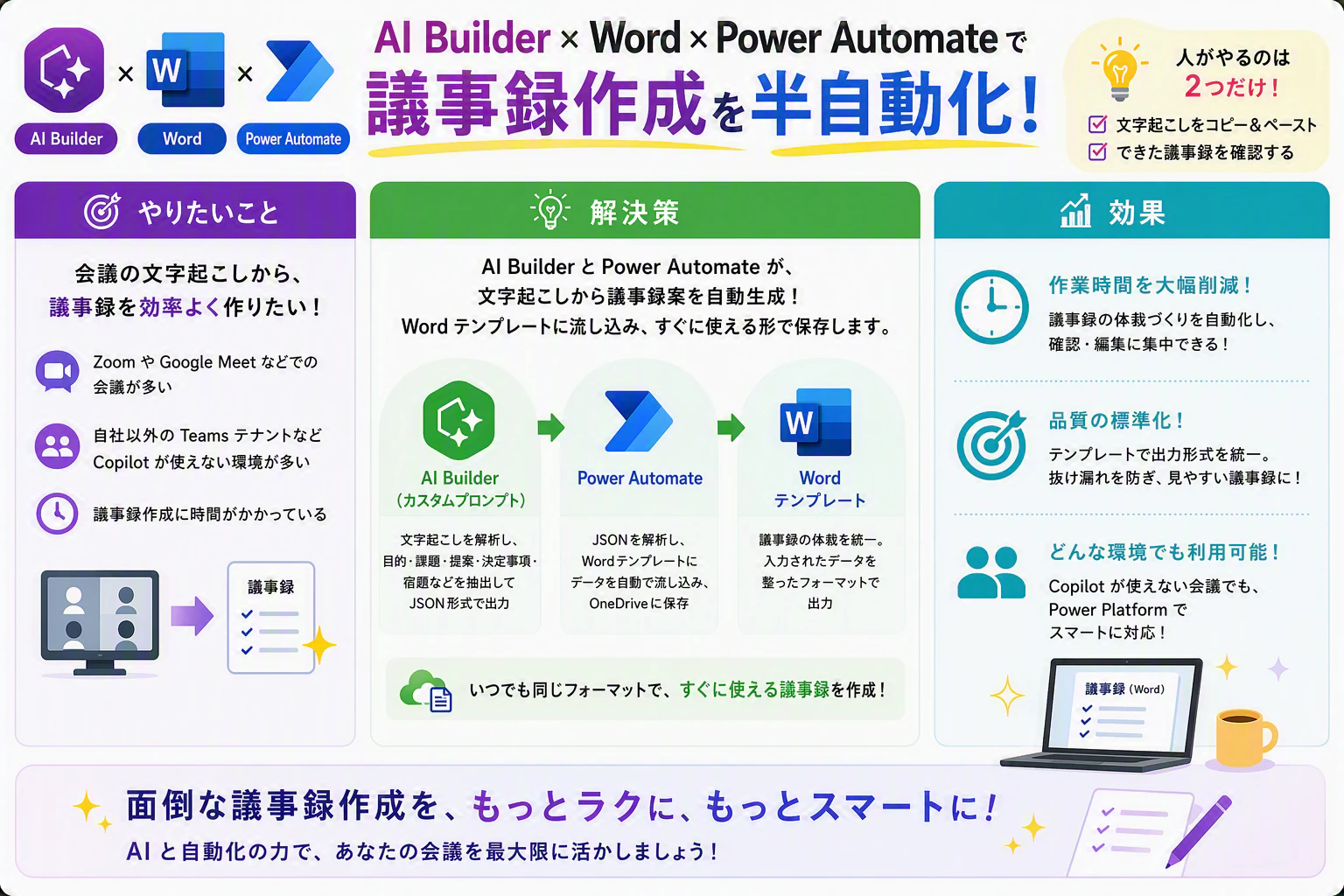
ぜひ試してみてくださいね。
それではごきげんよう✨