

はじめに
ごきげんよう、百合宮桜(Miyu)です。
今回は Teams の会議録画のダウンロード権限付きリンクを自動発行する方法を紹介します。
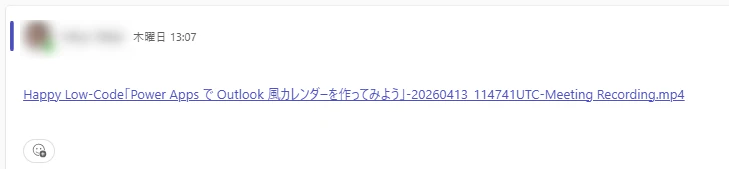
本稿で想定するのはOutlook の予定表から作成した 単発の会議 (Teams のチャネル会議ではない会議)です。Teams のチームのチャネル会議については対象外ですので、予めご了承ください。
Teams の会議録画の仕様
単発の会議の場合、録画は主催者の OneDrive for Business に保存されます。
OneDrive for Business のデータは個人の資産なので、会議チャットに自動で発行される録画の共有リンクでは 表示 のみが可能であり、録画データの ダウンロードはできません 。
しかし録画データのダウンロードを行いたいケースは多々存在します。手動でダウンロード権限を付与すること自体はそこまで手間ではありませんが、頻繁に発生するならば自動化したい作業です。
本稿では自身が開催した会議の録画データが作成された時に Power Automate で自動的にダウンロード権限を付与した共有リンクを発行する方法をまとめてみました。ぜひ最後までお読みください。
フローの全体像
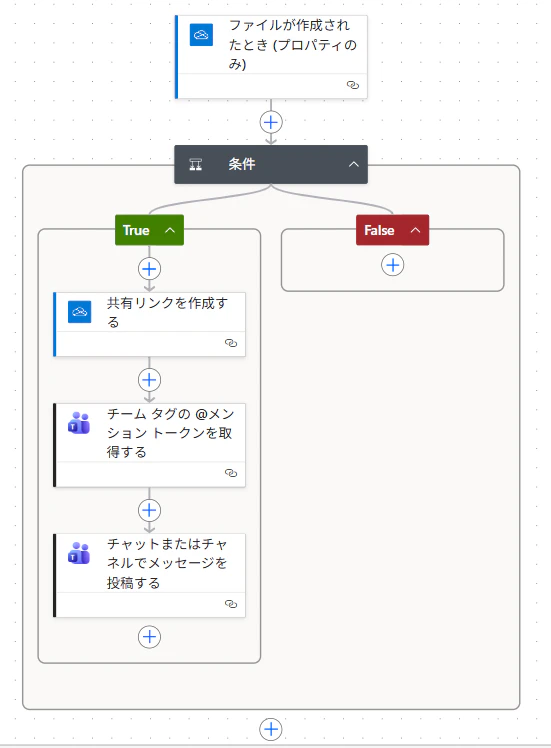
会議録画が作成された時に実行します。
今回のケースでは会議名称に特定の言葉が入っていた時だけ共有リンクを発行し、Teams のチームにて関係者にタグメンションする仕様にしています。
実装方法
ポイントだけ解説します。
トリガーの設定
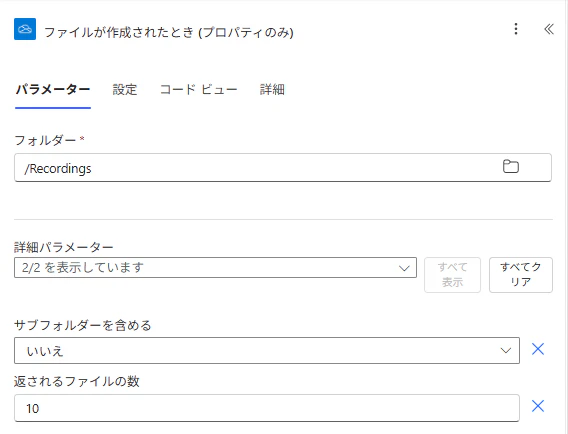
単発の Teams 会議の録画データは会議開催者の OneDrive for Business の Root > Recording というフォルダに保存されます。よってトリガーは OneDrive for Business コネクタの ファイルが作成された時(プロパティのみ) を利用します。
ファイルが作成された時 という名前のトリガーもあります。
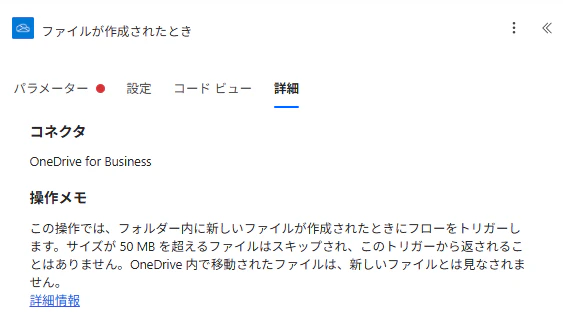
こちらはファイルの大きさが 50 MB 以上だとフローの実行を スキップ しますので注意してください。私の環境ですと録画データの大きさは30分で250MB程度なので、50MBだと6分くらいだと思います。6分で終わる会議はあまりないと思うので、こちらのトリガーを会議録画の権限付与に利用するのは 不適切 です。
条件設定について
会議名に「○○相談」という文字を含むものだけ共有リンクを発行するようにしています。
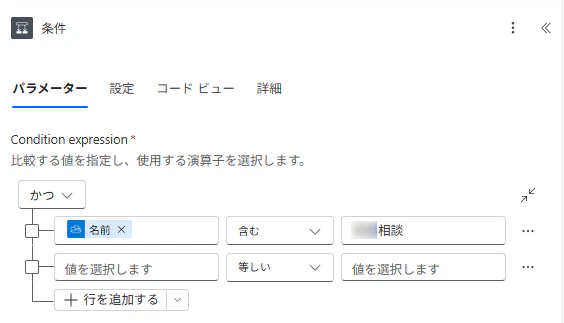
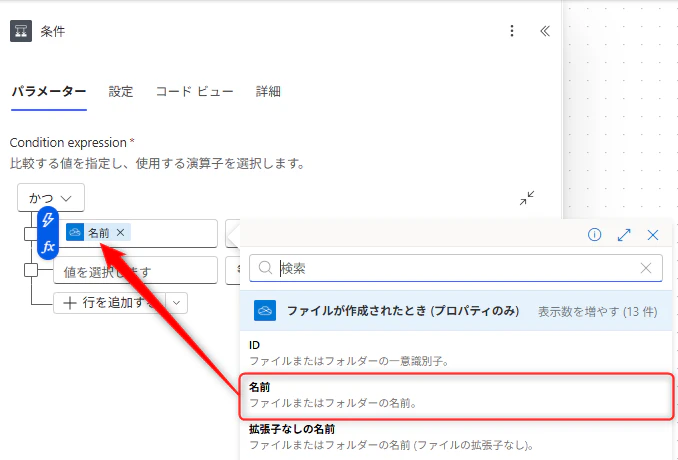
会議名はトリガーの 名前 から取得しています。
共有リンクの発行について
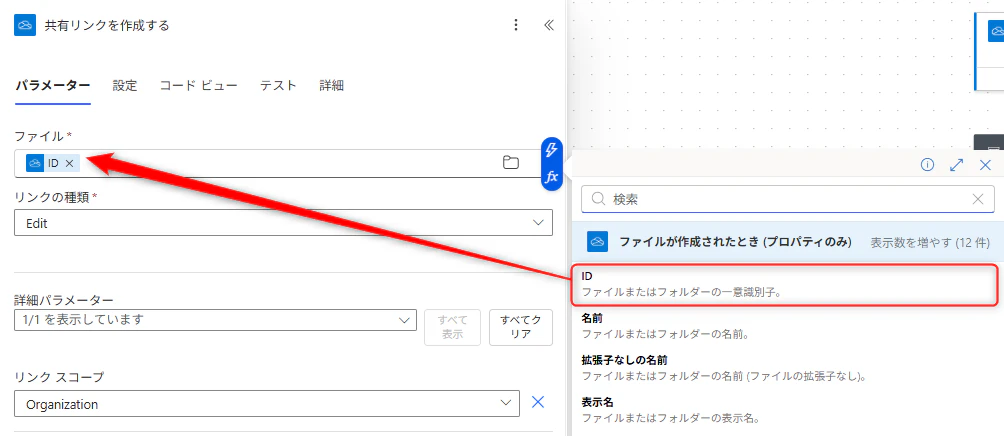
OneDrive for Business コネクタの 共有リンクを作成する アクションを利用しています。
ファイルはトリガーで取得した ID を利用して指定します。
リンクスコープは Organization(テナントに所属しているユーザー) と Anonyomous(すべてのユーザー) の2種類から選べます。
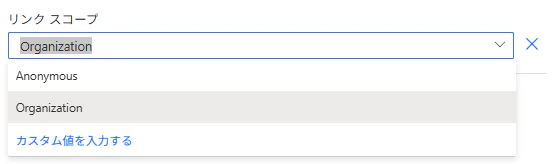
選択できるリンクスコープは OneDrive for Business の共有画面でいうところの以下2種類です。
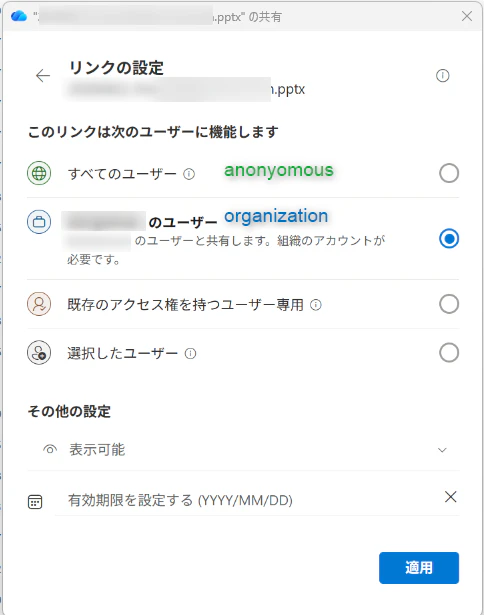
このアクションで 既存のアクセス権を持つユーザー専用 や 選択したユーザー のような設定をすることは できません ので、ご注意ください。
Anonyomous でリンクを発行してしまうと、URL が分かれば誰でも録画を閲覧可能です。その為、社内ルールでこのリンクの発行を 禁止 している企業もあります。
Anonyomousでの発行する場合は社内ルールを必ずご確認ください。
共有リンクの投稿
共有リンクを発行するアクションで作ったリンクを チャットまたはチャネルでメッセージを投稿する アクションでそのまま投稿すると、URL の部分がただのテキストになってしまうことがあります。
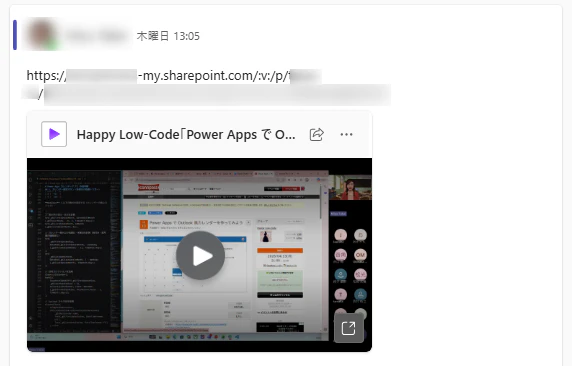
なんとなく見た目が良くないので、私は HTML タグでハイパーリンク化しました。
このあたりは好みの問題なので、好きな方で実装してよいと思います。
HTMLタグでの実装方法は以下の通りです。
-
メッセージを コードビューに切り替え ます
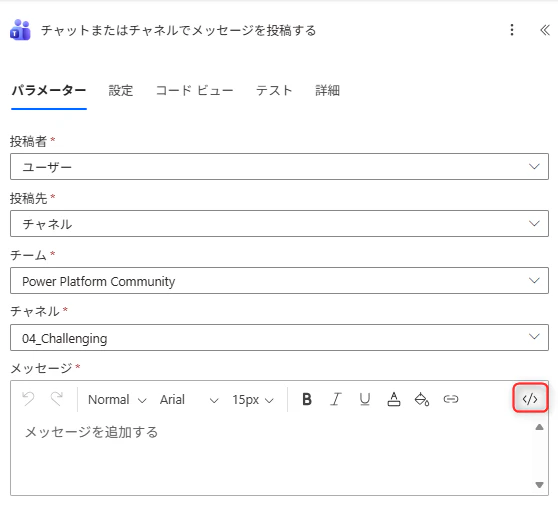
-
以下のようにハイパーリンクを作る HTML を書きます
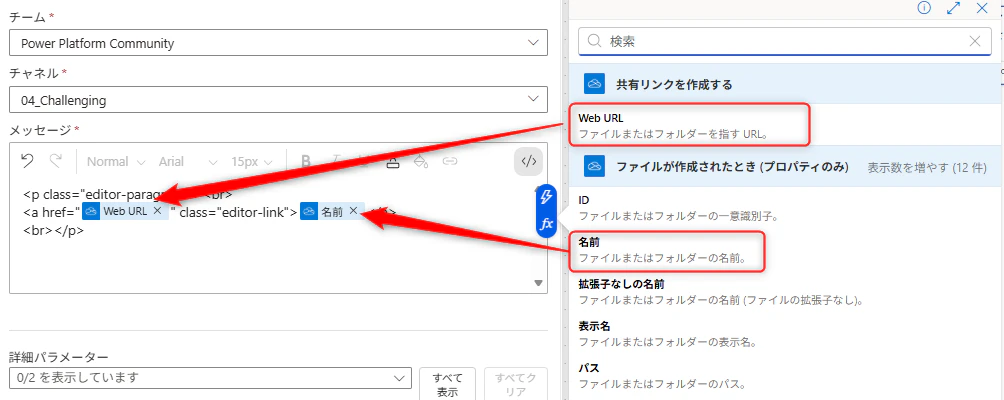
<a href="@{outputs('共有リンクを作成する')?['body/WebUrl']}" class="editor-link">@{triggerOutputs()?['body/Name']}</a>
まとめ
会議録画のダウンロード権限付与は小さな作業ですが、積み重なると負担になります(´・ω・`)
こういった ちょっとした手間 を自動化することで、業務全体の効率が 大きく 変わります。Power Automate を使えば、シンプルに小さな効率化を実現できますのでぜひ試してみてください(*'▽')
それではごきげんよう✨