
はじめに
Google Apps Script(GAS)のコードを Git で管理し、clasp を使ってデプロイする際に、同一のコードベースから本番環境と開発環境の複数のスプレッドシートへデプロイする必要がありました。環境ごとに異なる Script ID が必要で、手動で.clasp.jsonを切り替えるのは煩雑でした。
この記事では、Makefile と設定ファイルを活用して、同一コードベースから複数環境への clasp push を簡単に実行できる仕組みを紹介します。

前提
この仕組みを構築した背景には、以下のような運用環境がありました。
スプレッドシート
WordPress のデータベースサーバーからデータをスプレッドシートにエクスポートし、スプレッドシート上で情報を編集してから WordPress にアップロードすることで、データを更新する仕組みを構築しています。
この一連の処理は Google Apps Script(GAS)× サーバーレスアーキテクチャで実装されており、スプレッドシート上で実行されます。
複数メディア・複数環境の管理
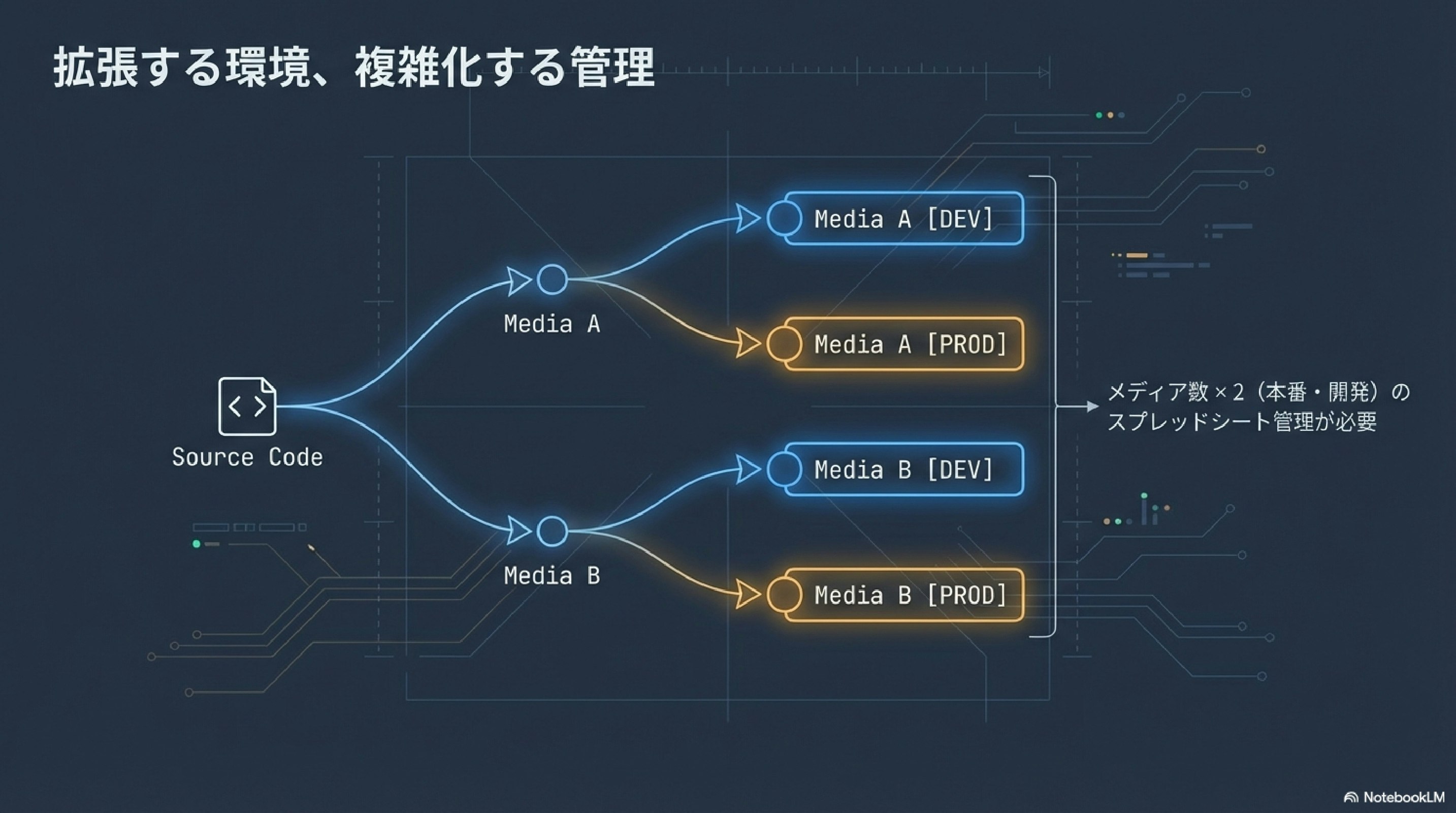
複数の Web メディアを運営しており、各メディアごとに本番用スプレッドシートと開発用スプレッドシートの 2 枚が必要になります。
メディア数が増えるにつれて、管理するスプレッドシートの数は「メディア数 × 2(本番・開発)」と増加していきます。
各スプレッドシートには GAS コードが紐づいており、コードの更新やデプロイを効率的に行う必要がありました。
課題
GAS コードを clasp で管理する際、以下の課題がありました
-
同一コードを複数環境にデプロイする必要がある
- 開発環境(dev)と本番環境(prd)のスプレッドシートが異なる
- 各環境ごとに異なる Script ID が必要
-
.clasp.jsonの管理が煩雑- 環境ごとに異なる Script ID を持つ
.clasp.jsonが必要 - 手動でファイルを切り替える必要がある
- ミスで間違った環境に push してしまうリスクがある
- 環境ごとに異なる Script ID を持つ
-
複数メディア・複数環境の管理
- 複数のメディア(media-a、media-b など)を管理
- 各メディアごとに dev/prd 環境がある
- 一括で環境ごとにデプロイしたい
解決策の概要

以下のアプローチで課題を解決しました:
-
clasp-config.jsonで環境ごとの Script ID を一元管理- すべての環境の Script ID を 1 つの JSON ファイルで管理
-
{メディア名}-{環境}をキーとして定義
-
Makefile で環境を指定して自動的に
.clasp.jsonを生成- TARGET 変数(例:
example-media-dev)を受け取る - 環境ごとの Script ID を取得して
.clasp.jsonを一時的に生成 -
clasp push実行後に.clasp.jsonを削除
- TARGET 変数(例:
-
同一コードベースから複数環境へ push 可能
- コードを変更せずに、環境指定だけでデプロイ先を切り替え可能
実装詳細
clasp-config.json の構造
環境ごとの Script ID を{メディア名}-{環境}形式のキーで管理します:
{
  "example-media-a-dev": {
    "scriptId": "1XXXXXXXXXXXXXXXXXXXXXXXXXXXXXXXXXXXXXXXXXXXX"
  },
  "example-media-a-prd": {
    "scriptId": "1YYYYYYYYYYYYYYYYYYYYYYYYYYYYYYYYYYYYYYYYYY"
  },
  "example-media-b-dev": {
    "scriptId": "1ZZZZZZZZZZZZZZZZZZZZZZZZZZZZZZZZZZZZZZZZZZ"
  },
  "example-media-b-prd": {
    "scriptId": "1AAAAAAAAAAAAAAAAAAAAAAAAAAAAAAAAAAAAAAAAAA"
  }
}
この構造により、すべての環境の Script ID を 1 箇所で管理できます。
Makefile の仕組み
Makefile では以下の流れで処理を実行します:
主要な処理の流れ:
-
パターンルール
push-%で簡潔に実行可能13:Makefilepush-%: @$(MAKE) push TARGET=$*これにより、
make push-example-media-devのような短いコマンドで実行できます。 -
TARGET 変数の解析
33:Makefile@MEDIA_ENV="$(TARGET)"; \ if [[ "$$MEDIA_ENV" == *-dev ]]; then \ MEDIA="$${MEDIA_ENV%-dev}"; \ ENV="dev"; \ elif [[ "$$MEDIA_ENV" == *-prd ]]; then \ MEDIA="$${MEDIA_ENV%-prd}"; \ ENV="prd"; \ else \ echo "Error: Invalid TARGET format. Must end with -dev or -prd"; \ exit 1; \ fi; \ echo "Media: $$MEDIA, Environment: $$ENV"; \TARGET の末尾が
-devまたは-prdかを判定して、メディア名と環境を分離します。 -
Script ID の取得と
.clasp.jsonの生成53:MakefileSCRIPT_ID=$$(jq -r '.["$(TARGET)"].scriptId' "$(CONFIG_FILE)"); \ if [ "$$SCRIPT_ID" = "null" ] || [ -z "$$SCRIPT_ID" ]; then \ echo "Error: Configuration for $(TARGET) not found in $(CONFIG_FILE)"; \ exit 1; \ fi; \ ROOT_DIR="$(PROJECT_ROOT)$(CLASP_DIR)/$$MEDIA"; \ echo "Script ID: $$SCRIPT_ID"; \ echo "Root Dir: $$ROOT_DIR"; \ jq -n \ --arg scriptId "$$SCRIPT_ID" \ --arg rootDir "$$ROOT_DIR" \ '{scriptId: $$scriptId, rootDir: $$rootDir}' > "$(PROJECT_ROOT)$(CLASP_DIR)/$$MEDIA/.clasp.json"; \jqを使ってclasp-config.jsonから Script ID を取得し、.clasp.jsonを動的に生成します。 -
clasp push の実行とクリーンアップ
55:Makefilecd "$(PROJECT_ROOT)$(CLASP_DIR)/$$MEDIA" && clasp push; \ rm -f "$(PROJECT_ROOT)$(CLASP_DIR)/$$MEDIA/.clasp.json"; \clasp pushを実行した後、生成した.clasp.jsonを削除してクリーンアップします。
一括デプロイ機能

開発環境や本番環境のすべてのメディアに対して一括で push する機能も実装しています:
pushall-dev:
	@echo "=== 全dev環境へのpushを実行します ==="
	@TARGETS=$$(jq -r 'keys[] | select(endswith("-dev"))' "$(CONFIG_FILE)" | sort); \
	if [ -z "$$TARGETS" ]; then \
		echo "Error: No dev targets found"; \
		exit 1; \
	fi; \
	echo ""; \
	echo "以下のターゲットに対してpushを実行します:"; \
	echo "$$TARGETS" | sed 's/^/  - /'; \
	echo ""; \
	read -p "本当に実行して良いですか? (yes/no): " confirm; \
	if [ "$$confirm" != "yes" ]; then \
		echo "キャンセルされました"; \
		exit 1; \
	fi; \
	echo ""; \
	echo "=== pushを開始します ==="; \
	for target in $$TARGETS; do \
		echo ""; \
		echo "--- Pushing to $$target ---"; \
		$(MAKE) push TARGET=$$target || { \
			echo "Error: Failed to push $$target"; \
			exit 1; \
		}; \
	done; \
	echo ""; \
	echo "=== 全てのpushが完了しました ==="
この機能により、確認付きで開発環境または本番環境のすべてのメディアに一括で push できます。
使い方
基本的な使い方
個別の環境に対して push する場合:
# パターンルールを使った短縮形式
make push-example-media-dev

# TARGET変数を使った形式
make push TARGET=example-media-dev
一括デプロイ
開発環境のすべてのメディアに push:
make pushall-dev
本番環境のすべてのメディアに push:
make pushall-prd
利用可能なターゲットの一覧
どのようなターゲットが利用可能か確認する場合:
make list
メリット

-
同一コードベースで複数環境を管理
- コードを環境ごとに分ける必要がない
- バージョン管理がシンプル
-
環境切り替えが簡単
- コマンド 1 つで環境を指定してデプロイ可能
- ミスを減らせる
-
一括デプロイが可能
- 開発環境や本番環境全体にまとめて push できる
- 確認プロセスも組み込まれている
-
設定の一元管理
- すべての Script ID を 1 つの JSON ファイルで管理
- 設定の変更が容易
注意点
-
jqが必要- JSON のパースに
jqコマンドを使用している - 事前にインストールが必要
- JSON のパースに
-
Script ID の管理が重要
-
clasp-config.jsonに誤った Script ID を設定すると、間違った環境に push してしまう - 設定ファイルの管理に注意
-
-
.clasp.jsonを git 管理しない-
.clasp.jsonは一時的に生成されるファイル -
.gitignoreに含めておくこと
-
-
clasp の認証が必要
-
clasp pushを実行する前に、clasp loginで認証しておく必要がある
-
まとめ
この仕組みにより、Git で管理された GAS コードを簡単に複数環境へデプロイできるようになりました。Makefile と設定ファイルを活用することで、環境切り替えが簡単になり、ミスを減らしながら効率的にデプロイ作業を行うことができます。
同一コードベースから本番・開発環境へのデプロイを頻繁に行う場合、このような仕組みを導入することで、作業効率が大幅に向上します。