

はじめに
この記事では、既存の VPS で www.henojiya.net が動いている状態から、bookman.henojiya.net のように別サブドメインを追加して複数のアプリケーションを公開する流れを整理する。
Bookman は、frontend の bookman_nextjs と backend の bookman_backend に分かれている。
portfolio のように Apache + mod_wsgi だけで画面まで返す構成ではなく、Bookman は Next.js が画面を返し、Apache + mod_wsgi 上の Django REST Framework が API を返す。
そのため、DNS / 公開 Apache / portfolio / Bookman frontend / Bookman backend の責務を分けて考える。
| 対象 | 責務 |
|---|---|
| DNS |
www.henojiya.net と bookman.henojiya.net を同じ VPS に到達させる |
| 公開 Apache |
Host を見て、www.henojiya.net は portfolio、bookman.henojiya.net は Bookman frontend へ振り分ける |
| portfolio | Apache + mod_wsgi で www.henojiya.net の画面を返す |
| Bookman frontend | Next.js で bookman.henojiya.net の画面を返し、サーバー側で Bookman backend の DRF API と通信する |
| Bookman backend | Apache + mod_wsgi で /bookman/api/ 配下の DRF API を localhost 向けに返す |
Bookman のアプリケーション実装メモはこちら。
VPS、Ubuntu、Apache、MySQL、Django の一般セットアップはこちら。
前提
この記事では次の状態から始める。
-
henojiya.netはお名前.com で管理している - DNS はさくらインターネットの
ns1.dns.ne.jp/ns2.dns.ne.jpを使っている - VPS のグローバルIPは
153.126.200.229 - portfolio
www.henojiya.netは同じ VPS で公開済み - Bookman は同じ VPS 上に2つ目の独自 Web アプリケーションとして配置する
frontend のリポジトリはこちら。
backend のリポジトリはこちら。
実際のドメインやIPは自分の環境に合わせて読み替える。
全体像
www.henojiya.net と bookman.henojiya.net は、どちらも同じ VPS へ到達する。
同じIPに届いたあと、どのアプリケーションへ振り分けるかは Apache の VirtualHost で決める。
DNS は www.henojiya.net と bookman.henojiya.net を同じ VPS に到達させるところまでを担当する。
公開 Apache は、届いたリクエストの Host を見て、www.henojiya.net なら portfolio、bookman.henojiya.net なら Bookman frontend へ流す。
portfolio は Apache + mod_wsgi で画面まで返す。
Bookman frontend は Next.js で画面を返し、必要に応じて Next.js の API Route から BOOKMAN_API_BASE_URL 配下の Bookman backend へ接続する。
Bookman backend API は外部のエンドポイントとしては公開せず、Next.js のサーバー側から http://127.0.0.1:8000/bookman/api に接続する。
この 127.0.0.1:8000 は Bookman backend 用の Apache + mod_wsgi チャンネルで、インターネット側には開かない。
この形にすると、Bookman として外部から見える入口は bookman.henojiya.net の Apache VirtualHost だけになる。
Django REST Framework API をインターネットから直接触らせないため、公開面が小さくなり、不要な API 露出や CORS / CSRF まわりのリスクを抑えやすい。
ネームサーバーを設定
ここでやることは、お名前.com で管理している henojiya.net と、さくらのVPSで発行されたグローバルIP 153.126.200.229 をひもづけることだ。
1つ目の独自Webアプリケーションを www.henojiya.net、2つ目以降の独自Webアプリケーションを bookman.henojiya.net として、どちらも同じVPSへ向ける。
名前解決の流れは、ざっくり次のようになる。
- ブラウザが
bookman.henojiya.netにアクセスしようとする - DNS の仕組みで、
henojiya.netはns1.dns.ne.jp/ns2.dns.ne.jpに聞けばよいと分かる -
ns1.dns.ne.jp/ns2.dns.ne.jpに問い合わせる -
bookman.henojiya.netは153.126.200.229だと分かる - ブラウザが
153.126.200.229の VPS に接続する
設定は2つ。
さくらのVPS側の設定
1つ目は、お名前.com 側で henojiya.net の問い合わせ先を ns1.dns.ne.jp / ns2.dns.ne.jp にすること。
ns1.dns.ne.jp / ns2.dns.ne.jp は、さくらインターネットが用意している DNS サーバーだ。
2つ目は、さくらのVPS側で DNS レコードを設定し、www と bookman をVPSのIPへ向けること。
DNS レコードの設定画面では、次のように @ や www、bookman が並ぶ。
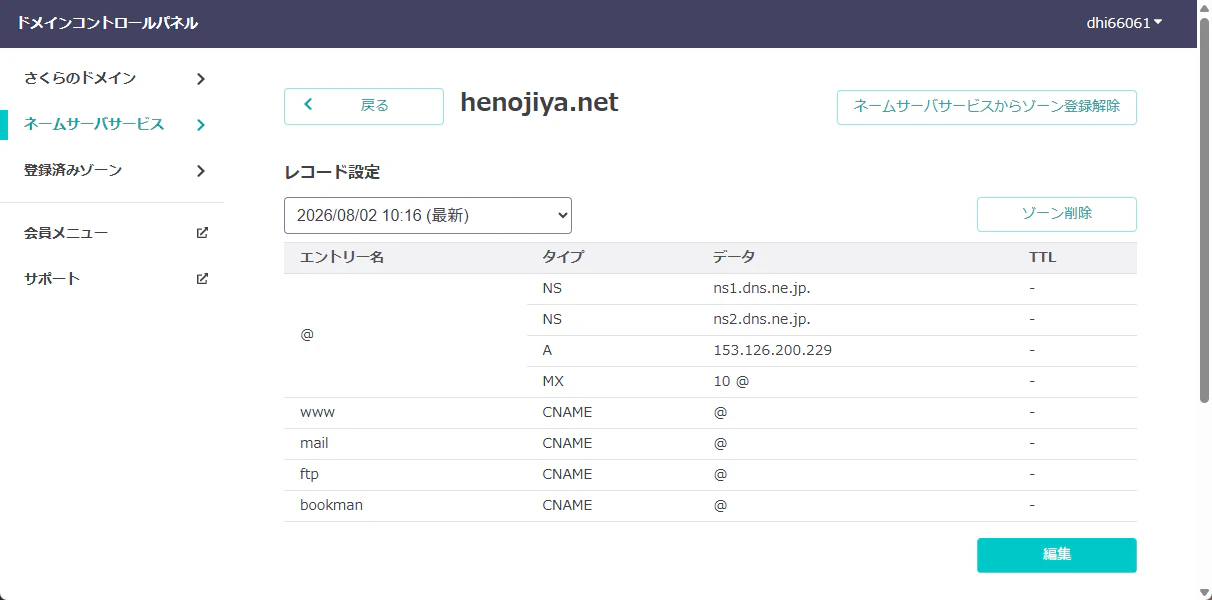
この画面の読み方は次の通り。
-
@はhenojiya.netそのものを表す -
@は A レコードで VPS のIPへ向ける -
wwwやbookmanは CNAME で@を見るようにしておく - その結果、
www.henojiya.netやbookman.henojiya.netはhenojiya.netと同じVPSへ向く
| 種別 | 管理画面で入力する名前 | 値 | 意味 |
|---|---|---|---|
| A | @ |
153.126.200.229 |
henojiya.net を VPS のIPへ向ける |
| CNAME | www |
@ |
www.henojiya.net を henojiya.net と同じ向き先にする |
| CNAME | bookman |
@ |
bookman.henojiya.net を henojiya.net と同じ向き先にする |
ここまでの DNS 設定でできるのは、www.henojiya.net や bookman.henojiya.net を同じ VPS に到達させるところまで。
同じIPに届いたあと、どの名前をどのアプリやディレクトリに割り当てるかは Apache の VirtualHost で設定する。
この画面では「エントリー名」に完全なドメイン名ではなく、サブドメインだけを入力する。
A レコードでも CNAME レコードでも、左側に入れる @ / www / bookman はこの「エントリー名」だ。
さくらのVPS側で設定した DNS の疎通確認
DNS の反映には数分から数時間かかることがある。
この確認は、VPS に入らず PC の PowerShell から実行する。
外から www.henojiya.net や bookman.henojiya.net がどう見えているかを確認してから、Apache や certbot の設定に進む。
出力は環境によって「サーバー」や「権限のない回答」の表示が変わるため、ここでは見るべき行だけを抜粋する。
# henojiya.net の問い合わせ先が ns1.dns.ne.jp / ns2.dns.ne.jp になっていることを確認
PS C:\Users\yoshi> nslookup -type=NS henojiya.net
henojiya.net nameserver = ns1.dns.ne.jp
henojiya.net nameserver = ns2.dns.ne.jp

# CNAME を確認する
PS C:\Users\yoshi> nslookup -type=CNAME www.henojiya.net
www.henojiya.net canonical name = henojiya.net

# bookman も同じ向き先を見ることを確認
PS C:\Users\yoshi> nslookup -type=CNAME bookman.henojiya.net
bookman.henojiya.net canonical name = henojiya.net
PowerShell の nslookup では「権限のない回答」と表示されることがあるが、これはエラーではない。
nameserver、canonical name の行が期待通りなら OK。
DNS の期待値:
-
henojiya.netのnameserverがns1.dns.ne.jp/ns2.dns.ne.jpになっている -
www.henojiya.netの CNAME がhenojiya.netを返す -
bookman.henojiya.netの CNAME もhenojiya.netを返す
curl で疎通確認
# www は HTTPS で正常応答する
PS C:\Users\yoshi> curl.exe -I https://www.henojiya.net
HTTP/1.1 200 OK
Server: Apache
Strict-Transport-Security: max-age=31536000; includeSubDomains; preload
Content-Type: text/html; charset=utf-8

# bookman は DNS 上は同じVPSに向くが、HTTPS の受け口をまだ用意していないと失敗する
PS C:\Users\yoshi> curl.exe -I https://bookman.henojiya.net
curl: (60) schannel: SNI or certificate check failed: SEC_E_WRONG_PRINCIPAL (0x80090322) - 対象のプリンシパル名が間違っています。
curl の期待値:
-
www.henojiya.netは HTTPS で正常応答する -
bookman.henojiya.netは DNS では同じ VPS に届くが、Apache の VirtualHost と証明書をまだ用意していない場合は HTTPS では証明書エラーになる
トラブルシューティング
うまくいかない場合の切り分け。
-
curl.exeの結果が想定と違う場合: DNS キャッシュまたは TTL の反映待ち -
www.henojiya.netの HTTPS が返らない場合: VPS 側のパケットフィルタ、UFW、Apache のVirtualHost、証明書設定を確認 -
bookman.henojiya.netの HTTPS が証明書エラーになる場合: DNS ではなく、bookman.henojiya.net用の ApacheVirtualHostと証明書が未設定の状態
バーチャルホスト
ここでは Apache 側で、ドメイン名ごとの受け口を VirtualHost として定義する。
DNS 側で www.henojiya.net や bookman.henojiya.net がこのサーバーのグローバルIPを向くようにしたあと、この設定の ServerName と一致していれば Apache が該当サイトとして処理できる。
000-default.conf の中に複数の <VirtualHost *:80> があっても、Apache はリクエストの Host と ServerName を見て使うブロックを選ぶ。
そのため、www.henojiya.net 側が DocumentRoot で portfolio を返し、bookman.henojiya.net 側が ProxyPass / で Next.js へ流しても衝突しない。
portfolio は Apache + mod_wsgi で画面まで返す一方、Bookman は画面を Next.js に任せ、backend API だけを localhost 側の Apache + mod_wsgi に載せる。
やっていることは、www と bookman というホスト名の違いで同じIPに届いた通信を別のアプリケーションへ振り分けることだ。
たとえば Next.js を 127.0.0.1:3000 で待ち受けるなら、Apache 側は bookman.henojiya.net へのアクセスを Next.js へ流す。
backend API は 127.0.0.1:8000 だけで待ち受けるため、先に Apache が localhost の 8000 番ポートでも待ち受けるようにする。
/etc/apache2/ports.conf は Apache インストール時点で存在する既存ファイルなので、新規作成せずに Listen 127.0.0.1:8000 だけ追記する。
$ sudo vi /etc/apache2/ports.conf
Listen 80
+ Listen 127.0.0.1:8000
$ sudo vi /etc/apache2/sites-available/000-default.conf
既存の 000-default.conf には www.henojiya.net 用の <VirtualHost *:80> がある。
portfolio の WSGI / static / media 設定は、この www.henojiya.net の VirtualHost 内に入れておく。
WSGIScriptAlias / を VirtualHost の外に置くと、Bookman 用の ProxyPass / と衝突しやすくなる。
WSGISocketPrefix は Apache 全体の設定なので、VirtualHost の外に置いたままにする。
その下に Bookman frontend 用の <VirtualHost *:80> ブロックと、Bookman backend 用の localhost 専用 <VirtualHost 127.0.0.1:8000> ブロックを追記する。
WSGISocketPrefix /var/run/wsgi

<VirtualHost *:80>
    ServerName www.henojiya.net
    DocumentRoot /var/www/html
    WSGIScriptAlias / /var/www/html/portfolio/config/wsgi.py
    WSGIDaemonProcess wsgi_app python-home=/var/www/html/portfolio/venv python-path=/var/www/html/portfolio
    WSGIProcessGroup wsgi_app
    WSGIApplicationGroup %{GLOBAL}
    Alias /static/ /var/www/html/portfolio/static/
    <Directory /var/www/html/portfolio/static>
        Require all granted
        Options -Indexes
    </Directory>
    Alias /media/ /var/www/html/portfolio/media/
    <Directory /var/www/html/portfolio/media>
        Require all granted
        Options -Indexes
    </Directory>
    <Directory /var/www/html/portfolio/config>
        <Files wsgi.py>
            Require all granted
        </Files>
    </Directory>
</VirtualHost>

+ <VirtualHost *:80>
+     ServerName bookman.henojiya.net
+     ProxyPreserveHost On
+     ProxyPass / http://127.0.0.1:3000/
+     ProxyPassReverse / http://127.0.0.1:3000/
+ </VirtualHost>
+ <VirtualHost 127.0.0.1:8000>
+     ServerName 127.0.0.1
+     WSGIDaemonProcess bookman_backend python-home=/var/www/html/bookman_backend/venv python-path=/var/www/html/bookman_backend
+     WSGIProcessGroup bookman_backend
+     WSGIScriptAlias / /var/www/html/bookman_backend/config/wsgi.py
+     <Directory /var/www/html/bookman_backend/config>
+         <Files wsgi.py>
+             Require all granted
+         </Files>
+     </Directory>
+ </VirtualHost>
backend API のエンドポイントは外部公開しない。
外向きの Apache VirtualHost には backend API 向けの ProxyPass / ProxyPassReverse を書かず、Next.js だけが BFF を通して localhost の Apache + mod_wsgi に接続する。
ProxyPass は bookman.henojiya.net に届いたリクエストを Next.js へ転送する設定で、ProxyPassReverse は Next.js から返るリダイレクトなどのレスポンスヘッダを外向きのURLに補正する設定だ。
どちらも同じ転送先を書くので似て見えるが、入口の転送と戻りの補正で役割が違う。
ProxyPass / ProxyPassReverse を使うため、Apache の proxy 関連モジュールを有効化する。
$ sudo a2enmod proxy
$ sudo a2enmod proxy_http
$ sudo apache2ctl configtest
$ sudo systemctl restart apache2
各コマンドの意味は次の通り。
-
a2enmod proxy: Apache の proxy モジュールを有効化する -
a2enmod proxy_http: HTTP 向けの proxy 転送を有効化する -
apache2ctl configtest: Apache 設定の構文エラーを確認する -
systemctl restart apache2: Apache を再起動して設定を反映する
Bookman backend を配置する
Bookman backend の bookman_backend は Django REST Framework API を返す。
この記事では、API の URL は /bookman/api/ 配下に置く。
portfolio と同じように、本番サーバーでは /var/www/html/ 配下に bookman_backend/ と bookman_nextjs/ を clone する。
$ cd /var/www/html
$ git clone https://github.com/duri0214/bookman_backend.git
ローカル開発では ~/dev/ 配下に置いていても、本番サーバーでは portfolio と同じ階層の /var/www/html/ 配下に bookman_backend を配置する想定だ。
backend 側は、通常の Django アプリケーションとして .env、venv、migration、static の設定を整える。
venv は portfolio のものを共有せず、bookman_backend の中に別途作る。
前の「バーチャルホスト」で追加した Apache 設定の python-home=/var/www/html/bookman_backend/venv は、この venv を指している。
$ cd /var/www/html/bookman_backend
$ python3 -m venv venv
$ source venv/bin/activate
$ python -m pip install --upgrade pip setuptools wheel
$ python -m pip install -r requirements.txt
$ python manage.py check
既存の venv が壊れている場合や、Python のバージョンを変えた場合は作り直す。
$ cd /var/www/html/bookman_backend
$ deactivate 2>/dev/null || true
$ rm -rf venv
$ python3 -m venv venv
$ source venv/bin/activate
$ python -m pip install --upgrade pip setuptools wheel
$ python -m pip install -r requirements.txt
$ python manage.py check
次に、Bookman backend 用の MySQL データベースと権限を用意する。
基本は Ubuntu セットアップ記事の「データベースとユーザーの作成」と同じで、DB 名だけ bookman_db に読み替える。
VPS 上の Django から接続するため、ユーザーは python@127.0.0.1 にそろえる。
$ sudo mysql
CREATE DATABASE IF NOT EXISTS bookman_db DEFAULT CHARACTER SET utf8mb4;
CREATE USER IF NOT EXISTS 'python'@'127.0.0.1' IDENTIFIED BY '自分の .env に書いた DB_PASSWORD';
GRANT ALL PRIVILEGES ON bookman_db.* TO 'python'@'127.0.0.1';
FLUSH PRIVILEGES;
SHOW GRANTS FOR 'python'@'127.0.0.1';
EXIT;
CREATE USER で指定するパスワードは、Bookman backend の .env に書く DB パスワードと合わせる。
すでに python@127.0.0.1 が存在する場合は、既存ユーザーを使い、bookman_db.* への GRANT を追加する。
権限が不足していると、API 確認時に Access denied for user 'python'@'127.0.0.1' to database 'bookman_db' のような OperationalError になる。
DB 権限を用意したら、README の本番メンテナンス手順と同じように Django 側の確認と migration を実行する。
check で Django 設定の問題を先に見てから、migrate で bookman_db にテーブルを作る。
$ cd /var/www/html/bookman_backend
$ source venv/bin/activate
$ python manage.py check
$ python manage.py migrate
migrate が Access denied for user 'python'@'127.0.0.1' to database 'bookman_db' で失敗する場合は、MySQL 側の GRANT ALL PRIVILEGES ON bookman_db.* が足りていない。
Table ... doesn't exist が出る場合は、migration がまだ完了していないか、接続先 DB 名が .env と MySQL 側でずれている。
次に、画面確認用の初期データを fixture で投入する。依存順の管理は backend リポジトリのスクリプトに集約している。
$ chmod +x scripts/import_data.sh
$ ./scripts/import_data.sh
Windows PowerShell では、backend リポジトリのルートから次を実行する。
PS> .\scripts\import_data.ps1
Bookman backend も portfolio と同じく Apache + mod_wsgi に載せる。
ただし、portfolio とはチャンネルを分け、前の「バーチャルホスト」で設定した localhost の 127.0.0.1:8000 だけで待ち受ける Apache 設定に載せる。
Next.js の BFF から見える API URL は固定しておく。
前の「バーチャルホスト」で追加した VirtualHost は 127.0.0.1:8000 だけで待ち受けるため、外部から直接は到達できない。
Next.js の BFF が同じサーバー内から http://127.0.0.1:8000/bookman/api に接続し、そこから mod_wsgi 経由で Bookman backend の Django REST Framework が動く。
mod_wsgi を使うため、Apache の wsgi モジュールを有効化して設定を反映する。
$ sudo a2enmod wsgi
$ sudo apache2ctl configtest
$ sudo systemctl restart apache2
curl で backend の疎通を確認する
Apache 再起動後、VPS 上で localhost の backend API に接続できるか確認する。
この確認は外部公開の確認ではなく、Next.js の BFF から見える 127.0.0.1:8000 の受け口の確認だ。
$ curl -m 5 -v http://127.0.0.1:8000/bookman/api/branches/
*   Trying 127.0.0.1:8000...
* Connected to 127.0.0.1 (127.0.0.1) port 8000
> GET /bookman/api/branches/ HTTP/1.1
> Host: 127.0.0.1:8000
< HTTP/1.1 200 OK
< Content-Type: application/json
[]
Connected to 127.0.0.1 port 8000 が出れば、Apache は 127.0.0.1:8000 で待ち受けている。
200 OK と JSON が返れば、Apache + mod_wsgi + Django + DB 接続まで通っている。
[] は branch データがまだ空という意味なので、疎通確認としては OK。
そのかわりに 500 Internal Server Error が返る場合は、Apache の受け口ではなく Django 側まで処理が進んだうえでエラーになっている。
この場合は .env、DB 接続、migration、Django のログを確認する。
$ sudo tail -n 100 /var/log/apache2/error.log
$ cd /var/www/html/bookman_backend
$ source venv/bin/activate
$ python manage.py check
$ python manage.py migrate
ローカル開発では次のようにしていた。
BOOKMAN_API_BASE_URL=http://127.0.0.1:8000/bookman/api
Bookman の frontend は、Next.js のバックエンド(BFF)が Django REST Framework API と通信する方針にしている。
backend API を外部公開しないなら、ローカル開発で .env.local に書いていた BOOKMAN_API_BASE_URL は、本番の .env.production でも同じ値を使い回せる。
この場合、外向きの Apache VirtualHost には backend 用の ProxyPass / ProxyPassReverse は書かない。
Bookman frontend を配置する
portfolio 側では、Django アプリケーションを Apache + mod_wsgi に載せているため、アプリケーション単体に再起動の仕組みを用意しなくてよかった。
Apache を再起動すれば、Apache が WSGIScriptAlias で config/wsgi.py を読み込み、mod_wsgi 経由で Django を動かしてくれるのだ。
一方、Bookman frontend は build したあと、Apache の設定反映に伴う再起動にあわせて Next.js のサーバーを起動する必要がある。
Apache は ProxyPass で bookman.henojiya.net へのリクエストを 127.0.0.1:3000 の Next.js へつなぐだけなので、Next.js のサーバーが止まっていると画面を返せない。
この Next.js の起動管理に使うのが systemd で、ここでは bookman-nextjs.service を作る。
Bookman frontend の bookman_nextjs は、portfolio と同じ /var/www/html/ 配下に clone した Next.js アプリケーションだ。
これを build して、Next.js を起動できる状態にする。
外部から見える入口は bookman.henojiya.net の Apache VirtualHost だが、そこから先は Apache が localhost の Next.js へつなぐ。
そのため、Next.js は 127.0.0.1:3000 で待ち受ける。
Node.js と npm の確認・インストールは初回セットアップ時だけ行う。本番反映時は npm ci、build、systemd サービス再起動を行う。
$ which npm
$ node -v
$ npm -v
未インストールの場合は、Node.js 22.x を入れる。
NodeSource の APT リポジトリを追加してから nodejs を入れると、npm も一緒に入る。
$ sudo apt update
$ sudo apt install -y ca-certificates curl gnupg
$ curl -fsSL https://deb.nodesource.com/setup_22.x | sudo -E bash -
$ sudo apt install -y nodejs
$ node -v
v22.x.x
$ npm -v
10.x.x
$ which npm
/usr/bin/npm
$ cd /var/www/html
$ git clone https://github.com/duri0214/bookman_nextjs.git
$ cd /var/www/html/bookman_nextjs
$ npm ci
$ npm run build
次に、Next.js の起動管理として systemd のサービスを登録する。
$ sudo vi /etc/systemd/system/bookman-nextjs.service
[Unit]
Description=Bookman Next.js frontend
After=network.target

[Service]
Type=simple
User=ubuntu
WorkingDirectory=/var/www/html/bookman_nextjs
Environment=NODE_ENV=production
Environment=HOSTNAME=127.0.0.1
Environment=PORT=3000
ExecStart=/usr/bin/npm run start
Restart=always
RestartSec=5

[Install]
WantedBy=multi-user.target
User=ubuntu は、実際に /var/www/html/bookman_nextjs を配置・更新するユーザーに合わせる。
ExecStart の /usr/bin/npm は which npm で確認し、違う場所にある場合はそのパスに置き換える。
ここでは Apache の ProxyPass が http://127.0.0.1:3000/ を向いているため、Next.js 側も同じポートで起動する。
$ sudo systemctl daemon-reload
$ sudo systemctl enable --now bookman-nextjs
$ sudo systemctl status bookman-nextjs
Active: active (running) になっていれば、Next.js のサービスは起動している。
続けて、サーバー内から Next.js へ直接 curl し、frontend が 127.0.0.1:3000 で応答していることを確認する。
$ curl -I http://127.0.0.1:3000
HTTP/1.1 200 OK
X-Powered-By: Next.js
Content-Type: text/html; charset=utf-8
ここで HTTP/1.1 200 OK が返れば、Apache を経由する前の frontend 単体の疎通確認はできている。
このあと Apache の ProxyPass 経由で bookman.henojiya.net から同じ Next.js へ到達できるかを確認する。
bookman_nextjs を pull して更新したときは、npm ci、npm run build のあとにサービスを再起動する。
$ sudo systemctl restart bookman-nextjs
HTTPS 化する
DNS で bookman.henojiya.net が同じ VPS へ到達し、Apache の HTTP VirtualHost が有効になったら、certbot で証明書を取得する。
同じサーバーで portfolio などの HTTPS 化をすでに済ませている場合は、Certbot のアカウント登録やメールアドレス入力は済んでいるため、対話入力が省略されることがある。
その場合も、bookman.henojiya.net 用の証明書が /etc/letsencrypt/live/bookman.henojiya.net/ に作成されていれば問題ない。
# 証明書を取得する
$ sudo certbot --apache -d bookman.henojiya.net

# メールアドレスの入力
Enter email address (used for urgent renewal and security notices)
 (Enter 'c' to cancel): your.name@example.com

# 規約同意
Please read the Terms of Service at
https://letsencrypt.org/documents/LE-SA-v1.6-August-18-2025.pdf. You must agree
in order to register with the ACME server. Do you agree?
- - - - - - - - - - - - - - - - - - - - - - - - - - - - - - - - - - - - - - - -
(Y)es/(N)o: Y

# 任意のアンケート。不要なら N
Would you be willing to share your email address with the Electronic Frontier Foundation
so they can send you EFF news, campaigns, and ways to support digital freedom?
- - - - - - - - - - - - - - - - - - - - - - - - - - - - - - - - - - - - - - - -
(Y)es/(N)o: N

# 以降は発行から Apache への反映までの要約
Account registered.
Requesting a certificate for bookman.henojiya.net

Successfully received certificate.
Certificate is saved at: /etc/letsencrypt/live/bookman.henojiya.net/fullchain.pem
Key is saved at:         /etc/letsencrypt/live/bookman.henojiya.net/privkey.pem
These files will be updated when the certificate renews.
Certbot has set up a scheduled task to automatically renew this certificate in the background.

Deploying certificate
Successfully deployed certificate for bookman.henojiya.net to /etc/apache2/sites-available/000-default-le-ssl.conf
Congratulations! You have successfully enabled HTTPS on https://bookman.henojiya.net
証明書の配置先も確認しておく。
$ sudo certbot certificates
$ sudo ls /etc/letsencrypt/live/bookman.henojiya.net
README  cert.pem  chain.pem  fullchain.pem  privkey.pem
証明書取得後は、HTTPS 側の VirtualHost *:443 にも ProxyPass / ProxyPassReverse が入っていることを確認する。
すでに既存サイトの HTTPS 設定がある場合は、その <VirtualHost *:443> を消さない。
ここでは portfolio 用の www.henojiya.net 設定は残したまま、Bookman 用の <VirtualHost *:443> を別ブロックとして追記する。
作業前に現行ファイルを cp で退避しておく。
また、HTTPS 用ファイルの中に <VirtualHost *:80> が追加されている場合は、ここでは使わない。
$ sudo cp /etc/apache2/sites-available/000-default-le-ssl.conf /etc/apache2/sites-available/000-default-le-ssl.conf.bak
$ sudo vi /etc/apache2/sites-available/000-default-le-ssl.conf
<IfModule mod_ssl.c>
<VirtualHost *:443>
    ServerName www.henojiya.net
    # 既存の portfolio 用 HTTPS 設定は残す
</VirtualHost>

+<VirtualHost *:443>
+    ServerName bookman.henojiya.net
+    ProxyPreserveHost On
+    ProxyPass / http://127.0.0.1:3000/
+    ProxyPassReverse / http://127.0.0.1:3000/
+
+    SSLCertificateFile /etc/letsencrypt/live/bookman.henojiya.net/fullchain.pem
+    SSLCertificateKeyFile /etc/letsencrypt/live/bookman.henojiya.net/privkey.pem
+    Include /etc/letsencrypt/options-ssl-apache.conf
+
+    Header always set Strict-Transport-Security "max-age=31536000; includeSubDomains; preload"
+    Header always set X-Content-Type-Options "nosniff"
+</VirtualHost>
</IfModule>
反映前に構文チェックを通す。
$ sudo apache2ctl configtest
$ sudo systemctl reload apache2
確認する
まずサーバー上で HTTPS の入口を確認する。
$ curl -I https://bookman.henojiya.net
HTTP/1.1 200 OK
Server: Apache
Content-Type: text/html; charset=utf-8
次にブラウザで https://bookman.henojiya.net を開き、Bookman の HOME が表示されることを確認する。
frontend と backend の接続確認は、画面から行う。
-
https://bookman.henojiya.net/branchやhttps://bookman.henojiya.net/bookで一覧が表示される - 一覧が表示されれば、Next.js のサーバー側から Django REST Framework API へ接続できている
もし画面は表示されるが一覧だけ失敗する場合、DNS ではなく BOOKMAN_API_BASE_URL、Django 側の URL、Next.js の Route Handler、localhost 側の Apache + mod_wsgi 設定を確認する。
まとめ
サブドメインを追加しても、DNS がやることは bookman.henojiya.net を同じ VPS へ届けるところまでだ。
同じIPへ届いたあと、Bookman に振り分けるのは Apache の VirtualHost。
Next.js は画面を返し、Next.js の BFF が localhost の Apache + mod_wsgi 経由で Bookman backend の Django REST Framework API と通信する。
この責務を分けておくと、www.henojiya.net の既存 Django サイトと、bookman.henojiya.net の Next.js + Django REST Framework アプリを同じ VPS 上で共存させやすい。