
はじめに
この技術記事は[改訂新版]イラストでわかるDockerとKubernetes の要約記事です。
私自身、高卒かつ数学偏差値48であるため、技術書の解読に苦労することがよくあります。
初心者の方だと技術書の解釈に困ることがあるので、そのような初心者の方でもわかりやすいようにまとめました。
つまり、DockerとKubernetesの概要を理解したい方はこの記事を読めば一発で理解できるはずです。
※ mac環境前提で進んでいきますこと、ご了承ください
対象者
- DockerとKubernetesの初心者向けの記事を読みたい人
- DockerとKubernetesの概要をサラっと図解で学習したい人
- DockerとKubernetesのことを学習したいけど、コンピュータサイエンスが全くわからない人
この記事のゴール
実際に実行されるコマンドや図解を通してDockerとKubernetesの概要を"なんとなく"理解する。
参考書籍
[改訂新版]イラストでわかるDockerとKubernetes
参考情報
書籍の中身は以下のスライドを使用して作成されている。
スライドを見るだけでも参考になるので、ブクマ推奨。
コンテナ未経験新人が学ぶコンテナ技術入門
【推奨】 実際にDocker環境を構築
実際にあなたのローカル環境でDocker環境を構築して実行してみてください。
やってみることで身につきます。
mac 環境でのインストール方法
Docker Desktop for Macのインストール方法
Docker Desktop をインストールすると同時にdockerコマンドもインストールされます。
ためしに、以下コマンドをターミナルでたたいてみてください。
yutahanda@F7Q72G63FD-yutahanda dev % docker -v
Docker version 29.0.1, build eedd969
【第1章】 コンテナ技術の概要
ここではWeb開発ではデファクトスタンダードになってきているコンテナの概要を解説していきます。
第1章では、コンテナの特徴・昔と比べて何が便利になったかを "なんとなく" イメージで捉えられることがゴールです。
※実際のコンテナ環境の中身や具体的なコマンド・動かし方は第2章で解説します。
1.1 コンテナを見てみよう
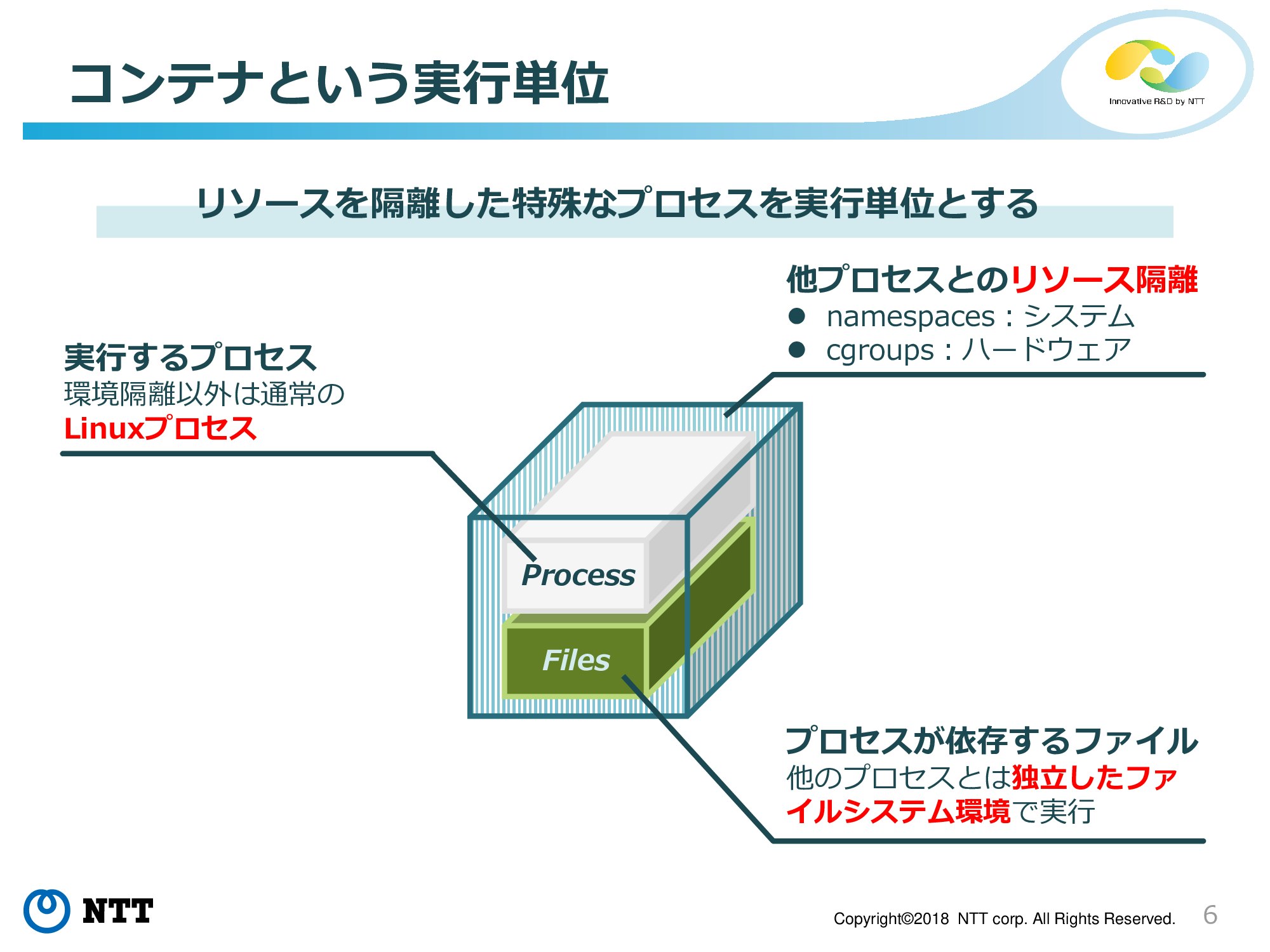
コンテナは一つの共有されたOS上で独立されたアプリケーションを作成する技術です。
そして、そのコンテナ内で実行されるプロセスはあたかもOSを占有しているかのように見えます。
難しいですが、簡単に言えば「OSという『土地』は共有し、アプリごとに『専用の部屋』だけを作る技術」ですね。
この段階では意味がわからないと思いますが『ふーん』ぐらいで次に進みましょう。
1.1.1 コンテナの概要
まずはコンテナがどういうものなのか、実際にdockerコマンドを実行してみましょう。
コンテナは「コンテナイメージ」と呼ばれるコンテナの素から作成します。
Ubuntu 22.04 環境(仮想環境)を新しく作成
yutahanda@F7Q72G63FD-yutahanda docker-test % docker run -it ubuntu:22.04
Unable to find image 'ubuntu:22.04' locally
22.04: Pulling from library/ubuntu
0ec3d8645767: Pull complete
Digest: sha256:104ae83764a5119017b8e8d6218fa0832b09df65aae7d5a6de29a85d813da2fb
Status: Downloaded newer image for ubuntu:22.04
その中に入ってコマンド操作(シェル操作)を開始
root@761781a1c9ba:/# ls
bin  boot  dev  etc  home  lib  media  mnt  opt  proc  root  run  sbin  srv  sys  tmp  usr  var
実行環境内部で動いているプロセスを確認
root@761781a1c9ba:/# ps ax
  PID TTY      STAT   TIME COMMAND
    1 pts/0    Ss     0:00 /bin/bash
   10 pts/0    R+     0:00 ps ax
ホストやほかのコンテナのプロセスは見えない。
本来なら、ホスト側で多くのプロセスが動いているはずだが、見えない。
つまり、コンテナとは独立された実行環境ということです。
1.1.2 コンテナイメージ
コンテナの実行には、その素となる「コンテナイメージ」が必要となる。
先ほどの場合だと 22.04: Pulling from library/ubuntu がコンテナイメージとなる。
ローカル環境にUbuntuのコンテナイメージがなかったため、リモートのdockerhubからダウンロードしていた。
コンテナイメージは、コンテナで実行するアプリケーションや、その実行に必要なファイル群を含んでいる。
コンテナイメージを用いることで
チームで共有し、さまざまな場所でコンテナを実行可能。
このワークフローを示すのが以下。

- Build => コンテナイメージの作成
- Ship => コンテイメージのマシン間の共有
- Run => コンテナイメージを素にしたコンテナの実行
docker コマンドによるイメージのビルドの例は以下。
まず、Dockerfileを作成
yutahanda@F7Q72G63FD-yutahanda docker-test % cat <<EOF > ./sample/Dockerfile
heredoc> FROM ubuntu:22.04
heredoc> RUN echo hi > hi
heredoc> EOF
yutahanda@F7Q72G63FD-yutahanda docker-test % ls
sample
yutahanda@F7Q72G63FD-yutahanda docker-test % cd sample
yutahanda@F7Q72G63FD-yutahanda sample % ls
Dockerfile
yutahanda@F7Q72G63FD-yutahanda sample % cat Dockerfile
FROM ubuntu:22.04
RUN echo hi > hi
そして、イメージ設計図(Dockerfile)からイメージをビルド
yutahanda@F7Q72G63FD-yutahanda sample % docker build -t myimage .
[+] Building 0.2s (6/6) FINISHED                                                                                                                                      docker:desktop-linux
 => [internal] load build definition from Dockerfile                                                                                                                                  0.0s
 => => transferring dockerfile: 72B                                                                                                                                                   0.0s
 => [internal] load metadata for docker.io/library/ubuntu:22.04                                                                                                                       0.0s
 => [internal] load .dockerignore                                                                                                                                                     0.0s
 => => transferring context: 2B                                                                                                                                                       0.0s
 => [1/2] FROM docker.io/library/ubuntu:22.04@sha256:104ae83764a5119017b8e8d6218fa0832b09df65aae7d5a6de29a85d813da2fb                                                                 0.0s
 => => resolve docker.io/library/ubuntu:22.04@sha256:104ae83764a5119017b8e8d6218fa0832b09df65aae7d5a6de29a85d813da2fb                                                                 0.0s
 => [2/2] RUN echo hi > hi                                                                                                                                                            0.1s
 => exporting to image                                                                                                                                                                0.0s
 => => exporting layers                                                                                                                                                               0.0s
 => => exporting manifest sha256:62d1a44559a8fc242a03fae50907375d78f44c87f3860380ad837c7584133537                                                                                     0.0s
 => => exporting config sha256:03c98973571ee33d869d159f87d3d5edef2f5b43130f7fa0b39ea0c78b7c4369                                                                                       0.0s
 => => exporting attestation manifest sha256:40d70f3dbff559b73c62f16052a8632c135a3e7116b72df651f79fcc906866e6                                                                         0.0s
 => => exporting manifest list sha256:666b03901b1852e95e1939c9357e40203a1cb5904eb39667d84c80c88c251144                                                                                0.0s
 => => naming to docker.io/library/myimage:latest                                                                                                                                     0.0s
 => => unpacking to docker.io/library/myimage:latest
作成した myimage イメージがある
yutahanda@F7Q72G63FD-yutahanda sample % docker images
                                                                                                                                                                       i Info →   U  In Use
IMAGE            ID             DISK USAGE   CONTENT SIZE   EXTRA
myimage:latest   666b03901b18        107MB         27.4MB
ubuntu:22.04     104ae83764a5        106MB         27.4MB    U
ビルドしたイメージ(myimage)を実行
yutahanda@F7Q72G63FD-yutahanda sample % docker run --rm -it myimage
root@37ab8a195ed3:/# ps
  PID TTY          TIME CMD
    1 pts/0    00:00:00 bash
    9 pts/0    00:00:00 ps
docker pullによりレジストリサービス(Docker Hub)からイメージを取得することも可能
yutahanda@F7Q72G63FD-yutahanda sample % docker pull ubuntu:24.04
24.04: Pulling from library/ubuntu
97dd3f0ce510: Pull complete
Digest: sha256:c35e29c9450151419d9448b0fd75374fec4fff364a27f176fb458d472dfc9e54
Status: Downloaded newer image for ubuntu:24.04
docker.io/library/ubuntu:24.04
実際に取得できたことを確認できる
yutahanda@F7Q72G63FD-yutahanda sample % docker images
                                                                                                                                                                       i Info →   U  In Use
IMAGE            ID             DISK USAGE   CONTENT SIZE   EXTRA
myimage:latest   666b03901b18        107MB         27.4MB
ubuntu:22.04     104ae83764a5        106MB         27.4MB    U
ubuntu:24.04     c35e29c94501        139MB         28.9MB
1.2 コンテナ技術の基本的な特徴
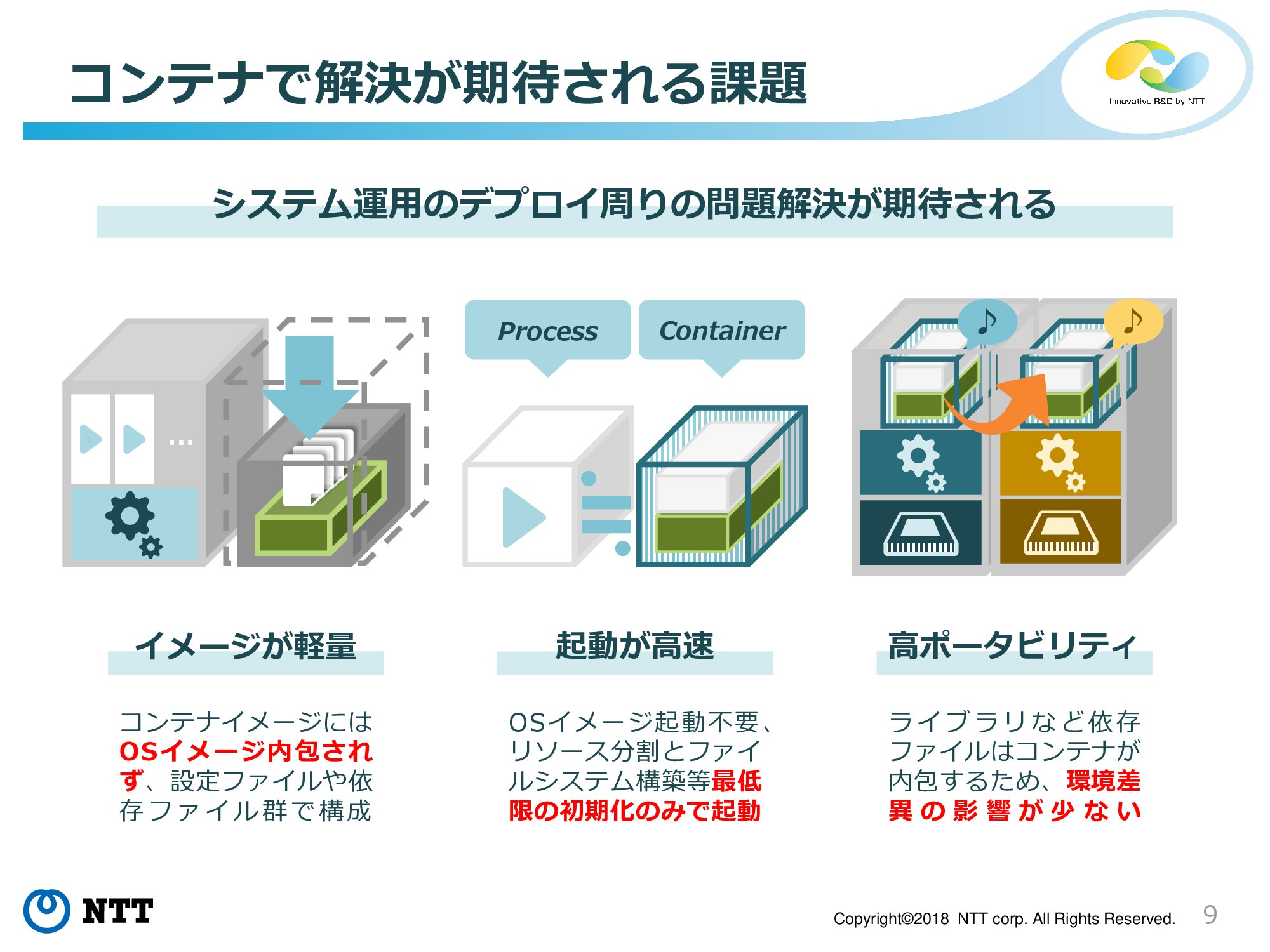
- イメージが軽量
- 起動が高速
- 高ポータビリティ
- エコシステム => OCI, CNCFと開発者コミュニティがある
1.2.1 軽量な実行環境
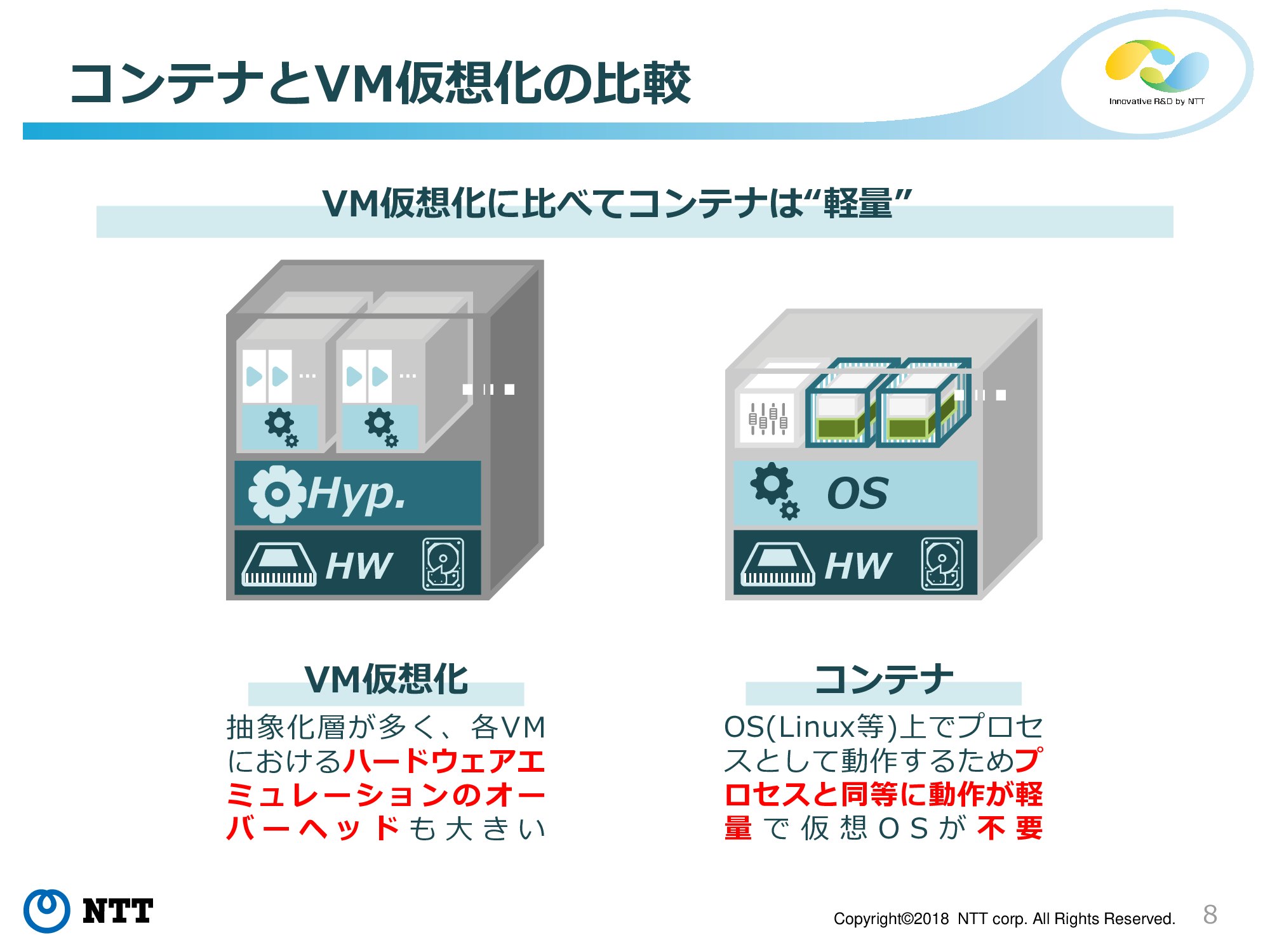
VMの場合
左の図を見てください。一番下の「HW(ハードウェア)」とアプリの間には、
「Hyp.(ハイパーバイザー)」
という分厚い層があります。
ハードウェアエミュレーション: VMは、ハイパーバイザーを使って「架空のハードウェア」を作り出します。図の下部に赤字で書かれている通り、ここには
「ハードウェアエミュレーションのオーバーヘッド」
(変換の手間)が発生します。
抽象化層が多い: アプリに到達するまでに、HW → ハイパーバイザー → ゲストOS → アプリと、通過しなければならない層(抽象化層)が多く、これが動作の「重さ」や起動の「遅さ」に直結します。
- サイズが巨大: OSだけで何ギガバイト(GB)もあります。
- 起動が遅い: パソコンの電源を入れるときと同じで、OSの起動(ブート)に数分かかります。
- 無駄が多い: アプリを一つ動かしたいだけなのに、裏でOSを維持するためのメモリやCPUを大量に消費します。
コンテナの場合
VMにあった「Hyp.」の層がなく、ホストの
「OS」の上に直接コンテナが乗っています。
プロセスと同等に動作: 図の下部に赤字で
「プロセスと同等に動作が軽量」
とある通り、コンテナはエミュレーション(変換)を行いません。ホストOSのカーネルに対して、通常のアプリと同じように直接命令を出します。
仮想OSが不要: コンテナの中にOS(カーネル)は含まれません。図にある通り
「仮想OSが不要」
であるため、ディスク容量を圧迫せず、OS起動の待ち時間もゼロになります。
- サイズが小さい: OSを含まないので、数メガバイト(MB)〜数百MBで済みます。
- 起動が爆速: OSを起動する必要がなく、アプリ(プロセス)を立ち上げるだけなので、一瞬(ミリ秒単位)で動きます。
- 効率的: 土台の維持コストはホストOSが負担しているので、コンテナはアプリの分しかリソースを使いません。
1.2.2 高いポータビリティ
- コンテナイメージの挙動の再現性の高さ
- 業界標準仕様によるコンテナへの統一的な操作方法
コンテナイメージに、アプリケーションが依存するコンポーネントすべてを詰め込んでいるため、挙動の再現性を高めることができる。
1.2.3 エコシステム
Open Container Initiative(OCI)=> コンテナに関する標準仕様の策定やリファレンス実装などを行なっているプロジェクトがある。
Cloud Native Computing Foundation(CNCF)=> さまざまなOSSプロジェクトがホストされており、Kubernetesも含まれている。
1.3 本書で注目するDockerとKubernetes
上記のコンテナの特徴を最大限に活かしたさまざまなインフラツールがOSSとして開発されています。
Docker
コンテナにまつわる基本的なワークフローをサポートする。
Kubernetes
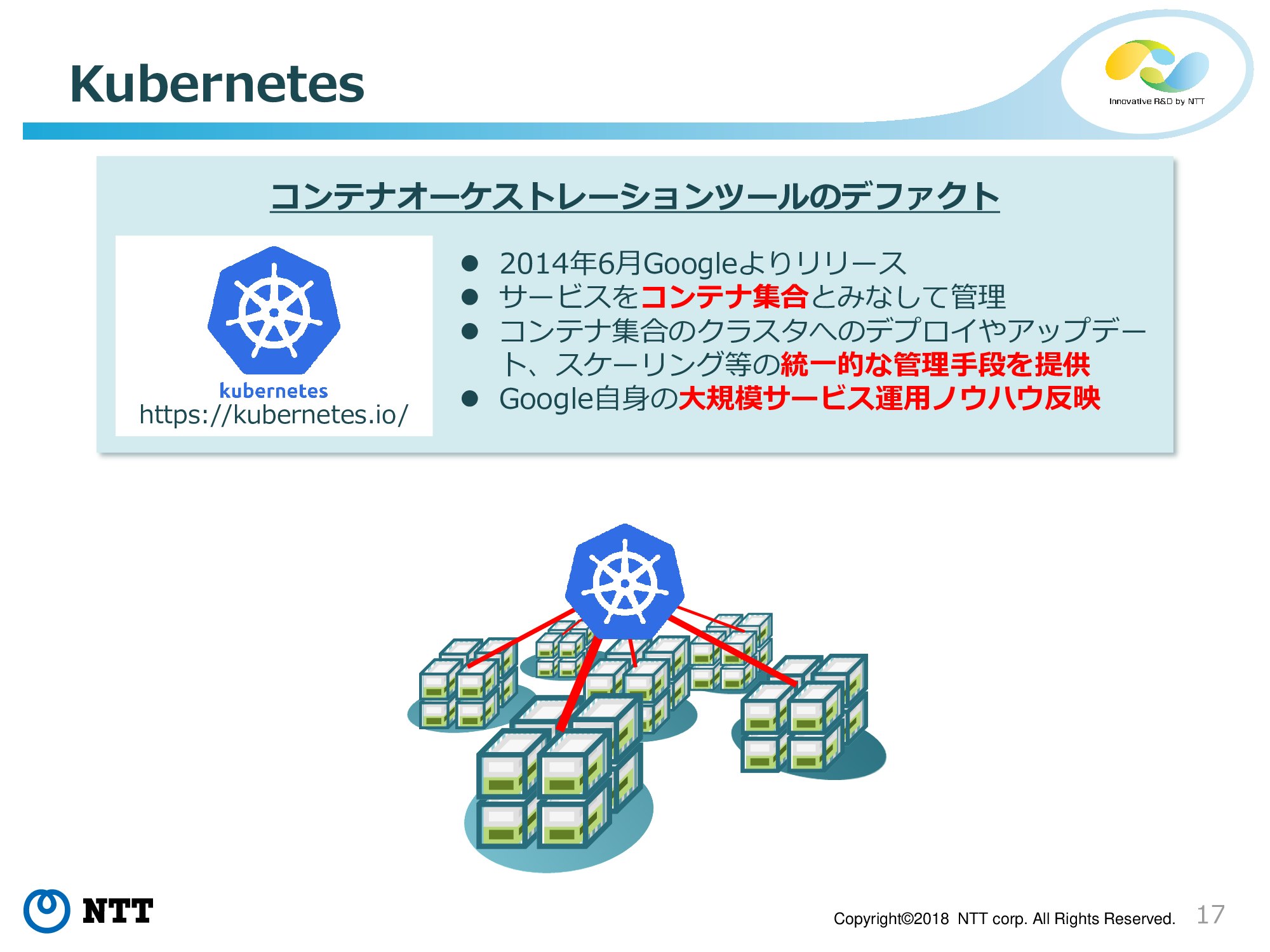
複数のマシンで構成される環境でのコンテナ管理に用いられる「オーケストレーションエンジン」と呼ばれるツール。
コンテナの持つ軽量さや実行の再現性の高さなどの特徴を活かし、セルフヒーリングやオートスケーリングを提供する。
また、マニフェストと呼ばれる設定ファイルに記述して「宣言的な」管理スタイルが可能。